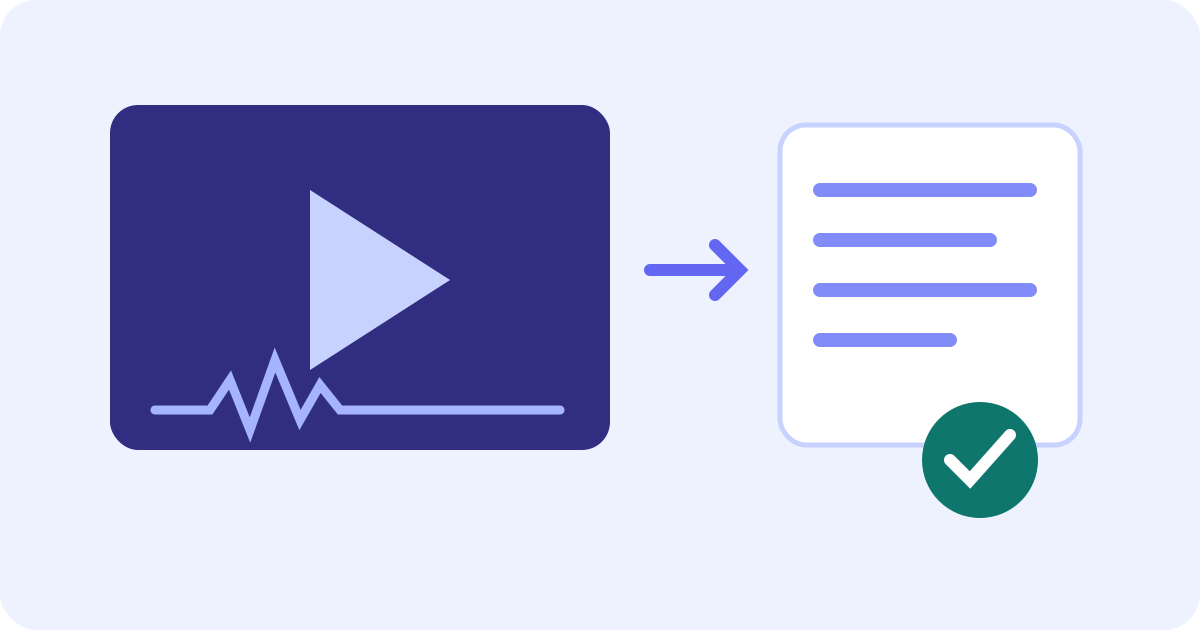
字幕のない動画は、聞こえる話し声を出発点に翻訳します。まず元の言語で文字起こしを作り、その言葉を読みたい言語に訳します。この方法に既存の字幕トラックは必要ありません。下のJotMeデモは保存済みの動画ファイルを受け取り、原文と訳文を表示します。映像への字幕追加、SRT/VTTの書き出し、話者の声の置き換えは行いません。ブラウザのプレビューは冒頭の最大5分で、ファイルが短い場合や動画の残り利用時間が少ない場合は、さらに短くなります。
必要な仕上がりを先に選ぶ
- 内容を読むための翻訳:認識された原文と訳文を見比べて、話された内容を理解します。このガイドのデモで行うのはこの作業です。
- プレーヤーで表示する字幕:確認済みの文章、各字幕の表示時刻、再生環境に対応する形式が必要です。時刻付きの段落だけでは、完成した字幕ファイルにはなりません。
- 吹き替え動画:音声の置き換えは別の制作工程です。この埋め込みの動画・テキスト翻訳は、音声クローン、リップシンク、新しい吹き替え動画の作成を行いません。
他人の動画を処理する前に、ファイルの入手、音声や文章のサービスへの送信、結果の利用が認められているか確認してください。機密性のある録画は、参加者との合意や組織の規則に従います。ブラウザで動くから完全にオフライン、あるいは一切保存されないと思い込まず、実際のプライバシー条件を読んでください。
使える字幕や文字起こしがないか、まず確認する
YouTubeでは、プレーヤー右下のCCボタンを探します。字幕が利用できる動画に表示されるボタンです。有効にして、使える字幕トラックを確認してください。字幕のある動画では説明欄を開き、利用できる場合は「文字起こしを表示」を選び、動画と照合しながら読みます。端末や動画によって選択肢は異なり、画面の言語を変えても存在しない字幕は生まれません。使える文章がなければ、制作者に文字起こしや処理を許可された動画ファイルを依頼してください。このデモはリンクの取得、非公開プレーヤーへのアクセス、保護された動画のダウンロードを行いません。
話された内容を翻訳文として読む
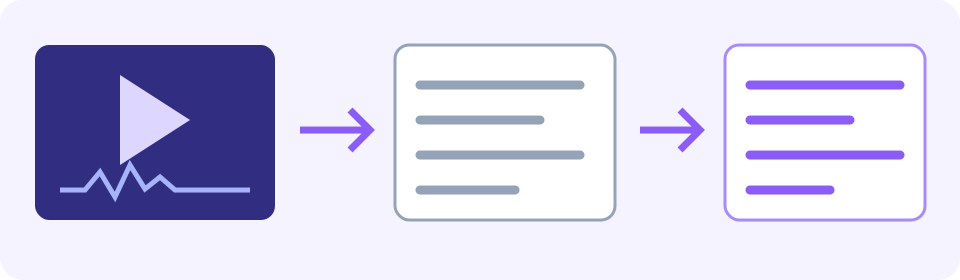
元動画を残し、最初に短い区間を聞いてください。入力として必要なのは、動く映像だけでなく聞き取れる話し声です。話されている言語は自動で認識され、手動の原語選択はありません。「翻訳先言語」で読みたい言語を選びます。この日本語ページでは日本語が初期候補ですが、ほかの対応言語も選べます。後の説明用の例では英訳を使っています。例の言語と、実際に選んだ翻訳先は区別してください。
MP4、MOV、WebM、MKVなど、対応する保存済み動画を使います。ただし、一覧にあるコンテナ形式でも、ブラウザがコーデックや長さを読み取れるとは限りません。準備に失敗したら元を残し、信頼できる編集ソフトで互換性のあるコピーを作って、音声と時間の対応が保たれているか確認してください。.mkvを.mp4に改名しても変換にはなりません。アップロードと処理にはインターネット接続が必要で、オフライン翻訳ではありません。
「開始前に確認」で「長さ」と「残り無料時間 (動画)」を比べます。プレビューは最大で冒頭5分、ファイルや残り時間がそれより短ければ、その範囲です。20分の録画で01:30だけ利用できる場合、20分全体の翻訳にはなりません。完了したように見える画面だけで判断せず、実際のプレビュー終端とエラーを確認してください。
- 処理前に対応する翻訳先言語を選び、保存済み動画を選択するかドラッグしてください。準備を待ち、形式や長さのエラーがあれば読みます。
- 「翻訳」を選びます。「開始前に確認」で、ファイル、「長さ」、「翻訳先言語」、「残り無料時間 (動画)」を確かめます。
- 目的の処理と情報が合っていれば「開始」を選びます。返された区間やエラーを確認してください。読み込み中の表示は翻訳完了を意味しません。
- 必要な区間ごとに「文字起こし」と「翻訳」を比べます。元動画は別のプレーヤーで開き、該当部分を再生してください。ここの時刻は原動画を探す手掛かりで、クリックして音声を再生する操作ではありません。
- ブラウザで文字を選択できる場合は、短い表示箇所を自分の文書にコピーし、実際に貼り付いた内容を確認します。元ファイル名、話者ラベル、時間範囲は別に付けてください。この結果に全体コピー、文字起こしのダウンロード、画面内編集の専用機能はありません。選択できなければ短い箇所を手で入力し、表示と一語ずつ比べ、元の時刻と話者を別に残します。保存できない部分は未完了と記し、書き出しに成功したように扱わないでください。
- 「もう一度翻訳」やページ移動の前に、必要な内容を保存します。「もう一度翻訳」は別の動画翻訳ツールページへ移るため、今の結果が残ることを前提にしないでください。一部だけの処理なら範囲を明示し、次の処理依頼の前に残り時間を確認します。
実際に試してみる
訳文を信用する前に、認識された原文を確認する
- 否定や条件を聞き直します。「ない」「~の場合に限る」が抜けると、訳が自然でも実際の意味が逆になることがあります。
- 名前、日付、数字、単位、話者の交代を録画と照合します。自動の話者ラベルは、その人の身元を確定するものではありません。
- 答えや指示を理解できるだけの前後の発言を残します。長い録画の途中から切り出した動画なら、切り出し位置の時間差を自分で足し、元動画の位置と合うか確認してください。
- 警告を読んでください。一部の区間が翻訳できないと、その場所に原文の文字起こしが残る場合があります。「翻訳」欄に原文があることは、全区間が訳された証拠ではありません。
- 元の言語が分からない場合、判断に影響する表現は信頼できる、その言語に堪能な人に確認してもらいます。数字の一致や自信ありげな段落だけでは、文の残りの意味を確認できません。
認識された原文に誤りがあれば、元動画の根拠だけに基づいて、別の作業用文字起こしを直します。この結果画面には、直接修正して再翻訳するエディターはありません。確認済みの短い文章を別のテキスト翻訳ツールに入れ、実際の原語と翻訳先を選んで訳すことはできますが、そのツール自身の利用枠に従います。元動画、修正した文章、訳文のつながりを残してください。
例:否定と条件を落とさない
これは筆者が作った架空の説明例で、JotMeから取得した結果、実際の開催告知、精度テストではありません。スペイン語の原文は「La sesión no será el martes; será el jueves, si llega la confirmación.」です。説明用の英訳は「The session won’t be on Tuesday; it will be on Thursday, if the confirmation arrives.」。つまり、火曜日ではなく木曜日で、確認が届くことが条件だという意味です。
- 誤った説明用メモ「火曜日に確定」は、否定を落とし、曜日を変え、条件も消しています。伝える内容として使い回さないでください。
- もっと見落としやすい架空の誤りは「木曜日の開催が確定した」です。曜日は合っていますが、「確認が届けば」が消えています。条件の成否はまだ未確定です。これも説明用の誤りで、ツールの出力ではありません。
- 火曜日と木曜日の違い、否定、確認が届くという条件を一緒に残します。この例は木曜日が確定したことを示していません。
- 実際の動画では、該当箇所全体と前後を再生し、誰の発言かを確認し、不明な表現はその言語に堪能な人に相談します。整った訳文やタイムスタンプだけで意味が確定するわけではありません。
画面内の文字と、動画に表示する字幕は別の作業
音声認識は、無音のスライド、手書きメモ、標識、映像に焼き込まれた字幕を自動で読み取りません。重要な文字は元動画を止めて、別に確認してください。処理が許可された静止画なら、読める状態で保存して画像翻訳を使い、画面全体の文脈も残します。音声の翻訳下書きも画像翻訳も、欠けた内容や読めない文字を復元するものではありません。「ここをクリック」「この設定を使う」と案内する動画では、該当時刻と元動画で強調された操作箇所のメモを別に保存してください。発言ではなく、映像上の補足情報だと明示します。
動画と同期する字幕が必要なら、別の字幕エディターや公開工程を使います。訳文を確認し、各字幕の表示区間を作り、元動画を再生しながら開始・終了を調整し、改行と読みやすさを確認してください。その後、処理した範囲全体を通してプレビューし、プレーヤーに対応する形式で書き出します。アクセシビリティのための字幕には、必要な非言語音や話者情報も要るため、会話の訳だけでは不十分です。W3Cは同期字幕と単なる文字起こしを区別し、自動字幕にも正確さの確認が必要だとしています。このデモの区間別テキストは出発点の参考資料であり、書き出した字幕トラックでも、アクセシビリティ要件への適合証明でもありません。
確認した範囲の小さな記録を残す
筆者による架空の作業メモです。JotMeの書き出しや実際に観察した結果ではありません。ファイル名:training-demo.mp4/元の長さ:20:00/対象範囲:00:00–01:30のみ、一部/原語:スペイン語/読む言語:英語/話者ラベル:S1(身元未確認)。原文:「La sesión no será el martes; será el jueves, si llega la confirmación.」。修正原文:変更なし、音声確認待ち。訳文:「The session won’t be on Tuesday; it will be on Thursday, if the confirmation arrives.」。確認状態:下書き、実際の録画とは未照合。確認者・日付:未記入。実作業では、この説明用情報を自分のファイル、実際の範囲、音声で裏付けた修正、訳文、確認者・日付に置き換えてください。下書きと確認済みのコピーは分け、実際に照合した範囲だけを確認済みと表示します。
字幕のない動画でよくある問題を解決する
- 発言がない、または音が非常に小さい:元動画に聞き取れる話し声が本当に入っているか確かめます。無音のスライドや音楽だけの区間では文字起こしする内容がない場合があります。存在しない会話を作らないでください。
- 検出言語や認識された言葉が違う:録画と照合し、より明瞭な音源や堪能な人の助けを求めます。このデモには原語を手動で上書きする機能がありません。翻訳先を変えても聞き間違いは直りません。途中で言語が変わる録画では、変わるたびに元動画と照合してもらってください。自動検出は全言語や全切り替えの認識を保証せず、翻訳先の変更は原語の指定ではありません。
- 準備できない、またはアップロード容量のエラー:元ファイルを残し、表示された案内に従います。ブラウザの準備処理で送信する音声を小さくできる場合はありますが、失敗もあります。拡張子が一覧にあっても、音声・映像の符号化がそのブラウザで使えるとは限りません。文書化された変換候補の一つはHandBrakeのGeneral内のFast 1080p30で、MP4、H.264映像、AACステレオ音声です。新しいコピーとして保存し、目的の話し声のトラックを選んで聞き、長さと切り出し時間差を元動画に照らしてください。この設定は互換性を確かめる出発点で、あなたのファイル、ブラウザ、このデモで試して動作を保証したものではありません。拡張子の改名は変換になりません。
- 必要な箇所より前でプレビューが終わる:実際に表示された範囲を保存して明示します。このデモのアップロードがアカウントへ引き継がれることは確認されていません。アカウント側の対応ファイル、分数、条件は別です。具体的な代替策は制作者に残りの文字起こしを依頼するか、自分のプレーヤーで完全な元動画を開き、足りない発言を短く区切って手で書き起こし、堪能な人に確認してもらう方法です。確認済みの文章を、テキスト翻訳自身の枠内で別に訳し、元の範囲を残して未完了のつなぎ目を確認してください。手作業の方法であって、JotMeへの動画全体のアップロードを約束するものではありません。再読み込み、ファイル分割、別タブで利用枠は戻りません。
- 一部の区間だけ訳文がない:警告と原文を残し、未完了の箇所を明示してください。適切なら、原文を確認したうえで別のテキスト翻訳を利用します。代わりに残った原文を、完成した翻訳先言語の文章として見せないでください。
動画の元の言語の言葉だけが必要なら、動画の文字起こしを使ってください。音声だけの録音は別の音声翻訳ツールが対象です。このガイドは、字幕がない保存済み動画を入力として扱います。
よくある質問
字幕のない動画でも翻訳できますか?
はい。聞き取れる話し声があれば、既存字幕なしで文字に起こして翻訳できます。このデモでは対応する保存済み動画をアップロードし、翻訳先を選んで、原文と訳文の区間を元動画と照合します。出力は読むための文章で、吹き替え動画や字幕ファイルではありません。プレビューは冒頭の最大5分、短いファイルや少ない残り時間ではさらに短くなります。
YouTubeや非公開動画のリンクを貼れますか?
このデモが受け取るのは保存済み動画ファイルで、URLではありません。配信サービスの字幕・文字起こしを確認するか、制作者に処理が許可されたファイルや文章を依頼してください。リンクがあるだけではダウンロード、アップロード、共有の許可にはなりません。このツールは非公開プレーヤーへのアクセスや保護された動画の取得を行いません。
SRT字幕や翻訳済み動画をダウンロードできますか?
この結果にはSRT/VTT書き出し、字幕焼き込み、動画ダウンロード、吹き替えの操作はありません。ブラウザで選択できる場合は短い箇所を自分の文書にコピーし、貼り付けた内容を確認し、元ファイル・話者・時刻の情報を別に付けます。同期字幕は別の字幕工程で作り、文章全体、表示時刻、改行、プレーヤー対応形式を確かめてください。選択できなければ短い箇所を手で入力して表示と比較し、時刻と話者を別に残し、欠けた部分を明示します。
動画の画面に書かれた文字も翻訳しますか?
この方法が認識するのは聞こえる発言です。無音のスライド、標識、焼き込み字幕を自動で読み取りません。重要な文字は一時停止して別に確認してください。処理が許可された読める静止画なら、別の画像翻訳を使えます。画面の文脈を残し、どちらの方法も欠けた内容や読めない文字の復元には使えないと理解してください。
話されている言語はどう選びますか?
このデモの原語は自動検出で、手動の上書きはありません。翻訳先の選択は読みたい言語を決めるもので、画面の言語と発話言語は別です。検出や聞き取りが誤ったら、別の翻訳先で直ると思わず、明瞭な音源や堪能な人の確認を使ってください。複数言語の録画では全切り替えを確認してもらいます。すべての切り替えが自動認識される保証はありません。
長い動画もプレビューで全部翻訳できますか?
ブラウザのプレビューは冒頭の最大5分で、ファイルの長さや動画の利用可能時間によってさらに短くなります。実際の終端を確認し、一部の処理だと表示してください。別のアカウントでの作業は対応ファイル、分数、条件が異なり、このデモの自動継続は確認されていません。再読み込み、ファイル分割、タブの追加でも枠は戻りません。未処理の発言は制作者に文章を頼むか、元プレーヤーから手で起こして堪能な人に確認してもらい、確認済み文章を別のテキスト翻訳の枠内で訳します。
訳文の一部が元の言語のままなのはなぜですか?
警告を読み、原文と比較してください。区間の翻訳が失敗すると、元の文字起こしがその場所に残る場合があります。翻訳先の言語へ訳し終えた結果ではありません。未完了の箇所を示し、原文を確認してから、必要に応じて別のテキスト翻訳をその利用枠内で使います。一部しか完成していない結果から、動画全体が翻訳済みだと言わないでください。