Ein Video ohne Untertitel übersetzen Sie über die hörbare Sprache: Erstellen Sie zuerst ein Transkript in der Ausgangssprache und übersetzen Sie es anschließend in die gewünschte Lesesprache. Eine vorhandene Untertitelspur ist dafür nicht nötig. Das JotMe-Werkzeug unten nimmt eine gespeicherte Videodatei an und liefert erkanntes Original und Übersetzung als Text. Es brennt keine Untertitel ein, exportiert kein SRT/VTT und ersetzt keine Stimme. Die Browser-Vorschau verarbeitet höchstens die ersten fünf Minuten, bei kürzerer Datei oder weniger verbleibender Videozeit entsprechend weniger.
Direkt zu den Schritten für den Video-Upload
Klären Sie zuerst, welche Ausgabe Sie brauchen
- Übersetzung zum Lesen: Verstehen Sie die Aussage, indem Sie die Übersetzung mit dem erkannten Original vergleichen. Genau diese Aufgabe übernimmt die eingebettete Demo in diesem Leitfaden.
- Untertitel im Videoplayer: Sie benötigen geprüften Wortlaut, zeitlich festgelegte Untertiteleinträge und ein vom Player unterstütztes Format. Absätze mit Zeitstempeln sind noch keine vollständige Untertiteldatei.
- Synchronisierter Film: Die gesprochene Tonspur auszutauschen ist eine andere Aufgabe. Diese Video-zu-Text-Demo klont keine Stimmen, gleicht keine Lippenbewegungen ab und erstellt keinen neu synchronisierten Film.
Prüfen Sie vor der Verarbeitung fremder Videos getrennt, ob Sie die Datei beschaffen, Audio oder Text an den Dienst senden und das Ergebnis nutzen dürfen. Bei vertraulichen Aufnahmen gelten die Vereinbarungen mit den Beteiligten und die Regeln Ihrer Organisation. Lesen Sie die tatsächlichen Datenschutzbedingungen. Eine Bedienung im Browser bedeutet weder vollständige Offline-Verarbeitung noch, dass nichts gespeichert wird.
Datenschutzerklärung von JotMe lesen
Suchen Sie zuerst nach vorhandenen Untertiteln oder einem Transkript
Suchen Sie im YouTube-Player unten rechts nach CC. Die Schaltfläche erscheint, wenn das Video Untertitel anbietet. Aktivieren Sie sie und prüfen Sie die verfügbaren Spuren. Bei einem untertitelten Video können Sie außerdem die Beschreibung öffnen und, falls angeboten, „Transkript anzeigen“ wählen. Lesen Sie den Text zusammen mit dem Video. Je nach Gerät und Video unterscheiden sich die Optionen; eine andere Oberflächensprache erzeugt keine fehlenden Untertitel. Gibt es keinen brauchbaren Text, bitten Sie den Urheber um ein Transkript oder eine Videodatei, die Sie verarbeiten dürfen. Diese Demo ruft keine Video-URLs ab, greift nicht auf private Player zu und beschafft keine geschützten Downloads.
YouTube-Hilfe zu Untertiteleinstellungen
Die gesprochenen Worte als übersetzten Text lesen
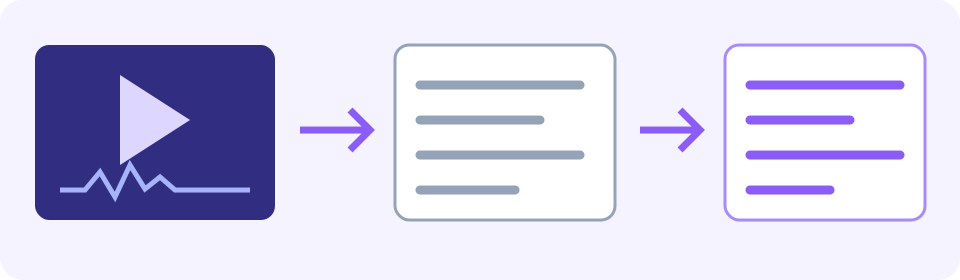
Bewahren Sie das Original auf und hören Sie zunächst einen kurzen Abschnitt an. Die Eingabe muss hörbare Sprache enthalten; bewegte Bilder allein reichen nicht. Die gesprochene Ausgangssprache wird automatisch erkannt, eine manuelle Quellsprachauswahl gibt es nicht. Wählen Sie unter „In diese Sprache übersetzen“ die gewünschte Lesesprache. Auf dieser deutschen Seite ist Deutsch zunächst als Ziel vorgesehen, andere unterstützte Sprachen bleiben wählbar. Das spätere Anschauungsbeispiel behält seine englische Übersetzung; unterscheiden Sie es von Ihrem tatsächlich gewählten Ziel.
Verwenden Sie eine gespeicherte, unterstützte Videodatei, etwa MP4, MOV, WebM oder MKV. Ein aufgeführter Container garantiert nicht, dass der Browser dessen Codecs oder Dauer lesen kann. Schlägt die Vorbereitung fehl, behalten Sie das Original und erzeugen Sie mit einem vertrauenswürdigen Editor eine wirklich konvertierte kompatible Kopie. Prüfen Sie Sprache und zeitliche Zuordnung. Eine .mkv in .mp4 umzubenennen ist keine Konvertierung. Upload und Verarbeitung benötigen eine Internetverbindung; dies ist kein Offline-Übersetzer.
Vergleichen Sie unter „Vor dem Start prüfen“ die „Dauer“ mit „Verbleibende Gratiszeit (Video)“. Die Vorschau umfasst höchstens die ersten fünf Minuten und wird durch eine kürzere Datei oder ein kleineres Restkontingent weiter begrenzt. Bei zwanzig Minuten Aufnahme und nur 01:30 Rest erhalten Sie eine Teilvorschau, keine Übersetzung aller zwanzig Minuten. Prüfen Sie das tatsächliche Ende und Fehlermeldungen, nicht nur einen fertig wirkenden Bildschirm.
- Wählen Sie zuerst eine unterstützte Zielsprache zum Lesen und danach Ihre gespeicherte Videodatei, auch per Ziehen und Ablegen. Warten Sie auf die Vorbereitung und lesen Sie Fehler zu Format oder Dauer.
- Wählen Sie „Übersetzung“. Prüfen Sie im Dialog „Vor dem Start prüfen“ Datei, Dauer, Zielsprache und verbleibende Gratiszeit für Video.
- Passen die Angaben zu Ihrer Aufgabe, wählen Sie „Starten“. Warten Sie auf die zurückgegebenen Segmente oder eine Fehlermeldung. Eine Ladeanzeige bedeutet noch keinen fertigen übersetzten Text.
- Vergleichen Sie bei jedem benötigten Segment „Transkription“ und „Übersetzung“. Öffnen Sie das Original separat im eigenen Player und hören Sie denselben Abschnitt erneut. Die Zeiten dienen zum Wiederfinden im Original, nicht als anklickbare Wiedergabesteuerung.
- Falls der Browser Textauswahl zulässt, kopieren Sie eine kurze sichtbare Passage in Ihr Dokument und prüfen Sie den tatsächlich eingefügten Text. Ergänzen Sie Quelldateiname, Sprecherkennzeichnung und Zeitbereich separat. Das Ergebnis bietet keine eigene Alles-kopieren-Funktion, keinen Transkript-Download und keinen integrierten Editor. Ist keine Auswahl möglich, tippen Sie einen kurzen Abschnitt ab, vergleichen jedes Wort mit der Anzeige und notieren Originalzeit und Sprecher gesondert. Kennzeichnen Sie nicht übernommene Stellen als unvollständig statt als erfolgreichen Export.
- Sichern Sie benötigte Inhalte vor dem Verlassen oder „Erneut übersetzen“. Diese Schaltfläche führt zu einer separaten Video-Werkzeugseite; verlassen Sie sich nicht auf den Erhalt des aktuellen Ergebnisses. Markieren Sie Teilabdeckung und prüfen Sie vor weiterer Verarbeitung das Restkontingent.
Probieren Sie es selbst aus
Prüfen Sie das erkannte Original, bevor Sie der Übersetzung vertrauen
- Hören Sie Verneinungen und Bedingungen erneut an. Ein fehlendes „nicht“ oder „nur wenn“ kann den Sinn trotz flüssiger Übersetzung umkehren.
- Vergleichen Sie Namen, Daten, Zahlen, Einheiten und Sprecherwechsel mit der Aufnahme. Eine automatische Sprecherbezeichnung belegt keine Identität.
- Bewahren Sie genug Zusammenhang auf, um Antwort oder Anweisung zu verstehen. Stammt ein Clip aus der Mitte einer längeren Aufnahme, addieren Sie den Startversatz manuell zu den Zeitverweisen und prüfen Sie diese am Original.
- Lesen Sie Warnungen. Scheitert die Übersetzung einzelner Segmente, kann dort das Original stehen bleiben. Ausgangssprache unter „Übersetzung“ bedeutet nicht, dass alles übersetzt wurde.
- Beherrschen Sie die Ausgangssprache nicht, lassen Sie wichtige Formulierungen von einer vertrauenswürdigen sprachkundigen Person prüfen. Übereinstimmende Ziffern oder ein überzeugend formulierter Absatz bestätigen den restlichen Satz nicht.
Ist das erkannte Original falsch, korrigieren Sie ein separates Arbeitstranskript ausschließlich anhand der Originalaufnahme. Die Ergebnisansicht besitzt keinen Editor zum direkten Korrigieren und Neuübersetzen. Einen kurzen geprüften Text können Sie im separaten Textübersetzer mit den tatsächlichen Ausgangs- und Zielsprachen übersetzen; dessen eigenes Kontingent gilt weiterhin. Halten Sie Original, korrigierten Text und Übersetzung miteinander verknüpft.
Einen geprüften Textabschnitt übersetzen
Beispiel: Verneinung und Bedingung gemeinsam bewahren
Dieses fiktive Beispiel stammt vom Autor. Es ist weder eine erfasste JotMe-Ausgabe noch eine echte Veranstaltungsankündigung oder ein Genauigkeitstest. Spanisches Original: „La sesión no será el martes; será el jueves, si llega la confirmación.“ Englische Anschauungsübersetzung: „The session won’t be on Tuesday; it will be on Thursday, if the confirmation arrives.“ Gemeint ist nicht Dienstag, sondern Donnerstag, sofern die Bestätigung eintrifft.
- Die falsche Beispielnotiz „Dienstag bestätigt“ verliert die Verneinung, verändert den Wochentag und streicht die Bedingung. Verwenden Sie sie nicht als Nachricht weiter.
- Der subtilere fiktive Fehler „Der Termin am Donnerstag ist bestätigt“ behält den Tag, entfernt aber „wenn die Bestätigung eintrifft“. Diese Bedingung ist noch offen. Auch das ist ein erklärter Beispielfehler, keine Werkzeugausgabe.
- Halten Sie Dienstag/Donnerstag, Verneinung und das Eintreffen der Bestätigung zusammen fest. Das Beispiel bestätigt keinen Donnerstagstermin.
- Hören Sie bei echtem Material die ganze Passage samt Kontext an, klären Sie, wer spricht, und lassen Sie unaufgelöste Aussagen sprachkundig prüfen. Glatte Formulierungen oder Zeitstempel allein entscheiden die Bedeutung nicht.
Bildtext und abspielbare Untertitel sind getrennte Aufgaben
Spracherkennung liest keine stummen Folien, handschriftlichen Notizen, Schilder oder eingebrannten Untertitel automatisch aus. Halten Sie das Original an und prüfen Sie wichtige Wörter separat. Speichern Sie ein lesbares Standbild nur mit entsprechender Berechtigung und nutzen Sie dafür die getrennte Bildübersetzung samt visuellem Kontext. Weder der Sprachentwurf noch die Bildübersetzung stellt Fehlendes oder Unleserliches wieder her. Bei „hier klicken“ oder „diese Einstellung verwenden“ in einem Tutorial sichern Sie die Zeit und eine gesonderte Notiz zur im Original hervorgehobenen Bedienfläche. Kennzeichnen Sie das als Bildkontext, nicht als gesprochenen Dialog.
Lesbaren Text aus einem gespeicherten Bild übersetzen
Sollen Untertitel im Player mitlaufen, verwenden Sie einen separaten Untertiteleditor oder Veröffentlichungsablauf: Wortlaut prüfen, zeitlich definierte Einträge erstellen, am Original abspielen und einzeln anpassen, Zeilenumbrüche und Lesbarkeit kontrollieren, den gesamten abgedeckten Bereich vorab ansehen und in einem unterstützten Format exportieren. Barrierefreie Untertitel benötigen auch bedeutsame nichtsprachliche Geräusche und Sprecherinformationen; übersetzter Dialog allein reicht nicht. Das W3C unterscheidet synchronisierte Untertitel von einem einfachen Transkript und verlangt eine Genauigkeitsprüfung automatischer Untertitel. Die segmentierte Textausgabe der Demo ist nur eine Ausgangsreferenz, keine exportierte Spur und kein Nachweis für Barrierefreiheit.
YouTube-Hilfe zum Anzeigen von Transkripten
Offizielle HandBrake-Dokumentation zu Voreinstellungen
Eine kurze Prüfnotiz festhalten
Fiktive Arbeitsnotiz des Autors, kein JotMe-Export und kein beobachtetes Ergebnis. Datei: training-demo.mp4; Originaldauer: 20:00; erfasster Bereich: nur 00:00–01:30, teilweise; Ausgangssprache: Spanisch; Lesesprache: Englisch; Sprecher: S1, Identität ungeprüft. Original: „La sesión no será el martes; será el jueves, si llega la confirmación.“ Korrigiertes Original: unverändert, Audioprüfung ausstehend. Übersetzung: „The session won’t be on Tuesday; it will be on Thursday, if the confirmation arrives.“ Prüfstand: Entwurf, nicht mit einer echten Aufnahme verglichen; prüfende Person/Datum: offen. Ersetzen Sie die Einträge durch eigene Datei, tatsächlichen Bereich, audiobelegte Korrekturen, Übersetzung und Prüfperson/Datum. Bewahren Sie Entwurf und geprüfte Fassung getrennt auf und markieren Sie nur den tatsächlich kontrollierten Bereich als geprüft.
Häufige Schwierigkeiten bei Videos ohne Untertitel beheben
- Keine oder sehr leise Sprache: Prüfen Sie eine tatsächlich hörbare Sprachspur im Original. Stumme Folien oder reine Musik enthalten möglicherweise nichts zum Transkribieren. Erfinden Sie keinen Dialog.
- Falsch erkannte Sprache oder Wörter: Vergleichen Sie mit der Aufnahme, suchen Sie klareres Audiomaterial oder sprachkundige Hilfe. Eine manuelle Ausgangssprachauswahl gibt es hier nicht. Die Zielsprache zu ändern korrigiert kein falsch erkanntes Original. Bei gemischten Sprachen braucht jeder Wechsel einen Abgleich mit dem Original und sprachkundige Prüfung; weder sämtliche Sprachen noch Wechsel werden garantiert automatisch erkannt. Zielwahl ist keine Quellüberschreibung.
- Vorbereitung oder Upload mit Größenfehler gescheitert: Behalten Sie das Original und folgen Sie der tatsächlichen Meldung. Die Browser-Vorbereitung kann kleineres Audio zum Hochladen erzeugen, doch auch dieser Upload kann scheitern. Ein aufgeführter Container garantiert nicht die Audio-/Video-Codec-Unterstützung im Browser. Ein dokumentierter Konvertierungsansatz ist HandBrake General → Fast 1080p30 mit MP4, H.264-Video und AAC-Stereo. Speichern Sie eine neue Kopie, wählen Sie die benötigte Sprachspur, hören Sie sie an und vergleichen Sie Dauer sowie Clip-Startversatz mit dem Original. Das ist nur ein Kompatibilitätsstartpunkt, keine an Ihrer Datei, Ihrem Browser oder dieser Demo geprüfte Garantie. Umbenennen ersetzt keine Konvertierung.
- Die Vorschau endet vor der benötigten Stelle: Sichern und kennzeichnen Sie die tatsächliche Abdeckung. Eine Fortsetzung dieses Uploads im Konto ist nicht bestätigt; Kontowerkzeuge haben eigene Dateiunterstützung, Minuten und Bedingungen. Bitten Sie den Urheber um das restliche Transkript oder öffnen Sie das vollständige Original im eigenen Player, schreiben Sie fehlende kurze Redebeiträge manuell ab, lassen Sie diese sprachkundig prüfen und übersetzen Sie den geprüften Text separat innerhalb dessen Kontingents. Bewahren Sie Originalbereiche und prüfen Sie noch unvollständige Übergänge. Das ist ein manueller Weg, kein Versprechen eines vollständigen JotMe-Video-Uploads. Neuladen, Aufteilen und weitere Tabs setzen das Kontingent nicht zurück.
- Nur einzelne Segmente ohne Übersetzung: Bewahren Sie Warnung und Original auf, markieren Sie Unerledigtes und nutzen Sie bei Eignung den Weg über geprüften Text. Geben Sie ersatzweise angezeigten Quelltext nicht als fertige Zielübersetzung aus.
Benötigen Sie nur die Wörter in der Ausgangssprache, verwenden Sie Video-Transkription. Für reine Audioaufnahmen gibt es das separate Audioübersetzungswerkzeug. Hier bleibt die Eingabe ein gespeichertes Video ohne Untertitel.
Gesprochene Videoinhalte in ihrer Ausgangssprache transkribieren
Eine reine Audioaufnahme übersetzen
Häufige Fragen
Kann ich ein Video ohne Untertitel übersetzen?
Ja, wenn hörbare Sprache enthalten ist. Erst transkribieren, dann übersetzen; eine bestehende Spur ist nicht nötig. Laden Sie ein unterstütztes gespeichertes Video hoch, wählen Sie die Zielsprache und vergleichen Sie Original- und Übersetzungssegmente mit der Aufnahme. Sie erhalten lesbaren Text, keinen synchronisierten Film und keine Untertiteldatei. Höchstens die ersten fünf Minuten werden gezeigt, bei kürzerer Datei oder weniger Video-Restzeit entsprechend weniger.
Kann ich einen YouTube-Link oder eine private Video-URL einfügen?
Dieser Weg nimmt eine gespeicherte Videodatei, keine URL. Prüfen Sie die Untertitel-/Transkriptoptionen der Plattform oder fragen Sie den Urheber nach erlaubtem Text beziehungsweise einer Datei. Ein Link erteilt keine Erlaubnis für Download, Upload oder Weitergabe. Private Player und geschützte Downloads werden nicht erschlossen.
Kann ich SRT-Untertitel oder ein übersetztes Video herunterladen?
Die Ausgabe hat keinen SRT/VTT-Export, kein Einbrennen, keinen Video-Download und keine Synchronisation. Erlaubt der Browser die Auswahl, kopieren Sie eine kurze Stelle ins eigene Dokument, prüfen das Einfügen und ergänzen Original-, Sprecher- und Zeitverweise gesondert. Für synchronisierte Untertitel müssen vollständiger Text, Zeiten, Umbrüche und unterstütztes Format separat geprüft werden. Bei gescheiterter Auswahl tippen Sie einen kurzen Abschnitt ab, gleichen ihn mit der Anzeige ab, notieren Zeiten und Sprecher und markieren Fehlendes.
Übersetzt die Demo Wörter im Videobild?
Sie erkennt hörbare Sprache, nicht automatisch stumme Folien, Schilder oder eingebrannte Untertitel. Pausieren Sie wichtige Stellen und prüfen Sie den Bildtext getrennt. Für ein lesbares, zulässig gespeichertes Standbild können Sie die Bildübersetzung nutzen. Halten Sie den visuellen Kontext fest; keine der beiden Methoden rekonstruiert fehlenden oder unleserlichen Inhalt.
Wie wähle ich die gesprochene Ausgangssprache?
Sie wird automatisch erkannt, ohne manuelle Überschreibung. Die Zielwahl bestimmt die Lesesprache; auch die Oberflächensprache ist nicht automatisch die gesprochene Sprache. Falsche Erkennung oder Wörter brauchen klareres Audio oder sprachkundige Prüfung, keinen bloßen Zielwechsel. Gemischte Sprachen erfordern Kontrolle jedes Wechsels durch sprachkundige Personen; automatische Erkennung jedes Wechsels ist nicht garantiert.
Wird ein langes Video in der Vorschau vollständig übersetzt?
Die Vorschau umfasst höchstens die ersten fünf Minuten, weniger bei kürzerer Datei oder geringerer Video-Restzeit. Prüfen Sie das echte Ende und kennzeichnen Sie das Ergebnis als teilweise. Separate Kontowerkzeuge haben eigene Dateien, Minuten und Bedingungen; eine automatische Fortsetzung dieses Uploads ist nicht bestätigt. Neuladen, Aufteilen und zusätzliche Tabs setzen nichts zurück. Fragen Sie für den Rest nach dem Transkript oder schreiben Sie das Original im eigenen Player manuell ab, lassen Sie es sprachkundig prüfen und übersetzen Sie den geprüften Text im separaten Textkontingent.
Warum steht ein Übersetzungssegment noch in der Ausgangssprache?
Lesen Sie die Warnung und vergleichen Sie das Original. Bei gescheiterter Segmentübersetzung kann der ursprüngliche Text stehen bleiben; er ist keine fertige Zielübersetzung. Markieren Sie unvollständige Stellen, prüfen Sie die Originalwörter und nutzen Sie bei Bedarf den separaten Textübersetzer innerhalb dessen Kontingents. Ein Teilergebnis bedeutet nicht, dass das ganze Video übersetzt wurde.