Per tradurre un video senza sottotitoli, parti dal parlato udibile: crea una trascrizione nella lingua originale, poi traduci quelle parole nella lingua che vuoi leggere. Non serve una traccia di sottotitoli già pronta. Lo strumento JotMe qui sotto accetta un file video salvato e mostra testo originale e traduzione; non aggiunge sottotitoli all’immagine, non esporta SRT/VTT e non sostituisce la voce. L’anteprima nel browser copre al massimo i primi cinque minuti, anche meno se il file è breve o il tempo video rimasto è inferiore.
Vai ai passaggi per caricare il video
Scegli il risultato che ti serve davvero
- Traduzione da leggere: affianca il testo tradotto all’originale riconosciuto per capire un passaggio parlato. È il compito della demo in questa guida.
- Sottotitoli nel player: servono testo verificato, tempi delle battute e un formato accettato dal lettore. Un paragrafo con un timestamp non è, da solo, un file di sottotitoli completo.
- Video doppiato: sostituire l’audio parlato è un altro flusso di lavoro. Questo traduttore video in testo non clona voci, non sincronizza le labbra e non produce un nuovo filmato doppiato.
Prima di elaborare un video altrui, verifica di poter ottenere il file, inviarne audio o testo a un servizio e usare il risultato. Per una registrazione riservata, rispetta l’accordo con i partecipanti e le regole dell’organizzazione. Leggi le condizioni sulla privacy: l’uso del browser non significa che tutto avvenga offline o senza conservazione dei dati.
Informativa sulla privacy di JotMe
Controlla prima se esistono sottotitoli o una trascrizione utilizzabili
Su YouTube cerca il pulsante CC in basso a destra nel player: compare quando i sottotitoli sono disponibili. Attivalo e controlla la traccia presente. Per un video con sottotitoli, apri la descrizione e scegli Mostra trascrizione, se disponibile. Leggi il testo confrontandolo con il video. Le opzioni possono cambiare in base al dispositivo o al video; cambiare lingua dell’interfaccia non crea sottotitoli mancanti. Se non c’è testo utilizzabile, chiedi all’autore una trascrizione o un file che hai il permesso di elaborare. Questa demo non recupera video dai link, non accede a player privati e non scarica contenuti protetti.
Guida di YouTube alle impostazioni dei sottotitoli
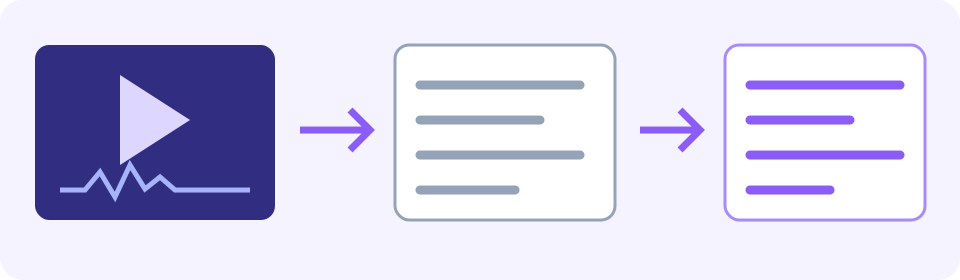
Ottieni una traduzione testuale del parlato
Conserva l’originale e ascolta prima un breve passaggio. L’input utile è il parlato udibile, non la sola immagine in movimento. Lo strumento rileva automaticamente la lingua parlata e non offre una selezione manuale della lingua di origine. Scegli nel selettore di arrivo la lingua che vuoi leggere. La demo su questa pagina italiana parte da Italiano, una destinazione supportata; puoi sceglierne un’altra tra quelle disponibili. L’esempio illustrativo più avanti mantiene la traduzione in inglese: non è un risultato acquisito con l’impostazione iniziale.
Usa un video salvato in un formato supportato, come MP4, MOV, WebM o MKV. Un contenitore presente nell’elenco non garantisce che il browser ne legga codec e durata. Se la preparazione fallisce, conserva l’originale, crea una copia compatibile con un editor affidabile e verifica che parlato e riferimenti temporali restino utilizzabili. Rinominare .mkv in .mp4 non converte il file. Caricamento ed elaborazione richiedono internet; non è un traduttore offline.
In “Controlla prima di iniziare”, confronta “Durata” e “Tempo gratuito rimasto (video)”. L’anteprima arriva al massimo ai primi cinque minuti, meno se il file o il saldo sono più brevi. Una registrazione di 20 minuti con 01:30 disponibili produce soltanto un’anteprima limitata, non la traduzione di tutti i 20 minuti. Leggi il limite effettivo e gli eventuali errori: una pagina dall’aspetto completo non dimostra la copertura.
- Scegli la lingua di arrivo supportata prima dell’elaborazione, poi seleziona o trascina il video salvato. Attendi la preparazione e leggi gli eventuali errori di formato o durata.
- Seleziona “Traduzione”. In “Controlla prima di iniziare”, verifica “File”, “Durata”, “Lingua di arrivo” e “Tempo gratuito rimasto (video)”.
- Seleziona “Avvia” quando i dati corrispondono al tuo compito. Attendi i segmenti restituiti o un errore: un messaggio di caricamento non è una traduzione completata.
- Confronta “Trascrizione” e “Traduzione” in ogni segmento utile. Tieni aperto l’originale in un player separato e riascolta il passaggio corrispondente. Qui i tempi sono riferimenti alla fonte, non comandi di riproduzione cliccabili.
- Se la selezione del testo nel browser funziona, copia un breve passaggio visibile nel tuo documento e controlla cosa è stato incollato. Aggiungi separatamente nome del file, etichetta del parlante e intervallo temporale: qui non ci sono comandi dedicati Copia tutto, download della trascrizione o modifica in linea. Se la selezione non funziona, digita un breve passaggio nel tuo documento, confrontalo parola per parola con lo schermo e conserva separatamente tempo e parlante. Segna come incompleto ciò che non riesci a conservare, senza far credere che l’esportazione sia riuscita.
- Salva il materiale utile prima di “Traduci di nuovo” o di uscire. “Traduci di nuovo” apre la pagina separata dello strumento di traduzione video: non fare affidamento sulla conservazione del risultato attuale. Indica la copertura parziale e controlla il saldo prima di un’altra richiesta.
Provalo ora
Controlla il testo riconosciuto prima di fidarti della traduzione
- Ascolta negazioni e condizioni. La perdita di “non” o “solo se” può capovolgere il significato pratico anche se la traduzione suona naturale.
- Controlla nomi, date, numeri, unità e cambi di parlante sulla registrazione. Un’etichetta automatica non dimostra l’identità della persona.
- Conserva abbastanza parlato circostante per capire la risposta o l’istruzione. Se la clip inizia più avanti in una registrazione lunga, aggiungi tu lo scarto iniziale al riferimento temporale e verifica la corrispondenza nell’originale.
- Leggi gli avvisi. Se alcuni segmenti non sono traducibili, il sistema può mantenere lì la trascrizione originale. Parole nella lingua di origine sotto “Traduzione” non provano che tutti i segmenti siano stati tradotti.
- Se non capisci la lingua originale, chiedi a un revisore fidato che la conosce bene di verificare i passaggi con conseguenze importanti. Cifre coincidenti o un paragrafo convincente non verificano il resto della frase.
Se il testo riconosciuto contiene un errore, correggi una trascrizione di lavoro separata soltanto sulla base dell’originale. Qui non c’è un editor per correggere e ritradurre direttamente. Puoi inserire un passaggio verificato nello strumento separato di traduzione testuale, indicando le vere lingue di origine e arrivo e rispettandone il limite specifico. Mantieni collegati originale, testo corretto e traduzione.
Traduci un passaggio di testo verificato
Esempio: conserva la negazione e la condizione
Questa è un’illustrazione inventata dall’autore, non un risultato JotMe acquisito, l’annuncio di un evento reale o un test di accuratezza. La frase spagnola è: “La sesión no será el martes; será el jueves, si llega la confirmación.” La resa inglese esplicativa è: “The session won’t be on Tuesday; it will be on Thursday, if the confirmation arrives.” In italiano significa che la sessione non sarà martedì, ma giovedì se arriva la conferma.
- Una nota illustrativa errata, “Martedì confermato”, perde la negazione, cambia il giorno ed elimina la condizione. Non riutilizzarla come messaggio.
- Un errore inventato più sottile, “La sessione è confermata per giovedì”, conserva il giorno ma elimina “se arriva la conferma”. La condizione resta irrisolta: è un altro errore illustrativo, non l’output dello strumento.
- Tieni insieme martedì rispetto a giovedì, negazione e condizione di conferma. L’esempio non stabilisce che giovedì sia confermato.
- In un video reale, riascolta il passaggio completo e il contesto, verifica chi lo ha detto e chiedi a un revisore competente della lingua di chiarire le parole incerte. Una traduzione scorrevole o un timestamp, da soli, non risolvono il significato.
Le scritte nell’immagine e i sottotitoli sono attività separate
Il riconoscimento vocale non legge automaticamente una slide muta, una nota manoscritta, un cartello o sottotitoli impressi nell’immagine. Se quelle parole contano, metti in pausa l’originale e controllale a parte. Per un fotogramma che puoi elaborare, usa il traduttore di immagini con un’immagine salvata leggibile; conserva il contesto visivo. Né la bozza tradotta del parlato né la traduzione di immagini ricostruiscono contenuti mancanti o illeggibili. In un tutorial che dice “clicca qui” o “usa questa impostazione”, salva il tempo pertinente e una nota separata sul controllo indicato nel video originale. Etichettala come contesto visivo, non come dialogo pronunciato.
Traduci il testo leggibile in un’immagine salvata
Per sottotitoli riprodotti insieme al video, passa a un editor di sottotitoli o a un flusso di pubblicazione separato: verifica le parole tradotte, crea le battute temporizzate, regola ciascuna mentre riascolti l’originale, controlla a capo e leggibilità, quindi guarda l’intero intervallo coperto prima di esportare in un formato accettato dal player. I sottotitoli accessibili richiedono anche suoni non verbali pertinenti e informazioni su chi parla: la sola traduzione del dialogo non basta. Il W3C distingue le didascalie sincronizzate dalla semplice trascrizione e ricorda che i sottotitoli automatici vanno verificati. Il testo segmentato di questa demo è un riferimento iniziale, non una traccia esportata né una prova di conformità ai requisiti di accessibilità.
Indicazioni W3C su didascalie e sottotitoli
Istruzioni di YouTube per la trascrizione
Preimpostazioni ufficiali di HandBrake
Tieni una breve nota di ciò che hai verificato
Nota di lavoro inventata dall’autore, non esportazione JotMe o risultato osservato: file training-demo.mp4; durata originale 20:00; copertura soltanto 00:00–01:30, PARZIALE (PARTIAL); lingua originale spagnolo; lingua di lettura inglese; etichetta S1 (identità non verificata). Testo originale: “La sesión no será el martes; será el jueves, si llega la confirmación.” Originale corretto: invariato, in attesa di ascolto. Traduzione: “The session won’t be on Tuesday; it will be on Thursday, if the confirmation arrives.” Stato: BOZZA (DRAFT), non confrontata con una registrazione reale; revisore/data: da compilare. Nel lavoro reale sostituisci questi campi illustrativi con il tuo file, l’intervallo effettivo, correzioni sostenute dall’audio, traduzione e revisore/data. Conserva copie distinte della bozza e della versione verificata; considera verificato solo l’intervallo realmente controllato.
Risolvi i problemi più comuni nella traduzione senza sottotitoli
- Nessun parlato o audio molto basso: verifica che l’originale abbia davvero una traccia vocale udibile. Una slide silenziosa o un passaggio solo musicale possono non avere nulla da trascrivere: non inventare il dialogo mancante.
- Lingua rilevata male o parole poco chiare: confronta la registrazione e cerca una fonte più nitida o un aiuto competente nella lingua. Qui non puoi impostare manualmente la lingua di origine. Cambiare destinazione non corregge una parola capita male. Quando i parlanti cambiano lingua, verifica ogni passaggio sull’originale con un aiuto competente. Il rilevamento automatico non garantisce il riconoscimento corretto di ogni lingua o cambio; scegliere un’altra destinazione non equivale a cambiare la lingua di origine.
- Preparazione fallita o errore di dimensione del caricamento: conserva l’originale e segui il messaggio. La preparazione nel browser può creare un caricamento audio più piccolo, ma può anche fallire. Un’estensione nell’elenco non garantisce il supporto della codifica audio o video nel tuo browser. Una soluzione documentata è il preset General Fast 1080p30 di HandBrake: MP4 con video H.264 e audio AAC stereo. Salva una nuova copia, scegli la traccia del parlato desiderata e ascoltala; confronta durata ed eventuale scarto della clip con l’originale. Sono impostazioni di partenza per la compatibilità, non una garanzia testata per il tuo file, browser o questa demo. Rinominare l’estensione non converte il file.
- L’anteprima finisce prima del passaggio che ti serve: salva e indica l’intervallo effettivamente coperto. Qui non è verificata la continuazione di questo caricamento demo in un account; gli strumenti dell’account hanno supporto file, minuti e condizioni propri. Puoi chiedere all’autore la trascrizione restante oppure tenere il file completo nel tuo player, trascrivere il tratto mancante in brevi turni e farlo controllare da chi conosce bene la lingua. Traduci separatamente il testo verificato entro il limite dello strumento testuale; conserva l’intervallo di origine e rivedi le giunzioni incomplete. È un lavoro manuale, non la promessa di un caricamento JotMe dell’intero video. Ricaricare la pagina, dividere i file o aprire schede non azzera il limite.
- Manca la traduzione solo in alcuni segmenti: conserva avviso e testo originale, segna le parti incomplete e, se opportuno, passa alla traduzione di testo verificato. Non presentare il testo originale di riserva come traduzione completata nella lingua di arrivo.
Se ti servono soltanto le parole nella lingua originale del video, usa video in testo. Per una registrazione solo audio, scegli il traduttore audio separato: l’input di questo articolo è un video salvato senza sottotitoli.
Trascrivi il video nella lingua originale
Traduci una registrazione solo audio
Domande frequenti
Posso tradurre un video che non ha sottotitoli?
Sì. Il parlato udibile si può trascrivere e poi tradurre senza una traccia di sottotitoli esistente. Nella demo carica un video salvato supportato, scegli una destinazione e confronta i segmenti originali e tradotti con il video. Ricevi testo da leggere, non un video doppiato o un file di sottotitoli. L’anteprima copre al massimo i primi cinque minuti, meno con un file breve o un saldo inferiore.
Posso incollare qui un link di YouTube o di un video privato?
Questo flusso accetta un file video salvato, non un URL. Controlla sottotitoli e trascrizione disponibili sulla piattaforma oppure chiedi all’autore un testo o un file che puoi elaborare. Un link non concede da solo il permesso di scaricare, caricare o condividere; lo strumento non accede a player privati e non ottiene download protetti.
Posso scaricare sottotitoli SRT o un video tradotto?
Il risultato non ha comandi di esportazione SRT/VTT, sottotitoli impressi, download video o doppiaggio. Se la selezione del browser funziona, copia un breve passaggio nel tuo documento, verifica il testo incollato e aggiungi fonte, parlante e tempi separatamente. Per sottotitoli sincronizzati usa un flusso distinto, verificando testo completo, tempi delle battute, a capo e formato accettato dal player. Se la selezione fallisce, digita e confronta un breve passaggio con lo schermo, conservando tempo e parlante a parte; segnala ciò che manca.
Lo strumento traduce anche le scritte visibili nel video?
Questa procedura riconosce il parlato udibile. Non legge automaticamente slide mute, cartelli o sottotitoli impressi. Metti in pausa e verifica separatamente le scritte importanti; un fotogramma leggibile che puoi elaborare può passare al traduttore di immagini. Conserva il contesto e non considerare nessuna delle due procedure un recupero di contenuti mancanti o illeggibili.
Come scelgo la lingua parlata?
La lingua di origine viene rilevata automaticamente e non ha una scelta manuale nella demo. Il selettore di arrivo indica la lingua che vuoi leggere; lingua dell’interfaccia e lingua parlata sono impostazioni diverse. Se il riconoscimento o le parole sono sbagliati, usa audio più chiaro o una revisione competente, senza presumere che cambiando destinazione si corregga il problema. Nelle registrazioni multilingue verifica ogni cambio con chi conosce le lingue; non è garantito che ogni passaggio venga riconosciuto automaticamente.
L’anteprima traduce tutto il mio video lungo?
L’anteprima nel browser copre al massimo i primi cinque minuti e può essere più breve per durata del file o tempo video disponibile. Controlla il punto finale effettivo e indica la copertura parziale. Un account separato ha supporto file, minuti e condizioni propri; la continuazione automatica di questo caricamento non è accertata. Ricaricare, dividere file o usare altre schede non azzera il limite. Per il tratto scoperto chiedi all’autore una trascrizione o trascrivilo manualmente dal player originale con revisione linguistica, poi traduci il testo verificato separatamente entro il suo limite.
Perché un segmento tradotto è ancora nella lingua originale?
Leggi l’avviso e confronta la fonte. Quando la traduzione di un segmento fallisce, il sistema può conservare al suo posto la trascrizione originale. Non è una traduzione completata nella lingua di arrivo. Indica la parte incompleta; dopo aver verificato le parole, la traduzione testuale separata può aiutare entro il proprio limite. Un risultato parziale non permette di dichiarare tradotto l’intero video.