Pour traduire une vidéo sans sous-titres, partez de la parole audible : obtenez une transcription dans la langue d’origine, puis traduisez-la dans la langue que vous souhaitez lire. Aucune piste de sous-titres existante n’est nécessaire. L’outil JotMe ci-dessous reçoit un fichier vidéo enregistré et affiche la transcription ainsi que sa traduction. Il n’incruste pas de sous-titres, n’exporte pas de SRT/VTT et ne remplace pas la voix. L’aperçu dans le navigateur couvre au maximum les cinq premières minutes, moins si le fichier est plus court ou si votre temps vidéo restant est inférieur.
Passer aux étapes d’importation de la vidéo
Déterminez d’abord le résultat dont vous avez besoin
- Une traduction à lire : comprenez les paroles en confrontant la traduction à la transcription d’origine. C’est la tâche de la démonstration intégrée à ce guide.
- Des sous-titres dans un lecteur : il faut un texte vérifié, des repères d’apparition et de disparition pour chaque sous-titre, et un format accepté par le lecteur. Des paragraphes horodatés ne forment pas à eux seuls un fichier de sous-titres complet.
- Une vidéo doublée : remplacer la parole relève d’un autre travail. Cette démonstration vidéo-vers-texte ne clone pas de voix, ne synchronise pas les lèvres et ne produit pas de nouveau film doublé.
Avant de traiter la vidéo d’autrui, vérifiez séparément l’autorisation d’obtenir le fichier, d’envoyer son audio ou son texte au service et d’utiliser le résultat. Pour un enregistrement confidentiel, respectez les accords avec les participants et les règles de votre organisation. Consultez les conditions de confidentialité effectives : un traitement lancé dans le navigateur ne signifie pas qu’il est entièrement hors ligne ou qu’aucune donnée n’est conservée.
Lire la politique de confidentialité de JotMe
Cherchez d’abord des sous-titres ou une transcription disponibles
Sur YouTube, cherchez le bouton CC en bas à droite du lecteur : il apparaît lorsqu’une vidéo propose des sous-titres. Activez-le et examinez les pistes disponibles. Pour une vidéo sous-titrée, ouvrez aussi sa description et choisissez « Afficher la transcription » si cette option est proposée, puis lisez en suivant la vidéo. Les options varient selon l’appareil et la vidéo ; changer la langue de l’interface ne crée pas une piste absente. À défaut de texte utilisable, demandez au créateur une transcription ou un fichier vidéo que vous avez le droit de traiter. Cette démonstration ne récupère pas d’URL, n’accède pas aux lecteurs privés et n’obtient pas de téléchargement protégé.
Aide YouTube sur les réglages des sous-titres
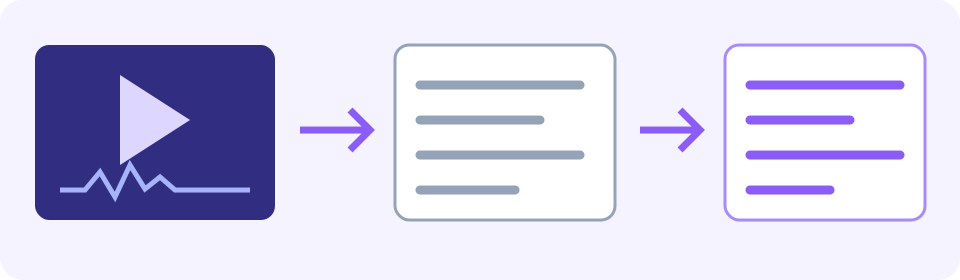
Obtenez une traduction écrite des paroles de la vidéo
Conservez l’original et écoutez d’abord un court passage. L’entrée nécessaire est une parole audible, pas simplement une image animée. L’outil détecte automatiquement la langue parlée et ne propose pas de sélection manuelle de la source. Dans « Traduire vers la langue », choisissez la langue de lecture souhaitée. La page française propose initialement le français, mais vous pouvez choisir une autre langue prise en charge. L’illustration plus bas conserve une traduction anglaise ; distinguez cet exemple de votre véritable langue cible.
Utilisez une vidéo enregistrée dans un format pris en charge, par exemple MP4, MOV, WebM ou MKV. La présence d’un conteneur dans la liste ne garantit pas que le navigateur saura lire son encodage ou sa durée. En cas d’échec de préparation, gardez l’original, créez réellement une copie compatible avec un éditeur fiable et vérifiez la parole et les correspondances temporelles. Renommer .mkv en .mp4 ne convertit rien. L’envoi et le traitement nécessitent une connexion : il ne s’agit pas d’un traducteur hors ligne.
Dans « Vérifiez avant de lancer », comparez « Durée » et « Temps gratuit restant (vidéo) ». L’aperçu se limite aux cinq premières minutes au maximum, et peut être plus court selon le fichier ou le solde. Si votre enregistrement dure vingt minutes et qu’il ne reste que 01:30, vous obtenez un aperçu partiel, pas vingt minutes traduites. Vérifiez le point d’arrêt réel et les erreurs plutôt que de vous fier à un écran qui semble terminé.
- Choisissez d’abord une langue cible de lecture prise en charge, puis sélectionnez ou déposez votre vidéo enregistrée. Attendez sa préparation et lisez les éventuelles erreurs de format ou de durée.
- Sélectionnez « Traduction ». Dans « Vérifiez avant de lancer », contrôlez le fichier, la durée, la langue cible et le temps gratuit restant pour la vidéo.
- Si ces informations correspondent au travail prévu, sélectionnez « Lancer ». Attendez les segments retournés ou un message d’erreur. Un message de chargement n’est pas une traduction terminée.
- Pour chaque segment utile, comparez « Transcription » et « Traduction ». Ouvrez séparément l’original dans votre lecteur et réécoutez le même passage. Les heures servent de références pour retrouver l’original ; ce ne sont pas des boutons de lecture cliquables.
- Si le navigateur permet de sélectionner le texte, copiez un court passage visible dans votre document et vérifiez ce qui a réellement été collé. Ajoutez à part le nom du fichier source, le repère de locuteur et la plage horaire. Le résultat n’a pas de commande dédiée Tout copier, de téléchargement de transcription ou d’éditeur intégré. Si la sélection échoue, saisissez un court passage à la main, comparez chaque mot au texte affiché et conservez séparément l’heure d’origine et le locuteur. Signalez les portions non conservées comme incomplètes ; ne les comptez pas comme un export réussi.
- Enregistrez le nécessaire avant de quitter la page ou de choisir « Traduire à nouveau ». Ce bouton ouvre une page d’outil vidéo distincte : ne comptez pas sur la conservation du résultat actuel. Étiquetez toute couverture partielle et vérifiez le solde avant un nouveau traitement.
Essayez par vous-même
Vérifiez les paroles reconnues avant de vous fier à la traduction
- Réécoutez les négations et les conditions. L’absence d’un « ne… pas » ou d’un « seulement si » peut inverser le sens, même avec une phrase fluide.
- Comparez les noms, dates, nombres, unités et changements de locuteur avec l’enregistrement. Une étiquette automatique ne prouve pas une identité.
- Gardez assez de contexte pour comprendre une réponse ou une consigne. Si vous avez extrait un passage au milieu d’une longue vidéo, ajoutez manuellement le décalage de début aux repères temporels et vérifiez-les sur l’original.
- Lisez les avertissements. Si la traduction échoue sur certains segments, le texte d’origine peut rester à leur place. Voir la langue source sous « Traduction » ne signifie pas que tout a été traduit.
- Si vous ne connaissez pas la langue parlée, faites relire les formulations importantes par une personne de confiance qui la maîtrise. Des chiffres identiques ou un paragraphe assuré ne valident pas le reste de la phrase.
Si la reconnaissance est erronée, corrigez une transcription de travail distincte uniquement à partir de ce que confirme l’audio original. Le résultat ne comporte pas d’éditeur permettant de corriger puis retraduire sur place. Vous pouvez traduire un court texte vérifié dans l’outil de traduction textuelle séparé, en précisant les véritables langues source et cible et en respectant son quota propre. Gardez le lien entre l’original, le texte corrigé et sa traduction.
Traduire un passage textuel vérifié
Exemple : conserver à la fois la négation et la condition
Voici une illustration fictive rédigée par l’auteur, et non une sortie JotMe capturée, une annonce réelle ou un test de précision. Source espagnole : « La sesión no será el martes; será el jueves, si llega la confirmación. » Traduction anglaise illustrative : « The session won’t be on Tuesday; it will be on Thursday, if the confirmation arrives. » Il s’agit donc de jeudi plutôt que de mardi, sous réserve de recevoir la confirmation.
- La mauvaise note illustrative « Mardi confirmé » perd la négation, change le jour et supprime la condition. Ne la réutilisez pas comme message à transmettre.
- L’erreur fictive plus subtile « La séance de jeudi est confirmée » conserve le jour, mais retire « si la confirmation arrive ». La condition reste en suspens. Il s’agit encore d’une erreur illustrative, pas d’un résultat de l’outil.
- Conservez ensemble la distinction mardi/jeudi, la négation et la condition d’arrivée de la confirmation. Cet exemple ne confirme pas la séance du jeudi.
- Dans une vraie vidéo, réécoutez tout le passage et son contexte, identifiez qui parle et faites vérifier toute formulation non résolue par une personne maîtrisant la langue. Une traduction soignée ou un horodatage ne suffit pas à trancher.
Traitez séparément le texte à l’image et les sous-titres de lecture
La reconnaissance de parole ne lit pas automatiquement les diapositives muettes, notes manuscrites, panneaux ou sous-titres incrustés. Mettez l’original en pause pour vérifier les mots importants à part. Si vous êtes autorisé à la traiter, enregistrez une image fixe lisible et utilisez la traduction d’image séparée, en gardant le contexte visuel. Ni un brouillon issu de la parole ni la traduction d’image ne reconstitue ce qui manque ou reste illisible. Dans un tutoriel disant « cliquez ici » ou « utilisez ce réglage », conservez l’heure et une note séparée sur la commande mise en évidence dans l’original. Identifiez-la comme contexte visuel, pas comme dialogue prononcé.
Traduire les mots lisibles d’une image enregistrée
Pour des sous-titres qui accompagnent la vidéo, passez par un éditeur de sous-titres ou un processus de publication distinct : vérifiez les mots, créez les répliques minutées, réécoutez l’original et ajustez chacune, contrôlez les retours à la ligne et la lisibilité, prévisualisez toute la portion couverte, puis exportez dans un format accepté par le lecteur. Des sous-titres accessibles doivent aussi indiquer les sons non verbaux significatifs et les locuteurs ; le dialogue traduit seul est incomplet. Le W3C distingue les sous-titres synchronisés d’une transcription simple et demande une vérification de la précision des sous-titres automatiques. Le texte segmenté de cette démonstration est un point de départ, pas une piste exportée ni une preuve de conformité en matière d’accessibilité.
Conseils du W3C sur les sous-titres
Aide YouTube pour afficher une transcription
Documentation officielle des préréglages HandBrake
Gardez une courte fiche de vérification
Fiche de travail fictive rédigée par l’auteur : ni export JotMe ni résultat observé. Fichier : training-demo.mp4 ; durée de l’original : 20:00 ; couverture : 00:00–01:30 uniquement, partielle ; langue source : espagnol ; langue de lecture : anglais ; locuteur : S1, identité non vérifiée. Source : « La sesión no será el martes; será el jueves, si llega la confirmación. » Source corrigée : inchangée, en attente de contrôle audio. Traduction : « The session won’t be on Tuesday; it will be on Thursday, if the confirmation arrives. » État : brouillon, non vérifié sur un véritable enregistrement ; relecteur/date : à renseigner. Remplacez ces éléments par votre fichier, la plage réelle, les corrections étayées par l’audio, la traduction, le relecteur et la date. Conservez séparément brouillon et version relue, et ne marquez comme vérifiée que la portion effectivement contrôlée.
Résoudre les difficultés courantes des vidéos sans sous-titres
- Parole absente ou trop faible : vérifiez qu’une piste de parole est réellement audible dans l’original. Une diapositive silencieuse ou de la musique seule peut n’offrir aucune parole à transcrire. N’inventez pas de dialogue.
- Mauvaise langue détectée ou mots erronés : comparez avec l’enregistrement, recherchez une source plus nette ou l’aide d’une personne maîtrisant la langue. La démonstration n’a pas de sélection manuelle de la source. Changer la cible ne corrige pas une mauvaise écoute. Avec plusieurs langues, faites contrôler chaque transition avec l’original par une personne compétente ; la détection automatique ne garantit ni toutes les langues ni toutes les alternances. Le choix de la cible ne remplace pas la source.
- Échec de préparation ou erreur de taille à l’envoi : gardez l’original et suivez le message réel. La préparation dans le navigateur peut produire un audio plus petit à envoyer, mais l’envoi peut encore échouer. Un conteneur annoncé ne garantit pas la compatibilité des codecs audio et vidéo. Un point de départ documenté est le préréglage General → Fast 1080p30 de HandBrake : MP4, vidéo H.264 et audio AAC stéréo. Enregistrez une nouvelle copie, choisissez la piste parlée souhaitée, écoutez-la et comparez sa durée et son décalage de début avec l’original. C’est une piste de compatibilité, pas une garantie testée sur votre fichier, votre navigateur ou cette démonstration. Changer l’extension ne convertit pas le fichier.
- L’aperçu s’arrête avant le passage voulu : conservez et indiquez la plage réellement couverte. La reprise de cet envoi dans un compte n’est pas vérifiée ; les outils du compte ont leurs propres fichiers pris en charge, minutes et conditions. Demandez au créateur la transcription restante ou ouvrez l’original complet dans votre lecteur, transcrivez manuellement les répliques manquantes par courts passages, faites-les relire par une personne maîtrisant la langue, puis traduisez le texte vérifié dans l’outil textuel selon son quota. Conservez les plages d’origine et vérifiez les raccords encore incomplets. Cette méthode est manuelle et ne promet pas un envoi JotMe de la vidéo intégrale. Actualiser, découper le fichier ou ouvrir d’autres onglets ne réinitialise pas le quota.
- Certains segments ne sont pas traduits : gardez l’avertissement et l’original, signalez les passages inachevés et utilisez si pertinent la voie du texte vérifié. Ne présentez pas le texte source de secours comme une traduction cible terminée.
Si vous voulez seulement les mots dans leur langue d’origine, utilisez la transcription vidéo. Un enregistrement uniquement audio relève de l’outil de traduction audio distinct. L’entrée traitée ici reste une vidéo enregistrée sans sous-titres.
Transcrire les paroles de la vidéo dans leur langue
Traduire un enregistrement uniquement audio
Questions fréquentes
Peut-on traduire une vidéo qui n’a pas de sous-titres ?
Oui, si elle contient une parole audible : transcrivez-la puis traduisez le texte, sans piste préexistante. Importez une vidéo enregistrée prise en charge, choisissez la cible et comparez les segments source et traduits à l’original. Le résultat est un texte à lire, pas un film doublé ou un fichier de sous-titres. L’aperçu porte sur les cinq premières minutes au maximum, moins selon la longueur ou le solde vidéo.
Puis-je coller un lien YouTube ou une vidéo privée ?
Cette voie reçoit un fichier vidéo enregistré, pas une URL. Examinez les options de sous-titres ou de transcription de la plateforme, ou demandez au créateur un texte ou un fichier autorisé. Posséder un lien ne donne pas les droits de télécharger, d’envoyer ou de partager. L’outil ne pénètre pas dans un lecteur privé et n’obtient pas de téléchargement protégé.
Puis-je télécharger des sous-titres SRT ou une vidéo traduite ?
Ce résultat ne propose ni export SRT/VTT, ni incrustation, ni téléchargement vidéo, ni doublage. Si la sélection du navigateur fonctionne, copiez un court passage dans votre document, contrôlez le collage et ajoutez à part les références source, locuteur et temps. Des sous-titres synchronisés demandent un travail séparé de contrôle du texte complet, du minutage, des lignes et du format accepté. Si la sélection échoue, saisissez un court passage et comparez-le à l’affichage, conservez les références temporelles et de locuteur, et signalez ce qui manque.
Traduit-il les mots affichés dans l’image ?
Il reconnaît la parole audible, pas automatiquement les diapositives muettes, panneaux ou sous-titres incrustés. Mettez en pause et vérifiez les mots importants séparément. Une image fixe enregistrée, lisible et autorisée peut passer dans l’outil d’image distinct. Gardez le contexte visuel ; aucune de ces voies ne récupère les éléments manquants ou illisibles.
Comment choisir la langue parlée dans la vidéo ?
La source est détectée automatiquement, sans remplacement manuel. Le sélecteur cible indique la langue de lecture, et la langue d’interface n’est pas celle de la parole. Si la détection ou les mots sont erronés, cherchez un audio plus clair ou une relecture compétente ; changer la cible ne répare pas la source. En présence de langues mélangées, faites contrôler chaque transition par une personne qui les maîtrise : leur reconnaissance automatique n’est pas garantie.
L’aperçu traduit-il une longue vidéo en entier ?
Il couvre au maximum les cinq premières minutes, avec une limite inférieure si le fichier ou le temps vidéo restant l’impose. Vérifiez le point d’arrêt réel et marquez le résultat comme partiel. Le compte distinct possède ses propres formats, minutes et conditions ; la reprise automatique de cet envoi n’est pas vérifiée. Actualiser, fractionner ou ajouter des onglets ne réinitialise pas le quota. Pour le reste, demandez la transcription au créateur ou transcrivez l’original manuellement dans votre lecteur, avec relecture compétente, puis traduisez le texte vérifié dans le quota de l’outil textuel séparé.
Pourquoi un segment traduit reste-t-il dans la langue source ?
Lisez l’avertissement et comparez la source. Si la traduction d’un segment échoue, l’outil peut conserver le texte d’origine à sa place ; ce n’est pas une traduction cible terminée. Marquez les passages incomplets, vérifiez les mots d’origine et utilisez au besoin l’outil textuel distinct selon son quota. Une sortie partielle ne prouve pas que toute la vidéo est traduite.