Film bez napisów można przetłumaczyć, zaczynając od słyszalnej mowy: najpierw zapisać ją w języku oryginału, a następnie przełożyć na język, w którym chcesz czytać. Istniejąca ścieżka napisów nie jest do tego potrzebna. Osadzone poniżej narzędzie JotMe przyjmuje zapisany plik wideo i pokazuje tekst źródłowy oraz tłumaczenie. Nie nakłada napisów na obraz, nie eksportuje SRT/VTT i nie zastępuje głosu osoby mówiącej. Podgląd w przeglądarce obejmuje najwyżej pierwsze pięć minut; krótszy plik lub mniejszy pozostały limit wideo może skrócić ten zakres.
Przejdź do instrukcji przesyłania pliku wideo.
Najpierw ustal, jakiego wyniku potrzebujesz
- Tłumaczenie do czytania: zestaw przekład z rozpoznanym tekstem źródłowym, aby zrozumieć wypowiedziany fragment. Temu służy demo w tym poradniku.
- Napisy w odtwarzaczu: potrzebujesz sprawdzonego tekstu, czasów wyświetlania poszczególnych wpisów i formatu obsługiwanego przez odtwarzacz. Sam akapit ze znacznikiem czasu nie jest kompletnym plikiem napisów.
- Film z dubbingiem: zastąpienie ścieżki mówionej wymaga osobnego procesu. Osadzony tłumacz wideo na tekst nie klonuje głosu, nie synchronizuje ruchu ust i nie tworzy nowego filmu z dubbingiem.
Zanim przetworzysz cudzy film, sprawdź, czy wolno ci uzyskać plik, wysłać jego dźwięk lub tekst do usługi i wykorzystać wynik. Przy poufnym nagraniu przestrzegaj ustaleń z uczestnikami i zasad organizacji. Przeczytaj rzeczywiste warunki prywatności: działanie w przeglądarce nie oznacza automatycznie pracy całkowicie offline ani braku przechowywania danych.
Sprawdź, czy film udostępnia napisy lub transkrypcję
W YouTube szukaj przycisku CC w prawym dolnym rogu odtwarzacza. Pojawia się, gdy są dostępne napisy; włącz go i sprawdź oferowaną ścieżkę. Jeśli film ma napisy, otwórz jego opis i wybierz „Pokaż transkrypcję”, o ile ta opcja jest dostępna. Czytaj tekst, porównując go z filmem. Opcje zależą od urządzenia i nagrania, a zmiana języka interfejsu nie tworzy brakujących napisów. Gdy nie ma użytecznego tekstu, poproś twórcę o transkrypcję lub plik wideo, który wolno ci przetworzyć. To demo nie pobiera filmów z linków, nie otwiera prywatnych odtwarzaczy ani nie uzyskuje chronionych plików do pobrania.
Instrukcja ustawień napisów w YouTube
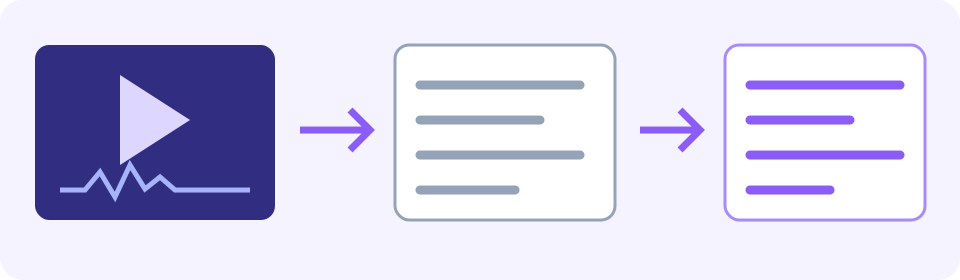
Przetłumacz wypowiedzi z filmu na tekst
Zachowaj oryginał i najpierw posłuchaj krótkiego fragmentu. Materiałem wejściowym jest słyszalna mowa, nie sam ruchomy obraz. Narzędzie automatycznie rozpoznaje język wypowiedzi i nie ma ręcznego wyboru języka źródłowego. Wybierz język, w którym chcesz czytać, w polu języka docelowego. Na polskiej stronie demo korzysta z obsługiwanego polskiego ustawienia docelowego; poniższy autorski przykład objaśnia przekład na angielski. Możesz samodzielnie wybrać inny obsługiwany język docelowy.
Użyj zapisanego pliku w obsługiwanej postaci, na przykład MP4, MOV, WebM lub MKV. Obecność kontenera na liście nie gwarantuje, że przeglądarka odczyta jego kodek i długość. Gdy przygotowanie się nie powiedzie, zachowaj oryginał, utwórz zgodną kopię w zaufanym edytorze i sprawdź, czy mowę i czasy nadal można wykorzystać. Zmiana nazwy z .mkv na .mp4 nie konwertuje pliku. Przesyłanie i przetwarzanie wymagają połączenia z internetem; nie jest to tłumacz offline.
W oknie „Sprawdź przed startem” porównaj „Długość” z „Pozostały darmowy czas (wideo)”. Podgląd obejmuje najwyżej pierwsze pięć minut, a krótszy plik lub mniejszy pozostały limit skraca go jeszcze bardziej. Film trwający 20 minut przy dostępnych 01:30 daje ograniczony podgląd, a nie tłumaczenie całych 20 minut. Sprawdź rzeczywistą granicę podglądu i ewentualny błąd; wygląd ukończonej strony nie określa zakresu.
- Przed rozpoczęciem wybierz obsługiwany język docelowy, a następnie wskaż lub przeciągnij zapisany film. Poczekaj na przygotowanie i przeczytaj ewentualny błąd formatu albo długości.
- Wybierz „Tłumaczenie”. W oknie „Sprawdź przed startem” sprawdź „Plik”, „Długość”, „Język docelowy” oraz „Pozostały darmowy czas (wideo)”.
- Jeśli dane zgadzają się z zadaniem, wybierz „Dalej”. Zaczekaj na zwrócone segmenty lub komunikat błędu; informacja o ładowaniu nie jest ukończonym przekładem.
- Dla każdej przydatnej części porównaj „Transkrypcja” i „Tłumaczenie”. Otwórz oryginalny film w osobnym odtwarzaczu i odtwórz odpowiadający jej fragment. Czasy są odniesieniami do źródła, a nie klikalnymi przyciskami odtwarzania w tym wyniku.
- Jeżeli zaznaczanie tekstu działa w przeglądarce, skopiuj krótki widoczny fragment do własnego dokumentu i sprawdź, co się wkleiło. Osobno dodaj nazwę pliku źródłowego, etykietę mówiącego i zakres czasu. Wynik nie ma osobnego przycisku „Kopiuj wszystko”, pobierania transkrypcji ani edytora tekstu w miejscu. Gdy zaznaczanie nie działa, przepisz krótki fragment ręcznie, porównaj go słowo w słowo z widocznym tekstem, a czas i mówiącego zachowaj osobno. Materiał, którego nie uda się utrwalić, oznacz jako niepełny; nie sugeruj, że eksport się powiódł.
- Zapisz potrzebny materiał przed „Przetłumacz ponownie” lub opuszczeniem strony. „Przetłumacz ponownie” prowadzi do osobnej strony tłumaczenia wideo; nie zakładaj, że bieżący wynik zostanie zachowany. Oznacz częściowy zakres i przed kolejnym przetwarzaniem sprawdź pozostały limit.
Wypróbuj
Zanim zaufasz tłumaczeniu, sprawdź rozpoznany oryginał
- Wsłuchaj się w przeczenia i warunki. Brak „nie” lub „tylko jeśli” może odwrócić praktyczny sens wypowiedzi, choć przekład brzmi naturalnie.
- Porównaj z nagraniem imiona i nazwy, daty, liczby, jednostki oraz zmiany mówiącego. Automatyczna etykieta nie potwierdza tożsamości osoby.
- Zachowaj tyle sąsiednich wypowiedzi, ile potrzeba do zrozumienia odpowiedzi lub polecenia. Jeśli klip zaczyna się później w dłuższym nagraniu, samodzielnie dodaj przesunięcie jego początku do czasu i sprawdź zgodność w oryginale.
- Czytaj ostrzeżenia. Jeśli nie udało się przetłumaczyć części segmentów, narzędzie może pozostawić w tych miejscach oryginalną transkrypcję. Tekst źródłowy pod nagłówkiem „Tłumaczenie” nie dowodzi, że każdy segment został przełożony.
- Jeżeli nie rozumiesz języka źródłowego, powierz ważne sformułowania zaufanej osobie biegle znającej ten język. Zgodne cyfry czy pewnie brzmiący akapit nie potwierdzają reszty zdania.
Błąd w rozpoznanym źródle poprawiaj w osobnej roboczej transkrypcji wyłącznie na podstawie oryginału. Ten wynik nie ma edytora do poprawiania i ponownego tłumaczenia w miejscu. Sprawdzony fragment możesz wkleić do osobnego tłumacza tekstu, wskazując rzeczywisty język źródłowy i docelowy, z uwzględnieniem własnego limitu tej usługi. Zachowaj powiązanie oryginału, poprawionego tekstu i przekładu.
Przetłumacz sprawdzony fragment tekstu
Przykład: nie zgub przeczenia ani warunku
To autorski, fikcyjny przykład objaśniający — nie zarejestrowany wynik JotMe, prawdziwe ogłoszenie wydarzenia ani test dokładności. Hiszpańskie zdanie źródłowe brzmi: „La sesión no será el martes; será el jueves, si llega la confirmación.” Objaśniający przekład angielski: „The session won’t be on Tuesday; it will be on Thursday, if the confirmation arrives.” Sens: spotkanie nie odbędzie się we wtorek, lecz w czwartek, jeśli nadejdzie potwierdzenie.
- Błędna przykładowa notatka „Wtorek potwierdzony” gubi przeczenie, zmienia dzień i usuwa warunek. Nie używaj jej jako treści komunikatu.
- Subtelniejszy fikcyjny błąd „Spotkanie jest potwierdzone na czwartek” zachowuje dzień, lecz usuwa „jeśli nadejdzie potwierdzenie”. Warunek nadal pozostaje nierozstrzygnięty. To kolejny przykład błędu, a nie wynik narzędzia.
- Zachowaj razem różnicę między wtorkiem a czwartkiem, przeczenie i warunek potwierdzenia. Przykład nie ustala, że czwartek jest potwierdzony.
- W rzeczywistym filmie odtwórz cały fragment z otoczeniem, ustal autora wypowiedzi, a nierozstrzygnięte słowa skonsultuj z osobą biegle znającą język. Sam płynny przekład czy znacznik czasu nie rozstrzyga znaczenia.
Tekst widoczny na ekranie i napisy wymagają osobnej pracy
Rozpoznawanie mowy nie odczytuje automatycznie cichego slajdu, odręcznej notatki, znaku ani napisów wtopionych w obraz. Jeśli te słowa są ważne, zatrzymaj oryginał i sprawdź je osobno. Z czytelnej zapisanej klatki, którą wolno ci przetworzyć, skorzystaj w tłumaczu obrazów; zachowaj kontekst wizualny. Ani przekład rozpoznanej mowy, ani tłumaczenie obrazu nie odtwarza brakującej lub nieczytelnej treści. Gdy poradnik mówi „kliknij tutaj” albo „użyj tego ustawienia”, zapisz właściwy czas i osobną notatkę o wskazanym elemencie sterowania w oryginalnym filmie. Oznacz ją jako kontekst obrazu, nie wypowiedziany dialog.
Przetłumacz czytelny tekst z zapisanego obrazu
Aby napisy odtwarzały się razem z filmem, użyj osobnego edytora napisów lub procesu publikacji: sprawdź przekład, utwórz wpisy z czasami, dopasuj każdy z nich podczas odtwarzania oryginału, skontroluj podział wierszy i czytelność, a przed eksportem w formacie obsługiwanym przez odtwarzacz obejrzyj cały objęty zakres. Napisy dostępne dla osób niesłyszących potrzebują także istotnych dźwięków innych niż mowa i informacji o mówiących; same przełożone dialogi nie wystarczą. W3C odróżnia zsynchronizowane napisy od zwykłej transkrypcji i przypomina o sprawdzaniu dokładności napisów automatycznych. Segmenty tekstu z tego demo są materiałem pomocniczym, nie wyeksportowaną ścieżką napisów ani dowodem zgodności z wymaganiami dostępności.
Wskazówki W3C dotyczące napisów
Instrukcja wyświetlania transkrypcji w YouTube
Oficjalne ustawienia gotowych profili HandBrake
Zapisz, co rzeczywiście sprawdzono
Fikcyjna notatka robocza autora, a nie eksport JotMe ani zaobserwowany wynik: plik training-demo.mp4; pełna długość 20:00; zakres wyłącznie 00:00–01:30, CZĘŚCIOWY; język źródłowy hiszpański; język do czytania angielski; etykieta mówiącego S1, tożsamość niepotwierdzona. Tekst źródłowy: „La sesión no será el martes; será el jueves, si llega la confirmación.” Poprawione źródło: bez zmian, oczekuje na sprawdzenie z dźwiękiem. Tłumaczenie: „The session won’t be on Tuesday; it will be on Thursday, if the confirmation arrives.” Stan: WERSJA ROBOCZA, niesprawdzona z prawdziwym nagraniem; osoba sprawdzająca i data: oczekują. W rzeczywistej pracy zastąp przykładowe pola własnym plikiem, rzeczywistym zakresem, poprawkami popartymi nagraniem, tłumaczeniem oraz osobą sprawdzającą i datą. Roboczą i sprawdzoną kopię trzymaj osobno; jako sprawdzony oznaczaj tylko rzeczywiście skontrolowany zakres.
Co zrobić z typowymi problemami przy filmie bez napisów
- Brak mowy lub bardzo cichy dźwięk: sprawdź, czy oryginał rzeczywiście zawiera słyszalną ścieżkę mówioną. Cichy slajd lub fragment z samą muzyką może nie zawierać nic do zapisania; nie wymyślaj brakującego dialogu.
- Błędnie rozpoznany język lub niewyraźne słowa: porównaj z nagraniem i poszukaj wyraźniejszego źródła albo pomocy osoby biegle znającej język. W demo nie ma ręcznego nadpisania języka źródłowego. Inny język docelowy nie poprawi źle usłyszanej wypowiedzi. Przy zmianach języka sprawdź każdą z nich w oryginale z pomocą osoby znającej dany język. Automatyczna detekcja nie gwarantuje poprawnego rozpoznania każdej zmiany ani każdego języka; zmiana celu tłumaczenia nie jest zmianą języka źródłowego.
- Plik się nie przygotowuje lub pojawia się błąd rozmiaru przesyłania: zachowaj oryginał i zastosuj się do komunikatu. Przygotowanie w przeglądarce może zmniejszyć wysyłany plik audio, ale bywa zawodne. Samo rozszerzenie z listy nie gwarantuje zgodności kodowania dźwięku lub obrazu z przeglądarką. Udokumentowaną możliwością konwersji jest profil General Fast 1080p30 w HandBrake: MP4 z wideo H.264 i dźwiękiem stereo AAC. Zapisz nową kopię, wybierz zamierzoną ścieżkę mowy i posłuchaj jej; porównaj długość oraz ewentualne przesunięcie klipu z oryginałem. To udokumentowany punkt wyjścia do zgodności, a nie przetestowana gwarancja dla twojego pliku, przeglądarki czy tego demo. Zmiana rozszerzenia nie konwertuje pliku.
- Podgląd kończy się przed potrzebną wypowiedzią: zapisz i oznacz rzeczywisty zakres. Nie potwierdzono kontynuowania tego przesłanego pliku demo w koncie; narzędzia konta mają własną obsługę plików, minuty i warunki. Poproś twórcę o pozostałą transkrypcję albo otwórz cały oryginał we własnym odtwarzaczu, przepisz brakującą część krótkimi wypowiedziami i poproś osobę biegle znającą język o sprawdzenie. Sprawdzony tekst tłumacz osobno w ramach limitu narzędzia tekstowego; zachowaj zakres źródła i sprawdź niedokończone połączenia fragmentów. To ręczny sposób pracy, a nie obietnica przesłania całego filmu do JotMe. Odświeżanie, dzielenie plików i nowe karty nie zerują limitu.
- Brakuje tłumaczenia tylko w niektórych segmentach: zachowaj ostrzeżenie i oryginalny tekst, oznacz niedokończone części i w razie potrzeby skorzystaj ze ścieżki tłumaczenia sprawdzonego tekstu. Nie przedstawiaj źródła pozostawionego zastępczo jako ukończonego przekładu na język docelowy.
Jeśli potrzebujesz jedynie słów w języku samego filmu, wybierz wideo na tekst. Dla nagrania zawierającego wyłącznie dźwięk służy osobny tłumacz audio. Ten poradnik dotyczy zapisanego filmu bez napisów.
Przetłumacz nagranie zawierające tylko dźwięk
Często zadawane pytania
Czy da się przetłumaczyć film, który nie ma napisów?
Tak. Słyszalną mowę można zapisać i przetłumaczyć bez istniejącej ścieżki napisów. W tym demo prześlij obsługiwany zapisany film, wybierz język docelowy i porównaj zwrócone segmenty źródłowe oraz przekład z oryginałem. Wynikiem jest tekst do czytania, nie film z dubbingiem ani plik napisów. Podgląd obejmuje najwyżej pierwsze pięć minut, a przy krótszym pliku lub mniejszym limicie — mniej.
Czy mogę wkleić link do YouTube lub prywatnego filmu?
Ten proces przyjmuje zapisany plik wideo, nie adres URL. Sprawdź dostępne napisy lub transkrypcję na platformie albo poproś twórcę o tekst lub plik, który wolno ci przetworzyć. Sam link nie daje zgody na pobieranie, przesyłanie i udostępnianie. Narzędzie nie otwiera prywatnych odtwarzaczy ani nie uzyskuje chronionych plików do pobrania.
Czy pobiorę napisy SRT albo przetłumaczony film?
Wynik nie ma eksportu SRT/VTT, wtapiania napisów, pobierania wideo ani dubbingu. Jeśli działa zaznaczanie w przeglądarce, skopiuj krótki fragment do własnego dokumentu, sprawdź wklejony tekst i osobno dopisz źródło, mówiącego oraz czas. Zsynchronizowane napisy przygotuj osobno, sprawdzając kompletność tekstu, czasy wpisów, podział wierszy i format obsługiwany przez odtwarzacz. Jeśli zaznaczanie zawodzi, przepisz krótki fragment i porównaj go z tekstem na ekranie; czas i mówiącego zachowaj osobno, a brakującą część oznacz.
Czy narzędzie tłumaczy tekst już widoczny na obrazie?
Ta metoda rozpoznaje słyszalną mowę. Nie odczytuje automatycznie cichych slajdów, znaków ani napisów wtopionych w film. Zatrzymaj obraz i osobno sprawdź ważne słowa. Czytelną zapisaną klatkę, którą wolno ci przetworzyć, możesz przekazać do osobnego tłumacza obrazów. Zachowaj kontekst klatki; żadna z tych metod nie odtwarza brakującej lub nieczytelnej treści.
Jak wybrać język wypowiedzi?
Język źródłowy jest wykrywany automatycznie i nie można go ręcznie nadpisać w tym demo. Selektor celu określa język do czytania; język interfejsu i język mowy to różne ustawienia. Błędne rozpoznanie języka lub słów wymaga wyraźniejszego dźwięku albo sprawdzenia przez osobę biegle znającą język; inny cel nie naprawia źródła. Przy nagraniach wielojęzycznych sprawdź każdą zmianę języka z taką pomocą. Automatyczne rozpoznanie każdej zmiany nie jest gwarantowane.
Czy podgląd przetłumaczy cały długi film?
Podgląd w przeglądarce obejmuje najwyżej pierwsze pięć minut i może być krótszy z powodu długości pliku lub dostępnego czasu wideo. Sprawdź rzeczywisty koniec i zaznacz częściowość. Osobny proces w koncie ma własną obsługę plików, minuty i warunki; automatyczne kontynuowanie pliku z demo nie jest potwierdzone. Odświeżanie, dzielenie plików ani kolejne karty nie zerują limitu. W sprawie pominiętej części poproś twórcę o transkrypcję albo przepisz ją ręcznie z oryginalnego odtwarzacza ze sprawdzeniem przez osobę znającą język; następnie przełóż sprawdzony tekst osobno w ramach jego własnego limitu.
Dlaczego segment tłumaczenia nadal jest w języku oryginału?
Przeczytaj ostrzeżenie i porównaj źródło. Gdy tłumaczenie segmentu się nie powiedzie, narzędzie może zostawić w nim oryginalną transkrypcję. Nie jest to ukończony przekład na język docelowy. Oznacz niedokończoną część; po sprawdzeniu źródłowych słów osobny tłumacz tekstu może pomóc w ramach własnego limitu. Częściowo ukończony wynik nie uzasadnia twierdzenia, że przetłumaczono cały film.