Щоб перекласти відео без субтитрів, почніть із чутного мовлення: запишіть його мовою оригіналу, а тоді перекладіть слова мовою, якою хочете читати. Наявна доріжка субтитрів для цього не потрібна. Вбудований нижче інструмент JotMe приймає збережений відеофайл і показує вихідний та перекладений текст. Він не накладає субтитрів на зображення, не експортує SRT/VTT і не замінює голосу мовця. Попередній перегляд у браузері охоплює щонайбільше перші п’ять хвилин; коротший файл або менший залишок часу для відео може ще скоротити цей діапазон.
Перейдіть до кроків завантаження відео.
Визначте, який результат вам потрібен
- Переклад для читання: зіставляйте перекладений текст із розпізнаним джерелом, щоб зрозуміти уривок мовлення. Саме це завдання виконує демо в цьому посібнику.
- Субтитри в плеєрі: потрібні перевірений текст, час показу кожного рядка й формат, який підтримує плеєр. Абзац із часовою позначкою сам собою не є повним файлом субтитрів.
- Дубльоване відео: заміна звукової доріжки з мовленням потребує окремого процесу. Вбудований перекладач відео в текст не клонує голосу, не синхронізує рухів губ і не створює нового дубльованого фільму.
Перш ніж обробляти чуже відео, перевірте дозвіл отримати файл, надіслати його звук або текст до сервісу та використати результат. Для конфіденційного запису дотримуйтеся домовленостей з учасниками й правил організації. Прочитайте фактичні умови конфіденційності: робота в браузері не означає автоматично цілком автономної обробки чи відсутності зберігання.
Політика конфіденційності JotMe
Спершу перевірте, чи є придатні субтитри або текстова версія
На YouTube знайдіть кнопку CC праворуч унизу плеєра. Вона з’являється, коли доступні субтитри; увімкніть її й перегляньте запропоновану доріжку. Для відео із субтитрами відкрийте опис і виберіть «Показати текстову версію», якщо такий пункт є. Читайте текст, звіряючи його з відео. Ці можливості залежать від пристрою та запису; зміна мови інтерфейсу не створює відсутніх субтитрів. Якщо придатного тексту немає, попросіть автора надати текстову версію або відеофайл, який вам дозволено обробляти. Це демо не завантажує відео за посиланнями, не відкриває приватних плеєрів і не отримує захищених файлів для завантаження.
Налаштування субтитрів у довідці YouTube
Отримайте текстовий переклад мовлення
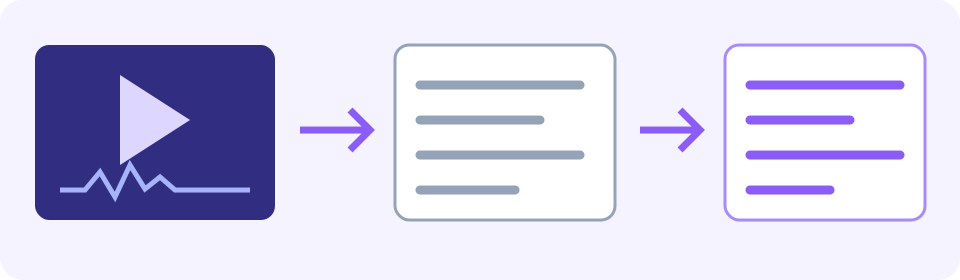
Збережіть оригінал і спершу послухайте коротку частину. Корисний вхідний матеріал — чутне мовлення, а не просто рухоме зображення. Інструмент автоматично визначає мову мовлення; ручного вибору вихідної мови немає. У селекторі цілі виберіть мову для читання. Українська сторінка використовує підтримувану українську як початкову мову перекладу; авторська ілюстрація нижче пояснює переклад англійською. Ви можете вибрати іншу підтримувану цільову мову.
Візьміть збережений відеофайл підтримуваного типу, наприклад MP4, MOV, WebM або MKV. Наявність контейнера у списку не гарантує, що браузер прочитає його кодек чи тривалість. Якщо підготовка не вдалася, збережіть оригінал, зробіть сумісну копію в надійному редакторі й перевірте, чи можна далі користуватися мовленням і часовими відліками. Перейменування .mkv на .mp4 не конвертує файл. Для завантаження й обробки потрібне інтернет-з’єднання; це не автономний перекладач.
У вікні «Перевірте перед початком» порівняйте «Тривалість» із «Залишок безкоштовного часу (відео)». Перегляд охоплює щонайбільше перші п’ять хвилин, а для коротшого файлу чи меншого залишку — ще менше. Запис на 20 хвилин за доступних 01:30 дає лише обмежений уривок, а не переклад усіх 20 хвилин. Читайте фактичну межу результату й повідомлення про помилку: вигляд завершеної сторінки не визначає охоплення.
- Перед обробкою виберіть підтримувану цільову мову, потім укажіть або перетягніть збережений відеофайл. Зачекайте на підготовку й прочитайте можливу помилку формату чи тривалості.
- Натисніть «Переклад». У вікні «Перевірте перед початком» перевірте «Файл», «Тривалість», «Мова перекладу» та «Залишок безкоштовного часу (відео)».
- Коли дані відповідають завданню, натисніть «Продовжити». Дочекайтеся отриманих сегментів або помилки; повідомлення про завантаження не є завершеним перекладом.
- Для кожної корисної частини порівняйте «Транскрибування» й «Переклад». Тримайте оригінальне відео відкритим в окремому плеєрі та відтворюйте відповідний уривок. Часи тут є посиланнями на джерело, а не кнопками відтворення.
- Якщо у браузері працює виділення, скопіюйте короткий видимий уривок до власного документа й перевірте вставлене. Назву вихідного файлу, мітку мовця та часовий діапазон додайте окремо. У результаті немає окремої кнопки копіювання всього тексту, завантаження транскрипції чи редактора в місці показу. Якщо виділення не працює, вручну перепишіть коротку частину й звірте слово в слово з екраном, окремо зберігши час і мовця. Невідтворену частину позначте як неповну, не створюючи враження успішного експорту.
- Збережіть потрібний матеріал перед «Перекласти ще раз» або виходом. «Перекласти ще раз» відкриває окрему сторінку перекладу відео, тому не покладайтеся на збереження поточного результату. Позначте часткове охоплення й перевірте залишок перед наступним запитом на обробку.
Спробувати
Перевірте розпізнане джерело, перш ніж довіряти перекладу
- Прислухайтеся до заперечень та умов. Пропущене «не» або «лише якщо» здатне змінити практичний сенс на протилежний, навіть коли переклад звучить природно.
- Звірте імена, назви, дати, числа, одиниці та зміни мовців із записом. Автоматична мітка не встановлює особи людини.
- Залиште достатньо сусіднього мовлення, щоб зрозуміти відповідь чи вказівку. Якщо кліп починається пізніше в довшому записі, самостійно додайте зміщення його початку до часу й перевірте відповідність в оригіналі.
- Читайте попередження. Якщо деякі сегменти не вдалося перекласти, інструмент може залишити на їхньому місці вихідну транскрипцію. Текст оригіналу під заголовком «Переклад» не доводить, що перекладено кожен сегмент.
- Якщо ви не розумієте вихідної мови, доручіть важливі формулювання надійній людині, що вільно нею володіє. Збіг цифр чи впевнений на вигляд абзац не підтверджує решти речення.
Якщо розпізнаний оригінал містить помилку, виправте окрему робочу транскрипцію лише за доказами з вихідного запису. У цьому результаті немає редактора для виправлення й повторного перекладу на місці. Перевірений уривок можна передати окремому перекладачеві тексту з фактичною вихідною й бажаною цільовою мовою, зважаючи на власний ліміт цього інструмента. Збережіть зв’язок оригіналу, виправленого тексту й перекладу.
Перекладіть перевірений уривок тексту
Приклад: збережіть заперечення й умову
Це авторська вигадана ілюстрація, а не зафіксований результат JotMe, справжнє оголошення події чи тест точності. Іспанський оригінал: «La sesión no será el martes; será el jueves, si llega la confirmación.» Пояснювальний англійський переклад: «The session won’t be on Tuesday; it will be on Thursday, if the confirmation arrives.» Зміст: зустріч буде не у вівторок, а в четвер, якщо надійде підтвердження.
- Помилкова ілюстративна нотатка «Вівторок підтверджено» втрачає заперечення, змінює день і прибирає умову. Не використовуйте її як повідомлення.
- Тонша вигадана помилка «Зустріч підтверджено на четвер» зберігає день, але прибирає «якщо надійде підтвердження». Умова залишається невизначеною. Це ще один приклад помилки, а не результат інструмента.
- Збережіть разом протиставлення вівторка й четверга, заперечення та умову підтвердження. Приклад не встановлює, що четвер уже підтверджено.
- У справжньому відео переслухайте весь уривок із контекстом, установіть мовця й уточніть невизначені слова з людиною, що вільно володіє мовою. Сам гладкий переклад чи часова позначка не визначає змісту.
Текст на екрані й субтитри — окремі завдання
Розпізнавання мовлення не читає автоматично німий слайд, рукописну нотатку, вивіску чи вбудовані в зображення субтитри. Якщо ці слова важливі, зупиніть оригінал і перевірте їх окремо. Читабельний збережений кадр, який дозволено обробляти, можна передати перекладачеві зображень; збережіть візуальний контекст. Ані переклад мовлення, ані переклад зображення не відновлює відсутньої чи нечитабельної інформації. Коли інструкція каже «натисніть тут» або «скористайтеся цим налаштуванням», запишіть відповідний час і окремо занотуйте виділений елемент керування в оригіналі. Позначте це як візуальний контекст, а не вимовлений діалог.
Перекладіть читабельний текст зі збереженого зображення
Для субтитрів, які відтворюються разом із відео, потрібен окремий редактор або процес публікації: перевірте переклад, створіть рядки з часами показу, відкоригуйте кожен під час відтворення оригіналу, перевірте перенесення рядків і читабельність. Потім перегляньте весь охоплений діапазон і лише тоді експортуйте у форматі, який підтримує ваш плеєр. Доступні субтитри також потребують важливих немовленнєвих звуків та інформації про мовців; лише перекладеного діалогу недостатньо. W3C відрізняє синхронізовані субтитри від звичайної транскрипції й нагадує про перевірку точності автоматичних субтитрів. Сегментований текст демо є початковою довідкою, а не експортованою доріжкою чи доказом відповідності вимогам доступності.
Рекомендації W3C щодо субтитрів
Як переглянути текстову версію на YouTube
Офіційні параметри готових профілів HandBrake
Занотуйте, що саме перевірено
Авторська вигадана робоча нотатка, не експорт JotMe і не спостережений результат: файл training-demo.mp4; повна тривалість 20:00; охоплено лише 00:00–01:30, ЧАСТКОВО; вихідна мова іспанська; мова для читання англійська; мітка мовця S1, особу не підтверджено. Джерело: «La sesión no será el martes; será el jueves, si llega la confirmación.» Виправлене джерело: без змін, очікує перевірки за аудіо. Переклад: «The session won’t be on Tuesday; it will be on Thursday, if the confirmation arrives.» Стан: ЧЕРНЕТКА, не звірено зі справжнім записом; перевіряльник і дата: ще не вказані. У справжній роботі замініть поля ілюстрації своїм файлом, фактичним діапазоном, виправленнями за аудіо, перекладом та даними перевіряльника й датою. Тримайте чорнову й перевірену копії окремо; перевіреним називайте лише діапазон, який справді звірили.
Як усунути типові проблеми перекладу відео без субтитрів
- Немає мовлення або його ледве чути: перевірте, чи справді оригінал має чутну мовленнєву доріжку. Німий слайд чи частина лише з музикою може не містити нічого для транскрибування; не вигадуйте відсутніх реплік.
- Хибно визначена мова або нерозбірливі слова: звірте із записом і знайдіть чіткіше джерело чи людину, що вільно володіє мовою. У демо немає ручного перевизначення вихідної мови. Інша цільова мова не виправляє неправильно почутого джерела. Якщо мовці переходять між мовами, перевіряйте кожен перехід за оригіналом із відповідною допомогою. Автоматичне визначення не гарантує правильного розпізнавання кожної мови чи переходу; зміна мови перекладу не є зміною вихідної мови.
- Файл не готується або з’являється помилка розміру завантаження: збережіть оригінал і виконайте вказівки повідомлення. Підготовка в браузері може зменшити аудіофайл для передавання, але може й не вдатися. Саме розширення зі списку не гарантує сумісності кодування звуку чи відео з браузером. Задокументований варіант конвертації — General Fast 1080p30 у HandBrake: MP4 із відео H.264 та стереозвуком AAC. Збережіть нову копію, виберіть потрібну доріжку мовлення та послухайте її; звірте тривалість і зміщення кліпу з оригіналом. Це задокументована відправна точка сумісності, а не перевірена гарантія для вашого файлу, браузера чи демо. Зміна розширення не конвертує файл.
- Перегляд закінчується раніше потрібної частини: збережіть і позначте фактичний діапазон. Продовження завантаженого файлу демо в обліковому записі тут не підтверджено; інструменти облікового запису мають власну підтримку файлів, хвилини й умови. Попросіть автора надати решту тексту або відкрийте повний оригінал у власному плеєрі, вручну запишіть відсутній уривок короткими репліками й залучіть людину, що вільно володіє мовою, для перевірки. Перекладайте перевірений текст окремо в межах власного ліміту текстового інструмента; збережіть діапазон джерела та перевірте незавершені стики. Це ручний процес, а не обіцянка завантаження повного відео в JotMe. Оновлення сторінки, поділ файлів чи нові вкладки не скидають ліміт.
- Переклад відсутній лише в окремих сегментах: збережіть попередження й вихідний текст, позначте незавершені частини й за потреби перекладіть перевірений текст окремо. Не видавайте залишений як заміну оригінал за готовий переклад цільовою мовою.
Якщо потрібні лише слова мовою самого відео, скористайтеся відео в текст. Для запису лише зі звуком є окремий перекладач аудіо. Вхідний матеріал цієї статті — збережене відео без субтитрів.
Перекладіть запис лише зі звуком
Поширені запитання
Чи можна перекласти відео, у якому немає субтитрів?
Так, чутне мовлення можна записати й перекласти без готової доріжки субтитрів. У цьому демо завантажте підтримуваний збережений відеофайл, виберіть цільову мову й звірте вихідні та перекладені сегменти з оригіналом. Результат — текст для читання, а не дубльоване відео чи файл субтитрів. Перегляд охоплює щонайбільше перші п’ять хвилин або менше для коротшого файлу чи меншого залишку.
Чи можна вставити посилання на YouTube або приватне відео?
Цей процес приймає збережений відеофайл, а не URL. Перевірте доступні на платформі субтитри чи текстову версію або попросіть автора надати текст чи файл, який дозволено обробляти. Саме посилання не дає дозволу на завантаження, передавання й поширення. Інструмент не відкриває приватних плеєрів і не отримує захищених файлів для завантаження.
Чи можна завантажити SRT або перекладене відео?
У результаті немає експорту SRT/VTT, вбудовування субтитрів у зображення, завантаження відео чи дубляжу. Якщо виділення у браузері працює, скопіюйте коротку частину у власний документ, перевірте вставлений текст і окремо додайте джерело, мовця та час. Для синхронних субтитрів працюйте окремо й перевірте повноту тексту, час показу, перенесення рядків і формат плеєра. Якщо виділення не працює, вручну перепишіть короткий уривок і звірте з екраном, зберігши час і мовця окремо; позначте відсутні частини.
Чи перекладається текст, який уже видно в кадрі?
Ця функція розпізнає чутне мовлення. Вона не читає автоматично німих слайдів, вивісок чи вбудованих у зображення субтитрів. Зупиніть відео й окремо перевірте важливі слова. Читабельне збережене зображення, яке дозволено обробляти, можна передати окремому перекладачеві зображень. Збережіть контекст кадру; жоден із цих способів не відновлює відсутньої чи нечитабельної інформації.
Як вибрати мову мовлення?
Вихідна мова визначається автоматично, ручного перевизначення в демо немає. Селектор цілі вибирає мову для читання; мова інтерфейсу й мова мовлення є різними налаштуваннями. Якщо мову чи слова розпізнано неправильно, потрібен чіткіший звук або перевірка людиною, що вільно володіє мовою: інша ціль цього не виправить. У багатомовному записі перевіряйте кожну зміну мови з такою допомогою. Автоматичне розпізнавання кожного переходу не гарантоване.
Чи перекладе демоперегляд усе довге відео?
Попередній перегляд у браузері охоплює щонайбільше перші п’ять хвилин і може бути коротшим через тривалість файлу чи доступний час відео. Перевірте фактичний кінець і позначте часткове охоплення. Окремий процес у кабінеті має власну підтримку файлів, хвилини й умови; автоматичне продовження цього файлу демо не підтверджено. Оновлення, поділ файлів чи додаткові вкладки не скидають ліміт. Для пропущеної частини попросіть автора надати текст або вручну запишіть її з оригінального плеєра, залучивши людину, що вільно володіє мовою. Потім окремо перекладіть перевірений текст у межах його власного ліміту.
Чому сегмент перекладу залишився мовою оригіналу?
Прочитайте попередження й порівняйте джерело. Якщо переклад сегмента не вдався, інструмент може залишити його вихідну транскрипцію. Це не завершений переклад цільовою мовою. Позначте незавершену частину; після перевірки слів оригіналу можна скористатися окремим перекладачем тексту в межах його ліміту. Частково готовий результат не означає перекладу всього відео.