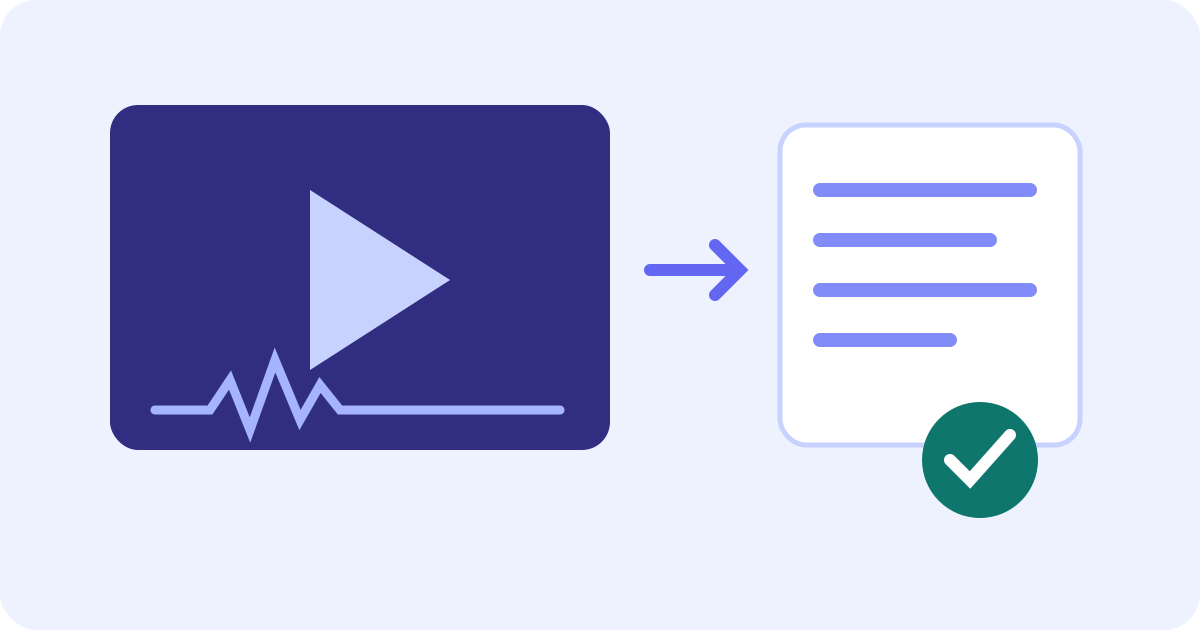
Si un video no tiene subtítulos, puedes empezar por lo que se escucha: transcribe la voz en su idioma original y después traduce esas palabras al idioma que quieras leer. No necesitas una pista de subtítulos ya hecha. La herramienta de JotMe incluida abajo recibe un archivo de video guardado y presenta el texto de origen y su traducción; no coloca subtítulos sobre la imagen, no entrega SRT/VTT ni cambia la voz. En el navegador, la vista previa llega como máximo a los primeros cinco minutos y puede cubrir menos si el archivo dura menos o queda menos tiempo de video disponible.
Ver cómo subir el archivo de video
Decide qué necesitas obtener
- Texto traducido para entender: lee la traducción junto a las palabras que se reconocieron en el idioma original. Esa es la función de la demo de esta guía.
- Subtítulos que sigan al reproductor: hacen falta texto revisado, entradas con tiempos y un formato que acepte el reproductor. Agregar una marca de tiempo a un párrafo no lo convierte en un archivo completo de subtítulos.
- Video con doblaje: reemplazar la voz es un trabajo diferente. El traductor de video a texto integrado aquí no clona voces, sincroniza labios ni genera una película doblada.
Antes de trabajar con un video de otra persona, confirma que puedes obtener el archivo, mandar su audio o texto a un servicio y usar el resultado. Para grabaciones confidenciales, sigue lo acordado con los participantes y las reglas de tu organización. Consulta los términos de privacidad aplicables; que el proceso se abra en el navegador no significa que sea totalmente sin conexión o que no se guarden datos.
Consulta la política de privacidad de JotMe
Busca primero subtítulos o una transcripción aprovechable
En YouTube, revisa si está el botón CC abajo a la derecha del reproductor: aparece cuando hay subtítulos disponibles. Actívalo y revisa la pista que ofrece. Para un video con subtítulos, abre la descripción y selecciona Mostrar transcripción si aparece esa opción. Lee y compara el texto con el video. Las opciones dependen del dispositivo y del video; cambiar el idioma de la interfaz no crea los subtítulos faltantes. Cuando no haya texto útil, pídele al creador una transcripción o un archivo que estés autorizado a procesar. Esta demo no obtiene contenido desde enlaces, no entra a reproductores privados ni consigue descargas protegidas.
Ayuda de YouTube para ajustar los subtítulos
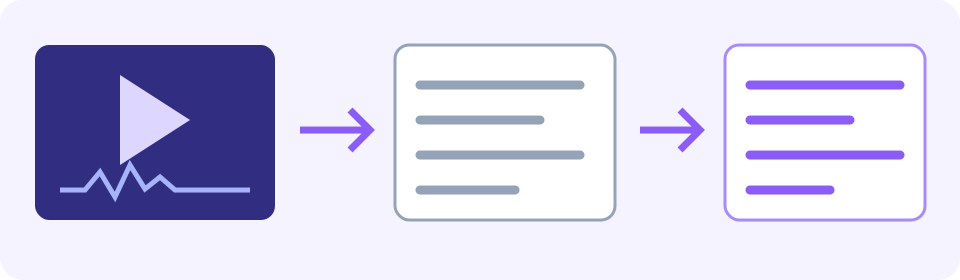
Convierte lo que se dice en texto traducido
Guarda el original y escucha un tramo corto antes de subirlo. Lo que necesita la herramienta es voz audible, no solo imágenes en movimiento. Detecta automáticamente el idioma hablado y no incluye un selector manual de idioma de origen. Usa el selector de destino para elegir en qué idioma leer. Esta página abre con español latinoamericano; la traducción al inglés del ejemplo es solo ilustrativa y puedes escoger otro destino compatible.
Parte de un video guardado en un formato admitido, como MP4, MOV, WebM o MKV. El contenedor por sí solo no garantiza que el navegador pueda leer el códec o calcular la duración. Si no se prepara, conserva el original y crea una copia compatible en un editor confiable; comprueba que todavía se escuche la voz y que los tiempos sirvan. Renombrar .mkv como .mp4 no convierte el archivo. Necesitas internet para subirlo y procesarlo; esta herramienta no traduce sin conexión.
En Revisa antes de empezar, compara Duración con Tiempo gratis restante (video). La vista previa cubre, como máximo, los primeros cinco minutos; el archivo o el saldo disponible pueden reducir ese tramo. Si la grabación dura 20 minutos y quedan 01:30, obtendrás únicamente una vista previa limitada, no la traducción de los 20 minutos. Revisa dónde termina realmente y cualquier error: que la página parezca terminada no significa que se haya cubierto todo.
- Antes de procesar, elige un idioma de destino compatible y selecciona o arrastra el archivo guardado. Deja que se prepare y lee los avisos de formato o duración.
- Selecciona Traducción y, en Revisa antes de empezar, revisa Archivo, Duración, Idioma de destino y Tiempo gratis restante (video).
- Si los datos corresponden a lo que necesitas, selecciona Empezar. Espera los segmentos devueltos o el error; el aviso de carga todavía no es una traducción completa.
- Revisa Transcripción frente a Traducción en cada segmento que necesites. Abre el original en otro reproductor y vuelve a escuchar el mismo pasaje. Las marcas de tiempo aquí sirven como referencias al original; no son botones para reproducir ese momento.
- Cuando el navegador deje seleccionar texto, copia un pasaje corto visible a tu documento y revisa qué se pegó. Anota aparte el archivo de origen, la etiqueta de hablante y el intervalo de tiempo. Este resultado no ofrece un botón específico de Copiar todo, descarga de transcripción ni editor en la página. Si no puedes seleccionar, escribe a mano un fragmento breve en tu documento, compáralo palabra por palabra con lo mostrado y conserva su tiempo y hablante por separado. Señala lo que no logres guardar como incompleto; no lo presentes como una exportación exitosa.
- Guarda lo útil antes de salir o elegir Traducir de nuevo. Esa opción abre la página independiente de traducción de video; no dependas de que el resultado actual se conserve. Identifica cualquier tramo parcial y consulta el saldo antes de solicitar otro procesamiento.
Pruébalo tú mismo
Comprueba las palabras originales antes de dar por buena la traducción
- Escucha las negaciones y las condiciones. Omitir un «no» o un «solo si» puede cambiar por completo lo que debes entender, aunque el texto traducido suene natural.
- Verifica nombres, fechas, números, unidades y cambios de voz con la grabación. Que aparezca una etiqueta automática no confirma quién es esa persona.
- Incluye el contexto necesario para comprender la respuesta o indicación. Si el clip arranca a mitad de una grabación más larga, suma por tu cuenta el tiempo de inicio del clip a la referencia y confirma que coincida con el original.
- Pon atención a las advertencias. Si no se pudieron traducir ciertos segmentos, la herramienta puede dejar ahí la transcripción en el idioma original. Que ese texto aparezca bajo Traducción no demuestra que cada segmento esté traducido.
- Si no dominas el idioma de origen, pide a alguien de confianza que sí lo domine que revise las palabras con consecuencias importantes. Ver números iguales o un párrafo que parece convincente no comprueba el resto de la oración.
Cuando las palabras reconocidas estén mal, corrige una transcripción de trabajo aparte solo con evidencia del original. El resultado no tiene un editor integrado para corregir y volver a traducir. Un fragmento ya revisado se puede llevar a la herramienta separada de traducción de texto, con los idiomas reales de origen y destino y sujeto a su propio límite de uso. Conserva la relación entre la grabación, el texto corregido y la traducción.
Traducir un fragmento de texto ya verificado
Ejemplo: no pierdas el «no» ni el «si»
El siguiente ejemplo es ficticio y fue redactado por el autor. No es una captura de JotMe, el anuncio de un evento real ni una prueba de precisión. Texto original en español: «La sesión no será el martes; será el jueves, si llega la confirmación.» Versión explicativa en inglés: “The session won’t be on Tuesday; it will be on Thursday, if the confirmation arrives.”
- Una nota ilustrativa equivocada como “Tuesday confirmed” («martes confirmado») elimina la negación, cambia el día y quita la condición. No la uses como si fuera el mensaje.
- La frase ficticia “The session is confirmed for Thursday” («la sesión está confirmada para el jueves») tiene un error menos evidente: conserva el día, pero borra «si llega la confirmación». Esa condición todavía no se resuelve. También es un error creado para explicar, no un resultado de la herramienta.
- Revisa en conjunto martes frente a jueves, la negación y la condición de recibir la confirmación. Este ejemplo no dice que el jueves ya esté confirmado.
- Con un video real, escucha el pasaje completo y lo que lo rodea, confirma quién lo dijo y consulta las palabras pendientes con alguien que domine el idioma. Ni una traducción bien redactada ni una marca de tiempo bastan para resolver el sentido.
Separa la voz, el texto en pantalla y los subtítulos
Reconocer la voz no significa leer automáticamente una diapositiva sin sonido, una nota escrita a mano, un letrero o subtítulos pegados a la imagen. Si esas palabras son importantes, pausa el original y revísalas por separado. Si puedes procesar un fotograma, guarda una imagen legible y usa la ruta de traducción de imágenes sin perder el contexto visual. Ni el borrador traducido de la voz ni la traducción de imágenes reconstruyen lo que falta o no se puede leer. Si un tutorial dice «haz clic aquí» o «usa esta configuración», conserva la marca de tiempo y una nota aparte sobre el control señalado en el video original. Márcala como contexto visual, no como diálogo.
Traducir palabras legibles de una imagen guardada
Si necesitas subtítulos que acompañen al video, usa un editor de subtítulos o un flujo de publicación aparte: verifica la traducción, crea entradas con tiempos, ajusta cada entrada mientras escuchas el original, revisa los saltos de línea y que se pueda leer, y reproduce todo el tramo cubierto antes de exportar un formato que acepte el reproductor. Los subtítulos accesibles requieren también los sonidos no verbales relevantes y la información de los hablantes; traducir solo el diálogo no cumple esa función completa. W3C distingue los subtítulos sincronizados de una transcripción simple y señala que los automáticos necesitan revisión de precisión. Los segmentos de esta demo son una referencia inicial, no una pista de subtítulos exportada ni evidencia de cumplimiento de accesibilidad.
Cómo consultar una transcripción en YouTube
Configuraciones predefinidas oficiales de HandBrake
Lleva una nota de lo que sí revisaste
Nota ficticia de trabajo redactada por el autor; no es una exportación de JotMe ni un resultado observado: archivo training-demo.mp4; duración original 20:00; solo se cubre 00:00–01:30, PARCIAL; idioma de origen español; idioma para leer inglés; etiqueta S1 (identidad sin verificar). Original: «La sesión no será el martes; será el jueves, si llega la confirmación.» Original corregido: sin cambios, pendiente de revisar con el audio. Traducción: “The session won’t be on Tuesday; it will be on Thursday, if the confirmation arrives.” Estado: BORRADOR, no comparado con una grabación real; persona que revisa/fecha: pendientes. En un caso real, sustituye estos campos ilustrativos por tu archivo, tramo efectivo, correcciones que respalde el audio, traducción y persona que revisó/fecha. Separa la copia borrador de la revisada y etiqueta como revisado únicamente el tramo que comprobaste.
Qué hacer si falla la traducción de un video sin subtítulos
- No hay voz o se escucha muy bajo: verifica que el original sí tenga una pista hablada que se pueda oír. Una diapositiva en silencio o una sección de pura música pueden no tener nada que transcribir. No inventes el diálogo que no existe.
- El idioma detectado es incorrecto o no se entienden las palabras: compara con la grabación y consigue una fuente más clara o ayuda de alguien que domine el idioma. La demo no permite imponer manualmente el idioma de origen. Cambiar el destino no arregla palabras mal escuchadas. Si las personas cambian de idioma, comprueba cada cambio con el original y apoyo de alguien competente. La detección automática no garantiza acertar en todos los idiomas o transiciones; cambiar el idioma de destino no sustituye el idioma de origen.
- El archivo no termina de prepararse o aparece un aviso de tamaño: guarda el original y sigue el mensaje. La preparación en el navegador puede reducir el audio que se sube, pero también puede fallar. La extensión admitida no garantiza que el navegador maneje la codificación del audio o del video. Una alternativa documentada es General Fast 1080p30 de HandBrake: MP4 con video H.264 y audio AAC estéreo. Crea una copia, elige la pista de voz que necesitas y escúchala; contrasta duración y cualquier desplazamiento del clip con el original. Es una configuración documentada para empezar a buscar compatibilidad, no una garantía probada con tu archivo, navegador o esta demo. Renombrar la extensión no convierte nada.
- La vista previa acaba antes de lo que necesitas: guarda y señala el tramo que realmente cubrió. No se ha verificado aquí que esta carga continúe automáticamente en una cuenta; las herramientas de cuenta tienen su propia compatibilidad de archivos, minutos y condiciones. Como alternativa concreta, pide al creador la transcripción faltante o mantén el original completo en tu reproductor, transcribe lo que falta en turnos breves y solicita revisión a alguien que domine el idioma. Traduce por separado el texto verificado dentro del límite de la herramienta de texto; conserva el tramo de origen y revisa las uniones que falten. Es una ruta manual, no una promesa de cargar el video completo a JotMe. Actualizar la página, dividir archivos o abrir pestañas no reinicia el límite.
- Hay segmentos sin traducir: conserva el aviso y el original, marca esas partes como pendientes y, cuando corresponda, usa la traducción de texto verificado. No llames traducción terminada al texto de origen que quedó en su lugar.
Si únicamente buscas las palabras en el mismo idioma del video, elige video a texto. Para una grabación que solo tenga audio, está la herramienta separada de traducción de audio; esta guía trabaja con un archivo de video guardado sin subtítulos.
Pasar un video a texto en su idioma original
Traducir una grabación que solo tiene audio
Preguntas frecuentes
¿Puedo traducir un video aunque no tenga subtítulos?
Sí, puedes transcribir la voz que se escucha y luego traducirla sin una pista de subtítulos previa. Sube un video guardado compatible en esta demo, elige el destino y contrasta los segmentos originales y traducidos con la grabación. El resultado es texto para leer, no un video doblado ni un archivo de subtítulos. La vista previa llega como máximo a los primeros cinco minutos, o menos si el archivo es más corto o tienes menos saldo.
¿Se puede pegar aquí un enlace de YouTube o un video privado?
La herramienta integrada recibe un archivo de video guardado, no una URL. Busca las opciones de subtítulos o transcripción de la plataforma o pídele al creador una transcripción o archivo que tengas permiso para procesar. Tener un enlace no autoriza por sí mismo a descargar, subir ni compartir. Esta herramienta no abre reproductores privados ni consigue descargas protegidas.
¿Puedo bajar subtítulos SRT o el video traducido?
Este resultado no incluye exportación SRT/VTT, subtítulos incrustados, descarga de video ni doblaje. Si puedes seleccionar texto en el navegador, copia un fragmento corto a tu documento, revisa lo pegado y agrega aparte archivo, hablante y tiempo. Para subtítulos sincronizados usa un proceso independiente y comprueba todo el texto, tiempos de cada entrada, saltos de línea y formato compatible con tu reproductor. Si no puedes seleccionar, escribe un pasaje breve y compáralo con la pantalla; conserva tiempo y hablante por separado y señala cualquier parte que falte.
¿También traduce las palabras que se ven dentro del video?
Esta ruta reconoce voz audible, no lee por sí sola diapositivas silenciosas, letreros ni subtítulos pegados a la imagen. Pausa y revisa aparte las palabras visibles que importen. Puedes usar el traductor independiente de imágenes con un fotograma legible que tengas permiso para procesar. Guarda su contexto y no supongas que alguna de las dos rutas recuperará lo que falta o es ilegible.
¿Dónde selecciono el idioma que se habla?
La demo detecta automáticamente el idioma de origen y no deja fijarlo manualmente. El selector de destino indica en qué idioma quieres leer; idioma de interfaz e idioma hablado son cosas distintas. Si detecta mal o reconoce palabras incorrectas, busca un audio más claro o revisión competente; elegir otro destino no lo resuelve. En grabaciones con varios idiomas revisa cada cambio con ayuda de alguien que los domine, porque no se garantiza reconocer todas las transiciones automáticamente.
¿Va a traducir completo mi video largo?
En el navegador, la vista previa cubre como máximo los cinco minutos iniciales; la duración del archivo o el tiempo de video disponible pueden acortarla. Verifica el final real y marca lo parcial. Una herramienta de cuenta aparte tiene sus propios archivos admitidos, minutos y condiciones; no está establecida la continuación automática de esta carga. Recargar, dividir archivos o abrir más pestañas no reinicia el límite. Para lo que falta, pide una transcripción al creador o transcribe a mano desde el reproductor original con revisión competente y traduce ese texto comprobado aparte dentro de su propio cupo.
¿Por qué una parte de la traducción sigue en el idioma original?
Lee el aviso y compara el texto de origen. Si falla la traducción de un segmento, la herramienta puede conservar ahí la transcripción original. Eso no es una traducción completada al destino. Identifica la parte pendiente; cuando hayas verificado las palabras originales, otra ruta de traducción de texto puede ayudar dentro de su propio límite. Un resultado parcialmente terminado no demuestra que se haya traducido todo el video.