Para i-transcribe ang isang talakayang panel, pumili ng recording na pinapayagan kang gamitin. Gumawa ng draft mula sa maikling clip at pakinggan ang recording para suriin ang mga label. Bago sumipi, tiyakin nang magkahiwalay kung sino ang nagsalita at kung ano mismo ang sinabi. Kapag nagsabay ang boses o hindi matukoy kung sinong manonood ang nagtanong, markahan ang bahaging iyon bilang hindi tiyak at itala ang oras.
- Pumili ng clip na kasama ang tanong at ang simula ng sagot. Itala kung kailan nagsisimula ang clip sa orihinal na recording.
- I-upload ang clip sa audio demo at i-transcribe ito sa loob ng natitirang oras. Ihanda ang orihinal na recording para mapaghambingan.
- Pakinggan muli ang pagpapalitan ng nagsasalita sa paligid ng linyang kailangan mo. Gamitin ang pangalang natiyak, ang tungkuling makukumpirma, o markahang hindi tiyak.
- Sa sarili mong notes, ilagay ang nasuring mga salita, ang oras sa orihinal, at ang mga label na hindi pa matiyak.
Isama ang konteksto bago at pagkatapos magpalit ng nagsasalita
Magsimulang mag-cut nang kaunti bago magpalit ang nagsasalita. Minsan, hindi pa tapos sa tanong ang moderator pero nagsisimula nang sumagot ang kasunod na panelist. Isama ang pagpapakilala o unang mga salita ng sagot kung maririnig. Mas kaunti ang palatandaan kung nasa kalagitnaan na ng sagot ang simula ng clip.
Subukan ang audio transcription demo
Pumili ng maikli at napapatugtog na audio clip na pinapayagan kang i-upload, gaya ng MP3, M4A o WAV. Awtomatikong tinutukoy ng tool ang wikang sinasalita at gumagawa ng transcript sa wikang iyon. Hindi nito isinasalin ang recording o tinatanggap ang link ng video.
- Piliin ang file at pindutin ang “I-transcribe”. Tingnan ang haba ng file at natitirang oras ng audio sa confirmation screen, saka piliin ang “Ituloy ang transcription”.
- Basahin ang resulta habang pinakikinggan ang recording. Pinagsasama ng mga label na may numero ang mga bahaging sa tantiya ng system ay mula sa iisang boses. Hindi nito natutukoy ang pangalan ng tao. Ang ipinapakitang oras ay ayon sa clip na isinumite mo.
- Bago palitan ang resulta, piliin ang text na kailangan mo sa browser at ilagay sa sarili mong notes. Itago ang orihinal na file at oras ng simula ng clip kung pinapayagan kang itago ang mga ito.
Subukan
Magpraktis gamit ang isang kathang-isip na timeline
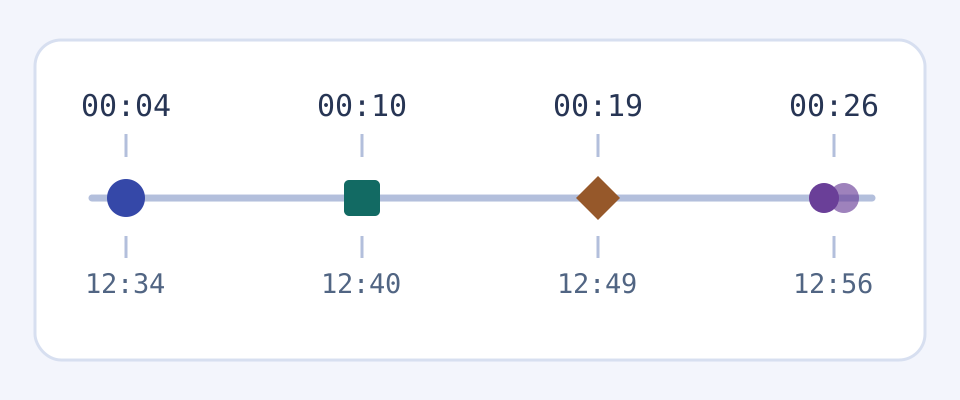
Isipin ang isang clip na nagsisimula sa 12:30 ng orihinal na recording ng panel. Ang mga oras sa kaliwa ay mula sa simula ng clip. Ang halimbawang ito ay isinulat para sa pagsasanay sa mga label. Hindi ito totoong panel, aktuwal na transcript, o resulta ng tool.
- Clip 00:04 → orihinal 12:34. Tinawag ng moderator ang isang panelist para magsalita. Pakinggan kung binanggit ang pangalan sa pagpapakilala bago ito gamitin sa label.
- 00:10 → 12:40. Nagsimulang sumagot ang isang panelist. Tiyakin kung kailan nagpalit ang nagsasalita at pakinggan ang boses o tingnan ang video bago iugnay ang sagot sa taong ipinakilala.
- 00:19 → 12:49. May tanong mula sa audience. Kung nakumpirmang manonood ang nagtanong pero hindi matukoy ang tao, ilagay ang “Miyembro ng audience”.
- 00:26 → 12:56. Nagsabay ang dalawang boses. Ilagay ang “[sabay ang boses, hindi tiyak kung sino]” at itabi ang oras para madali mong mabalikan ang orihinal.
Hiwalay na suriin ang mga salita at ang nagsalita
- Pakinggan muli ang linyang gustong sipiin pati ang mga salitang agad na nauna at sumunod dito. Suriin ang mga pangalan, numero, mga salitang gaya ng “hindi”, at mga kondisyon. Isama ang sapat na konteksto para mapanatili ang diwa.
- Ikumpara ang nagsasalita sa recording. Hanapin ang narinig na pagpapakilala, kitang pagpasa ng mikropono, o malinaw na tugma sa boses na natiyak mo na. Hindi sapat ang puwesto ng upuan o ang numero ng label.
- Iba ang hindi marinig ang salita sa hindi malaman kung sino ang nagsalita. Isulat ang “[hindi marinig]” kung hindi makuha ang mga salita, at “[hindi tiyak kung sino ang nagsalita]” kung malinaw ang linya pero hindi matukoy ang tao.
- Para sa siping ibabahagi mo, itala ang oras sa orihinal, ang mga salitang nasuri, at ang batayan ng pagkilala sa nagsalita. Kung hindi pa rin tiyak, huwag lagyan ng pangalan o huwag isama ang sipi.
Kung galing sa video ang audio, maaaring makatulong ang larawan sa pagtukoy kung sino ang nagsalita. Tingnan ang orihinal na video sa katumbas na oras. Kung reaksyon ng ibang tao ang nasa kuha o sa labas ng frame nanggaling ang boses, ituring itong hindi tiyak na palatandaan. Para sa video file, gamitin ang hiwalay na video tool.
Buksan ang tool na nagko-convert ng video sa text
Gumamit ng maikling clip at itabi ang sarili mong notes
Nagsisimula sa kabuuang dalawang minuto ang allowance ng pampublikong audio demo. Kung nakagamit ka na, maaaring mas kaunti na ang natitira o ubos na ito. Hindi bumabalik sa dalawang minuto kada file o kada araw. Makikita sa confirmation screen ang natitirang oras. Sa mahabang recording, pumili ng maikling bahaging kasya sa allowance sa halip na asahang mata-transcribe ang buong panel.
Itabi ang oras ng simula ng clip at ang nasuring notes sa labas ng demo. Maaari mong piliin sa browser ang text ng resulta. Ang nakapaloob na tool ay walang editor para sa pangalan ng nagsasalita, pag-export ng subtitle, o live meeting bot, at walang garantiyang may archive para sa guest.
Buksan ang tool na nagko-convert ng audio sa text
Basahin ang gabay sa pag-transcribe ng webinar recording na may slides
Basahin ang gabay sa pag-check sa mga boses na paulit-ulit na nagsasalita sa focus group
Mga madalas itanong
Paano i-transcribe ang talakayang panel?
Pumili ng maikling audio clip na pinapayagan kang i-upload at itala ang oras ng simula nito sa orihinal. I-upload sa audio demo at i-transcribe sa loob ng natitirang oras. Pakinggan muli kung kailan nagpalit ang nagsasalita at ang mga linyang sisipiin. Itabi sa sariling notes ang nasuring salita, oras sa orihinal, at anumang hindi tiyak.
Matutukoy ba ng tool ang pangalan ng bawat panelist?
Maaaring magpakita ang tool ng mga numerong label batay sa pagtatantiya kung aling mga bahagi ang mula sa parehong boses. Hindi matutukoy ng numero ang tao. Tiyakin ang pangalan sa orihinal na recording. Kung tungkulin lang ang makukumpirma, gamitin iyon. Kung wala, markahang hindi tiyak ang nagsasalita.
Ano ang gagawin kung sabay na nagsalita ang dalawa?
Balikan ang ilang segundo bago at pagkatapos magsabay ang mga boses. Kung hindi pa rin maihiwalay ang salita o matukoy ang tao, ilagay ang “[sabay ang boses]” o “[hindi tiyak kung sino ang nagsalita]” at itala ang oras sa orihinal. Huwag iugnay ang linya sa isang tao batay lang sa upuan o pangalan sa programa.
Paano hanapin ang parehong linya sa buong recording?
Idagdag ang lumipas na oras sa clip sa oras kung kailan nagsimula ang clip sa orihinal. Halimbawa, kung nagsimula ang clip sa 12:30 at nasa ika-19 na segundo ang linya, nasa 12:49 ito ng orihinal. Pakinggan ulit bago sumipi.
Libre bang i-transcribe ang buong panel?
Nagsisimula sa kabuuang dalawang minuto ang allowance para sa pampublikong audio demo. Maaaring kaunti na lang o ubos na dahil sa naunang paggamit. Hindi ito nagre-reset kada file o araw. Tingnan muna ang oras na natitira at pumili ng maikling bahaging puwede mong i-upload.
Kaya bang magsalin ng audio o mag-export ng subtitles ang demo?
Tinutukoy ng demo ang wikang sinasalita at gumagawa ng transcript sa wikang iyon. Hindi nito isinasalin ang recording o ine-export ang subtitles. Puwede mong piliin ang text sa browser at ilipat sa sariling notes. Para sa isang video file, gamitin ang hiwalay na video tool.
Anong label ang gagamitin sa manonood na hindi makilala?
Ilagay ang “Miyembro ng audience” kung nakumpirma ang papel ng nagtatanong, o “[hindi tiyak kung sino ang nagsalita]” kung hindi. Itabi ang oras sa orihinal. Tiyaking pinapayagan kang gamitin at ibahagi ang tanong bago ito isama. Huwag magdagdag ng pangalan batay lang sa programa.