Wer eine Podiumsdiskussion transkribieren möchte, braucht zuerst eine Aufnahme, die er verwenden darf. Erstellen Sie aus einem kurzen Ausschnitt einen Entwurf und prüfen Sie die Sprecherkennzeichnungen beim Anhören. Vor einem Zitat klären Sie zwei Dinge getrennt: Wer spricht, und wie lautet der genaue Wortlaut? Wenn Stimmen sich überlagern oder sich eine Person aus dem Publikum nicht identifizieren lässt, markieren Sie die Stelle als unsicher und notieren die Zeitmarke.
- Wählen Sie einen Ausschnitt mit der Frage und dem Beginn der Antwort. Notieren Sie, an welcher Stelle er in der Originalaufnahme beginnt.
- Laden Sie den Ausschnitt in die Audio-Demo und transkribieren Sie ihn innerhalb der verbleibenden Zeit. Halten Sie die Originalaufnahme zum Abgleich bereit.
- Hören Sie die Sprecherwechsel rund um die benötigten Zeilen erneut ab. Tragen Sie einen bestätigten Namen oder eine nachweisbare Rolle ein. Halten Sie andernfalls die Unsicherheit fest.
- Speichern Sie den geprüften Wortlaut, die Zeitmarke im Original und alle ungeklärten Zuordnungen in Ihren eigenen Notizen.
Beim Sprecherwechsel den Zusammenhang erhalten
Setzen Sie den Schnitt kurz vor dem Sprecherwechsel an. Es kann sein, dass die Moderation die Frage gerade beendet, während die nächste Person bereits antwortet. Wenn möglich, nehmen Sie die Vorstellung oder die ersten Worte der Antwort mit. Beginnt der Ausschnitt erst mitten in der Antwort, fehlen Hinweise darauf, wer spricht.
Probieren Sie die Demo für Audiotranskription aus
Wählen Sie einen kurzen, abspielbaren Ausschnitt, den Sie hochladen dürfen, etwa als MP3, M4A oder WAV. Das Werkzeug erkennt die gesprochene Sprache automatisch und erstellt den Text in dieser Sprache. Es übersetzt die Aufnahme nicht und nimmt keinen Videolink entgegen.
- Wählen Sie die Datei und starten Sie die Transkription. Prüfen Sie im Bestätigungsdialog die Dauer der Datei und die verfügbare Audiozeit. Bestätigen Sie dann, dass Sie fortfahren möchten.
- Lesen Sie den Text parallel zur Aufnahme. Eine Nummer fasst Passagen zusammen, die das System derselben Stimme zuordnet. Sie verrät keinen Namen. Die angegebenen Zeitbereiche beziehen sich auf den hochgeladenen Ausschnitt.
- Markieren Sie den benötigten Text im Browser und übernehmen Sie ihn in Ihre Notizen, bevor Sie das Ergebnis ersetzen. Bewahren Sie die Originaldatei und die Startzeit des Ausschnitts nur dort auf, wo Sie sie speichern dürfen.
Probieren Sie es selbst aus
Üben Sie mit einem fiktiven Ablauf
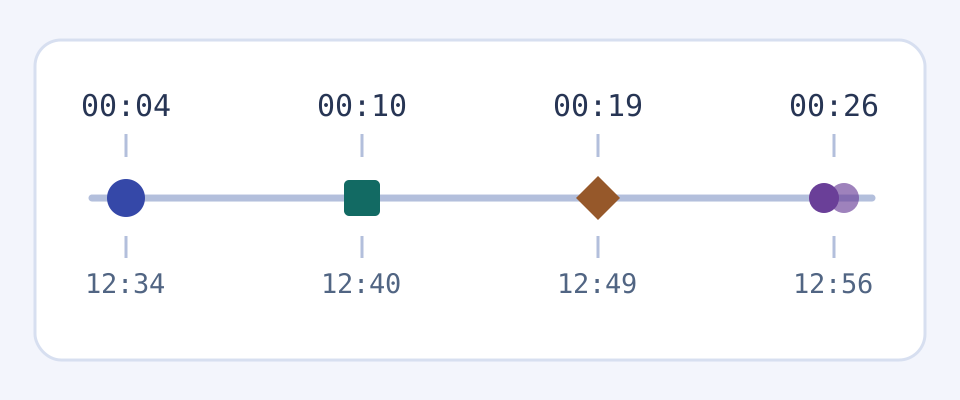
Angenommen, ein Ausschnitt beginnt bei 12:30 in der Originalaufnahme. Die ersten Zeitangaben unten geben an, wie viel Zeit innerhalb des Ausschnitts verstrichen ist. Das Beispiel wurde eigens zum Prüfen der Zuordnungen geschrieben. Es stammt weder aus einer echten Podiumsdiskussion noch aus einem Transkript oder einem Ergebnis der Demo.
- 00:04 im Ausschnitt entspricht 12:34 im Original. Die Moderation erteilt einer Person auf dem Podium das Wort. Hören Sie sich die Vorstellung an, bevor Sie den Namen eintragen.
- 00:10 entspricht 12:40. Jemand auf dem Podium beginnt zu antworten. Prüfen Sie den Übergang und die Stimme oder das Bild, bevor Sie die Antwort der vorgestellten Person zuordnen.
- 00:19 entspricht 12:49. Aus dem Publikum kommt eine Frage. Wenn die Rolle klar ist, die Stimme aber unbekannt bleibt, schreiben Sie „Person aus dem Publikum“.
- 00:26 entspricht 12:56. Zwei Stimmen überlagern sich. Notieren Sie „[Stimmen überlagern sich, Sprecher unklar]“ und die Zeitmarke, damit Sie die Stelle wiederfinden.
Wortlaut und Sprecher getrennt überprüfen
- Hören Sie den Satz und die Worte unmittelbar davor und danach erneut ab. Prüfen Sie Namen, Zahlen, Verneinungen und Formulierungen, die eine Aussage an Bedingungen knüpfen. Lassen Sie genug Kontext stehen, damit die Bedeutung erhalten bleibt.
- Gleichen Sie die Sprecherzuordnung mit der Aufnahme ab. Achten Sie auf eine hörbare Vorstellung, eine sichtbare Mikrofonübergabe oder eine Stimme, die Sie bereits zweifelsfrei zugeordnet haben. Ein Platz auf dem Podium oder eine Sprecherkennzeichnung mit Nummer genügt nicht.
- Unterscheiden Sie zwischen fehlenden Worten und einer unklaren Identität. Verwenden Sie „[unverständlich]“, wenn Wörter nicht zu verstehen sind. Schreiben Sie „[Sprecher unklar]“, wenn Sie die Worte hören, aber niemandem zuordnen können.
- Bewahren Sie für ein Zitat, das Sie teilen möchten, die Zeitmarke im Original, den geprüften Wortlaut und den Beleg für die Zuordnung auf. Bleibt sie unsicher, lassen Sie den Namen weg oder verzichten Sie auf das Zitat.
Stammt der Ton aus einem Video, kann das Bild zeigen, wer spricht. Prüfen Sie das Originalvideo an derselben Stelle. Eine Reaktion im Bild oder eine Stimme aus dem Off reicht als Nachweis nicht aus. Wenn Sie eine Videodatei transkribieren wollen, nutzen Sie dafür das separate Videowerkzeug.
Werkzeug für Video zu Text öffnen
Kurze Ausschnitte wählen und eigene Notizen behalten
Für die öffentliche Audiofunktion stehen zu Beginn insgesamt zwei Minuten Transkriptionszeit zur Verfügung. Wenn Sie bereits Audio transkribiert haben, bleibt womöglich weniger oder gar keine Zeit übrig. Das Guthaben gilt weder pro Datei noch pro Tag. Im Bestätigungsdialog sehen Sie die Restzeit. Wählen Sie aus einem langen Mitschnitt einen kurzen passenden Ausschnitt. Gehen Sie nicht davon aus, dass das ganze Podiumsgespräch transkribiert wird.
Notieren Sie die Startzeit des Ausschnitts und Ihre geprüften Anmerkungen außerhalb der Demo. Den Text können Sie im Browser markieren. Das eingebettete Werkzeug bietet keine Funktion zum Umbenennen von Sprechern, keinen Untertitelexport und keinen Bot für laufende Besprechungen. Ein Archiv für Gäste ist nicht zugesichert.
Vollständiges Werkzeug für Audio zu Text öffnen
Anleitung zum Transkribieren eines aufgezeichneten Webinars mit Folien lesen
Anleitung für Fokusgruppen lesen und wiederkehrende Stimmen prüfen
Häufige Fragen
Wie transkribiere ich eine Podiumsdiskussion?
Wählen Sie einen kurzen Audioausschnitt, den Sie hochladen dürfen. Notieren Sie seine Startzeit im Original, laden Sie ihn in die Demo und transkribieren Sie innerhalb der verfügbaren Zeit. Hören Sie die Sprecherwechsel und alle Zitate, die Sie brauchen, noch einmal ab. Halten Sie geprüften Wortlaut, Originalzeit und verbleibende Unsicherheiten fest.
Kann das Werkzeug die Personen auf dem Podium identifizieren?
Das Werkzeug kann nummerierte Kennzeichnungen anzeigen, wenn es meint, unterschiedliche Stimmen zu erkennen. Die Nummern geben keine Namen an. Prüfen Sie jeden Namen anhand der Originalaufnahme. Wenn Sie nur die Rolle bestätigen können, verwenden Sie diese. Sonst markieren Sie die Zuordnung als unsicher.
Was tun, wenn zwei Personen gleichzeitig sprechen?
Hören Sie ein paar Sekunden vor und nach der Überlagerung erneut ab. Wenn sich die Wörter weiterhin nicht trennen lassen oder die Person nicht feststeht, markieren Sie die Stelle mit „[Stimmen überlagern sich]“ oder „[Sprecher unklar]“. Bewahren Sie die Originalzeit auf. Ein Sitzplatz oder ein Name im Programm genügt nicht für eine Zuordnung.
Wie finde ich denselben Satz in der vollständigen Aufnahme?
Addieren Sie die Zeit im Ausschnitt zu dessen Startzeit im Original. Beginnt ein Ausschnitt beispielsweise bei 12:30, liegt ein Satz nach 19 Sekunden bei 12:49 in der Originalaufnahme. Hören Sie diese Stelle erneut ab, bevor Sie den Satz zitieren.
Kann ich eine ganze Podiumsdiskussion kostenlos transkribieren?
Das öffentliche Audioguthaben beginnt bei insgesamt zwei Minuten. Nach früherer Nutzung kann es geringer oder aufgebraucht sein. Es wird weder pro Datei noch täglich zurückgesetzt. Prüfen Sie die Restzeit und wählen Sie einen kurzen Ausschnitt, den Sie hochladen dürfen.
Übersetzt die Demo das Audio oder exportiert sie Untertitel?
Die Demo erkennt die gesprochene Sprache und transkribiert in dieser Sprache. Sie übersetzt die Aufnahme nicht und exportiert keine Untertitel. Markieren Sie brauchbaren Text im Browser und speichern Sie ihn in Ihren eigenen Notizen. Für eine Videodatei gibt es das separate Videowerkzeug.
Wie kennzeichne ich eine Frage aus dem Publikum ohne Namen?
Schreiben Sie „Person aus dem Publikum“, wenn die Rolle bestätigt ist. Ist sie unklar, schreiben Sie „[Sprecher unklar]“. Bewahren Sie die Zeitmarke im Original auf. Prüfen Sie vor der Übernahme, ob Sie die Frage nutzen und teilen dürfen. Übernehmen Sie keinen Namen allein aus dem Programm.