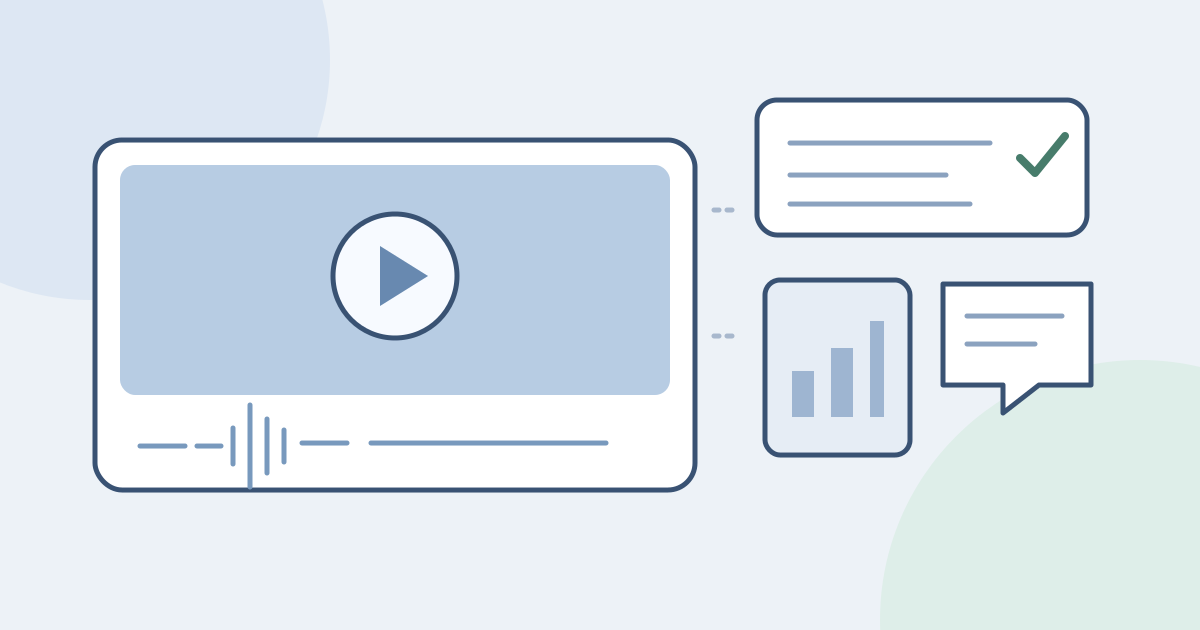
Para i-transcribe ang webinar, magsimula sa transcript na ibinigay ng organizer o sa recording na may pahintulot kang gamitin. Gawing teksto ang naitalang pananalita, saka ihambing ang mga tanong at sagot sa mismong recording bago gamitin ang mga ito. Hindi awtomatikong kasama sa transcript ang nakasulat sa slides, naka-type na tanong, chat o poll. Makatutulong ang video demo sa ibaba sa limitadong simula ng isang awtorisadong file; hindi ito archive ng buong event o katulong sa live na webinar.
- Hanapin ang transcript mula sa organizer at tukuyin ang eksaktong bersiyon ng replay.
- Itabi ang awtorisadong video file, wika nito, at anumang hiwalay na slides o nakasulat na tanong at sagot.
- Gamitin ang video demo ayon sa natitira mong pinagsasaluhang allowance para sa audio at video.
- Ihambing sa recording ang mga salitang lumabas, palitan ng nagsasalita, kondisyon at aktuwal na saklaw.
- Itabi ang nasuring transcript at hiwalay na lagyan ng label ang buod, slide reference at nakasulat na tanong.
Unahin ang transcript mula sa organizer
Maaaring may transcript, captions o recording na puwedeng i-download sa event page o mula sa organizer. Suriin kung para sa aling event, petsa, wika at bersiyon ng replay iyon, at kung sakop ang talakayan kasama ang audience. Hindi transcript ng pananalita ang promotional recap o slide deck. Halimbawa, ang audio transcription ng Zoom cloud recording ay nakadepende sa karapat-dapat na account at sa naka-enable na cloud recording at transcription settings; hindi ito garantisado sa bawat webinar o attendee.
Basahin ang kasalukuyang requirements ng Zoom para sa cloud recording transcription
Itabi ang recording kasama ng iba pang source
- Gumamit ng recording na pag-aari mo o may pahintulot kang iproseso. Kung mayroon, kunin sa organizer ang awtorisadong download; huwag lampasan ang login, limitasyon sa access o naka-disable na download.
- Tukuyin ang eksaktong replay: maaaring magkaiba ang nilalaman at timing ng live event, edited replay at promotional clip. Itabi ang pangalan ng source file o reference ng bersiyon.
- Tiyaking may aktuwal na maririnig na pananalita ang file, kasama ang presenter at pasalitang tanong ng audience. Hindi maibabalik mula sa pamagat ang naka-mute na recording o nawawalang bahagi ng tanong at sagot.
- Itabi bilang magkakahiwalay na source na may pahintulot ang slides, naka-type na tanong at sagot, chat at poll result. Nagbibigay ang mga ito ng konteksto, ngunit hindi patunay na may nagsabi ng mga salitang iyon.
- Para sa simpleng video upload, gumamit ng tunay na MP4, MOV o WebM file na kayang i-decode ng browser at basahin ang haba. Hindi garantiya ng codec compatibility ang pagtanggap sa format. Hindi conversion ang pagpapalit ng file extension.
Hindi file input para sa embedded tool na ito ang registration page, replay URL, YouTube link o cloud-sharing link. Hindi sumasali ang demo sa live event o nag-i-import ng chat nito. Kung awtorisadong audio lamang ang mayroon, gamitin ang hiwalay na audio-to-text page na naka-link sa ibaba. Kailangan ng network connection para sa pagproseso; walang pangakong offline transcription.
I-transcribe ang awtorisadong video excerpt sa demo
Awtomatikong kinikilala ng embedded video-to-text demo ng JotMe ang wikang sinasalita at nagbabalik ng transcript sa wikang iyon din. Ang paunang pampublikong allowance ay panghabambuhay na kabuuang 120 segundo, pinagsasaluhan ng audio at video at kasama ang dati nang nagamit. Maaaring mas kaunti o wala nang natitirang oras. Hindi ito panibagong dalawang minuto sa bawat file, webinar, araw o muling pagsubok.
- Pumili o mag-drop ng isang suportadong video file. Hintaying mabasa ang file at haba nito; kapag hindi mabasa ang haba o hindi suportado ang codec, kailangan ng magagamit na source file.
- Piliin ang “I-transcribe” at suriin sa confirmation dialog ang file, haba at “Natitirang libreng oras (video)”.
- Piliin ang “Ituloy ang transcription” kapag angkop ang napiling file at natitirang allowance.
- Basahin ang mga segment, speaker label at oras na lumabas, pati anumang paunawa sa preview o paggamit. Ihambing sa source ang aktuwal na dulo ng teksto; huwag ipagpalagay na buo ang huling pangungusap.
Sa mahabang recording, limitadong simula lang ang maaaring masakop ng pampublikong demo ayon sa natitirang allowance. Walang control para dumiretso sa tanong at sagot sa dulo. Kung kailangan ang mas huling bahagi, maghanda sa labas ng demo ng maikling awtorisadong excerpt, itala kung saan ito sa eksaktong replay at suriin ang allowance bago gamitin. Hindi nire-reset ng bagong excerpt o retry ang allowance.
Subukan
Tumutulong sa paghanap ng bahagi ang speaker label at segment time; hindi nila pinatutunayan ang identidad o katumpakan ng salita. Walang editor sa loob ng component, pagtatakda ng pangalan ng speaker, glossary input, nakalaang copy-all control o TXT/SRT/VTT export. Gumamit ng karaniwang pagpili ng teksto sa browser at itabi ang working copy sa sarili mong editor. Mag-save bago magsimulang muli o umalis sa page, at tingnan ang nakasaad na balance pagkatapos ng error. Huwag ipagpalagay na lilipat ang guest result sa account na nilagyan mo ng login.
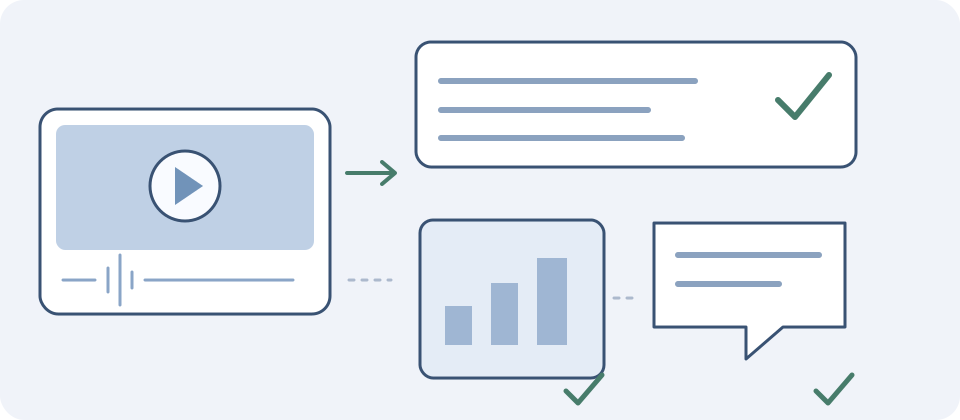
Ihiwalay ang pananalita sa slides at nakasulat na tanong
- Pasalitang presentasyon: ihambing ang transcript sa recording. Hindi ibinibigay ng “gaya ng ipinapakita rito” ng presenter ang mga salita o numero sa slide.
- Slides: kung may pahintulot, suriin ang teknikal na baybay o halaga sa chart sa mismong tamang slide. Markahan ang dagdag bilang slide reference sa halip na ipasok na parang sinabi iyon ng presenter.
- Nakasulat na tanong at sagot at chat: itabi ang source at konteksto ng tanong. Kung bahagi lamang ng naka-type na tanong ang binasa ng host, ang narinig na bahagi lang ang sakop ng speech transcript, hindi ang buong orihinal na mensahe.
- Poll at materyal na hindi nakita: huwag maghinuha ng resulta, identidad ng kalahok o nilaktawang sagot mula sa pamagat ng recording o sa maayos na transcript. Tahasang panatilihing hindi pa nalulutas ang impormasyong wala.
Panatilihing magkapareha ang tanong at aktuwal na sagot
Hanapin kung saan nagsisimula ang tanong, sino ang maririnig na nagtatanong o nagbabasa nito, at kung saan nagtatapos ang sagot. Pakinggan ang pagpapahayag ng host sa ibang salita, anumang pagsingit at tugon. Hindi patunay ang generic na speaker label na ang pinangalanang presenter ang sumagot. Kapag sabay-sabay ang boses o hindi mapagtibay ang pangalan sa recording at mapagkakatiwalaang event source, gumamit ng neutral na label at markahan ang kawalang-katiyakan sa working copy.
Para sa kathang-isip na nakasulat na pagsasanay sa pagsusuri, isipin ang tanong na “Can every customer switch on Monday?” at sagot na “Only the pilot group can switch, and only after support confirms the rollback plan.”. Binabago ng pinaikling “Every customer can switch on Monday” ang parehong sakop na grupo at kondisyon. Mga halimbawang isinulat ito ng may-akda, hindi tunay na webinar, resulta ng produkto o pangako tungkol sa petsa sa kalendaryo.
Panatilihing magkasama ang limitasyong pilot group lamang at ang kailangang pagkumpirma ng support sa rollback plan. Hindi pinatutunayan ng tanong na naaprubahan ang paglipat sa Lunes. Huwag magdagdag ng taon, time zone, pinangalanang taga-apruba o walang-kondisyong pangakong wala sa source. Iba ang pagsusuring ito ng kahulugan sa pagpapakinis lamang ng pangungusap.
- Suriin sa maririnig na source at anumang hiwalay na tinukoy na reference ang pangalan, pangalan ng produkto, bersiyon, bilang, unit at acronym na binaybay nang paisa-isang letra.
- Panatilihing nakakabit sa pahayag ang mga salitang nagpapahiwatig ng hindi, kawalang-katiyakan, eksepsiyon at mga salitang gaya ng “maaaring”, “lamang”, “maliban kung” at “pagkatapos”.
- Panatilihin kung sino ang nagtanong at kung ano ang sinasagot; huwag ikabit ang sagot sa ibang tanong matapos ayusin ang pagkakasunod ng notes.
- Markahan ang hindi tiyak na salita o magkapatong na boses sa halip na manghula. Hindi independiyenteng pagsusuri sa recording ang pagkakasundo ng dalawang awtomatikong transcript.
- Ihambing sa audio ang huling mga salitang lumabas. Hindi buong desisyong puwedeng ipahayag ang putol na pangungusap o nawawalang pangwakas na sagot.
Suriin ang oras at saklaw bago sumipi ng excerpt
Para sa na-upload na excerpt ang mga oras nito. Sa tuloy-tuloy na clip na nagsisimula sa 09:00 ng eksaktong replay ding iyon, ang 00:30 sa clip ay katumbas lamang ng 09:30 kung hindi nagbago ang pagkakasunod at bilis ng pag-play. Hindi na balido ang iisang offset kapag may putol sa loob, pinagdikit na clip, ibang edit ng replay o binagong bilis. Itabi ang orihinal na reference at pakinggan para mapatunayan ang lokasyon; hindi awtomatikong itinutugma ng demo ang mga pagbabagong iyon o gumagawa ng eksaktong citation time para sa bawat salita.
Gumawa ng notes nang hindi ito ipinapanggap na eksaktong transcript
- Sa sarili mong rekord na may pahintulot kang itago, isama ang reference ng orihinal o awtorisadong source, bersiyon ng replay, hangganan ng excerpt at nasuring teksto.
- Ihiwalay ang eksaktong transcript sa nilinis na bersiyon, buod o paraphrase. Huwag lagyan ng panipi ang isinulat mong muli na parang iyon ang mismong mga salita ng speaker.
- Para sa bawat kapaki-pakinabang na pares ng tanong at sagot, itabi ang tanong, nasuring sagot, saklaw, kawalang-katiyakan at lokasyon sa source. Itala kung aling dagdag ang mula sa slide o nakasulat na tanong.
- Ang pahayag ng speaker ay nananatiling iniuugnay sa kanya; hindi ito independiyenteng napatutunayan sa transcription. Lutasin ang mahalagang kawalang-katiyakan bago umasa rito o magbahagi.
- Kung isasalin ang nasuring excerpt sa hiwalay na text tool, itabi ang orihinal at lagyan ng label ang salin. May sariling allowance ang tool na iyon; hindi nito inaayos ang recording o dinaragdagan ang video allowance na ito.
Bago maglathala, suriin ang pahintulot ng organizer, nilalayong audience at aktuwal na format na kailangan sa destinasyon. Hindi awtomatikong pahintulot na ilathalang muli ang pananalita ng iba o pribadong tanong ang pahintulot na dumalo, mag-download o mag-transcribe. Hindi kumpletong accessible transcript o caption file ang bahagyang demo result. Ang lahat ng kinakailangang buong nilalaman, pagkilala sa speaker, konteksto ng makabuluhang tunog na hindi pananalita at naka-sync na captions ay nangangailangan ng hiwalay na kumpletong paghahanda at pagsusuri.
Gamitin ang audio-to-text para sa awtorisadong audio-only recording
Basahin ang gabay sa interview para suriin ang palitan ng nagsasalita
Basahin ang patakaran sa privacy ng JotMe
Buksan ang buong video-to-text page
Mga madalas itanong
Paano kumuha ng transcript ng na-record na webinar?
Suriin muna ang transcript na mayroon na ang organizer o ang awtorisadong replay. Kung may magagamit na video file na may pahintulot, i-transcribe ang pananalita at ihambing ang resulta sa eksaktong recording ding iyon. Itabi nang hiwalay ang slides, nakasulat na tanong at chat. Awtomatikong kinikilala ng JotMe demo ang wikang sinasalita at limitadong simulang available lamang ang sakop ayon sa natitirang pampublikong allowance.
Puwede bang i-transcribe nang libre ang buong webinar?
Huwag ipagpalagay na sakop ng pampublikong demo ang buong event. Ang paunang allowance ay panghabambuhay na kabuuang 120 segundo na pinagsasaluhan ng audio at video, kasama ang dating nagamit; maaaring mas mababa o zero ang balance. Hindi ito nire-reset ng bagong file, bagong araw, mas huling clip o retry. Suriin ang nakasaad na balance at ang aktuwal na saklaw ng resulta.
Puwede bang mag-paste ng replay link o gamitin habang live ang webinar?
Suportadong video file ang tinatanggap ng embedded component, hindi webinar page, YouTube URL o cloud-sharing link. Hindi ito sumasali sa live event o nag-i-import ng chat, poll o naka-type na tanong at sagot. Kumuha lang ng file mula sa awtorisadong source at huwag lampasan ang access o download restriction. Kung audio recording lang ang mayroon, gamitin ang hiwalay na audio-to-text page.
Kasama ba sa transcript ang slides at mga tanong ng audience?
Pananalitang maririnig sa naprosesong bahagi ang sakop nito. Hindi awtomatikong tina-transcribe mula sa screen ang slide text, naka-type na tanong, chat at poll result. Kung binasa ng host ang tanong, suriin ang aktuwal na binasa at kung paano ito sinagot. Itabi nang hiwalay ang awtorisadong nakasulat na source at markahan ang dagdag mula sa slide o chat sa halip na ipakitang pananalita iyon.
Puwede bang dumiretso sa tanong sa dulo o pagkatiwalaan ang pangalan ng speaker?
Walang pagpili ng mas huling excerpt sa demo. Kung kailangan, gumawa sa labas nito ng maikling awtorisadong clip, itala ang simula nito sa eksaktong replay at gamitin lamang ang natitirang allowance. Hindi patunay ng identidad o eksaktong salita ang generic na label at segment time. Ihambing ang tanong, sagot, palitan at saklaw ng dulo sa recording; gawing neutral ang hindi tiyak na identidad.
Puwede bang mag-edit o mag-export ng SRT at VTT sa demo?
Ipinapakita ng component ang transcript segments ngunit wala itong editor sa loob, pagtatakda ng pangalan ng speaker, glossary, nakalaang copy-all control o TXT/SRT/VTT export. Gumamit ng karaniwang pagpili ng teksto sa browser at itabi ang nasuring working copy sa sarili mong editor. Mag-save bago umalis o magsimula muli. Kung kailangan ng captions o ibang format sa paglalathala, hiwalay na ihanda at suriin ang output na iyon sa halip na ituring na handang i-upload ang preview.
Puwede bang gawing notes o ilathala ang transcript?
Gamitin ang nasuring transcript bilang source ng malinaw na nilagyang-label na notes o buod, habang pinananatili ang aktuwal na sagot sa bawat tanong, kondisyon, kawalang-katiyakan at reference. Hindi eksaktong sipi ang paraphrase, at hindi napatutunayan ang pahayag dahil lamang nai-transcribe. Kumpirmahin ang pahintulot at kailangan ng destinasyon bago magbahagi. Hindi kumpletong accessible transcript ang bahagyang pampublikong preview; isama ang lahat ng kinakailangang nilalaman at hiwalay na suriin ang captions.