पैनल चर्चा का ट्रांसक्रिप्शन बनाने के लिए ऐसी रिकॉर्डिंग चुनें जिसका इस्तेमाल करने की अनुमति हो। छोटी क्लिप का मसौदा तैयार करें और वक्ता के लेबल रिकॉर्डिंग से मिलाएँ। किसी की बात उद्धृत करने से पहले दो चीज़ें अलग-अलग जाँचें। किसने कहा और ठीक क्या कहा? दो आवाज़ें साथ आ रही हों या किसी श्रोता की पहचान न हो पाए, तो उस हिस्से को अनिश्चित लिखें और समय दर्ज रखें।
- ऐसी क्लिप चुनें जिसमें सवाल और जवाब की शुरुआत दोनों सुनाई दें। लिख लें कि क्लिप मूल रिकॉर्डिंग में किस समय से शुरू होती है।
- क्लिप ऑडियो डेमो में अपलोड करें और बचे समय के भीतर उसका ट्रांसक्रिप्शन करें। तुलना के लिए मूल रिकॉर्डिंग पास रखें।
- ज़रूरी पंक्तियों के आसपास जहाँ वक्ता बदलता है, वहाँ रिकॉर्डिंग फिर सुनें। पुष्ट नाम, सत्यापित भूमिका या अनिश्चितता का लेबल लिखें।
- जाँचे हुए शब्द, मूल रिकॉर्डिंग का समय और जिन लेबलों पर संदेह बाकी है, उन्हें अपने नोट्स में रखें।
वक्ता बदलने के आसपास का हिस्सा भी रखें
जहाँ बोलने की बारी बदलती है, उससे थोड़ा पहले क्लिप शुरू करें। कभी संचालक अपना सवाल पूरा कर रहा होता है और अगला पैनल सदस्य जवाब देना शुरू कर देता है। परिचय या जवाब के पहले शब्द मिलें तो उन्हें भी रखें। जवाब के बीच से शुरू होने वाली क्लिप में वक्ता की पहचान के सुराग कम मिलते हैं।
ऑडियो ट्रांसक्रिप्शन डेमो आज़माएँ
अपलोड करने की अनुमति वाली छोटी, चलाई जा सकने वाली ऑडियो क्लिप चुनें, जैसे MP3, M4A या WAV। टूल बोली गई भाषा अपने आप पहचानकर उसी भाषा में टेक्स्ट बनाता है। यह ऑडियो का अनुवाद नहीं करता और वीडियो लिंक स्वीकार नहीं करता।
- फ़ाइल चुनकर “ट्रांसक्राइब कीजिए” दबाएँ। पुष्टि वाली स्क्रीन पर फ़ाइल की अवधि और बचा हुआ ऑडियो समय देखें। फिर “ट्रांसक्रिप्शन शुरू कीजिए” चुनें।
- टेक्स्ट पढ़ते हुए रिकॉर्डिंग से मिलाएँ। एक नंबर के नीचे वे हिस्से होते हैं जिन्हें सिस्टम एक ही आवाज़ मानता है। नंबर से किसी का नाम पता नहीं चलता। समय-सीमाएँ अपलोड की गई क्लिप की हैं।
- नतीजा बदलने से पहले ब्राउज़र में ज़रूरी टेक्स्ट चुनकर अपने नोट्स में सहेज लें। जहाँ अनुमति हो, मूल फ़ाइल और क्लिप का मूल रिकॉर्डिंग वाला शुरुआती समय भी रखें।
अभी आज़माइए
काल्पनिक समयरेखा पर अभ्यास करें
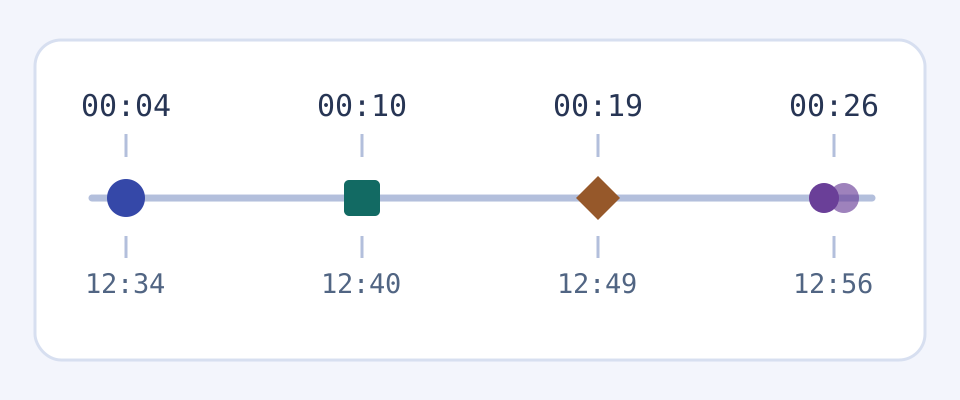
मान लें कि क्लिप पूरी पैनल रिकॉर्डिंग में 12:30 पर शुरू होती है। नीचे दिए पहले समय क्लिप की शुरुआत से गिने गए हैं। यह लेबल जाँचने के लिए बनाया गया काल्पनिक उदाहरण है। इसका किसी असली पैनल, ट्रांसक्रिप्ट या टूल के नतीजे से संबंध नहीं है।
- क्लिप में 00:04 → मूल में 12:34। संचालक एक पैनल सदस्य को बोलने के लिए बुलाता है। लेबल में नाम लिखने से पहले परिचय सुनकर उसकी पुष्टि करें।
- 00:10 → 12:40। एक पैनल सदस्य जवाब देना शुरू करता है। जवाब का श्रेय परिचय में बताए व्यक्ति को देने से पहले वक्ता बदलने का पल और आवाज़ या वीडियो जाँचें।
- 00:19 → 12:49। श्रोताओं में से कोई सवाल पूछता है। भूमिका पक्की हो लेकिन आवाज़ किसकी है, यह मालूम न हो, तो “श्रोता” लिखें।
- 00:26 → 12:56। दो लोग एक साथ बोलते हैं। “[आवाज़ें साथ हैं, वक्ता स्पष्ट नहीं]” लिखें और समय रखें ताकि फिर मूल रिकॉर्डिंग पर लौट सकें।
शब्द और बोलने वाले की पहचान अलग-अलग जाँचें
- वाक्य के साथ उसके ठीक पहले और बाद के शब्द दोबारा सुनें। नाम, संख्या, “नहीं” जैसे नकार और शर्त बताने वाले शब्द जाँचें। अर्थ बना रहे, इसके लिए वाक्य का ज़रूरी हिस्सा साथ रखें।
- वक्ता की पहचान रिकॉर्डिंग से मिलाएँ। परिचय सुनें, माइक्रोफ़ोन हाथ बदलते हुए देखें या पहले से सत्यापित आवाज़ से साफ़ मेल तलाशें। पैनल में बैठने की जगह या नंबर वाला लेबल अपने आप में काफ़ी नहीं है।
- शब्द सुनाई न देना और बोलने वाले को पहचान न पाना अलग बातें हैं। जो शब्द दोबारा सुनकर भी न मिलें, वहाँ “[सुनाई नहीं दिया]” लिखें। पंक्ति सुनाई दे पर वक्ता का पता न चले, तो “[वक्ता स्पष्ट नहीं]” लिखें।
- जिस उद्धरण को साझा करना है, उसका मूल समय, जाँचे हुए शब्द और वक्ता की पहचान का प्रमाण साथ रखें। संदेह बना रहे तो बिना नाम के दें या उद्धरण छोड़ दें।
अगर ऑडियो वीडियो से लिया गया है, तो दृश्य बता सकता है कि कौन बोल रहा था। उसी समय पर मूल वीडियो देखें। किसी दूसरे व्यक्ति की प्रतिक्रिया वाला दृश्य या कैमरे से बाहर की आवाज़ को पक्का सबूत न मानें। वीडियो फ़ाइल का ट्रांसक्रिप्शन करने के लिए अलग वीडियो टूल इस्तेमाल करें।
वीडियो से टेक्स्ट वाला टूल खोलें
छोटी क्लिप लें और अपने नोट्स अलग रखें
सार्वजनिक ऑडियो डेमो में शुरू में कुल दो मिनट का ट्रांसक्रिप्शन समय मिलता है। पहले के इस्तेमाल से कम समय बच सकता है या कुछ भी नहीं। हर फ़ाइल या हर दिन दो नए मिनट नहीं मिलते। पुष्टि की स्क्रीन पर बचा हुआ समय दिखता है। पूरी पैनल चर्चा के बदले लंबी रिकॉर्डिंग में से उतना छोटा अंश चुनें जो बचे समय में आ जाए।
क्लिप का शुरुआती समय और सत्यापित नोट्स डेमो के बाहर रखें। ब्राउज़र में नतीजे का टेक्स्ट चुन सकते हैं। इस डेमो में वक्ताओं के नाम बदलने का एडिटर, सबटाइटल एक्सपोर्ट या लाइव मीटिंग बॉट नहीं है। अतिथि के तौर पर बनाई प्रतिलिपि के संग्रह की गारंटी भी नहीं है।
पूरा ऑडियो से टेक्स्ट टूल खोलें
स्लाइड वाली वीडियो रिकॉर्डिंग के लिए वेबिनार की गाइड पढ़ें
बार-बार लौटती आवाज़ें जाँचने के लिए फ़ोकस ग्रुप की गाइड पढ़ें
अक्सर पूछे जाने वाले सवाल
पैनल चर्चा का ट्रांसक्रिप्शन कैसे करें?
ऐसी छोटी ऑडियो क्लिप चुनें जिसे अपलोड करने की अनुमति हो। मूल रिकॉर्डिंग में उसका शुरुआती समय लिखें। क्लिप डेमो में अपलोड करके बचे समय के भीतर टेक्स्ट बनाएँ। वक्ता बदलने के मौके और ज़रूरी उद्धरण दोबारा सुनें। सत्यापित शब्द, मूल समय और कोई भी संदेह अपने नोट्स में रखें।
क्या टूल बता सकता है कि पैनल में कौन बोल रहा है?
टूल अपने अनुमान के आधार पर नंबर वाले वक्ता लेबल दिखा सकता है। नंबर से किसी व्यक्ति की पहचान नहीं होती। नाम की पुष्टि मूल रिकॉर्डिंग से करें। सिर्फ़ भूमिका पता चले तो वही लिखें, और कुछ पता न चले तो वक्ता को अनिश्चित चिह्नित करें।
दो लोग एक साथ बोलें तो क्या करें?
जहाँ आवाज़ें साथ आती हैं, उससे कुछ सेकंड पहले और बाद तक फिर सुनें। शब्द अलग न हो पाएँ या वक्ता का पता न चले, तो संबंधित हिस्से पर “[आवाज़ें साथ हैं]” या “[वक्ता स्पष्ट नहीं]” लिखें और मूल समय रखें। केवल सीट या कार्यक्रम में दिए नाम के आधार पर किसी को श्रेय न दें।
पूरी रिकॉर्डिंग में वही पंक्ति कैसे ढूँढ़ूँ?
क्लिप की शुरुआत का मूल समय और क्लिप में बीता समय जोड़ें। अगर क्लिप 12:30 से शुरू होती है, तो उसके 19वें सेकंड की पंक्ति मूल रिकॉर्डिंग में 12:49 पर है। उद्धरण देने से पहले उस पल को फिर सुनें।
क्या पूरी पैनल चर्चा का ट्रांसक्रिप्शन मुफ़्त कर सकते हैं?
सार्वजनिक ऑडियो डेमो शुरू में कुल दो मिनट देता है। पहले के इस्तेमाल से कम समय बच सकता है या कुछ भी नहीं। यह हर फ़ाइल या दिन पर रीसेट नहीं होता। आगे बढ़ने से पहले उपलब्ध समय देखें और उतनी छोटी क्लिप लें जिसे अपलोड करने की अनुमति हो।
क्या डेमो ऑडियो का अनुवाद या सबटाइटल एक्सपोर्ट करता है?
डेमो बोली गई भाषा अपने आप पहचानकर उसी में लिखता है। इसमें ऑडियो अनुवाद या सबटाइटल एक्सपोर्ट नहीं है। ब्राउज़र में ज़रूरी टेक्स्ट चुनकर अपने नोट्स में सहेजें। वीडियो फ़ाइल के लिए अलग वीडियो टूल इस्तेमाल करें।
अज्ञात श्रोता के सवाल पर कौन-सा लेबल लगाऊँ?
भूमिका की पुष्टि हो सके तो “श्रोता” लिखें, नहीं तो “[वक्ता स्पष्ट नहीं]” लिखें। मूल रिकॉर्डिंग का समय रखें। सवाल शामिल करने से पहले जाँचें कि उसे इस्तेमाल करने और साझा करने की अनुमति है। सिर्फ़ कार्यक्रम में दर्ज नाम के आधार पर नाम न जोड़ें।