प्यानल छलफलको लिखित उतार तयार गर्दा चलाउन अनुमति भएको रेकर्डिङबाट सुरु गर्नुहोस्। छोटो क्लिपको मस्यौदा बनाएर वक्ताका चिनो मूल रेकर्डिङसँग मिलाउनुहोस्। उद्धृत गर्नुअघि कसले भन्यो र ठ्याक्कै के भन्यो भन्ने कुरा छुट्टाछुट्टै जाँच्नुहोस्। दुई जना सँगै बोले वा श्रोताको पहिचान हुन सकेन भने त्यो अंश अनिश्चित भनी चिनो लगाउनुहोस् र समय टिप्नुहोस्।
- प्रश्न र जवाफको सुरुवात दुवै भएको क्लिप छान्नुहोस्। मूल रेकर्डिङमा यो भाग सुरु भएको समय टिप्नुहोस्।
- अडियो डेमोमा क्लिप अपलोड गर्नुहोस् र बाँकी समयभित्र लिखित उतार बनाउनुहोस्। तुलना गर्न मूल रेकर्डिङ साथमा राख्नुहोस्।
- आवश्यक पङ्क्तिवरिपरि वक्ता फेरिने ठाउँ फेरि सुन्नुहोस्। पुष्टि भएको नाम, थाहा भएको भूमिका वा अनिश्चितता जनाउने चिनो प्रयोग गर्नुहोस्।
- जाँचिएका शब्द, मूल रेकर्डिङको समय र अझै पुष्टि नभएका चिनो आफ्नो टिपोटमा राख्नुहोस्।
वक्ता फेरिने बेलाको सन्दर्भ राख्नुहोस्
बोल्ने पालो सर्नुभन्दा केही अघिदेखि क्लिप लिनुहोस्। सञ्चालकले प्रश्न टुङ्ग्याउन लाग्दा अर्को प्यानल सदस्यले जवाफ सुरु गर्न सक्छन्। परिचय वा जवाफका सुरुका शब्द उपलब्ध भए समेट्नुहोस्। जवाफको बीचबाट सुरु भएको क्लिपमा वक्ता चिन्ने आधार कम हुन्छ।
अडियोको लिखित उतार बनाउने डेमो चलाउनुहोस्
अपलोड गर्न मिल्ने, बज्ने छोटो अडियो क्लिप छान्नुहोस्, जस्तै MP3, M4A वा WAV। उपकरणले बोलेको भाषा आफैँ पत्ता लगाएर त्यही भाषामा उतार्छ। यो अडियो उपकरणले अनुवाद गर्दैन र भिडियो लिङ्क स्वीकार्दैन।
- फाइल छानेर “ट्रान्सक्राइब गर्नुहोस्” थिच्नुहोस्। पुष्टि गर्ने पर्दामा फाइलको अवधि र बाँकी अडियो समय हेरेर “ट्रान्सक्रिप्सन सुरु गर्नुहोस्” रोज्नुहोस्।
- नतिजा पढ्दै रेकर्डिङसँग मिलाउनुहोस्। एउटै स्वर ठानेका भागलाई प्रणालीले एउटै अङ्क दिन्छ। अङ्कबाट नाम खुल्दैन। देखाइएका समय खण्ड पठाइएको क्लिपका हुन्।
- नतिजा बदल्नुअघि ब्राउजरमा आवश्यक पाठ छानेर आफ्नै टिपोटमा राख्नुहोस्। अनुमति भएको ठाउँमा मूल फाइल र मूल रेकर्डिङमा क्लिप सुरु भएको समय सुरक्षित राख्नुहोस्।
अहिले चलाएर हेर्नुहोस्
काल्पनिक समयरेखामा अभ्यास गर्नुहोस्
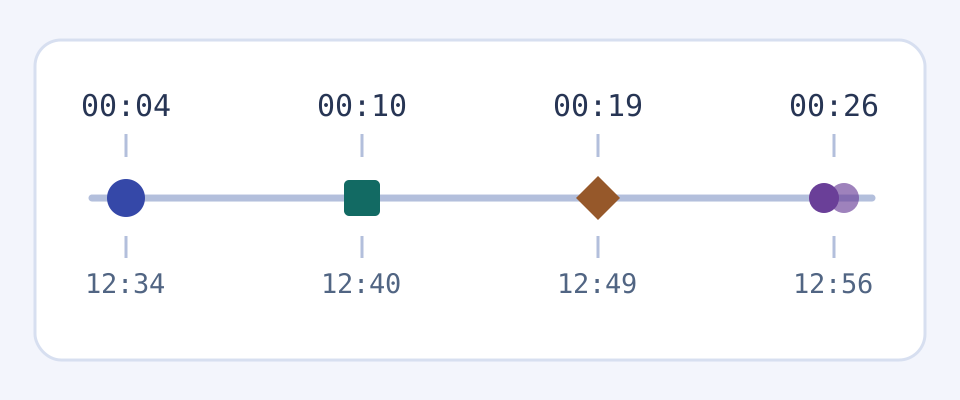
मूल प्यानल रेकर्डिङमा क्लिप 12:30 बाट सुरु हुन्छ भनी मान्नुहोस्। तलको पहिलो समय प्रत्येक पटक क्लिपभित्र बितेको समय हो। चिनो जाँच्न लेखिएको काल्पनिक उदाहरण हो यो। वास्तविक प्यानल, उतार वा उपकरणको नतिजा होइन।
- क्लिपमा 00:04 → मूलमा 12:34। सञ्चालकले एक सदस्यलाई बोल्न दिन्छन्। चिनोमा नाम राख्नुअघि परिचयमा नाम सुन्नुहोस्।
- 00:10 → 12:40। प्यानल सदस्यले जवाफ सुरु गर्छन्। परिचय दिइएको व्यक्तिलाई जवाफ जोड्नुअघि पालो सरेको ठाउँ र आवाज वा भिडियो जाँच्नुहोस्।
- 00:19 → 12:49। श्रोताबाट प्रश्न आउँछ। भूमिका पक्का भए पनि आवाज कसको हो नचिने “एक श्रोता” लेख्नुहोस्।
- 00:26 → 12:56। दुई आवाज सँगै आउँछन्। “[आवाजहरू जुधे, वक्ता अनिश्चित]” लेख्नुहोस् र मूलमा फर्किन समय राख्नुहोस्।
शब्द र बोल्ने व्यक्ति छुट्टाछुट्टै जाँच्नुहोस्
- वाक्य र त्यसको ठीक अघिपछिका शब्द फेरि सुन्नुहोस्। नाम, सङ्ख्या, नकार र सर्त जनाउने शब्द पक्का गर्नुहोस्। अर्थ जोगाउन वाक्यको पर्याप्त भाग राख्नुहोस्।
- वक्ता रेकर्डिङसँग मिलाउनुहोस्। मुखैले दिएको परिचय, माइक सरेको दृश्य वा पहिले पुष्टि भएको स्वरको स्पष्ट मेल खोज्नुहोस्। बस्ने ठाउँ वा अङ्कले मात्र पुग्दैन।
- शब्द नसुनिनु र वक्ता नचिनिनु फरक हुन्। फेरि सुन्दा पनि शब्द नबुझे “[सुनिएन]” लेख्नुहोस्। शब्द बुझे पनि वक्ता खुलेन भने “[वक्ता अनिश्चित]” राख्नुहोस्।
- बाँड्ने उद्धरणको मूल समय, जाँचिएका शब्द र कसले भनेको प्रमाण राख्नुहोस्। शङ्का बाँकी रहे नाम नजोड्नुहोस् वा उद्धरण छोड्नुहोस्।
अडियो भिडियोबाट आएको हो भने कसले बोलेको हो भन्ने कुरा दृश्यले प्रस्ट पार्न सक्छ। मूल भिडियोमा उही समय हेर्नुहोस्। अरूको प्रतिक्रिया देखाउने दृश्य वा क्यामेराबाहिरको आवाजलाई पक्का आधार नमान्नुहोस्। भिडियो फाइलको उतारका लागि छुट्टै भिडियो उपकरण चलाउनुहोस्।
भिडियोबाट पाठ बनाउने उपकरण खोल्नुहोस्
छोटो क्लिप लिनुहोस् र आफ्नै टिपोट राख्नुहोस्
सार्वजनिक अडियो डेमोमा सुरुमा जम्मा दुई मिनेट उतार्ने समय पाइन्छ। पहिले चलाउँदा कम समय बाँकी हुन सक्छ वा सकिएको हुन सक्छ। हरेक फाइल वा दिन नयाँ दुई मिनेट आउँदैन। पुष्टि गर्ने ठाउँमा बाँकी समय देखिन्छ। लामो छलफल पूरै उतारिन्छ भनी नठानी, बाँकी समयभित्र अट्ने छोटो अंश छान्नुहोस्।
मूलमा क्लिप सुरु भएको समय र जाँचिएका टिपोट डेमोभन्दा बाहिर राख्नुहोस्। ब्राउजरमा नतिजाको पाठ छान्न मिल्छ। पृष्ठमा जोडिएको उपकरणमा वक्ताको नाम बदल्ने सम्पादक, उपशीर्षक निर्यात वा प्रत्यक्ष बैठक बट छैन। अतिथि प्रयोगकर्ताको उतार स्थायी रहने वाचा पनि छैन।
पूरा अडियोबाट पाठ बनाउने उपकरण खोल्नुहोस्
स्लाइडसहितको भिडियोका लागि वेबिनारको तरिका पढ्नुहोस्
दोहोरिएका आवाज जाँच्न फोकस समूहको तरिका पढ्नुहोस्
बारम्बार सोधिने प्रश्न
प्यानल छलफल कसरी उतार्ने?
अपलोड अनुमति भएको छोटो अडियो क्लिप छान्नुहोस्। मूल रेकर्डिङमा क्लिप सुरु भएको समय टिप्नुहोस्। अडियो डेमोमा अपलोड गरेर बाँकी समयभित्र उतार्नुहोस्। वक्ता फेरिएका ठाउँ र चाहिने उद्धरण फेरि सुन्नुहोस्। पुष्टि भएका शब्द, मूल समय र अनिश्चित कुरा टिपोटमा राख्नुहोस्।
कुन प्यानल सदस्य बोल्दै छन् भनेर उपकरणले भन्छ?
एउटै आवाज ठानेका अंशलाई उपकरणले अङ्कको चिनो दिन सक्छ। अङ्कबाट मानिस चिनिँदैन। नाम मूल रेकर्डिङबाट पुष्टि गर्नुहोस्। भूमिका मात्र पक्का भए त्यही लेख्नुहोस्। त्यो पनि थाहा नभए वक्ता अनिश्चित भनी राख्नुहोस्।
दुई जना सँगै बोले के गर्ने?
आवाज जुधेको ठाउँभन्दा केही सेकेन्ड अघिपछि फेरि सुन्नुहोस्। शब्द छुट्टिएनन् वा वक्ता चिनिएन भने “[आवाजहरू जुधे]” वा “[वक्ता अनिश्चित]” लेख्नुहोस् र मूल समय राख्नुहोस्। बस्ने ठाउँ वा कार्यक्रमको सूचीमा भएको नामका भरमा कसैको भनाइ नठहर्याउनुहोस्।
पूरा रेकर्डिङमा उही पङ्क्ति कसरी फेला पार्ने?
क्लिपभित्र बितेको समयलाई मूलमा क्लिप सुरु भएको समयमा जोड्नुहोस्। 12:30 मा सुरु भएको क्लिपको 19 सेकेन्डपछिको पङ्क्ति मूलमा 12:49 मा पर्छ। उद्धृत गर्नुअघि त्यो भाग फेरि सुन्नुहोस्।
पूरै प्यानल निःशुल्क उतार्न सकिन्छ?
सार्वजनिक अडियो डेमोमा सुरुमा जम्मा दुई मिनेट हुन्छ। अघिल्लो प्रयोगले कम समय बाँकी हुन सक्छ वा सकिएको हुन सक्छ। हरेक फाइल वा दिन यसले फेरि नयाँ समय दिँदैन। अगाडि बढ्नुअघि बाँकी समय हेर्नुहोस् र अपलोड अनुमति भएको छोटो अंश रोज्नुहोस्।
डेमोले अडियो अनुवाद वा उपशीर्षक निर्यात गर्छ?
बोलेको भाषा पत्ता लगाएर डेमोले त्यही भाषामा उतार्छ। यसले अनुवाद वा उपशीर्षक निर्यात गर्दैन। आवश्यक पाठ ब्राउजरमा छानी आफ्नै टिपोटमा राख्न सक्नुहुन्छ। भिडियो फाइलका लागि छुट्टै भिडियो उपकरण चलाउनुहोस्।
नचिनेको श्रोताको प्रश्नमा कुन चिनो लगाउने?
भूमिका पक्का भए “एक श्रोता”, नभए “[वक्ता अनिश्चित]” लेख्नुहोस्। मूल रेकर्डिङको समय राख्नुहोस्। प्रश्न समेट्नुअघि प्रयोग र साझेदारी गर्न पाउने कुरा जाँच्नुहोस्। कार्यक्रम सूचीका भरमा नाम नथप्नुहोस्।