പാനൽ ചർച്ച എഴുത്താക്കാൻ, ഉപയോഗിക്കാൻ അനുമതിയുള്ള റെക്കോർഡിങ്ങിൽ നിന്ന് ചെറിയൊരു ഭാഗമെടുക്കൂ. ആദ്യം കരട് തയ്യാറാക്കി അതിലെ സംസാരിക്കുന്നവരുടെ അടയാളങ്ങൾ യഥാർഥ ശബ്ദവുമായി ഒത്തുനോക്കുക. ഉദ്ധരിക്കുംമുമ്പ് ആരാണ് പറഞ്ഞതെന്നും പറഞ്ഞത് കൃത്യമായി എന്താണെന്നും വെവ്വേറെ ഉറപ്പാക്കണം. രണ്ട് ശബ്ദം ഒരുമിച്ചു കേൾക്കുകയോ ചോദിച്ച സദസ്സംഗത്തെ തിരിച്ചറിയാൻ കഴിയാതിരിക്കുകയോ ചെയ്താൽ സമയം കുറിച്ച് ആ ഭാഗം വ്യക്തമല്ലെന്ന് അടയാളപ്പെടുത്തുക.
- ചോദ്യവും മറുപടിയുടെ തുടക്കവും കേൾക്കുന്ന ഭാഗം തിരഞ്ഞെടുക്കൂ. മുഴുവൻ റെക്കോർഡിങ്ങിൽ അത് എവിടെ തുടങ്ങുന്നു എന്ന് കുറിക്കൂ.
- ഓഡിയോ ഡെമോയിൽ ഭാഗം അപ്ലോഡ് ചെയ്ത് ബാക്കിയുള്ള സമയത്തിനുള്ളിൽ എഴുത്താക്കൂ. ഒത്തുനോക്കാൻ യഥാർഥ റെക്കോർഡിങ് കൈവശം വയ്ക്കൂ.
- ആവശ്യമുള്ള വരികൾക്കു സമീപം സംസാരിക്കുന്നയാൾ മാറുന്നിടങ്ങൾ വീണ്ടും കേൾക്കൂ. സ്ഥിരീകരിച്ച പേരോ ഉറപ്പുള്ള പങ്കോ സംശയം സൂചിപ്പിക്കുന്ന കുറിപ്പോ നൽകൂ.
- പരിശോധിച്ച വാക്കുകളും യഥാർഥ റെക്കോർഡിങ്ങിലെ സമയവും സംശയം ബാക്കിയുള്ള അടയാളങ്ങളും സ്വന്തം കുറിപ്പിൽ സൂക്ഷിക്കൂ.
ആളു മാറുന്നതിനു മുമ്പുള്ള ശബ്ദവും ഉൾപ്പെടുത്തൂ
സംസാരിക്കാൻ ഊഴം മാറുന്നതിനു തൊട്ടുമുമ്പേ ക്ലിപ്പ് തുടങ്ങട്ടെ. അവതാരകൻ ചോദ്യം തീർക്കുംമുമ്പ് അടുത്ത പാനൽ അംഗം മറുപടി തുടങ്ങാം. പരിചയപ്പെടുത്തലോ മറുപടിയുടെ ആദ്യ വാക്കുകളോ ലഭിച്ചാൽ അവയും എടുക്കൂ. മറുപടിയുടെ നടുവിലാണ് ക്ലിപ്പ് തുടങ്ങുന്നതെങ്കിൽ സംസാരിക്കുന്നയാളെ തിരിച്ചറിയാൻ കുറച്ചു സൂചനകളേ കിട്ടൂ.
ഓഡിയോ എഴുത്താക്കൽ ഡെമോ ഉപയോഗിച്ചുനോക്കൂ
പ്ലേ ചെയ്യാവുന്നതും അപ്ലോഡ് ചെയ്യാൻ അനുവാദമുള്ളതുമായ ചെറിയ ഓഡിയോ ഭാഗം തിരഞ്ഞെടുക്കൂ. MP3, M4A, WAV എന്നിവ ഉദാഹരണങ്ങളാണ്. സംസാരിച്ച ഭാഷ ഉപകരണം തനിയെ കണ്ടെത്തി അതേ ഭാഷയിൽ എഴുത്താക്കും. ഓഡിയോ പരിഭാഷപ്പെടുത്താനോ വീഡിയോ ലിങ്ക് നൽകാനോ ഈ ഉപകരണം ഉപയോഗിക്കാനാവില്ല.
- ഫയൽ തിരഞ്ഞെടുത്ത് “എഴുത്താക്കൂ” അമർത്തൂ. സ്ഥിരീകരണത്തിൽ ഫയലിന്റെ ദൈർഘ്യവും ബാക്കിയുള്ള ഓഡിയോ സമയവും പരിശോധിച്ച് “എഴുത്താക്കൽ തുടങ്ങൂ” തിരഞ്ഞെടുക്കൂ.
- ഫലം വായിക്കുമ്പോൾ റെക്കോർഡിങ്ങുമായി ഒത്തുനോക്കൂ. ഒരേ ശബ്ദമാണെന്ന് ഉപകരണം കണക്കാക്കുന്ന ഭാഗങ്ങൾക്ക് ഒരേ നമ്പർ നൽകും. നമ്പർ ഒരാളുടെ പേരല്ല. കാണിക്കുന്ന സമയപരിധികൾ അയച്ച ക്ലിപ്പിന്റേതാണ്.
- ഫലം മാറ്റുന്നതിനു മുമ്പ് ആവശ്യമുള്ള എഴുത്ത് ബ്രൗസറിൽ തിരഞ്ഞെടുത്ത് സ്വന്തം കുറിപ്പിൽ സൂക്ഷിക്കൂ. യഥാർഥ ഫയലും ക്ലിപ്പ് തുടങ്ങുന്ന യഥാർഥ സമയവും സൂക്ഷിക്കാൻ അനുമതിയുള്ളിടത്ത് വയ്ക്കൂ.
പരീക്ഷിക്കൂ
ഒരു സാങ്കൽപ്പിക സമയരേഖയിൽ പരിശീലിക്കാം
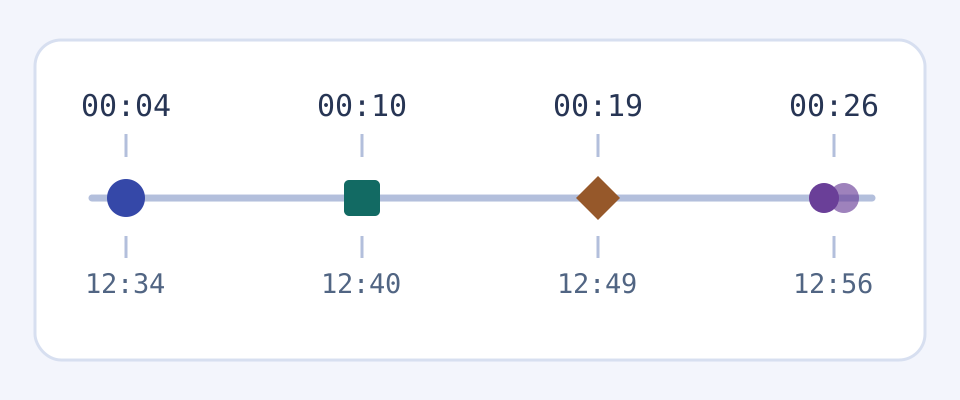
മുഴുവൻ പാനൽ റെക്കോർഡിങ്ങിൽ 12:30-ന് തുടങ്ങുന്ന ഒരു ക്ലിപ്പ് സങ്കൽപ്പിക്കൂ. താഴെ ആദ്യം കാണുന്ന സമയം ക്ലിപ്പ് തുടങ്ങിയിട്ട് കടന്ന സമയമാണ്. അടയാളങ്ങൾ പരിശോധിക്കാൻ എഴുതിയ സാങ്കൽപ്പിക ഉദാഹരണമാണിത്. യഥാർഥ പാനലോ പകർപ്പോ ടൂൾ നൽകിയ ഫലമോ അല്ല.
- ക്ലിപ്പിൽ 00:04 → യഥാർഥ റെക്കോർഡിങ്ങിൽ 12:34. അവതാരകൻ പാനലിലെ ഒരാളെ സംസാരിക്കാൻ ക്ഷണിക്കുന്നു. പേരെഴുതുംമുമ്പ് പരിചയപ്പെടുത്തലിൽ അത് കേട്ടുറപ്പിക്കൂ.
- 00:10 → 12:40. പാനലിലെ ഒരാൾ മറുപടി തുടങ്ങുന്നു. പരിചയപ്പെടുത്തിയയാളുടെ മറുപടിയെന്നു രേഖപ്പെടുത്തുംമുമ്പ് ഊഴം മാറുന്നതും ശബ്ദമോ വീഡിയോയോ പരിശോധിക്കൂ.
- 00:19 → 12:49. സദസ്സിൽ നിന്നൊരു ചോദ്യം. ചോദിച്ചയാൾ സദസ്സിലുള്ളയാളാണെന്ന് ഉറപ്പുണ്ടെങ്കിലും ശബ്ദം ആരുടേതെന്ന് അറിയില്ലെങ്കിൽ “സദസ്സംഗം” എന്ന് കുറിക്കൂ.
- 00:26 → 12:56. രണ്ടു ശബ്ദം ഒരുമിച്ചു കേൾക്കുന്നു. “[ശബ്ദങ്ങൾ ഒരുമിച്ച്, സംസാരിച്ചത് ആരെന്നുറപ്പില്ല]” എന്ന് രേഖപ്പെടുത്തി യഥാർഥ റെക്കോർഡിങ്ങിലേക്കു മടങ്ങാൻ സമയം സൂക്ഷിക്കൂ.
വാക്കുകളും പറഞ്ഞയാളും വെവ്വേറെ പരിശോധിക്കൂ
- വാക്യവും അതിനു തൊട്ടുമുമ്പും ശേഷവുമുള്ള വാക്കുകളും വീണ്ടും കേൾക്കൂ. പേരുകൾ, അക്കങ്ങൾ, നിഷേധങ്ങൾ, നിബന്ധനകൾ സൂചിപ്പിക്കുന്ന വാക്കുകൾ എന്നിവ ഉറപ്പാക്കൂ. അർഥം നിലനിൽക്കാൻ വാക്യത്തിന്റെ വേണ്ടത്ര ഭാഗം സൂക്ഷിക്കൂ.
- ആരാണ് പറഞ്ഞതെന്ന് റെക്കോർഡിങ്ങുമായി ഒത്തുനോക്കൂ. കേൾക്കുന്ന പരിചയപ്പെടുത്തൽ, മൈക്ക് കൈമാറുന്നതു കാണുന്ന ദൃശ്യം, നേരത്തെ ഉറപ്പാക്കിയ ശബ്ദവുമായി വ്യക്തമായ പൊരുത്തം എന്നിവ നോക്കൂ. ഇരിപ്പിടമോ നമ്പറോ മാത്രം പോരാ.
- വാക്കു കേൾക്കാത്തതും സംസാരിച്ചയാളെ അറിയാത്തതും വേർതിരിക്കൂ. വീണ്ടും കേട്ടിട്ടും കിട്ടാത്ത വാക്കിന് “[കേൾക്കുന്നില്ല]” എന്നും, വാക്കുകൾ കേട്ടിട്ടും ആളെ അറിയില്ലെങ്കിൽ “[സംസാരിച്ചത് ആരെന്നുറപ്പില്ല]” എന്നും കുറിക്കൂ.
- പങ്കിടാനുള്ള ഉദ്ധരണിക്ക് യഥാർഥ സമയം, പരിശോധിച്ച വാക്കുകൾ, അത് ആരാണ് പറഞ്ഞത് എന്നതിനുള്ള തെളിവ് എന്നിവ സൂക്ഷിക്കൂ. സംശയം തുടരുന്നെങ്കിൽ പേരില്ലാതെ നൽകുകയോ ഉദ്ധരണി ഒഴിവാക്കുകയോ ചെയ്യൂ.
ഓഡിയോ വീഡിയോയിൽ നിന്നെടുത്തതാണെങ്കിൽ സംസാരിച്ചയാളെ തിരിച്ചറിയാൻ ദൃശ്യം സഹായിക്കാം. യഥാർഥ വീഡിയോയിൽ അതേ സമയം നോക്കൂ. മറ്റൊരാളുടെ പ്രതികരണം കാണിക്കുന്ന ഷോട്ടോ ക്യാമറയ്ക്കു പുറത്തുനിന്നുള്ള ശബ്ദമോ ഉറപ്പുള്ള തെളിവല്ല. വീഡിയോ ഫയൽ എഴുത്താക്കാൻ പ്രത്യേക വീഡിയോ ഉപകരണം ഉപയോഗിക്കൂ.
വീഡിയോ എഴുത്താക്കൽ ഉപകരണം തുറക്കൂ
ചെറിയ ഭാഗമെടുത്ത് കുറിപ്പുകൾ വേറെ സൂക്ഷിക്കൂ
പൊതു ഓഡിയോ ഡെമോയിൽ തുടക്കത്തിൽ ആകെ രണ്ടു മിനിറ്റ് എഴുത്താക്കാം. മുമ്പത്തെ ഉപയോഗം മൂലം കുറച്ചു സമയമേ ബാക്കിയുണ്ടാകൂ, അല്ലെങ്കിൽ ഒന്നും ഉണ്ടാകില്ല. ഓരോ ഫയലിനും ദിവസത്തിനും പുതിയ രണ്ടു മിനിറ്റ് ലഭിക്കില്ല. സ്ഥിരീകരണത്തിൽ ബാക്കിയുള്ള സമയം കാണാം. നീണ്ട റെക്കോർഡിങ് മുഴുവൻ എഴുത്താകുമെന്ന് കരുതാതെ അതിനുള്ളിൽ ഒതുങ്ങുന്ന ചെറിയ ഭാഗമെടുക്കൂ.
ക്ലിപ്പ് തുടങ്ങുന്ന യഥാർഥ സമയവും പരിശോധിച്ച കുറിപ്പുകളും ഡെമോയ്ക്കു പുറത്ത് വയ്ക്കൂ. ഫലത്തിലെ എഴുത്ത് ബ്രൗസറിൽ തിരഞ്ഞെടുത്തെടുക്കാം. ഉൾപ്പെടുത്തിയ ഉപകരണത്തിൽ പേരുമാറ്റുന്ന എഡിറ്ററോ സബ്ടൈറ്റിൽ എക്സ്പോർട്ടോ ലൈവ് മീറ്റിങ് ബോട്ടോ ഇല്ല. അതിഥിയുടെ എഴുത്ത് സ്ഥിരമായി ശേഖരിക്കുമെന്ന് ഉറപ്പുമില്ല.
മുഴുവൻ ഓഡിയോ എഴുത്താക്കൽ ഉപകരണം തുറക്കൂ
സ്ലൈഡുകളുള്ള വീഡിയോ റെക്കോർഡിങ്ങിന് വെബിനാർ മാർഗ്ഗരേഖ വായിക്കൂ
ആവർത്തിച്ചു കേൾക്കുന്ന ശബ്ദങ്ങൾ പരിശോധിക്കാൻ ഫോക്കസ് ഗ്രൂപ്പ് മാർഗ്ഗരേഖ വായിക്കൂ
പതിവ് ചോദ്യങ്ങൾ
പാനൽ ചർച്ച എങ്ങനെ എഴുത്താക്കാം?
അപ്ലോഡ് ചെയ്യാൻ അനുമതിയുള്ള ചെറിയ ഓഡിയോ ഭാഗം തിരഞ്ഞെടുക്കൂ. യഥാർഥ റെക്കോർഡിങ്ങിൽ അത് തുടങ്ങുന്ന സമയം കുറിച്ച് ഓഡിയോ ഡെമോയിൽ അപ്ലോഡ് ചെയ്ത് ബാക്കിയുള്ള സമയത്തിനുള്ളിൽ എഴുത്താക്കൂ. ഊഴം മാറുന്നിടവും ആവശ്യമുള്ള ഉദ്ധരണിയും വീണ്ടും കേൾക്കൂ. ഉറപ്പിച്ച വാക്കുകളും യഥാർഥ സമയവും ശേഷിക്കുന്ന സംശയവും കുറിപ്പിൽ സൂക്ഷിക്കൂ.
ഏതു പാനൽ അംഗമാണ് സംസാരിക്കുന്നതെന്ന് ഉപകരണം പറയുമോ?
ഒരേ ശബ്ദമാണെന്ന് കണക്കാക്കുന്ന ഭാഗങ്ങൾക്ക് ഉപകരണം ഒരേ നമ്പർ കാണിച്ചേക്കാം. നമ്പർ വ്യക്തിയുടെ തിരിച്ചറിയൽ അല്ല. പേര് യഥാർഥ റെക്കോർഡിങ്ങിൽ നിന്ന് ഉറപ്പാക്കൂ. പങ്കു മാത്രമേ അറിയൂ എങ്കിൽ അതു കുറിക്കൂ, അതുമില്ലെങ്കിൽ ആളെക്കുറിച്ചുള്ള സംശയം രേഖപ്പെടുത്തൂ.
രണ്ടുപേർ ഒരുമിച്ചു സംസാരിച്ചാൽ എന്തുചെയ്യണം?
ആ ഭാഗത്തിന് ഏതാനും സെക്കൻഡ് മുമ്പും ശേഷവും വീണ്ടും കേൾക്കൂ. വാക്കുകൾ വേർതിരിക്കാനോ ആളെ തിരിച്ചറിയാനോ കഴിയുന്നില്ലെങ്കിൽ “[ശബ്ദങ്ങൾ ഒരുമിച്ച്]” അല്ലെങ്കിൽ “[സംസാരിച്ചത് ആരെന്നുറപ്പില്ല]” എന്ന് കുറിച്ച് യഥാർഥ സമയം സൂക്ഷിക്കൂ. ഇരിപ്പിടം അല്ലെങ്കിൽ പരിപാടിപ്പട്ടികയിലെ പേര് മാത്രം നോക്കി വാക്കുകൾ ഒരാളുടേതാക്കരുത്.
മുഴുവൻ റെക്കോർഡിങ്ങിൽ അതേ വരി എങ്ങനെ കണ്ടെത്തും?
ക്ലിപ്പിൽ കടന്ന സമയം യഥാർഥ റെക്കോർഡിങ്ങിൽ ക്ലിപ്പ് തുടങ്ങിയ സമയത്തോടു കൂട്ടൂ. 12:30-ന് തുടങ്ങുന്ന ക്ലിപ്പിലെ 19-ാം സെക്കൻഡിലെ വരി യഥാർഥത്തിൽ 12:49-ലാണ്. ഉദ്ധരിക്കുംമുമ്പ് ആ സമയം വീണ്ടും കേൾക്കൂ.
മുഴുവൻ പാനലും സൗജന്യമായി എഴുത്താക്കാമോ?
പൊതു ഓഡിയോ ഡെമോ തുടക്കത്തിൽ ആകെ രണ്ടു മിനിറ്റ് നൽകുന്നു. പഴയ ഉപയോഗത്തിനു ശേഷം അതിലും കുറഞ്ഞ സമയമോ ഒന്നുമില്ലാതെയോ വരാം. ഓരോ ഫയലിനും ദിവസത്തിനും സമയം പുതുതായി തുടങ്ങില്ല. തുടരുന്നതിനു മുമ്പ് ശേഷിക്കുന്ന സമയം നോക്കി അപ്ലോഡ് ചെയ്യാൻ അനുമതിയുള്ള ചെറിയ ഭാഗം തിരഞ്ഞെടുക്കൂ.
ഡെമോ ഓഡിയോ പരിഭാഷപ്പെടുത്തുമോ, സബ്ടൈറ്റിൽ എക്സ്പോർട്ട് ചെയ്യുമോ?
സംസാരിച്ച ഭാഷ കണ്ടെത്തി ഡെമോ അതേ ഭാഷയിൽ എഴുത്താക്കുന്നു. ഓഡിയോ പരിഭാഷയോ സബ്ടൈറ്റിൽ എക്സ്പോർട്ടോ ലഭ്യമല്ല. ആവശ്യമായ എഴുത്ത് ബ്രൗസറിൽ തിരഞ്ഞെടുത്ത് സ്വന്തം കുറിപ്പിൽ വയ്ക്കാം. വീഡിയോ ഫയലിന് വേറെ വീഡിയോ ഉപകരണം ഉപയോഗിക്കൂ.
തിരിച്ചറിയാത്ത സദസ്സംഗത്തിന്റെ ചോദ്യം എങ്ങനെ കുറിക്കാം?
പങ്ക് ഉറപ്പാണെങ്കിൽ “സദസ്സംഗം” എന്നും, അതുമറിയില്ലെങ്കിൽ “[സംസാരിച്ചത് ആരെന്നുറപ്പില്ല]” എന്നും കുറിക്കൂ. യഥാർഥ സമയം സൂക്ഷിക്കൂ. ചോദ്യം ഉപയോഗിക്കാനും പങ്കിടാനും അനുമതിയുണ്ടോ എന്നു നോക്കിയശേഷം മാത്രം ഉൾപ്പെടുത്തൂ. പരിപാടിപ്പട്ടിക മാത്രം കണ്ട് പേര് ചേർക്കരുത്.