প্যানেল আলোচনার লিখিত প্রতিলিপি বানাতে ব্যবহারের অনুমতি আছে এমন রেকর্ডিং নিন। ছোট একটি অংশের খসড়া তৈরি করে মূল রেকর্ডিংয়ে বক্তার লেবেল মিলিয়ে নিন। উদ্ধৃতির আগে দুটি বিষয় আলাদা করে যাচাই করুন। কে বলেছেন এবং ঠিক কী বলেছেন? দুজন একসঙ্গে বললে বা দর্শকের পরিচয় বোঝা না গেলে অংশটি অনিশ্চিত বলে চিহ্নিত করে সময় লিখে রাখুন।
- প্রশ্ন এবং উত্তরের শুরু আছে এমন ক্লিপ বাছুন। মূল রেকর্ডিংয়ে ক্লিপটি কখন শুরু হয়েছে, লিখে রাখুন।
- অডিও ডেমোতে ক্লিপ আপলোড করে বাকি সময়ের মধ্যে লেখা বানান। তুলনা করার জন্য মূল রেকর্ডিং কাছে রাখুন।
- দরকারি লাইনগুলোর আশপাশে বক্তা বদলের জায়গা আবার শুনুন। নিশ্চিত নাম, যাচাই করা ভূমিকা বা অনিশ্চয়তার চিহ্ন ব্যবহার করুন।
- মিলিয়ে দেখা শব্দ, মূল রেকর্ডিংয়ের সময় এবং যেসব লেবেল এখনও নিশ্চিত নয়, নিজের নোটে রাখুন।
বক্তা বদলের আগের অংশটুকুও রাখুন
কথা বলার পালা বদলানোর একটু আগে থেকে ক্লিপ শুরু করুন। সঞ্চালক প্রশ্ন শেষ করার আগেই পরের প্যানেল সদস্য উত্তর শুরু করতে পারেন। পরিচয়পর্ব বা উত্তরের প্রথম কয়েকটি শব্দ পাওয়া গেলে সেগুলোও রাখুন। উত্তরের মাঝখান থেকে শুরু করলে বক্তাকে চেনার সূত্র কমে যায়।
অডিও থেকে লেখা তৈরির ডেমো ব্যবহার করুন
আপলোডের অনুমতি আছে এমন ছোট, চালানো যায় এমন অডিও ক্লিপ নিন, যেমন MP3, M4A বা WAV। টুল কথার ভাষা নিজে বুঝে সেই ভাষাতেই লেখা তৈরি করে। এখানে অডিও অনুবাদ বা ভিডিও লিংক থেকে লেখা তৈরির ব্যবস্থা নেই।
- ফাইল বেছে “লেখায় রূপান্তর” চাপুন। নিশ্চিত করার পর্দায় ফাইলের দৈর্ঘ্য ও অডিওর বাকি সময় দেখে “লেখায় রূপান্তর শুরু করুন” বেছে নিন।
- লেখা পড়তে পড়তে রেকর্ডিং শুনুন। যে অংশগুলো একই কণ্ঠ বলে সিস্টেম অনুমান করে, সেগুলোকে একটি নম্বর দেয়। নম্বর দিয়ে কারও নাম চেনা যায় না। সময়ের পরিসর আপলোড করা ক্লিপের।
- ফলাফল বদলানোর আগে ব্রাউজারে দরকারি লেখা নির্বাচন করে নিজের নোটে রাখুন। মূল ফাইল ও মূল রেকর্ডিংয়ে ক্লিপের শুরুর সময় যেখানে রাখার অনুমতি আছে, সেখানে রাখুন।
ব্যবহার করে দেখুন
কাল্পনিক সময়রেখা দিয়ে অনুশীলন
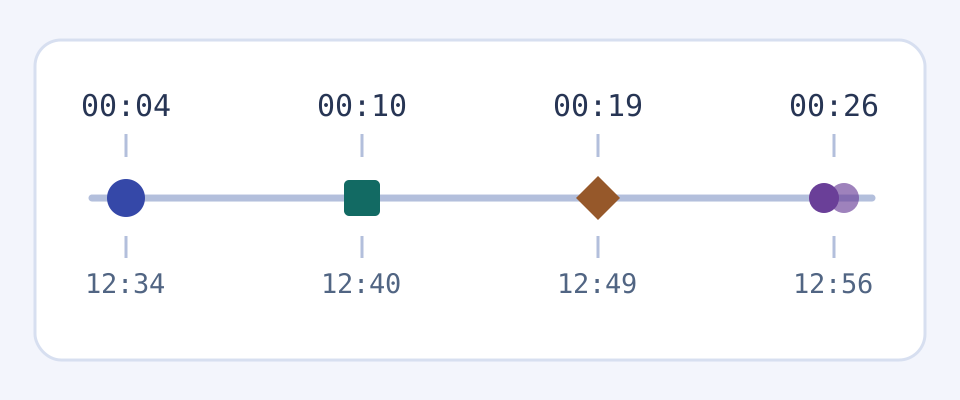
ধরুন মূল প্যানেল রেকর্ডিংয়ের 12:30 থেকে ক্লিপ শুরু। নিচের প্রতিটি উদাহরণের প্রথম সময়টি ক্লিপ শুরুর পর কেটে যাওয়া সময়। লেবেল যাচাই শেখাতে বানানো এই উদাহরণ। এটি আসল প্যানেল, প্রতিলিপি বা টুলের ফলাফল নয়।
- ক্লিপে 00:04 → মূলে 12:34। সঞ্চালক প্যানেলের একজনকে কথা বলতে ডাকেন। নামটি লেবেলে বসানোর আগে পরিচয়পর্বে শুনে নিন।
- 00:10 → 12:40। প্যানেলের একজন উত্তর শুরু করেন। পরিচয় করিয়ে দেওয়া ব্যক্তির নামে উত্তরটি লেখার আগে পালাবদল ও কণ্ঠ বা ভিডিও যাচাই করুন।
- 00:19 → 12:49। দর্শকের দিক থেকে প্রশ্ন আসে। ভূমিকা নিশ্চিত হলেও কণ্ঠ কার বুঝতে না পারলে “একজন দর্শক” লিখুন।
- 00:26 → 12:56। দুই কণ্ঠ একসঙ্গে শোনা যায়। “[একসঙ্গে কথা, বক্তা অনিশ্চিত]” লিখে সময় রাখুন, যাতে মূল অংশে ফিরতে পারেন।
শব্দ ও বক্তার পরিচয় আলাদা করে যাচাই করুন
- বাক্যটি এবং ঠিক আগে-পরে বলা শব্দ আবার শুনুন। নাম, সংখ্যা, নেতিবাচক শব্দ এবং বক্তব্যে শর্ত যোগ করে এমন শব্দ মিলিয়ে নিন। অর্থ অক্ষুণ্ণ রাখতে বাক্যের প্রয়োজনীয় অংশ রাখুন।
- রেকর্ডিংয়ে বক্তা মিলিয়ে দেখুন। মুখে বলা পরিচয়, মাইক্রোফোন হাতবদলের দৃশ্য বা আগেই যাচাই করা কণ্ঠের সঙ্গে স্পষ্ট মিল খুঁজুন। কে কোথায় বসেছেন বা নম্বর কী, সেটুকু যথেষ্ট নয়।
- শব্দ শোনা না যাওয়া আর বক্তাকে চিনতে না পারা আলাদা। আবার শুনেও শব্দ উদ্ধার করা না গেলে “[শোনা যায়নি]” লিখুন। কথা বোঝা গেলেও কে বলেছেন জানা না গেলে “[বক্তা অনিশ্চিত]” দিন।
- যে উদ্ধৃতি শেয়ার করবেন, তার মূল সময়, যাচাই করা শব্দ ও বক্তা চেনার প্রমাণ রাখুন। সংশয় থাকলে কারও নামে দেবেন না, অথবা উদ্ধৃতিটি বাদ দিন।
অডিওটি কোনো ভিডিও থেকে এলে ছবিতে বোঝা যেতে পারে কে বলছিলেন। মূল ভিডিওতে একই সময়ে ফিরে যান। অন্য কারও প্রতিক্রিয়ার দৃশ্য বা ক্যামেরার বাইরে থেকে আসা কণ্ঠকে নিশ্চিত প্রমাণ ধরবেন না। ভিডিও ফাইল থেকে লেখা বানানোর জন্য আলাদা ভিডিও টুল ব্যবহার করুন।
ভিডিও থেকে লেখা তৈরির টুল খুলুন
ছোট ক্লিপ নিন, নোট নিজের কাছে রাখুন
সবার জন্য উন্মুক্ত অডিও ডেমোতে শুরুতে সব মিলিয়ে দুই মিনিটের লেখা তৈরির সময় থাকে। আগে ব্যবহার করে থাকলে কম সময় থাকতে পারে, কিছুই না-ও থাকতে পারে। প্রতি ফাইল বা দিনে নতুন করে দুই মিনিট পাওয়া যায় না। নিশ্চিত করার পর্দায় বাকি সময় দেখুন। পুরো আলোচনা তৈরি হবে ধরে নেওয়ার বদলে লম্বা রেকর্ডিং থেকে বাকি সময়ে ধরে এমন অংশ নিন।
মূল রেকর্ডিংয়ে ক্লিপের শুরুর সময় ও মিলিয়ে দেখা নোট ডেমোর বাইরে রাখুন। ব্রাউজারে ফলাফলের লেখা নির্বাচন করা যায়। পাতায় বসানো টুলটিতে বক্তার নাম বদলানোর সম্পাদক, সাবটাইটেল রপ্তানি বা লাইভ মিটিং বট নেই। অতিথির প্রতিলিপি স্থায়ীভাবে জমা থাকবে এমন প্রতিশ্রুতিও নেই।
সম্পূর্ণ অডিও থেকে লেখা তৈরির টুল খুলুন
স্লাইডসহ ভিডিও রেকর্ডিংয়ের জন্য ওয়েবিনার নির্দেশিকা পড়ুন
একই কণ্ঠ বারবার এলে যাচাই করতে ফোকাস গ্রুপ নির্দেশিকা পড়ুন
সচরাচর জিজ্ঞাসা
প্যানেল আলোচনার প্রতিলিপি কীভাবে বানাব?
আপলোডের অনুমতি আছে এমন ছোট অডিও ক্লিপ নিন। মূল রেকর্ডিংয়ে ক্লিপের শুরুর সময় লিখে অডিও ডেমোতে আপলোড করুন। বাকি সময়ের মধ্যে লেখা তৈরি করুন। বক্তা বদলের অংশ ও দরকারি উদ্ধৃতি আবার শুনুন। যাচাই করা শব্দ, মূল সময় ও যেটুকু অনিশ্চিত তা নোটে রাখুন।
টুল কি বলে দেবে কোন প্যানেল সদস্য কথা বলছেন?
একই কণ্ঠ বলে অনুমান করা অংশগুলোর জন্য টুল নম্বর দেখাতে পারে। এ নম্বর ব্যক্তির পরিচয় নয়। মূল রেকর্ডিংয়ে নাম যাচাই করুন। ভূমিকা নিশ্চিত হলে সেটি লিখুন। সেটাও নিশ্চিত না হলে বক্তা অনিশ্চিত বলে রাখুন।
দুজন একসঙ্গে কথা বললে কী করব?
কণ্ঠ দুটি মিশে যাওয়ার কয়েক সেকেন্ড আগে ও পরে আবার শুনুন। কথা আলাদা করা বা বক্তাকে চেনা না গেলে প্রযোজ্য অংশে “[একসঙ্গে কথা]” বা “[বক্তা অনিশ্চিত]” লিখুন ও মূল সময় রাখুন। বসার জায়গা বা অনুষ্ঠানের তালিকায় নাম আছে বলেই কারও নামে কথাটি দেবেন না।
পুরো রেকর্ডিংয়ে একই লাইন কীভাবে খুঁজব?
মূল রেকর্ডিংয়ে ক্লিপের শুরুর সময়ের সঙ্গে ক্লিপের ভেতরে কেটে যাওয়া সময় যোগ করুন। 12:30-এ শুরু হওয়া ক্লিপের 19 সেকেন্ড পরের লাইনটি মূলে 12:49-এ। উদ্ধৃতির আগে সেই মুহূর্ত আবার শুনুন।
পুরো প্যানেল কি বিনা মূল্যে লেখা যাবে?
সবার জন্য উন্মুক্ত অডিও ডেমো শুরুতে মোট দুই মিনিট দেয়। আগের ব্যবহার বাকি সময় কমিয়ে দিতে বা শেষ করতে পারে। প্রতি ফাইল বা দিন নতুন করে এই সময় পাওয়া যায় না। শুরু করার আগে সময় দেখে অনুমতিপ্রাপ্ত ছোট অংশ বাছুন।
ডেমো কি অনুবাদ করে বা সাবটাইটেল রপ্তানি করে?
ডেমো কথার ভাষা বুঝে সেই ভাষাতেই লেখে। অডিও অনুবাদ বা সাবটাইটেল রপ্তানি করে না। ব্রাউজারে দরকারি লেখা নির্বাচন করে নিজের নোটে রাখা যায়। ভিডিও ফাইলের জন্য আলাদা ভিডিও টুল নিন।
অচেনা দর্শকের প্রশ্ন কীভাবে চিহ্নিত করব?
ভূমিকা জানা গেলে “একজন দর্শক” লিখুন, তা না হলে “[বক্তা অনিশ্চিত]” লিখুন। মূল রেকর্ডিংয়ের সময় রাখুন। প্রশ্নটি নেওয়ার আগে ব্যবহার ও শেয়ারের অনুমতি আছে কি না দেখুন। শুধু অনুষ্ঠানসূচি দেখে নাম বসাবেন না।