Per trascrivere una tavola rotonda, parti da una registrazione che sei autorizzato a usare. Ricava una bozza da un estratto breve, poi riascolta l’audio per controllare le etichette dei parlanti. Prima di citare qualcuno, verifica separatamente la persona e le parole esatte. Se due voci si sovrappongono o non sai chi ha fatto una domanda dal pubblico, indica il dubbio e conserva il riferimento temporale.
- Scegli un estratto che comprenda la domanda e l’inizio della risposta. Annota da dove parte nella registrazione originale.
- Carica l’estratto nella demo audio e trascrivilo entro il tempo che ti rimane. Tieni a portata di mano l’originale per il confronto.
- Riascolta ogni cambio di voce vicino alle frasi che ti servono. Indica un nome verificato, un ruolo che puoi confermare o una nota di incertezza.
- Conserva nei tuoi appunti le parole controllate, il punto nell’originale e le attribuzioni rimaste incerte.
Conserva il contesto quando cambia chi parla
Fai partire l’estratto poco prima del passaggio di parola. Può capitare che chi modera stia terminando la domanda mentre un’altra persona inizia già a rispondere. Se disponibili, includi la presentazione o le prime parole della risposta. Se il taglio parte a risposta iniziata, avrai meno elementi per capire chi sta parlando.
Prova la demo di trascrizione audio
Scegli un estratto breve e riproducibile che puoi caricare, ad esempio un file MP3, M4A o WAV. Lo strumento rileva automaticamente la lingua parlata e trascrive nella stessa lingua. La demo audio non traduce la registrazione e non accetta link a video.
- Scegli il file e seleziona il comando di trascrizione. Nella schermata di conferma controlla la durata del file e il tempo audio disponibile, poi conferma per proseguire.
- Leggi il risultato con la registrazione a fianco. Un’etichetta numerata riunisce i passaggi che il sistema attribuisce alla stessa voce. Non rivela il nome della persona. Gli intervalli di tempo si riferiscono all’estratto caricato.
- Seleziona nel browser il testo che ti serve e salvalo nei tuoi appunti prima di sostituire il risultato. Conserva il file originale e il punto di inizio dell’estratto dove sei autorizzato a tenerli.
Provalo ora
Esercitati con una sequenza di interventi inventata
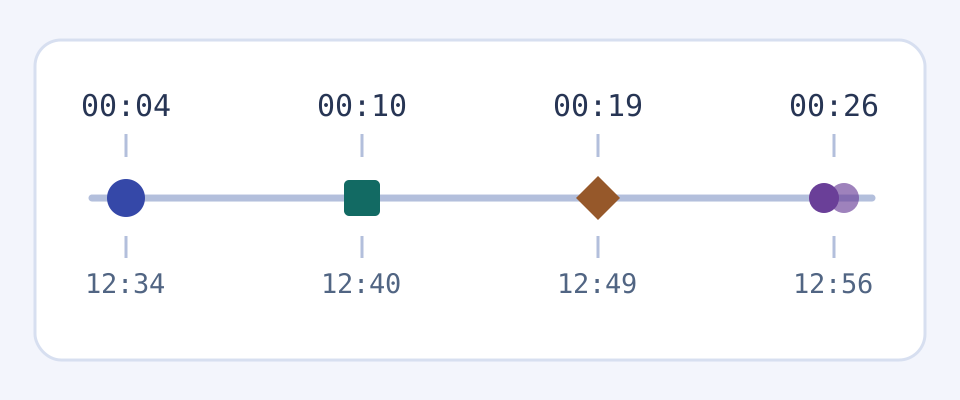
Immagina un estratto che comincia a 12:30 nella registrazione della tavola rotonda. I primi tempi qui sotto partono dall’inizio dell’estratto. L’esempio è stato scritto per esercitarsi a verificare le etichette. Non proviene da una tavola rotonda reale, da una trascrizione o da un risultato dello strumento.
- 00:04 nell’estratto corrisponde a 12:34 nell’originale. Chi modera dà la parola a una persona del panel. Ascolta la presentazione per sentire il nome prima di usarlo come etichetta.
- 00:10 corrisponde a 12:40. Una persona del panel inizia a rispondere. Controlla il passaggio di parola e la voce o il video prima di attribuire la risposta alla persona presentata.
- 00:19 corrisponde a 12:49. Dal pubblico arriva una domanda. Se puoi verificare il ruolo ma non riconosci la voce, scrivi «Persona del pubblico».
- 00:26 corrisponde a 12:56. Due voci si sovrappongono. Scrivi «[voci sovrapposte, parlante incerto]» e annota il tempo per poter ritrovare il punto.
Controlla separatamente le parole e chi le ha dette
- Riascolta la frase e le parole subito prima e subito dopo. Controlla nomi, numeri, negazioni e parole che rendono l’affermazione condizionata. Mantieni il contesto necessario perché il senso resti intatto.
- Verifica chi parla nella registrazione. Cerca una presentazione udibile, un passaggio di microfono visibile o una corrispondenza chiara con una voce già verificata. Un posto al tavolo o un numero nell’etichetta non bastano.
- Distingui le parole che mancano da una persona che non riesci a identificare. Usa «[inaudibile]» se non riesci a recuperare le parole. Usa «[parlante incerto]» se senti la frase ma non puoi attribuirla.
- Per una citazione da condividere, conserva il punto nell’originale, le parole controllate e gli elementi che giustificano l’attribuzione. Se il dubbio rimane, lascia la frase senza attribuzione oppure escludila.
Se l’audio viene da un video, le immagini possono chiarire chi stava parlando. Controlla il video originale allo stesso punto. Un’inquadratura che mostra una reazione o una voce fuori campo sono indizi incerti. Per trascrivere un file video, usa la procedura separata.
Apri lo strumento per trascrivere un video
Usa un estratto breve e conserva i tuoi appunti
Il limite pubblico per l’audio parte da due minuti di trascrizione in tutto. Se l’hai già usato, può rimanere meno tempo o nessuno. Il limite non si rinnova né a ogni file né ogni giorno. La conferma mostra il tempo residuo. Per una registrazione lunga, scegli un estratto che rientri nel tempo disponibile senza contare sulla trascrizione dell’intera tavola rotonda.
Conserva il punto di inizio dell’estratto e gli appunti verificati fuori dalla demo. Puoi selezionare il testo nel browser. Lo strumento incorporato non offre un editor per rinominare i parlanti, un’esportazione dei sottotitoli o un bot per riunioni dal vivo. Non promette un archivio per chi accede come ospite.
Apri lo strumento completo di trascrizione audio
Scopri come trascrivere la registrazione di un webinar con slide
Scopri come verificare le voci ricorrenti in un gruppo di discussione
Domande frequenti
Come si trascrive una tavola rotonda?
Scegli un breve estratto audio che puoi caricare. Annota dove comincia nell’originale, caricalo nella demo e trascrivilo entro il tempo residuo. Riascolta i cambi di voce e ogni citazione che ti serve. Nei tuoi appunti conserva le parole verificate, il punto nell’originale e le eventuali incertezze.
Lo strumento può dirmi chi sono i partecipanti?
Lo strumento può mostrare etichette numerate in base alla voce che stima stia parlando. I numeri non identificano le persone. Verifica il nome nella registrazione originale. Indica un ruolo se è l’unica cosa che puoi confermare, oppure segnala l’incertezza sul parlante.
Che cosa faccio se due persone parlano insieme?
Riascolta alcuni secondi prima e dopo la sovrapposizione. Se non riesci ancora a distinguere le parole o identificare la persona, scrivi «[voci sovrapposte]» o «[parlante incerto]» e conserva il riferimento nell’originale. Non attribuire una frase solo dal posto a sedere o da un nome nel programma.
Come ritrovo la stessa frase nella registrazione completa?
Somma il tempo trascorso nell’estratto al punto in cui inizia nell’originale. Una frase a 19 secondi dall’inizio di un estratto che parte a 12:30 si trova a 12:49 nell’originale. Riascoltala prima di citarla.
Posso trascrivere gratis un’intera tavola rotonda?
Il limite pubblico iniziale per l’audio è di due minuti in tutto. Un uso precedente può lasciare meno tempo o nessuno. Non si rinnova né per ogni file né ogni giorno. Controlla il tempo disponibile e scegli un estratto breve che sei autorizzato a caricare.
La demo traduce l’audio o esporta sottotitoli?
La demo rileva la lingua parlata e trascrive in quella lingua. Non traduce la registrazione e non esporta sottotitoli. Puoi selezionare il testo nel browser e salvarlo nei tuoi appunti. Per un file video, usa lo strumento video separato.
Come indico una domanda del pubblico senza identificare chi l’ha fatta?
Usa «Persona del pubblico» se puoi confermare il ruolo o «[parlante incerto]» se non puoi. Conserva il tempo nell’originale. Controlla che tu possa usare e condividere la domanda prima di includerla, e non aggiungere un nome basandoti solo sul programma.