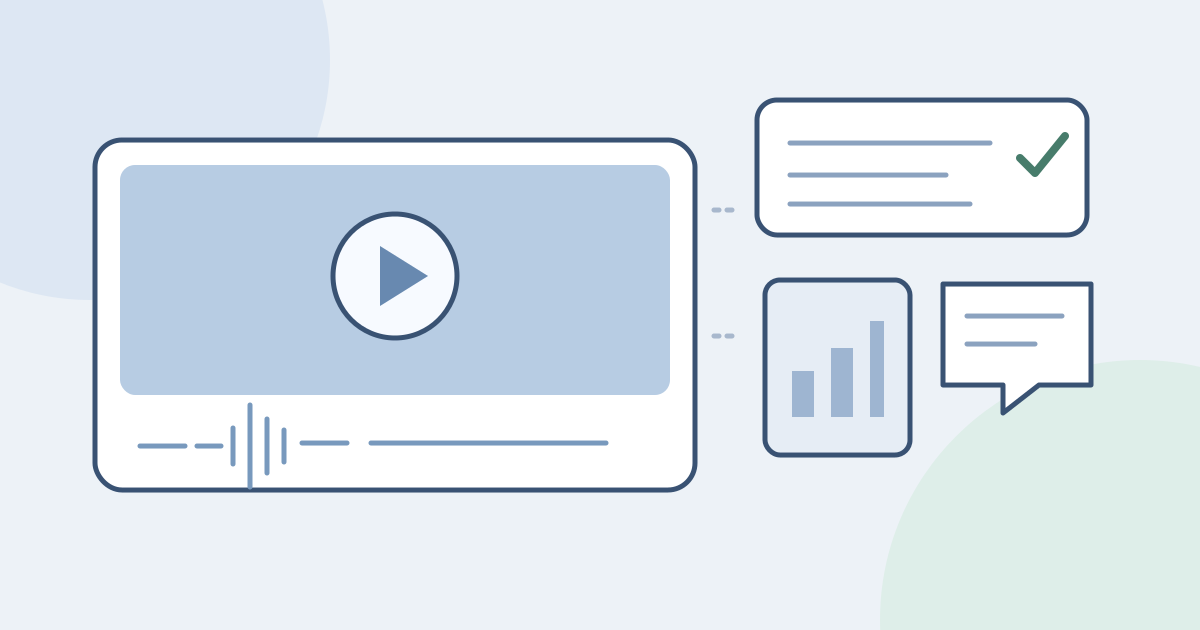
वेबिनारको ट्रान्सक्रिप्ट बनाउन आयोजकको उपलब्ध पाठ वा प्रशोधन गर्न अनुमति भएको रेकर्डिङबाट सुरु गर्नुहोस्। रेकर्ड भएको बोलीलाई पाठमा उतारेर प्रयोग गर्नुअघि प्रश्न र उत्तरलाई त्यही ठ्याक्कै रेकर्डिङसँग जाँच्नुहोस्। वेबिनार ट्रान्सक्रिप्टमा स्लाइडको लेखाइ, टाइप गरिएका प्रश्न, च्याट वा मतदान आफैँ समावेश हुँदैनन्। तलको भिडियो डेमोले अनुमति भएको फाइलको सुरुको सीमित भागमा सहयोग गर्छ; यो पूरै कार्यक्रमको अभिलेख वा प्रत्यक्ष वेबिनारको सहायक होइन।
- आयोजकले दिएको ट्रान्सक्रिप्ट खोज्नुहोस् र पुनःप्रसारण रेकर्डिङको ठ्याक्कै संस्करण पहिचान गर्नुहोस्।
- अनुमति भएको भिडियो फाइल, त्यसको भाषा र छुट्टै स्लाइड वा लिखित प्रश्नोत्तर सुरक्षित राख्नुहोस्।
- अडियो र भिडियोको साझा बाँकी समयसीमाभित्र भिडियो डेमो प्रयोग गर्नुहोस्।
- आएको पाठका शब्द, वक्ता फेरिएको ठाउँ, सर्त र वास्तवमा समेटिएको भाग रेकर्डिङसँग जाँच्नुहोस्।
- जाँचिएको ट्रान्सक्रिप्ट राख्नुहोस् र सारांश, स्लाइड सन्दर्भ तथा लिखित प्रश्नलाई छुट्टै चिनाउनुहोस्।
पहिले आयोजकको ट्रान्सक्रिप्ट जाँच्नुहोस्
कार्यक्रमको पृष्ठ वा आयोजकसँग पहिले नै ट्रान्सक्रिप्ट, उपशीर्षक वा डाउनलोड गर्न मिल्ने रेकर्डिङ हुन सक्छ। त्यो कुन कार्यक्रम, मिति, भाषा र पुनःप्रसारण संस्करणको हो तथा दर्शकको छलफल समेटिएको छ कि छैन जाँच्नुहोस्। प्रचारात्मक सारांश वा स्लाइडको सङ्ग्रह बोलिएको कुराको ट्रान्सक्रिप्ट होइन। उदाहरणका लागि, Zoom को क्लाउड अडियो ट्रान्सक्रिप्सन योग्य खाता र सक्रिय क्लाउड रेकर्डिङ तथा ट्रान्सक्रिप्सन सेटिङमा निर्भर हुन्छ; हरेक वेबिनार वा सहभागीलाई उपलब्ध हुने ग्यारेन्टी हुँदैन।
Zoom को क्लाउड ट्रान्सक्रिप्टका हालका आवश्यकताहरू पढ्नुहोस्
रेकर्डिङ र त्यसका अन्य स्रोत सँगै राख्नुहोस्
- आफ्नो वा प्रशोधन गर्न अनुमति भएको रेकर्डिङ प्रयोग गर्नुहोस्। उपलब्ध भए आयोजकबाट आधिकारिक डाउनलोड लिनुहोस्; लगइन, पहुँच प्रतिबन्ध वा बन्द गरिएको डाउनलोड छलेर नजानुहोस्।
- ठ्याक्कै पुनःप्रसारण संस्करण पहिचान गर्नुहोस्: प्रत्यक्ष कार्यक्रम, सम्पादित रेकर्डिङ र प्रचारात्मक क्लिपको विषयवस्तु तथा समय फरक हुन सक्छ। स्रोत फाइलको नाम वा संस्करण सन्दर्भ राख्नुहोस्।
- फाइलमा प्रस्तुतकर्ता र बोलेर सोधिएका दर्शकका प्रश्नसहित साँच्चै सुनिने बोली छ कि छैन जाँच्नुहोस्। आवाज नभएको रेकर्डिङ वा हराएको प्रश्नोत्तर शीर्षकबाट पुनर्निर्माण गर्न सकिँदैन।
- स्लाइड, टाइप गरिएका प्रश्नोत्तर, च्याट र मतदानका नतिजालाई अनुमति भएका अलग स्रोतको रूपमा राख्नुहोस्। तिनले सन्दर्भ दिन सक्छन्, तर कसैले ती शब्द बोलेको प्रमाण हुँदैनन्।
- साधारण भिडियो अपलोडका लागि ब्राउजरले डिकोड गर्न र अवधि मापन गर्न सक्ने वास्तविक MP4, MOV वा WebM फाइल प्रयोग गर्नुहोस्। फर्म्याट स्वीकार हुनु कोडेक मिल्ने ग्यारेन्टी होइन। एक्सटेन्सन फेर्दैमा रेकर्डिङ रूपान्तरण हुँदैन।
दर्ता पृष्ठ, पुनःप्रसारण URL, YouTube लिङ्क वा क्लाउड साझेदारी लिङ्क यो पृष्ठमा जडित उपकरणको फाइल इनपुट होइन। डेमो प्रत्यक्ष कार्यक्रममा सामेल हुँदैन र त्यसको च्याट आयात गर्दैन। तपाईंसँग अनुमति भएको अडियो मात्र छ भने तल जोडिएको अलग अडियोबाट पाठ पृष्ठ प्रयोग गर्नुहोस्। प्रशोधनका लागि नेटवर्क चाहिन्छ; यो अफलाइन ट्रान्सक्रिप्सनको वाचा होइन।
डेमोबाट अनुमति भएको भिडियो अंश पाठमा उतार्नुहोस्
यहाँ जडित JotMe भिडियोबाट पाठ डेमोले बोलिएको भाषा आफैँ चिन्छ र त्यही भाषामा ट्रान्सक्रिप्ट दिन्छ। सुरुको सार्वजनिक समयसीमा अडियो र भिडियोको साझा कोटाको सम्पूर्ण जीवनकालभरि 120 सेकेन्ड हो, जसमा अघिल्लो प्रयोग पनि पर्छ। बाँकी समय कम वा शून्य हुन सक्छ। यो हरेक फाइल, वेबिनार, दिन वा फेरि प्रयास गर्दा पाइने दुई नयाँ मिनेट होइन।
- एउटा समर्थित भिडियो फाइल तानेर छोड्नुहोस् वा छान्नुहोस्। फाइल र अवधि पढिन्जेल पर्खनुहोस्; अवधि पढ्न नसकिए वा कोडेक नमिलेमा चल्ने स्रोत फाइल चाहिन्छ।
- ट्रान्सक्राइब गर्नुहोस् रोज्नुहोस्, त्यसपछि पुष्टि संवादमा फाइल, अवधि र बाँकी निःशुल्क समय (भिडियो) जाँच्नुहोस्।
- छानिएको फाइल र बाँकी कोटा उपयुक्त हुँदा ट्रान्सक्रिप्सन सुरु गर्नुहोस् रोज्नुहोस्।
- वक्ताको लेबल र समयसहित फर्किएका खण्ड तथा कुनै पूर्वावलोकन वा प्रयोग सूचना पढ्नुहोस्। वास्तवमा फर्किएको पाठको अन्त्य स्रोतसँग तुलना गर्नुहोस्; अन्तिम वाक्य पूरा छ भनेर नमान्नुहोस्।
लामो रेकर्डिङमा सार्वजनिक डेमोले बाँकी समयभित्र सुरुको सीमित भाग मात्र समेट्न सक्छ। अन्त्यको प्रश्नोत्तरमा सिधै पुग्ने नियन्त्रण छैन। पछिल्लो अंश चाहिन्छ भने डेमोबाहिर अनुमति भएको छोटो क्लिप तयार पार्नुहोस्, त्यही ठ्याक्कै पुनःप्रसारणमा त्यसको स्थान टिप्नुहोस् र चलाउनुअघि बाँकी समय जाँच्नुहोस्। नयाँ क्लिप वा फेरि प्रयासले कोटा पुनःभर्दैन।
अहिले चलाएर हेर्नुहोस्
देखाइएका वक्ता लेबल र खण्डको समयले ठाउँ खोज्न मद्दत गर्छन्; तिनले पहिचान वा शब्दको शुद्धता पुष्टि गर्दैनन्। यस उपकरणमा यहीँ ट्रान्सक्रिप्ट सम्पादन गर्ने सुविधा, वक्ताको नाम सेटिङ, शब्दावली भर्ने ठाउँ, सबै कपी गर्ने विशेष बटन वा TXT/SRT/VTT निर्यात छैन। ब्राउजरबाट सामान्य तरिकाले पाठ छानेर आफ्नै सम्पादकमा काम गर्ने प्रतिलिपि राख्नुहोस्। फेरि सुरु गर्नुअघि वा पृष्ठ छोड्नुअघि सुरक्षित गर्नुहोस् र त्रुटिपछि देखिएको बाँकी समय जाँच्नुहोस्। पाहुनाको परिणाम लगइन गरिएको खातामा सर्छ भनेर नमान्नुहोस्।
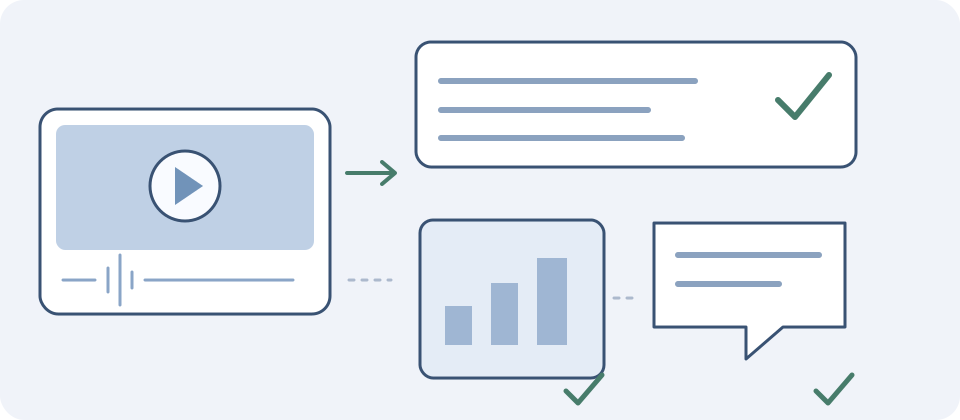
बोलिएका शब्दलाई स्लाइड र लिखित प्रश्नोत्तरबाट अलग राख्नुहोस्
- मौखिक प्रस्तुति: ट्रान्सक्रिप्ट रेकर्डिङसँग जाँच्नुहोस्। प्रस्तुतकर्ताले “यहाँ देखाएझैँ” भन्नु स्लाइडका शब्द वा सङ्ख्या बोलेको हुनु होइन।
- स्लाइड: प्रयोगको अनुमति भए प्राविधिक हिज्जे वा चार्टको मान सही स्लाइडमा प्रत्यक्ष जाँच्नुहोस्। त्यसलाई प्रस्तुतकर्ताको बोलीमा मिसाउनुको सट्टा स्लाइड सन्दर्भ भनेर चिनाउनुहोस्।
- लिखित प्रश्नोत्तर र च्याट: प्रश्नको आफ्नै स्रोत तथा सन्दर्भ राख्नुहोस्। सञ्चालकले टाइप गरिएको प्रश्नको केही भाग मात्र पढेमा बोलीको ट्रान्सक्रिप्टले सुनिएको भाग मात्र समेट्छ, पूरै मूल सन्देश होइन।
- मतदान र नदेखिएको सामग्री: रेकर्डिङको शीर्षक वा सहज पाठबाट नतिजा, सहभागीको पहिचान वा छुटेको उत्तर अनुमान नगर्नुहोस्। उपलब्ध नभएको जानकारीलाई स्पष्ट रूपमा अनिर्णीत राख्नुहोस्।
हरेक प्रश्नसँग वास्तवमै दिइएको उत्तर राख्नुहोस्
प्रश्न कहाँ सुरु हुन्छ, कसले सुन्न मिल्ने गरी सोध्छ वा पढ्छ र उत्तर कहाँ सकिन्छ पत्ता लगाउनुहोस्। सञ्चालकको आफ्नै शब्दमा गरिएको पुनःकथन, अवरोध र जवाफ पूरै सुन्नुहोस्। साधारण वक्ता लेबल नाम दिइएको प्रस्तुतकर्ताले नै उत्तर दिएको प्रमाण होइन। आवाज खप्टिएमा वा रेकर्डिङ र भरपर्दो कार्यक्रम स्रोतबाट नाम पुष्टि गर्न नसके तटस्थ लेबल राखेर काम गर्ने प्रतिलिपिमा अनिश्चितता चिनाउनुहोस्।
काल्पनिक लिखित जाँच-अभ्यासका रूपमा प्रश्न “Can every customer switch on Monday?” (के हरेक ग्राहकले सोमबार परिवर्तन गर्न सक्छ?) र उत्तर “Only the pilot group can switch, and only after support confirms the rollback plan.” (परीक्षण समूहले मात्र परिवर्तन गर्न सक्छ, त्यो पनि सहयोग टोलीले पहिलेको अवस्थामा फर्कने योजना पुष्टि गरेपछि मात्र।) विचार गर्नुहोस्। छोट्याइएको कथन “Every customer can switch on Monday” (हरेक ग्राहकले सोमबार परिवर्तन गर्न सक्छ) ले समूह र सर्त दुवै फेरिदिन्छ। यी लेखकले लेखेका उदाहरण हुन्, वास्तविक वेबिनार, उत्पादनको परिणाम वा पात्रोको मितिबारे वाचा होइनन्।
परीक्षण समूहमा मात्र सीमित हुने कुरा र सहयोग टोलीले फर्कने योजना पुष्टि गर्नुपर्ने सर्त सँगै राख्नुहोस्। प्रश्नले सोमबार सुरु गर्ने स्वीकृति भएको प्रमाण दिँदैन। स्रोतमा नभएको वर्ष, समयक्षेत्र, स्वीकृतिदाताको नाम वा निःसर्त प्रतिबद्धता नथप्नुहोस्। यो अर्थ जाँच्नु र वाक्यलाई सुन्दर बनाउनु अलग काम हुन्।
- नाम, उत्पादनका नाम, संस्करण, अङ्क, एकाइ र पूरा उच्चारण गरिएका सङ्क्षिप्त रूप सुनिने स्रोत र छुट्टै पहिचान गरिएको सन्दर्भसँग जाँच्नुहोस्।
- नकार, अनिश्चितता, अपवाद र हुन सक्छ, मात्र, यदि ... नभए तथा पछि जस्ता शब्दले सीमित गर्ने कथनसँगै ती शब्द राख्नुहोस्।
- कसले प्रश्न गर्यो र उत्तर केको प्रतिक्रिया हो भन्ने सम्बन्ध राख्नुहोस्; नोट पुनःक्रमबद्ध गरेपछि उत्तरलाई अर्कै प्रश्नमा नजोड्नुहोस्।
- निश्चित नभएका शब्द वा खप्टिएको बोली चिनाउनुहोस्, अनुमान नगर्नुहोस्। दुई स्वचालित ट्रान्सक्रिप्ट मिले पनि त्यो रेकर्डिङसँगको स्वतन्त्र जाँच होइन।
- अन्तिम फर्किएका शब्द अडियोसँग जाँच्नुहोस्। अधुरो वाक्य वा छुटेको अन्तिम उत्तरलाई पूर्ण निर्णयका रूपमा प्रस्तुत नगर्नुहोस्।
अंश उद्धृत गर्नुअघि समय र समेटिएको भाग जाँच्नुहोस्
क्लिपको समय त्यही अपलोड गरिएको क्लिपको हो। त्यही ठ्याक्कै पुनःप्रसारणको 09:00 मा सुरु भएको निरन्तर क्लिपमा 00:30 को समय 09:30 सँग तब मात्र मिल्छ जब क्रम र बजाउने गति उही छन्। क्लिपभित्रको काटछाँट, जोडिएका अंश, फरक सम्पादित संस्करण वा बदलिएको गतिले एउटै समय-अन्तर अमान्य बनाउँछ। मूल सन्दर्भ राखेर सुनेर स्थान पुष्टि गर्नुहोस्; डेमोले यी परिवर्तन आफैँ मिलाउँदैन र प्रत्येक शब्दसँग ठ्याक्कै मिल्ने उद्धरण समय बनाउँदैन।
नोट बनाउँदा त्यसलाई गलत ट्रान्सक्रिप्ट नबनाउनुहोस्
- मूल वा आधिकारिक स्रोत सन्दर्भ, पुनःप्रसारण संस्करण, क्लिपको सीमा र जाँचिएको पाठ आफ्नो अनुमति भएको अभिलेखमा राख्नुहोस्।
- जस्ताको तस्तै ट्रान्सक्रिप्टलाई सफा पारिएको संस्करण, सारांश वा आफ्नै शब्दमा गरिएको पुनःकथनबाट अलग राख्नुहोस्। फेरि लेखिएको गद्यलाई वक्ताका ठ्याक्कै शब्द भन्दै उद्धरणचिन्हमा नराख्नुहोस्।
- हरेक उपयोगी प्रश्नोत्तरका लागि प्रश्न, जाँचिएको उत्तर, लागू हुने दायरा, अनिश्चितता र स्रोतको स्थान राख्नुहोस्। स्लाइड वा लिखित प्रश्नबाट आएका थप कुरा टिप्नुहोस्।
- वक्ताको दाबी त्यही वक्ताकै दाबी रहन्छ; ट्रान्सक्रिप्सनले स्वतन्त्र रूपमा त्यसको सत्यता पुष्टि गर्दैन। त्यसमा भर पर्नु वा साझा गर्नुअघि महत्त्वपूर्ण अनिश्चितता समाधान गर्नुहोस्।
- जाँचिएको अंशलाई अलग पाठ उपकरणमा अनुवाद गर्दा मूल राख्नुहोस् र अनुवादलाई चिनाउनुहोस्। त्यस उपकरणको आफ्नै कोटा हुन्छ; त्यसले रेकर्डिङ सच्याउँदैन वा यो भिडियो कोटा बढाउँदैन।
प्रकाशनअघि आयोजकको अनुमति, लक्षित पाठक र प्रकाशनस्थलको वास्तविक फर्म्याट आवश्यकता जाँच्नुहोस्। सहभागी हुन, डाउनलोड गर्न वा ट्रान्सक्राइब गर्न पाएको अनुमति स्वतः अरूका शब्द वा निजी प्रश्न पुनःप्रकाशनको अनुमति होइन। डेमोको आंशिक परिणाम पहुँचयोग्य पूर्ण ट्रान्सक्रिप्ट वा उपशीर्षक फाइल होइन। आवश्यक पूर्ण पाठ, वक्ताको पहिचान, अर्थपूर्ण गैरवाचिक ध्वनिको सन्दर्भ र समयसँग मिलाइएका उपशीर्षकका लागि छुट्टै पूर्ण तयारी र समीक्षा चाहिन्छ।
अनुमति भएको अडियो-मात्र रेकर्डिङका लागि अडियोबाट पाठ प्रयोग गर्नुहोस्
वक्ताको पालो जाँच्न अन्तर्वार्ता मार्गदर्शिका पढ्नुहोस्
JotMe को गोपनीयता नीति पढ्नुहोस्
भिडियोबाट पाठको पूर्ण पृष्ठ खोल्नुहोस्
प्रश्न र उत्तरहरू
रेकर्ड गरिएको वेबिनारको ट्रान्सक्रिप्ट कसरी लिने?
पहिले आयोजकको उपलब्ध ट्रान्सक्रिप्ट वा अनुमति भएको पुनःप्रसारण जाँच्नुहोस्। अनुमति भएको चल्ने भिडियो फाइल छ भने बोलीलाई पाठमा उतारेर त्यही ठ्याक्कै रेकर्डिङसँग तुलना गर्नुहोस्। स्लाइड, लिखित प्रश्न र च्याट अलग स्रोत राख्नुहोस्। JotMe को भिडियो डेमोले बोलिएको भाषा आफैँ चिन्छ र सार्वजनिक बाँकी समयभित्र सुरुको उपलब्ध भाग मात्र समेट्छ।
पूरै वेबिनार निःशुल्क ट्रान्सक्राइब गर्न सकिन्छ?
सार्वजनिक डेमोले पूरा कार्यक्रम समेट्छ भनेर नमान्नुहोस्। सुरुको कोटा अडियो र भिडियोबीच साझा, त्यस कोटाको सम्पूर्ण जीवनकालभरि 120 सेकेन्ड हो र अघिल्लो प्रयोग पनि पर्छ; बाँकी समय कम वा शून्य हुन सक्छ। नयाँ फाइल, दिन, पछिल्लो क्लिप वा फेरि प्रयासले त्यसलाई नयाँ बनाउँदैन। देखाइएको बाँकी समय र वास्तविक परिणामको समेटिएको भाग जाँच्नुहोस्।
पुनःप्रसारण लिङ्क टाँस्न वा प्रत्यक्ष वेबिनारमा चलाउन मिल्छ?
यो जडित उपकरणले समर्थित भिडियो फाइल लिन्छ, वेबिनार पृष्ठ, YouTube URL वा क्लाउड साझेदारी लिङ्क होइन। यो प्रत्यक्ष कार्यक्रममा सामेल हुँदैन र च्याट, मतदान वा टाइप गरिएका प्रश्नोत्तर ल्याउँदैन। फाइल आधिकारिक स्रोतबाट मात्र लिनुहोस् र पहुँच वा डाउनलोड प्रतिबन्ध नछल्नुहोस्। अडियो रेकर्डिङ मात्र छ भने अलग अडियोबाट पाठ पृष्ठ प्रयोग गर्नुहोस्।
ट्रान्सक्रिप्टमा स्लाइड र दर्शकका प्रश्न पनि आउँछन्?
यसले प्रशोधित अंशमा सुनिने बोली समेट्छ। स्लाइडको पाठ, टाइप गरिएका प्रश्न, च्याट र मतदानका नतिजा स्क्रिनबाट आफैँ उतारिँदैनन्। सञ्चालकले प्रश्न पढेमा वास्तवमा के पढ्यो र उत्तर त्यससँग कसरी सम्बन्धित छ जाँच्नुहोस्। अनुमति भएका लिखित स्रोत अलग राखेर स्लाइड वा च्याटका थप कुरालाई चिनाउनुहोस्, बोलिएका शब्दका रूपमा नदेखाउनुहोस्।
अन्तिम प्रश्नोत्तरमा सिधै जान वा वक्ताका नाममा भरोसा गर्न मिल्छ?
यस डेमोमा पछिल्लो अंश छान्ने सुविधा छैन। आवश्यक भए बाहिर अनुमति भएको छोटो क्लिप बनाउनुहोस्, त्यही ठ्याक्कै पुनःप्रसारणमा सुरु हुने ठाउँ टिप्नुहोस् र बाँकी कोटा मात्र चलाउनुहोस्। सामान्य लेबल र खण्डको समयले पहिचान वा ठ्याक्कै शब्द पुष्टि गर्दैनन्। प्रश्न, उत्तर, वक्ताको पालो र अन्तिम समेटिएको भाग रेकर्डिङसँग जाँच्नुहोस्; अनिश्चित पहिचान तटस्थ राख्नुहोस्।
यही डेमोमा सम्पादन वा SRT र VTT निर्यात गर्न मिल्छ?
यस उपकरणले ट्रान्सक्रिप्ट खण्ड देखाउँछ तर यहीँ सम्पादन, वक्ताको नाम वा शब्दावली सेटिङ, सबै कपी गर्ने विशेष बटन वा TXT/SRT/VTT निर्यात छैन। सामान्य ब्राउजर पाठ-छनोट प्रयोग गरेर जाँचिएको काम गर्ने प्रतिलिपि आफ्नै सम्पादकमा राख्नुहोस्। पृष्ठ छोड्नु वा फेरि सुरु गर्नुअघि राख्नुहोस्। प्रकाशनका लागि उपशीर्षक वा अर्को फर्म्याट चाहिन्छ भने त्यो छुट्टै तयार पारेर जाँच्नुहोस्; देखिएको पूर्वावलोकन अपलोड गर्न तयार छ भनेर नमान्नुहोस्।
ट्रान्सक्रिप्टबाट नोट बनाउन वा प्रकाशन गर्न मिल्छ?
जाँचिएको ट्रान्सक्रिप्टलाई स्पष्ट चिनाइएका नोट वा सारांशको स्रोत बनाउनुहोस् र हरेक प्रश्नको वास्तविक उत्तर, सर्त, अनिश्चितता र सन्दर्भ राख्नुहोस्। आफ्नै शब्दमा पुनःकथन ठ्याक्कै उद्धरण होइन र वक्ताको दाबी ट्रान्सक्राइब हुँदैमा प्रमाणित हुँदैन। साझा गर्नुअघि अनुमति र प्रकाशनस्थलका आवश्यकताहरू पुष्टि गर्नुहोस्। आंशिक सार्वजनिक पूर्वावलोकन पूर्ण पहुँचयोग्य ट्रान्सक्रिप्ट होइन; सबै आवश्यक सामग्री समेट्नुहोस् र उपशीर्षक अलग जाँच्नुहोस्।