Wenn Sie ein Webinar transkribieren möchten, sehen Sie zuerst nach einem vorhandenen Transkript des Veranstalters oder einer freigegebenen Aufzeichnung. Lassen Sie die aufgenommenen Worte verschriftlichen und gleichen Sie Fragen und Antworten mit genau dieser Aufnahme ab, bevor Sie sie verwenden. Folientext, schriftlich eingereichte Fragen, Chat und Umfragen gehören nicht automatisch zum Webinar-Transkript. Die Videodemo unten kann einen begrenzten Anfang einer zulässigen Videodatei verarbeiten. Sie ist weder ein Archiv für die gesamte Veranstaltung noch ein Assistent für Live-Webinare.
- Suchen Sie nach einem Transkript des Veranstalters und bestimmen Sie die genaue Fassung der Aufzeichnung.
- Bewahren Sie die zulässige Videodatei samt Sprachangabe sowie getrennte Folien oder schriftliche Fragen und Antworten auf.
- Nutzen Sie die Videodemo nur innerhalb des verbleibenden gemeinsamen Audio-/Videokontingents.
- Vergleichen Sie die ausgegebenen Wörter, Sprecherwechsel, Bedingungen und den tatsächlich erfassten Umfang mit der Aufnahme.
- Speichern Sie ein geprüftes Transkript. Kennzeichnen Sie Zusammenfassungen, Folienbezüge und schriftliche Fragen jeweils gesondert.
Prüfen Sie zuerst das Transkript des Veranstalters
Vielleicht bietet die Veranstaltungsseite oder der Veranstalter bereits ein Transkript, Untertitel oder eine herunterladbare Aufzeichnung an. Prüfen Sie Veranstaltung, Datum, Sprache und Aufzeichnungsversion sowie die Frage, ob die Diskussion mit dem Publikum enthalten ist. Ein werblicher Rückblick oder ein Foliensatz ist kein Transkript der gesprochenen Worte. Die Cloud-Audiotranskription von Zoom setzt beispielsweise ein berechtigtes Konto sowie aktivierte Einstellungen für Cloud-Aufzeichnung und Transkription voraus. Sie steht nicht bei jedem Webinar und nicht allen Teilnehmenden automatisch zur Verfügung.
Aktuelle Voraussetzungen für Zoom-Cloud-Transkripte nachlesen
Bewahren Sie Aufzeichnung und Begleitmaterial gemeinsam auf
- Verwenden Sie eine eigene Aufnahme oder eine, die Sie verarbeiten dürfen. Beziehen Sie eine autorisierte Datei vom Veranstalter, sofern ein Download angeboten wird. Umgehen Sie weder Anmeldung noch Zugangsbeschränkungen oder eine Downloadsperre.
- Halten Sie fest, welche Aufzeichnung Sie vor sich haben: Liveveranstaltung, bearbeitete Wiedergabe und Werbeclip können sich in Inhalt und Zeitverlauf unterscheiden. Bewahren Sie Dateinamen oder Versionsangabe der Quelle auf.
- Prüfen Sie, ob tatsächlich Sprache zu hören ist, einschließlich des Vortrags und mündlicher Publikumsfragen. Eine stumme Aufnahme oder eine fehlende Fragerunde lässt sich nicht aus dem Titel rekonstruieren.
- Behalten Sie Folien, schriftliche Fragen und Antworten, Chat und Umfrageergebnisse als getrennte, zulässige Quellen. Sie liefern Kontext, belegen aber nicht, dass jemand diese Worte ausgesprochen hat.
- Für einen direkten Videoupload benötigen Sie eine echte MP4-, MOV- oder WebM-Datei, die der Browser dekodieren und deren Dauer ermitteln kann. Ein akzeptiertes Format garantiert keine kompatiblen Codecs. Eine umbenannte Dateiendung wandelt die Aufnahme nicht um.
Eine Anmeldeseite, Replay-Adresse, ein YouTube-Link oder ein Cloud-Freigabelink ersetzt in dieser eingebetteten Komponente keine Datei. Die Demo nimmt nicht an einer Liveveranstaltung teil und importiert deren Chat nicht. Liegt Ihnen nur eine zulässige Audiospur vor, verwenden Sie die unten verlinkte separate Audio-zu-Text-Seite. Die Verarbeitung braucht eine Netzwerkverbindung; eine Offline-Transkription wird hier nicht zugesagt.
Einen freigegebenen Videoausschnitt mit der Demo transkribieren
Die eingebettete Video-zu-Text-Demo von JotMe erkennt die gesprochene Sprache automatisch und gibt das Transkript in dieser Sprache aus. Das anfängliche öffentliche Kontingent beträgt insgesamt 120 Sekunden, die sich Audio und Video über die gesamte Laufzeit dieses Kontingents teilen. Frühere Nutzung zählt mit. Deshalb kann weniger Zeit oder gar keine Zeit mehr übrig sein. Pro Datei, Webinar, Tag oder erneutem Versuch kommen keine zwei neuen Minuten hinzu.
- Legen Sie eine unterstützte Videodatei ab oder wählen Sie sie aus. Warten Sie, bis Datei und Dauer eingelesen sind. Lässt sich die Dauer nicht ermitteln oder ist der Codec ungeeignet, benötigen Sie eine verwendbare Quelldatei.
- Wählen Sie „Transkribieren“ und prüfen Sie im Bestätigungsfenster „Datei“, „Dauer“ und „Verbleibende Gratiszeit (Video)“.
- Wählen Sie „Transkription starten“, wenn die ausgewählte Datei und das Restkontingent passen.
- Lesen Sie die Segmente mit Sprecherkennzeichnungen und Zeiten sowie etwaige Vorschau- oder Verbrauchshinweise. Vergleichen Sie das tatsächliche Textende mit der Quelle. Setzen Sie nicht voraus, dass der letzte Satz vollständig ist.
Bei einer langen Aufnahme erfasst die öffentliche Demo nur einen begrenzten Anfang innerhalb der verbleibenden Zeit. Eine Funktion, um direkt zur abschließenden Fragerunde zu springen, gibt es nicht. Benötigen Sie eine spätere Passage, bereiten Sie außerhalb der Demo einen zulässigen kurzen Ausschnitt vor. Notieren Sie dessen Position in genau dieser Aufzeichnung und prüfen Sie vor der Nutzung das Restkontingent. Ein neuer Ausschnitt oder Wiederholungsversuch setzt das Kontingent nicht zurück.
Probieren Sie es selbst aus
Die angezeigten Sprecherkennzeichnungen und Segmentzeiten erleichtern die Orientierung. Sie bestätigen weder Identitäten noch den genauen Wortlaut. Diese Komponente bietet keinen eingebauten Transkripteditor, keine Einstellung für Sprechernamen, keine Glossareingabe, keine eigene Schaltfläche zum Kopieren des gesamten Textes und keinen TXT-/SRT-/VTT-Export. Markieren Sie den Text mit der normalen Browserfunktion und speichern Sie eine Arbeitskopie in Ihrem eigenen Editor. Speichern Sie vor einem Neustart oder dem Verlassen der Seite und prüfen Sie nach einem Fehler den angezeigten Reststand. Gehen Sie nicht davon aus, dass ein Ergebnis aus der Gastnutzung in ein angemeldetes Konto übernommen wird.
Gesprochene Worte von Folien und schriftlichen Fragen trennen
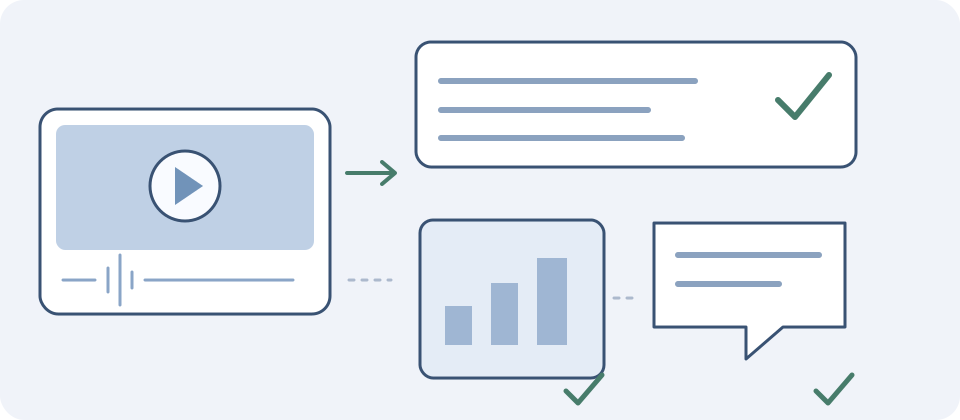
- Gesprochener Vortrag: Gleichen Sie das Transkript mit der Aufnahme ab. Wenn jemand „wie hier zu sehen“ sagt, sind damit die Wörter oder Zahlen auf der Folie noch nicht ausgesprochen.
- Folien: Prüfen Sie eine fachliche Schreibweise oder einen Diagrammwert unmittelbar auf der richtigen Folie, sofern Sie diese verwenden dürfen. Kennzeichnen Sie die Ergänzung als Folienbezug, statt sie als Aussage der vortragenden Person einzufügen.
- Schriftliche Fragen und Chat: Bewahren Sie Quelle und Kontext der jeweiligen Frage. Liest die Moderation nur einen Teil einer eingetippten Frage vor, umfasst das Sprachtranskript nur den hörbaren Teil, nicht die gesamte ursprüngliche Nachricht.
- Umfragen und nicht sichtbares Material: Leiten Sie weder ein Ergebnis noch die Identität einer teilnehmenden Person oder eine ausgelassene Antwort aus dem Aufnahmetitel oder einem flüssigen Transkript ab. Kennzeichnen Sie nicht verfügbare Informationen ausdrücklich als ungeklärt.
Jede Frage gehört zu der tatsächlich gegebenen Antwort
Bestimmen Sie, wo die Frage beginnt, wer sie hörbar stellt oder vorliest und wo die Antwort endet. Hören Sie auch die Umschreibung durch die Moderation, Unterbrechungen und die Erwiderung mit an. Eine allgemeine Sprecherkennzeichnung beweist nicht, dass die namentlich bekannte vortragende Person geantwortet hat. Sprechen Menschen gleichzeitig oder lässt sich ein Name nicht anhand der Aufnahme und einer verlässlichen Veranstaltungsquelle feststellen, bleiben Sie bei einer neutralen Kennzeichnung und vermerken Sie die Unsicherheit in Ihrer Arbeitskopie.
Als frei erfundene schriftliche Prüfübung dienen die Frage “Can every customer switch on Monday?” und die Antwort “Only the pilot group can switch, and only after support confirms the rollback plan.” Die verkürzte Aussage “Every customer can switch on Monday” würde sowohl den Personenkreis als auch die Bedingung verändern. Die Beispiele wurden für diesen Artikel verfasst. Sie stammen weder aus einem echten Webinar noch aus einem Produktergebnis und sind keine Zusage für einen Kalendertag.
Inhaltlich darf nur die Pilotgruppe umstellen, und auch sie erst, nachdem der Support den Rückfallplan bestätigt hat. Bewahren Sie diese Eingrenzung und die Bestätigung des Rollback-Plans zusammen. Die Frage belegt nicht, dass ein Start am Montag genehmigt wurde. Ergänzen Sie weder Jahr, Zeitzone, Namen einer genehmigenden Person noch eine vorbehaltlose Zusage, wenn die Quelle das nicht enthält. Diesen Sinn zu prüfen ist etwas anderes, als den Satz lediglich flüssiger zu formulieren.
- Prüfen Sie Namen, Produktnamen, Versionen, Zahlen, Einheiten und ausgeschriebene Abkürzungen an der hörbaren Quelle und an gesondert benannten Referenzen.
- Lassen Sie Verneinungen, Unsicherheiten, Ausnahmen und Wörter wie „möglicherweise“, „nur“, „es sei denn“ und „nachdem“ bei der Aussage, die sie einschränken.
- Erhalten Sie, wer die Frage gestellt hat und worauf die Antwort eingeht. Ordnen Sie beim Umstellen von Notizen eine Antwort nicht einer anderen Frage zu.
- Kennzeichnen Sie unklare Wörter oder überlappende Sprache, statt zu raten. Dass zwei automatische Transkripte übereinstimmen, ersetzt keinen unabhängigen Abgleich mit der Aufnahme.
- Vergleichen Sie die letzten ausgegebenen Worte mit dem Ton. Ein abgebrochener Satz oder eine fehlende Schlussantwort darf nicht als vollständige Entscheidung erscheinen.
Vor dem Zitieren Zeiten und Abdeckung prüfen
Die Zeiten eines Ausschnitts beziehen sich auf die hochgeladene Ausschnittdatei. Beginnt ein durchgehender Clip bei 09:00 in exakt derselben Aufzeichnung, entspricht seine Stelle 00:30 nur dann 09:30 im Original, wenn Reihenfolge und Wiedergabegeschwindigkeit unverändert sind. Schnitte innerhalb des Clips, zusammengefügte Passagen, eine anders bearbeitete Wiedergabe oder eine geänderte Geschwindigkeit machen einen einzigen Zeitversatz unbrauchbar. Behalten Sie den Originalverweis und überprüfen Sie die Position durch Anhören. Die Demo gleicht solche Veränderungen nicht automatisch ab und erzeugt keine wortgenauen Zitierzeitpunkte.
Notizen erstellen, ohne ein falsches Transkript daraus zu machen
- Speichern Sie den Originalverweis oder die autorisierte Quellenangabe, die Aufzeichnungsversion, die Ausschnittgrenzen und den geprüften Text in Ihren eigenen zulässigen Unterlagen.
- Trennen Sie ein wortgetreues Transkript von einer geglätteten Fassung, Zusammenfassung oder Paraphrase. Setzen Sie umgeschriebene Sätze nicht als angeblich exakten Wortlaut der sprechenden Person in Anführungszeichen.
- Bewahren Sie für jedes brauchbare Frage-Antwort-Paar die Frage, die geprüfte Antwort, deren Geltungsbereich, Unsicherheiten und die Fundstelle auf. Vermerken Sie, welche Ergänzungen aus Folien oder einer schriftlichen Frage stammen.
- Eine Behauptung der sprechenden Person bleibt dieser Person zugeschrieben. Die Transkription überprüft die Behauptung nicht unabhängig. Klären Sie wesentliche Unsicherheiten, bevor Sie sich darauf verlassen oder sie teilen.
- Wenn Sie eine geprüfte Passage im separaten Textwerkzeug übersetzen, behalten Sie das Original und kennzeichnen Sie die Übersetzung. Dieses Werkzeug hat ein eigenes Kontingent. Es repariert weder die Aufnahme noch erweitert es die verfügbare Videozeit.
Prüfen Sie vor einer Veröffentlichung die Erlaubnis des Veranstalters, den vorgesehenen Leserkreis und die tatsächlichen Formatvorgaben des Zielorts. Die Erlaubnis zur Teilnahme, zum Herunterladen oder Transkribieren ist nicht automatisch eine Erlaubnis, fremde Aussagen oder private Fragen erneut zu veröffentlichen. Ein Teilergebnis der Demo ist kein vollständiges barrierefreies Transkript und keine Untertiteldatei. Erforderlicher vollständiger Inhalt, Sprecheridentifizierung, bedeutungsvolle nichtsprachliche Informationen und synchronisierte Untertitel brauchen jeweils eine eigene vollständige Vorbereitung und Prüfung.
Für eine zulässige reine Audioaufnahme Audio zu Text verwenden
Im Interview-Leitfaden nachlesen, wie Sie Sprecherwechsel prüfen
Die Datenschutzerklärung von JotMe lesen
Die vollständige Video-zu-Text-Seite öffnen
Häufig gestellte Fragen
Wie erhalte ich ein Transkript eines aufgezeichneten Webinars?
Prüfen Sie zuerst das vorhandene Transkript des Veranstalters oder eine freigegebene Wiedergabe. Mit einer autorisierten, verwendbaren Videodatei können Sie die gesprochenen Worte transkribieren und das Ergebnis an genau dieser Aufnahme prüfen. Behalten Sie Folien, schriftliche Fragen und Chat als getrennte Quellen. Die JotMe-Videodemo erkennt die gesprochene Sprache automatisch und erfasst nur den verfügbaren Anfang innerhalb ihres verbleibenden öffentlichen Kontingents.
Kann ich ein ganzes Webinar kostenlos transkribieren?
Setzen Sie nicht voraus, dass die öffentliche Demo die ganze Veranstaltung abdeckt. Ihr anfängliches Kontingent von 120 Sekunden wird über dessen gesamte Laufzeit zwischen Audio und Video geteilt, einschließlich bisheriger Nutzung. Es kann weniger oder keine Zeit übrig sein. Eine neue Datei, ein anderer Tag, ein späterer Ausschnitt oder ein erneuter Versuch setzt es nicht zurück. Prüfen Sie den angezeigten Reststand und den tatsächlich ausgegebenen Umfang.
Kann ich einen Replay-Link einfügen oder die Demo während eines Live-Webinars nutzen?
Die eingebettete Komponente nimmt eine unterstützte Videodatei an, keine Webinarseite, YouTube-Adresse oder Cloud-Freigabe. Sie tritt keiner Liveveranstaltung bei und importiert weder Chat noch Umfragen oder eingetippte Fragen und Antworten. Beziehen Sie die Datei ausschließlich aus autorisierter Quelle und umgehen Sie keine Zugangs- oder Downloadbeschränkungen. Bei einer reinen Audioaufnahme verwenden Sie die separate Audio-zu-Text-Seite.
Enthält das Transkript auch Folien und Publikumsfragen?
Es umfasst hörbare Sprache im verarbeiteten Abschnitt. Folientexte, eingetippte Fragen, Chat und Umfrageergebnisse werden nicht automatisch vom Bildschirm transkribiert. Liest die Moderation eine Frage vor, prüfen Sie, was tatsächlich vorgelesen wurde und wie die Antwort dazu passt. Bewahren Sie zulässige schriftliche Quellen getrennt auf. Kennzeichnen Sie Ergänzungen aus Folien oder Chat, statt sie als gesprochene Worte auszugeben.
Kann ich zur letzten Fragerunde springen oder den Sprechernamen vertrauen?
In dieser Demo gibt es keine Auswahl für einen späteren Ausschnitt. Bereiten Sie bei Bedarf außerhalb der Demo einen zulässigen kurzen Clip vor, notieren Sie dessen Beginn in genau dieser Wiedergabe und verwenden Sie nur das Restkontingent. Allgemeine Kennzeichnungen und Segmentzeiten bestätigen weder Identität noch exakten Wortlaut. Prüfen Sie Frage, Antwort, Sprecherwechsel und das erfasste Ende an der Aufnahme. Verwenden Sie bei unklaren Identitäten neutrale Bezeichnungen.
Kann ich das Transkript hier bearbeiten oder SRT und VTT exportieren?
Die Komponente zeigt Transkriptsegmente, hat aber keinen eingebauten Editor, keine Einstellung für Sprechernamen oder Glossare, keine eigene Alles-kopieren-Schaltfläche und keinen TXT-/SRT-/VTT-Export. Markieren Sie den Text mit der normalen Browserfunktion und speichern Sie eine geprüfte Arbeitskopie in Ihrem eigenen Editor. Speichern Sie vor dem Verlassen oder einem Neustart. Braucht Ihre Veröffentlichung Untertitel oder ein anderes Format, erstellen und prüfen Sie dieses Ergebnis gesondert. Die angezeigte Vorschau ist keine fertig hochladbare Datei.
Darf ich aus dem Transkript Notizen machen oder es veröffentlichen?
Verwenden Sie ein geprüftes Transkript als Quelle für klar gekennzeichnete Notizen oder Zusammenfassungen. Erhalten Sie dabei die tatsächliche Antwort auf jede Frage samt Bedingungen, Unsicherheiten und Quellenverweis. Eine Paraphrase ist kein wörtliches Zitat; eine Behauptung ist nicht schon deshalb verifiziert, weil sie transkribiert wurde. Prüfen Sie vor dem Teilen die Erlaubnis und die Anforderungen des Zielorts. Eine öffentliche Teilvorschau ist kein vollständiges barrierefreies Transkript. Nehmen Sie alle erforderlichen Inhalte auf und prüfen Sie Untertitel gesondert.