त्रुटि सन्देश अनुवाद गर्न मूल शब्दहरू जोगाउनुहोस्, स्रोत भाषा पहिचान गर्नुहोस् र पढ्न मिल्ने व्याख्या मूलसँगै अनुवाद गर्नुहोस्। प्रयोग गर्नुअघि त्रुटि कोड, फाइलका नाम, अङ्क र निषेधात्मक निर्देशन दाँज्नुहोस्। अनुवादले सन्देश बुझ्न मद्दत गर्छ; खराबीको निदान गर्दैन, प्रस्तावित समाधान सुरक्षित छ भन्ने प्रमाण दिँदैन र सफ्टवेयरको भाषा बदल्दैन।
- मूल सन्देश र त्यो देखिनुअघि प्रयोग गरिएको उत्पादन, संस्करण र काम टिप्नुहोस्।
- अनलाइन प्रशोधन गर्न अनुमति नभएको जानकारी हटाउनुहोस्। शङ्का छ भने तलको काल्पनिक अभ्यास प्रयोग गर्नुहोस्।
- सही भाषा जोडी छान्नुहोस् र छोटो सन्देश पूरै अनुवाद गर्नुहोस्।
- पहिचानकर्ता र अर्थ छुट्टाछुट्टै जाँच्नुहोस्, अनि वास्तविक उत्पादनकै आधिकारिक सहायता वा सहयोग प्रक्रियामा जानुहोस्।
सहयोगका लागि मूल जोगाउनुहोस्
सन्देशमा व्याख्या, पहिचानकर्ता र गर्नुपर्ने काम हुन सक्छ। व्याख्या अनुवाद गर्नुपर्ने हुन सक्छ, तर कोड वा फाइलको नाम ठ्याक्कै रहनुपर्छ। अनुमानित अङ्ग्रेजी रूपले मूललाई बदल्नुको सट्टा आफ्नो बुझाइसँगै मूल राख्नुहोस्। उही कोड फरक उत्पादनमा देखिन सक्छ; चिनेकै अङ्कले मात्र कारण तय गर्दैन।
उत्पादन वा त्यसको भाग, संस्करण थाहा भएमा, समय र तपाईंले गर्न खोजेको काम टिप्नुहोस्। सन्देशलाई घटनाबारे आफ्नो विवरणबाट अलग राख्नुहोस्। नखुलेको कुरा अज्ञात लेख्नुहोस्; संस्करण, सफलतापूर्वक सेभ भएको कुरा, बिग्रिएको उपकरण वा मूल कारण नबनाउनुहोस्। छोटो सन्देश समस्या समाधानका लागि पर्याप्त नहुन सक्छ।
अनुमति भएको छोटो सन्देश तयार पार्नुहोस्
- सम्बन्धित वाक्य पूरै र जस्ताको तस्तै सार्नुहोस्—विरामचिह्न, नकारात्मक शब्द, कोड र बुझ्न आवश्यक लेबलसहित। प्रतिलिपि मूलसँग दाँज्नुहोस्। स्क्रिनसटमा काटिएको अक्षर अनुमान नगर्नुहोस्।
- राख्न अनुमति भएको अभिलेखमा ठूला/साना ल्याटिन अक्षर, अङ्क, विरामचिह्न, फाइल एक्सटेन्सन र संस्करणका स्ट्रिङ ठ्याक्कै राख्नुहोस्। फाइलको नाम अनुवाद गरेर अर्को नाम नबनाउनुहोस् र चुपचाप कोडको रूप सामान्यीकृत नगर्नुहोस्।
- सार्वजनिक डेमोमा पासवर्ड, API key, token, connection string, ग्राहकका अभिलेख वा निजी log नटाँस्नुहोस्। तस्बिर वा फाइलको पथले नाम र आन्तरिक जानकारी देखाउन सक्छ। गोप्य पाठ वा अनलाइन पठाउने अनुमति नभए संस्थाले स्वीकृत गरेको प्रक्रिया प्रयोग गर्नुहोस्।
- असम्बन्धित निजी विवरणलाई placeholder ले बदल्नुभयो भने प्रतिलिपि बदलिएको भनेर चिनाउनुहोस् र भूमिका तथा सन्दर्भ स्पष्ट राख्नुहोस्। छोप्नु वा हटाउनु आफैँमा पहिचान लुक्ने वा प्रशोधनको अनुमति हुने ग्यारेन्टी होइन। नबदलेको मूल राख्न मिल्ने ठाउँमा मात्र राख्नुहोस्।
सन्देश तस्बिरमा मात्र छ भने छुट्टै तस्बिर प्रक्रियाले पढ्न मद्दत गर्न सक्छ। यहाँ अघि बढ्नुअघि मूल भाषाको पाठ स्रोत तस्बिरसँग दाँज्नुहोस्; अनुवादित तस्बिर मूल होइन। यो एम्बेड गरिएको टेक्स्ट घटकले स्क्रिनसट, PDF, फाइल, वेबपेज वा log को समूह आयात गर्दैन।
अनलाइन प्रशोधनका लागि पाठ पठाउनुअघि JotMe को नीति पढ्नुहोस्
टेक्स्ट डेमोमा सन्देश पढ्नुहोस्
तलको काल्पनिक अभ्यासका लागि एम्बेड गरिएको डेमो जर्मन स्रोत र अङ्ग्रेजी लक्ष्यबाट सुरु हुन्छ। आफ्नो सन्देशका लागि वास्तविक स्रोत भाषा र समर्थित लक्ष्य भाषा छान्नुहोस्; ती फरक हुनुपर्छ। टाइप वा पेस्ट गरेपछि केही बेर रोकिँदा अनुवाद स्वतः सुरु हुन्छ। Translate बटन वा त्रुटि निदान गर्ने मोड छैन।
- इनपुट बदल्नुअघि मूल सन्देशलाई डेमोबाहिर राख्न अनुमति भएको कागजातमा सुरक्षित गर्नुहोस्।
- स्रोत र लक्ष्य छान्नुहोस्, पूरै छोटो सन्देश टाँस्नुहोस् र पर्खनुहोस्। पाठ सच्याउँदा वा भाषा बदल्दा नयाँ स्वचालित अनुरोध जान सक्छ।
- अनुवाद र वैकल्पिक Explanation छुट्टै पढ्नुहोस्। व्याख्या नदेखिन सक्छ; देखिए पनि कारण, मर्मत वा निर्देशनको विश्वसनीयताको स्वतन्त्र पुष्टि होइन।
- ब्राउजरमा सामान्य पाठ चयन गरेर उपयोगी बुझाइ मूलसँगै राख्नुहोस् र त्यसपछि तलको तुलना गर्नुहोस्।
अहिले चलाएर हेर्नुहोस्
0 / 5,000 प्रयोग भयो · 5,000 बाँकी
अनुवाद यहाँ देखिनेछ
व्याख्या
अनुवाद तयार भएपछि कुन शब्द किन छानियो भन्ने यहाँ बताइनेछ।
सार्वजनिक टेक्स्ट कोटा पहिलाको टेक्स्ट औजार प्रयोगसमेत समेट्ने गरी सम्पूर्ण प्रयोग अवधिका लागि ५,००० token बाट सुरु हुन्छ; token शब्द वा अक्षर होइन। इनपुट, आउटपुट र कुनै पनि Explanation सबै गनिन्छन्। देखिएको बाँकी कोटा कम वा शून्य हुन सक्छ। नयाँ सन्देश, भाषा, दिन वा फेरि प्रयास गर्दा कोटा रिसेट हुँदैन। सम्पादन, भाषा परिवर्तन र दोहोर्याएका प्रयासले त्यही बाँकी कोटा थप खर्च गर्न सक्छन्। पाठ बदल्न वा पृष्ठ छोड्नुअघि आवश्यक कुरा बाहिर सुरक्षित गर्नुहोस्; कोटा नपुग्दा इनपुट वा नतिजा खाली हुन सक्छ।
डेमोलाई नेटवर्क चाहिन्छ। यसमा छुट्टै copy बटन, log-file importer, त्रुटि कोडको डेटाबेस, स्वचालित मर्मत, script runner, remote support जडान, annotation project वा फाइल export नियन्त्रण छैन। स्थायी अतिथि अभिलेख वा अतिथिको नतिजा साइन-इन खातामा सर्ने वाचा नठान्नुहोस्। आफैँले पछ्याउन सक्ने अभिलेख डेमोबाहिर राख्नुहोस्।
काल्पनिक जर्मन अभ्यास: पहिचानकर्ता र अर्थ अलग जाँच्नुहोस्
लेखकले अभ्यासका लागि यो जर्मन सन्देश बनाएका हुन्: Die Datei „bericht.txt“ wurde nicht gespeichert. Fehlercode: E104. Löschen Sie die Originaldatei nicht. यो वास्तविक उत्पादनको सन्देश, परीक्षण गरिएको समस्या समाधान निर्देशन वा JotMe बाट खिचिएको आउटपुट होइन। E104 उदाहरणका लागि रोजिएको पहिचानकर्ता हो, वास्तविक खराबीको निदान होइन।
सन्दर्भका लागि यो अङ्ग्रेजी बुझाइ पनि लेखकले लेखेका हुन्: The file ‘bericht.txt’ was not saved. Error code: E104. Do not delete the original file. यो सम्पादकीय बुझाइ हो, सेवाप्रदायकबाट देखिएको आउटपुट होइन। bericht.txt उही फाइलको नाम रहन्छ। सामान्य जर्मन शब्दलाई report.txt भनेर अनुवाद गर्दा अर्कै फाइलको नाम हुन्छ।
- पहिचानकर्ता: E104 मा उही अक्षर, अङ्क र ठूला ल्याटिन अक्षर रहनुपर्छ, अनि bericht.txt को एक्सटेन्सन पनि उही हुनुपर्छ। पहिचानकर्ता मिल्नुले वाक्यको अर्थ ठीक छ भन्ने प्रमाण दिँदैन।
- नकार र अवस्था: “was not saved” र “was saved” फरक हुन्। नकार, अहिलेको अवस्था र भइसकेको घटना तथा हुन सक्ने नतिजाबीचको फरक जोगाउनुहोस्; सेभ नभएको कारण नबनाउनुहोस्।
- निर्देशन: “Do not delete the original file.” बाट निषेध हटे अर्थ उल्टिन्छ। यस अनुवादले अरू प्रस्तावित मेटाउने, डाउनलोड गर्ने वा command चलाउने काम सुरक्षित छ भन्ने देखाउँदैन।
- सन्दर्भ: सन्देशलाई वास्तविक उत्पादन र तपाईंले गरिरहेको कामसँग जोड्नुहोस्। उही शब्द वा कोड अर्को एपमा फरक अवस्थाका लागि हुन सक्छ।
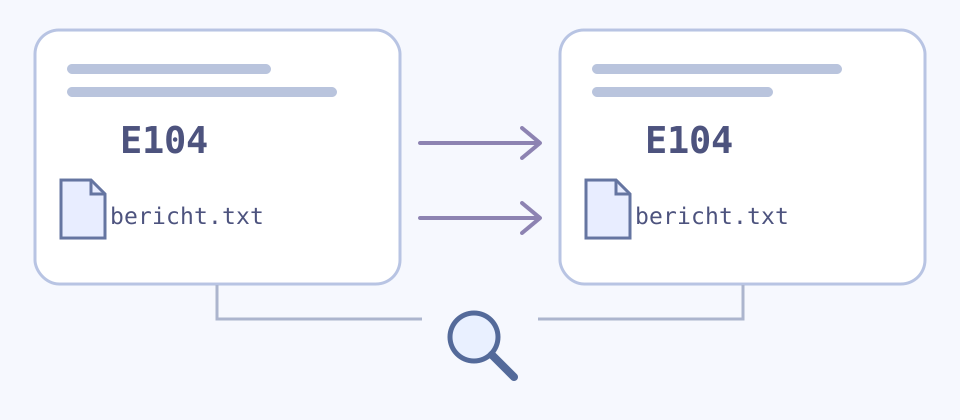
अक्षर र अङ्क मिल्नुले नकार, सर्त वा प्रस्तावित काम बुझिएको प्रमाण दिँदैन। महत्त्वपूर्ण अनिश्चितता बाँकी भए पूरै अनुमति भएको सन्दर्भसहित विषय बुझ्ने द्विभाषी पाठकको सहायता लिनुहोस्। दोस्रो स्वचालित आउटपुट वा उल्टो अनुवाद पनि अर्को बुझाइ मात्र हो, शुद्धताको स्वतन्त्र प्रमाण होइन।
सन्देश बुझ्नुलाई समस्या समाधानबाट अलग राख्नुहोस्
- सन्देशले भनेको कुरा र सम्भावित व्याख्या छुट्याउनुहोस्। «सेभ हुन सकेन» ले disk बिग्रिएको, अनुमतिको समस्या वा खास मर्मतको पुष्टि गर्दैन। बनाइएको Explanation प्रमाणित निदान होइन।
- मूल कोड र वास्तविक उत्पादन तथा संस्करणसहित त्यही उत्पादनको आधिकारिक सहायता वा समर्थन जाँच्नुहोस्। मूल शब्दहरू उपलब्ध राख्नुहोस्; अनुवादले सन्दर्भ थप्छ, प्रमाणको ठाउँ लिँदैन।
- अनुवादित सन्देश वा Explanation का भरमा command नचलाउनुहोस्, फाइल नमेट्नुहोस्, डाउनलोड गरिएको चीज इन्स्टल नगर्नुहोस्, सुरक्षा नबदल्नुहोस् वा अपरिचित लिंक नखोल्नुहोस्। महत्त्वपूर्ण असर पर्ने कामअघि उपयुक्त सहयोग प्रक्रियाबाट स्रोत जाँच्नुहोस्।
- अपूर्ण, मिश्रित भाषा वा अस्पष्ट पाठलाई अनिश्चित लेख्नुहोस् र स्पष्ट पार्न लगाउनुहोस्। भाषा पहिचानले हरेक टुक्रा बुझ्छ वा छुट्टाछुट्टै अनुवादलाई जोड्दा पूरै सन्देश जाँचियो भनेर नमान्नुहोस्।
द्विभाषी सहयोग नोट बनाउनुहोस्
- आफ्नो अनुमति भएको अभिलेखमा मूल सन्देश वा स्रोत तस्बिर, उत्पादन वा भाग, संस्करण थाहा भएमा, समय, प्रयास गरिएको काम र ठ्याक्कै गैरसंवेदनशील कोड राख्नुहोस्।
- भाषा जोडी, अनुवादित बुझाइ र नटुङ्गिएका शब्द छुट्टै थप्नुहोस्। स्वचालित Explanation र जाँचेको हरेक सुधारलाई चिनाउनुहोस् र सुधारलाई आधार दिने स्रोत वा व्यक्ति टिप्नुहोस्।
- सुझाव दिइएको काम र आफूले साँच्चै गरेको काम अलग राख्नुहोस्। वास्तविक नतिजा थाहा भए लेख्नुहोस्; अनुवाद पढ्न मिल्यो भन्दैमा समस्या समाधान भयो भनेर नलेख्नुहोस्।
- साझा गर्नुअघि अनुमति, प्राप्तकर्ता र पठाउने ठाउँ जाँच्नुहोस् र असम्बन्धित निजी विवरण हटाउनुहोस्। “जर्मनबाट अनुवादित” ले भाषाको सम्बन्ध मात्रै बताउँछ; सन्देशको प्रामाणिकता वा मर्मतको प्रमाणिकरण गर्दैन।
अभ्यासका लागि डेमोबाहिरको नोटको उदाहरण: मूल पहिचानकर्ता: E104; फाइल: bericht.txt; भनिएको नतिजा: सेभ भएन; सन्देशको निर्देशन: मूल फाइल नमेट्नुहोस्; कारण: अज्ञात; गरिएको मर्मत: कुनै छैन। यो लेखकको अभिलेख उदाहरण हो, saved-project सुविधा वा वास्तविक सहयोगको केस होइन।
स्रोत स्क्रिनसट हो भने तस्बिर तयारी र त्यस प्रक्रियाका आफ्नै कोटा तथा सीमाको छुट्टै मार्गदर्शन पढ्नुहोस्। लामो निर्देशनमा पूरै क्रम र सन्दर्भ राख्नुहोस्; निकालिएको चेतावनीलाई सम्पूर्ण प्रक्रिया नठान्नुहोस्।
स्क्रिनसट अनुवाद गर्ने प्रक्रिया पढ्नुहोस्
निर्देशन अनुवाद गर्ने प्रक्रिया पढ्नुहोस्
टेक्स्ट अनुवादको पूर्ण पृष्ठ खोल्नुहोस्
बारम्बार सोधिने प्रश्न
त्रुटि सन्देश अङ्ग्रेजीमा कसरी अनुवाद गर्ने?
मूल जोगाउनुहोस्, भाषा पहिचान गर्नुहोस् र अनुमति भएको पूरै छोटो सन्देश अङ्ग्रेजीमा अनुवाद गर्नुहोस्। काल्पनिक अभ्यासमा डेमो जर्मनबाट अङ्ग्रेजी सुरु हुन्छ र केही बेर रोकिँदा स्वतः अनुवाद गर्छ। ठ्याक्कै पहिचानकर्ता, नकार, सर्त र काम मूलसँग दाँज्नुहोस्। सहयोगका लागि मूल राख्नुहोस्; पढ्न मिल्ने बुझाइ निदान वा प्रमाणित मर्मत होइन।
त्रुटि कोड र फाइलका नाम पनि अनुवाद गर्ने?
मूललाई जनाउँदा पहिचानकर्ता ठ्याक्कै राख्नुहोस्: अक्षर, अङ्क, ठूला/साना ल्याटिन अक्षर, विरामचिह्न, एक्सटेन्सन र संस्करण स्ट्रिङ महत्त्वपूर्ण हुन सक्छन्। वरिपरिको व्याख्या अनुवाद गर्नुहोस् र दुवै दाँज्नुहोस्। अनुवाद गरेर फाइलको नाम नबदल्नुहोस् र एउटै कोडले सबै उत्पादनमा उही अर्थ दिन्छ नठान्नुहोस्। पहिचानकर्ता मिल्नु मात्रै अर्थको शुद्धताको प्रमाण होइन।
यहाँ त्रुटिको स्क्रिनसट वा log फाइल अपलोड गर्न मिल्छ?
एम्बेड गरिएको टेक्स्ट घटकले टाँसिएको पाठ लिन्छ; तस्बिर, PDF, फाइल, वेबपेज वा log समूह आयात गर्दैन। अनलाइन पठाउन मिल्ने सामग्री मात्र, पहुँचका गोप्य विवरण वा निजी अभिलेखबिना प्रयोग गर्नुहोस्। छुट्टै तस्बिर प्रक्रियाले आफ्नै कोटा र सीमाभित्र स्क्रिनसट पढ्न मद्दत गर्न सक्छ; पहिले स्रोत तस्बिरसँग मूल भाषाको पाठ जाँच्नुहोस्।
Explanation ले कुन मर्मत सुरक्षित छ भन्छ?
होइन। व्याख्या नआउन सक्छ र कारण, मर्मत वा निर्देशनको विश्वसनीयताको स्वतन्त्र पुष्टि होइन। अनुवादित सुझावका भरमा command चलाउने, फाइल मेटाउने, download इन्स्टल गर्ने वा सुरक्षा बदल्ने काम नगर्नुहोस्। वास्तविक उत्पादनको आधिकारिक सहायता वा उपयुक्त सहयोग प्रक्रिया अपनाउनुहोस् र मूल तथा अनिश्चितता देखिने राख्नुहोस्।
त्रुटिको कति पाठ निःशुल्क अनुवाद गर्न मिल्छ?
सार्वजनिक टेक्स्ट कोटा पुरानो प्रयोगसमेत जोडेर सम्पूर्ण प्रयोग अवधिका लागि ५,००० token बाट सुरु हुन्छ; शब्द वा अक्षर होइन र हरेक त्रुटि, भाषा वा दिनका लागि नयाँ कोटा होइन। इनपुट, आउटपुट र कुनै पनि व्याख्या गनिन्छन्; बाँकी कम वा शून्य हुन सक्छ। सम्पादन, भाषा बदल्ने र फेरि प्रयास गर्ने कामले उही कोटा थप खर्च गर्न सक्छन्। उपयोगी पाठ बाहिर सुरक्षित गर्नुहोस्, किनकि कोटा नपुग्दा इनपुट वा परिणाम खाली हुन सक्छ।
अनुवाद कपी वा सुरक्षित गर्न मिल्छ?
ब्राउजरमा सामान्य पाठ चयन गरेर उपयोगी पाठ मूलसँगै आफ्नो अनुमति भएको नोटमा राख्न सकिन्छ। छुट्टै copy बटन, file-export नियन्त्रण वा स्थायी अतिथि अभिलेखको वाचा छैन। अनुवाद, व्याख्या, नटुङ्गिएको बुझाइ र जाँचेका सुधारलाई अलग चिनाउनुहोस्। अनुवाद सुरक्षित हुनु मूल त्रुटि समाधान भएको प्रमाण होइन।
सन्देशमा धेरै भाषा वा कम सन्दर्भ भए के गर्ने?
पूरै मूल राख्नुहोस् र अस्पष्ट भाग चिनाउनुहोस्। थाहा भए वास्तविक स्रोत भाषा छान्नुहोस्; स्वचालित पहिचानले हरेक मिश्रित टुक्रा समेट्छ भनेर नमान्नुहोस्। सम्बन्धित काम र पहिचानकर्ताको अर्थ बुझ्न पर्याप्त अनुमति भएको सन्दर्भ दिनुहोस्। नभएको कारण बनाउनु वा पूरै सन्देश जाँच नगरी टुक्रे अनुवाद जोड्नुको सट्टा स्पष्ट पार्न लगाउनुहोस् वा विषय बुझ्ने द्विभाषीको सहायता लिनुहोस्।