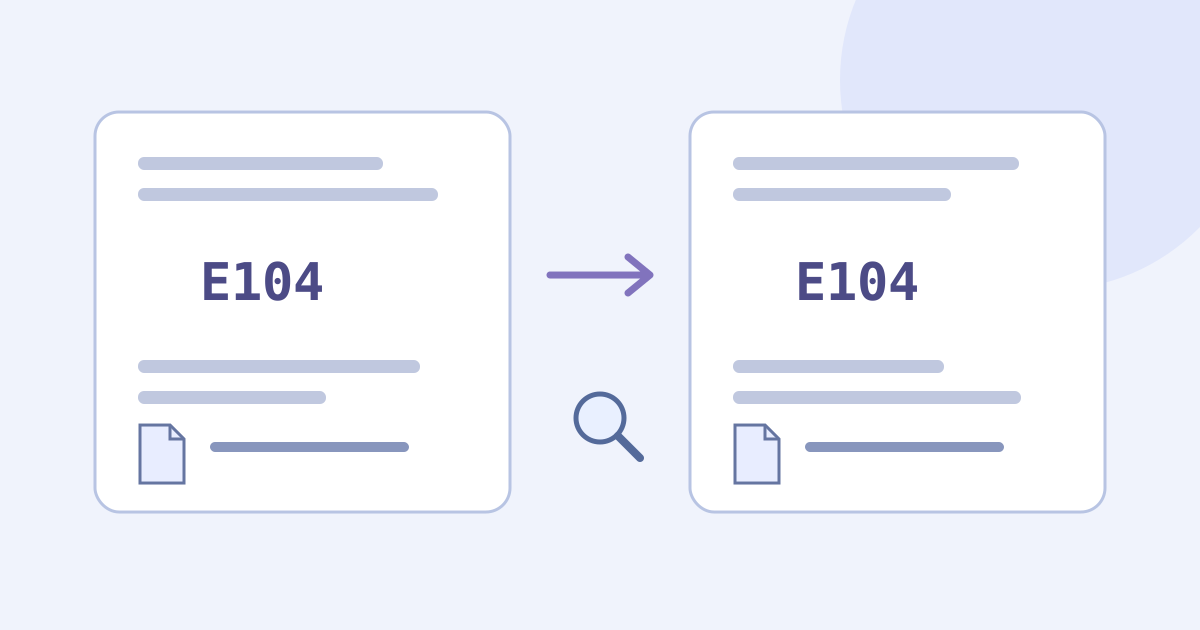
Pour comprendre un message d’erreur dans une autre langue, conservez l’original, choisissez sa langue réelle et placez une traduction lisible à côté. Comparez les codes, les noms de fichiers, les nombres et les consignes négatives. Traduire le texte ne constitue pas un diagnostic et ne prouve pas qu’une réparation est sûre. Ce n’est pas non plus changer la langue du logiciel ou localiser ses chaînes de texte.
- Conservez l’original avec le produit, la version si vous la connaissez et l’action que vous avez tentée.
- Retirez les informations dont le traitement en ligne n’est pas autorisé. En cas de doute, utilisez un exemple fictif.
- Traduisez un message court mais complet avec les bonnes langues source et cible.
- Vérifiez séparément les identifiants et le sens du texte, puis consultez l’aide officielle du produit réellement concerné.
Conserver le message original pour demander de l’aide
Un message d’erreur peut associer une explication, un identifiant et une action demandée. Traduisez l’explication destinée à être lue, mais gardez exactement le code et le nom du fichier. Ne remplacez pas l’original par un équivalent anglais supposé. Un même code peut exister dans plusieurs produits : le code seul ne détermine pas la cause.
Notez le produit ou le composant, sa version si elle est connue, l’heure et l’action tentée. Distinguez le message original de votre propre récit. N’inventez ni une version, ni un enregistrement réussi, ni une panne de l’appareil, ni une cause profonde. Une courte phrase ne contient pas forcément assez d’informations pour résoudre le problème.
Préparer un texte autorisé pour le traitement en ligne
- Copiez la phrase pertinente en entier, avec sa ponctuation, ses négations, ses codes et les libellés nécessaires à sa compréhension. Comparez-la à l’original. Ne devinez pas un caractère tronqué.
- Dans votre propre dossier autorisé, conservez exactement les majuscules, minuscules, chiffres, signes de ponctuation, extensions et chaînes de version des identifiants. Ne renommez pas un fichier en le traduisant et ne normalisez pas discrètement un code.
- Ne saisissez aucun mot de passe, clé API, jeton, chaîne de connexion, dossier client ou journal privé. Une capture ou un chemin peut aussi révéler des noms et des informations internes. Pour un contenu confidentiel ou non autorisé en ligne, utilisez le circuit approuvé par votre organisation.
- Masquez les informations privées sans rapport sur une copie clairement signalée comme modifiée. Les objets et leurs références doivent rester compréhensibles. Un masquage ne garantit ni l’anonymat ni l’autorisation de traitement. Gardez l’original intact uniquement là où sa conservation est permise.
Si vous ne disposez que d’une image, utilisez le parcours distinct de traitement d’image, avec ses propres limites. Comparez d’abord le texte extrait dans la langue d’origine à la capture source, puis utilisez cet outil de texte. Une image affichant une traduction n’est pas l’original. Le module ci-dessous n’importe ni captures, ni PDF, ni fichiers, ni pages web, ni ensembles de journaux.
Consultez la politique JotMe avant tout traitement en ligne.
Démonstration : traduire un court message d’erreur
La démonstration commence avec un exemple allemand fictif à traduire en anglais. Pour votre message, choisissez sa véritable langue et une autre langue cible prise en charge. La traduction se lance automatiquement après une pause dans la saisie ou le collage. Il n’y a ni bouton Traduire distinct ni mode de diagnostic d’erreur.
- Avant de changer le contenu, enregistrez l’original et tout résultat actuellement utile dans votre propre document externe, à un emplacement autorisé.
- Choisissez les bonnes langues, saisissez un message court et complet, puis attendez le résultat de la demande en cours. Une modification du texte ou des langues lance une nouvelle demande.
- Lisez séparément la traduction et l’éventuelle rubrique Explanation (explication). Celle-ci peut être absente et ne vérifie pas de façon indépendante la cause, le remède ou la fiabilité d’une instruction.
- Utilisez la sélection de texte habituelle du navigateur pour conserver le résultat ailleurs, à côté de l’original, puis comparez les identifiants et le sens.
Essayez par vous-même
0 / 5,000 utilisé · 5,000 restant
La traduction s'affichera ici
Explication
Une explication des choix de traduction s'affiche ici dès que votre traduction est prête.
L’outil de traduction de texte dispose d’un quota total de 5 000 tokens à vie, utilisation antérieure comprise. Ce ne sont ni des mots ni des caractères : entrée, sortie et éventuelle explication sont comptabilisées. Le solde affiché peut être inférieur ou nul. Changer de message, de langue, de jour ou réessayer ne le réinitialise pas. Modifications, changements de langue et nouvelles tentatives utilisent le même solde. Enregistrez à l’extérieur avant de remplacer le contenu ou de quitter la page : un solde insuffisant peut effacer la saisie ou le résultat.
Une connexion réseau est nécessaire. L’outil n’offre ni bouton de copie dédié, ni import de journaux, ni base de codes d’erreur, ni réparation automatique, ni exécution de scripts, ni assistance à distance, ni projet d’annotation, ni export de fichiers. Il ne promet pas non plus d’archive permanente pour les visiteurs ou de transfert ultérieur vers un compte. Conservez vous-même un dossier externe dont les sources restent identifiables.
Exemple allemand fictif et texte anglais de référence
Original fictif rédigé par l’auteur : Die Datei „bericht.txt“ wurde nicht gespeichert. Fehlercode: E104. Löschen Sie die Originaldatei nicht. Ce n’est ni un message provenant d’un produit réel, ni une instruction de dépannage testée, ni une sortie capturée auprès du service de traduction. Le code E104, choisi arbitrairement, ne désigne pas une panne réelle.
Référence anglaise rédigée pour l’article : The file ‘bericht.txt’ was not saved. Error code: E104. Do not delete the original file. Il s’agit d’un texte éditorial, pas d’un résultat de traduction observé. Gardez bericht.txt tel quel : traduire le mot allemand courant pour écrire report.txt produirait un autre nom de fichier.
- Identifiants : vérifiez les lettres, les chiffres et la casse de E104 ainsi que l’extension de bericht.txt. Leur reproduction exacte ne prouve pas que la phrase qui les entoure est correcte.
- Résultat : distinguez « was not saved » (n’a pas été enregistré) de « was saved » (a été enregistré). Ne confondez pas une action achevée, un état actuel et une possibilité ; n’inventez pas la cause de l’échec d’enregistrement.
- Action : la consigne « Do not delete the original file » (ne supprimez pas le fichier original) doit rester reconnaissable. Perdre la négation inverse l’instruction. Traduire ne confirme pas non plus la sûreté d’une autre suppression, d’un téléchargement ou d’une commande.
- Contexte : vérifiez le produit réellement utilisé et l’action tentée. Le même mot ou code peut correspondre à une autre situation dans une autre application.
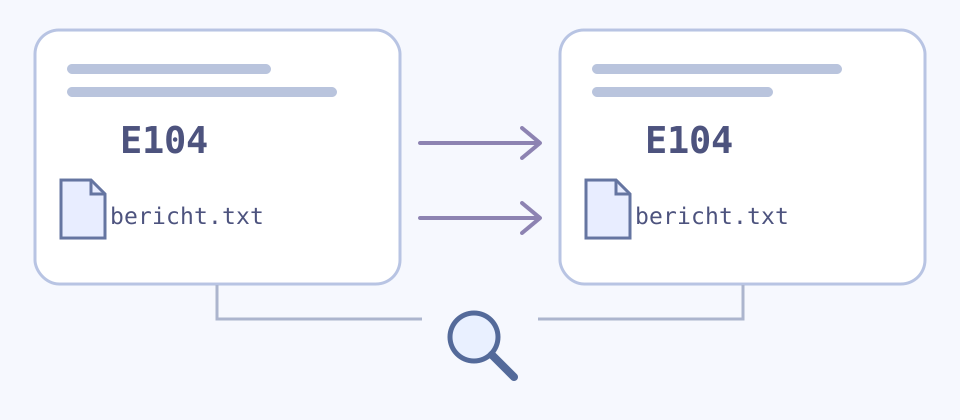
Des lettres et chiffres identiques ne prouvent pas que les négations, les conditions ou les actions proposées sont bien traduites. Si un point important reste incertain, demandez l’aide d’une personne compétente dans les deux langues avec un contexte complet dont le partage est autorisé. Une seconde traduction automatique ou une rétrotraduction n’est qu’une autre lecture, pas une preuve indépendante.
Distinguer compréhension du message et dépannage
- Séparez les faits exprimés des explications possibles. « Impossible d’enregistrer » ne signifie pas que le disque est défectueux, qu’une autorisation est en cause ou qu’une réparation particulière convient. Une explication n’est pas un diagnostic.
- Cherchez l’aide officielle avec le code original et le produit et la version réellement concernés. Gardez l’original disponible. La traduction ajoute du contexte sans remplacer la preuve de départ.
- N’exécutez pas de commandes, ne supprimez pas de fichiers, n’installez pas de téléchargements, ne modifiez pas la sécurité et ne suivez pas de liens inconnus sur la seule foi d’une traduction ou d’une explication générée. Pour une action aux conséquences importantes, vérifiez la source et suivez un processus d’assistance adapté.
- Signalez comme incertains les passages incomplets, ambigus ou mêlant plusieurs langues, puis faites-les clarifier. Ne supposez pas que la détection reconnaît tous les fragments. Assembler des morceaux traduits séparément ne signifie pas que l’ensemble a été vérifié.
Préparer une note bilingue pour l’assistance
- Conservez l’original ou l’image source dont la sauvegarde est autorisée, le produit ou composant réel, la version connue, l’heure, l’action tentée et le code exact non sensible.
- Notez séparément les langues, la lecture traduite et les questions non résolues. Étiquetez l’explication comme telle et associez toute correction vérifiée à sa source ou à la personne qui l’a confirmée.
- Distinguez une action proposée d’une action réellement effectuée ; indiquez son résultat réel s’il est connu. Obtenir une traduction lisible ne signifie pas que la panne est réparée.
- Avant de partager, vérifiez l’autorisation, le destinataire et le lieu de stockage ou d’envoi, puis retirez les données privées sans rapport. « Traduit de l’allemand » indique seulement une relation linguistique, pas une authentification ni une réparation certifiée.
Exemple de note externe : code original E104 ; fichier bericht.txt ; résultat indiqué : non enregistré ; consigne : ne pas supprimer le fichier original ; cause inconnue ; réparation effectuée : aucune. Cette note est un exemple rédigé par l’auteur, pas un cas réel ni une fonction de projet enregistré automatiquement.
Pour préparer une image, consultez le guide des captures d’écran, avec son parcours et ses limites distincts. Des instructions longues doivent être examinées avec toute leur séquence et leur contexte. Traduire un seul avertissement ne revient pas à vérifier la procédure entière.
Traduire une capture d’écran et vérifier le texte original
Traduire des instructions en conservant la séquence et le contexte
Ouvrir un court message dans l’outil de traduction de texte
Questions fréquentes sur la traduction des messages d’erreur
Comment traduire un message d’erreur en anglais ?
Conservez l’original et traduisez un message court, complet et autorisé en ligne depuis sa véritable langue vers l’anglais. La démonstration commence par un exemple allemand fictif vers l’anglais et se lance après une pause dans la saisie. Comparez les identifiants, négations, conditions et actions à l’original. Celui-ci reste nécessaire pour l’assistance : une traduction lisible ne prouve ni un diagnostic ni une réparation.
Faut-il traduire les codes d’erreur et les noms de fichiers ?
Gardez exactement lettres, chiffres, casse, ponctuation, extensions et versions ; traduisez seulement l’explication autour. Ne renommez pas le fichier en le traduisant. Un code n’a pas nécessairement le même sens dans tous les produits, et des identifiants identiques ne prouvent pas que le sens est correct.
Puis-je importer une capture d’erreur ou un journal ?
Cet outil reçoit du texte collé, pas des images, PDF, fichiers, pages web ou ensembles de journaux. Vérifiez l’autorisation de traitement en ligne et excluez identifiants secrets et données privées. Les images passent par un outil distinct, avec son quota et ses limites : comparez d’abord le texte extrait dans la langue d’origine à l’image source, puis traduisez-le ici.
Puis-je appliquer le remède proposé dans Explanation ?
L’explication peut être absente ; elle ne vérifie pas indépendamment la cause, le remède ou la fiabilité d’une instruction. Ne lancez pas de commande, suppression, installation ou modification de sécurité sur la seule base du texte traduit. Consultez les sources officielles du produit réel et une assistance adaptée, en conservant l’original et les incertitudes.
Ai-je 5 000 tokens pour chaque message d’erreur ?
Non. Le total à vie de 5 000 tokens comprend l’usage antérieur, l’entrée, la sortie et l’explication. Il ne compte ni des mots ni des caractères et ne se renouvelle pas par erreur, langue ou jour. Le solde peut être inférieur ou nul ; modifications, langues et nouvelles tentatives partagent le même quota. Un solde insuffisant peut effacer la saisie ou le résultat : sauvegardez d’abord à l’extérieur.
Comment conserver une traduction pour l’assistance ?
Sélectionnez le texte normalement dans le navigateur et placez-le à côté de l’original dans vos notes autorisées. Il n’y a ni bouton de copie dédié ni export de fichier, ni promesse d’archive permanente pour les visiteurs. Distinguez traduction, explication, points non résolus et corrections vérifiées. Enregistrer une note ne signifie pas résoudre la panne.
Que faire si le message est incomplet ou mélange plusieurs langues ?
Obtenez l’original complet et signalez les passages incertains. Choisissez la langue réelle si elle est connue, sans supposer que la détection gère tous les fragments. Fournissez suffisamment de contexte autorisé, notamment l’action et les identifiants, et demandez une clarification bilingue si nécessaire. N’inventez pas de cause et ne considérez pas un assemblage de traductions partielles comme un ensemble vérifié.