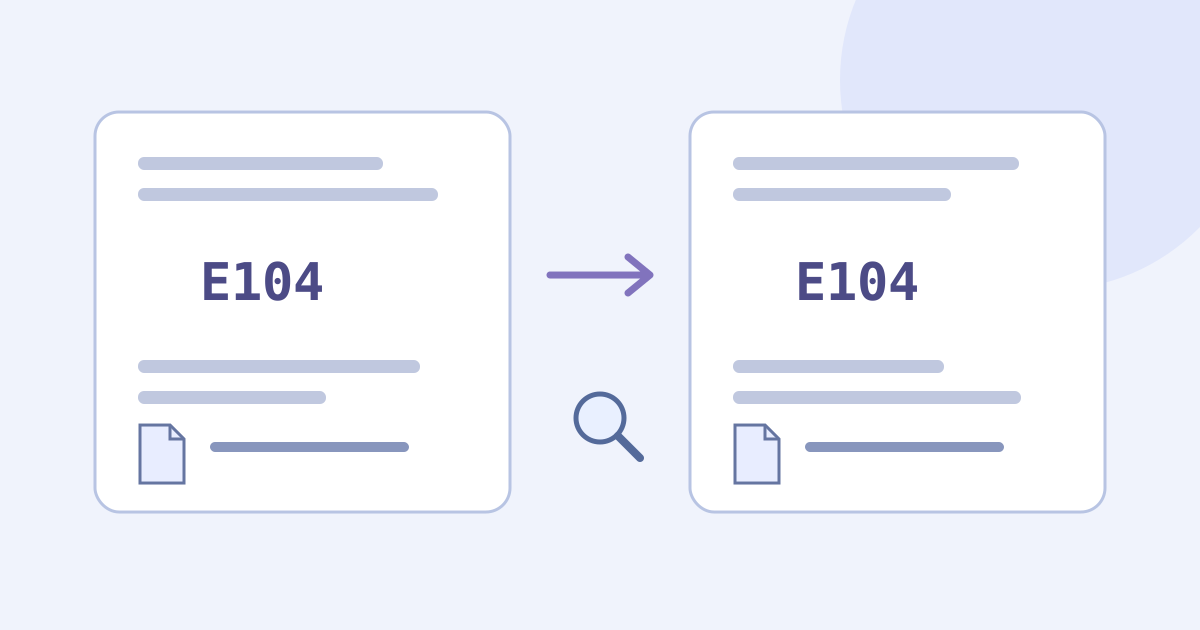
Zachowaj oryginalne brzmienie komunikatu o błędzie, ustal język źródłowy i przetłumacz jego opis, pozostawiając oryginał obok. Zanim wykorzystasz tłumaczenie, porównaj kody błędów, nazwy plików, liczby oraz polecenia z przeczeniem. Tłumaczenie pomaga zrozumieć treść; nie diagnozuje usterki, nie potwierdza bezpieczeństwa proponowanej naprawy ani nie zmienia języka programu.
- Zapisz oryginalny komunikat, nazwę produktu, wersję oraz czynność, po której się pojawił.
- Usuń informacje, których nie wolno Ci przetwarzać online. W razie wątpliwości użyj poniższego fikcyjnego przykładu.
- Wybierz właściwą parę języków i przetłumacz cały krótki komunikat.
- Osobno sprawdź identyfikatory i znaczenie, a następnie zajrzyj do oficjalnej pomocy danego produktu lub skontaktuj się z jego wsparciem.
Zachowaj oryginał dla pomocy technicznej
Komunikat może zawierać opis, identyfikator i instrukcję działania. Opis wymaga tłumaczenia, ale kod błędu lub nazwa pliku muszą pozostać bez zmian. Zachowaj oryginał obok tłumaczenia zamiast zastępować go domniemanym angielskim odpowiednikiem. Ten sam kod może występować w różnych produktach: znajoma liczba nie ustala jeszcze przyczyny.
Zanotuj produkt lub składnik, wersję, jeśli ją znasz, godzinę oraz czynność, którą próbowano wykonać. Oddziel oryginalny komunikat od własnej relacji. Brakujące szczegóły oznacz jako nieznane: nie dopisuj wersji, udanego zapisu, uszkodzonego urządzenia ani źródłowej przyczyny. Krótki komunikat może nie wystarczyć do rozwiązania problemu.
Przygotuj krótki tekst, który wolno przesłać
- Wiernie skopiuj całe istotne zdanie wraz z interpunkcją, przeczeniami, kodami i etykietami potrzebnymi do zrozumienia. Porównaj kopię z oryginałem. Nie zgaduj znaku uciętego na zrzucie ekranu.
- W dozwolonej własnej notatce zachowaj dokładne identyfikatory: znaczenie mogą mieć wielkość liter, cyfry, interpunkcja, rozszerzenia plików i ciągi oznaczające wersję. Nie tłumacz nazwy pliku na inną nazwę i nie normalizuj kodu po cichu.
- Nie wklejaj do tego publicznego demo haseł, kluczy API, tokenów, ciągów połączenia, danych klientów ani prywatnych dzienników. Zrzut ekranu lub ścieżka również mogą ujawniać nazwiska albo informacje wewnętrzne. Gdy tekst jest poufny lub nie masz zgody na wysłanie go online, wybierz rozwiązanie zatwierdzone przez organizację.
- Jeżeli zastępujesz nieistotne prywatne dane symbolami zastępczymi, oznacz kopię jako zmienioną i zachowaj jasne role oraz odniesienia. Usunięcie danych nie gwarantuje anonimowości ani zgody na przetwarzanie. Niezmieniony oryginał przechowuj wyłącznie tam, gdzie jest to dozwolone.
Jeśli komunikat widać tylko na obrazie, osobny proces dla obrazów może pomóc odczytać zrzut ekranu. Przed dalszą pracą tutaj porównaj tekst w języku źródłowym z obrazem: przetłumaczona wizualizacja nie jest oryginałem. Ten osadzony komponent tekstowy nie importuje zrzutów, PDF-ów, plików, stron internetowych ani pakietów dzienników.
Przed przesłaniem tekstu do przetwarzania online przeczytaj politykę JotMe
Odczytaj komunikat w demo tekstowym
Dla poniższego fikcyjnego ćwiczenia osadzone demo rozpoczyna od języka niemieckiego jako źródłowego i angielskiego jako docelowego. Dla własnego komunikatu wybierz jego rzeczywisty język i obsługiwany język docelowy; muszą się różnić. Tłumaczenie rusza automatycznie po przerwie w pisaniu lub wklejeniu tekstu. Nie ma przycisku Tłumacz ani trybu diagnozowania błędów.
- Przed zmianą tekstu zapisz oryginał oraz przydatny bieżący wynik we własnym dozwolonym dokumencie.
- Wybierz języki, wklej cały krótki komunikat i zaczekaj na aktualny wynik. Edycja tekstu lub zmiana języków może uruchomić kolejne automatyczne żądanie.
- Czytaj tłumaczenie i ewentualne Explanation osobno. Objaśnienie może się nie pojawić; nie jest niezależnym potwierdzeniem przyczyny, sposobu naprawy ani wiarygodności instrukcji.
- Zaznacz przydatny tekst zwykłym sposobem w przeglądarce, zapisz go obok oryginału i przeprowadź opisane niżej porównania.
Wypróbuj
0 / 5,000 wykorzystano · 5,000 pozostało
Tutaj pojawi się tłumaczenie
Wyjaśnienie
Gdy tłumaczenie będzie gotowe, pojawi się tu wyjaśnienie decyzji translatorskich.
Publiczny limit tekstowy zaczyna się od 5 000 tokenów na cały okres korzystania, z uwzględnieniem wcześniejszego użycia narzędzia. To nie 5 000 słów ani znaków. Liczą się tekst wejściowy, wynik i ewentualne objaśnienie, więc widoczne saldo może już być niższe lub zerowe. Inny komunikat, język, dzień ani ponowienie nie odnawiają limitu. Edycje, zmiany języka i ponowienia mogą zużyć kolejne tokeny z tego samego salda. Przed podmianą tekstu lub opuszczeniem strony zapisz go poza demo: zbyt mały limit może spowodować wyczyszczenie pola lub wyniku.
Demo wymaga połączenia z siecią. Nie ma osobnego przycisku kopiowania, importera dzienników, bazy kodów błędów, automatycznej naprawy, uruchamiania skryptów, połączenia zdalnego wsparcia, projektu adnotacji ani eksportu plików. Nie obiecuje trwałego archiwum gościa ani przeniesienia jego wyników na zalogowane konto. Zachowaj możliwą do prześledzenia notatkę poza demo.
Porównaj fikcyjny komunikat po niemiecku
Autorski niemiecki komunikat do ćwiczeń: “Die Datei „bericht.txt“ wurde nicht gespeichert. Fehlercode: E104. Löschen Sie die Originaldatei nicht.” To fikcyjne ćwiczenie językowe, a nie komunikat prawdziwego produktu, przetestowana instrukcja usuwania usterki czy zarejestrowany wynik JotMe. Umowny kod E104 nie oznacza tu rzeczywistej awarii.
Autorska wersja referencyjna po angielsku: “The file ‘bericht.txt’ was not saved. Error code: E104. Do not delete the original file.” To odczytanie redakcyjne, nie zaobserwowany wynik dostawcy. Nazwa pozostaje bericht.txt: przetłumaczenie niemieckiego słowa na report.txt wskazywałoby inny plik.
- Identyfikatory: E104 musi pozostać E104, z tymi samymi literami, cyframi i wielkością znaków. Gdy mowa o tym pliku, nie zmieniaj bericht.txt ani rozszerzenia. Poprawnie skopiowany identyfikator pomaga w porównaniu, ale nie gwarantuje poprawności reszty zdania.
- Wynik czynności: “was not saved” nie może zmienić się w “was saved.” Zachowaj rozróżnienie między zakończonym zdarzeniem, obecnym stanem a możliwym skutkiem. Nie dopisuj przyczyny nieudanego zapisu.
- Instrukcja: zachowaj zakaz “Do not delete the original file.” Usunięcie przeczenia odwraca polecenie. Tłumaczenie tego zdania nie potwierdza bezpieczeństwa innych proponowanych usunięć, pobrań czy poleceń.
- Kontekst: przy rzeczywistym błędzie wiąż komunikat z właściwym produktem i czynnością. Takie samo brzmienie lub kod w innym programie może dotyczyć innego stanu.
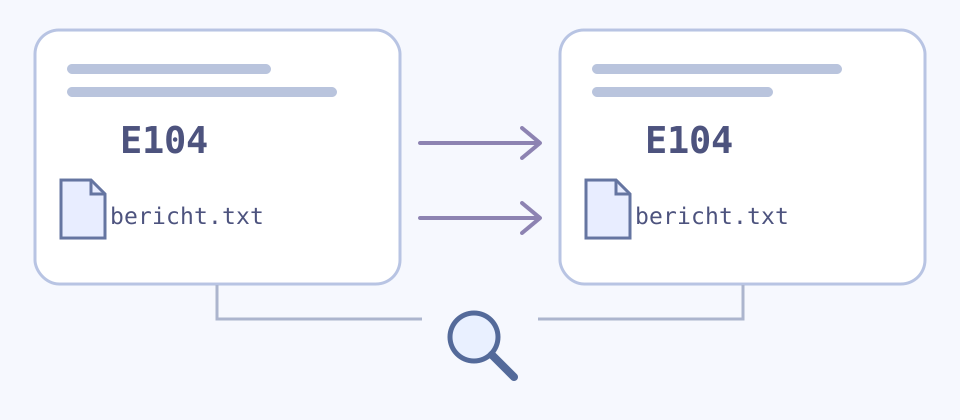
Porównanie liter i cyfr może ujawnić rozbieżność, ale nie potwierdzi zrozumienia przeczenia, warunku lub sugerowanego działania. Istotne wątpliwości omów z osobą dobrze znającą oba języki, zachowując pełny kontekst, który wolno udostępnić. Drugie tłumaczenie automatyczne lub tłumaczenie zwrotne to kolejne odczytanie, nie niezależny dowód poprawności.
Oddziel zrozumienie tekstu od usuwania usterki
- Oddziel treść komunikatu od możliwego wyjaśnienia. Samo „Nie udało się zapisać” nie dowodzi uszkodzenia dysku, problemu z uprawnieniami ani potrzeby określonej naprawy. Nie traktuj wygenerowanego Explanation jak potwierdzonej diagnozy.
- Korzystając z oficjalnej pomocy lub wsparcia, podaj oryginalny kod wraz z właściwym produktem i wersją. Zachowaj oryginalne brzmienie: tłumaczenie ma uzupełniać kontekst, nie zastępować dowodów.
- Nie uruchamiaj poleceń, nie usuwaj plików, nie instaluj pobranych programów, nie zmieniaj zabezpieczeń ani nie otwieraj nieznanych linków tylko dlatego, że sugeruje to przetłumaczony komunikat lub objaśnienie. Sprawdź źródło i przy działaniach o istotnych skutkach stosuj właściwą procedurę wsparcia produktu.
- Jeżeli źródło jest niepełne, wielojęzyczne lub niejednoznaczne, oznacz niepewny fragment i poproś o wyjaśnienie. Nie zakładaj, że automatyczne wykrywanie języka obejmuje każdy fragment, ani nie łącz osobno przetłumaczonych części tak, jakby sprawdzono cały komunikat.
Zapisz przydatną dwujęzyczną notatkę dla wsparcia
- W dozwolonej notatce zachowaj oryginalny komunikat lub obraz źródłowy, produkt lub składnik, wersję, jeśli jest znana, godzinę, podjętą próbę i dokładny kod bez danych poufnych.
- Osobno dodaj parę języków, przetłumaczone odczytanie i nierozstrzygnięte słowa. Oznacz automatyczne Explanation i każdą sprawdzoną poprawkę, zapisując osobę lub źródło, które ją uzasadnia.
- Odróżnij działanie zasugerowane w komunikacie od faktycznie wykonanego. Zapisz rzeczywisty wynik, jeśli jest znany. Czytelne tłumaczenie nie oznacza naprawienia błędu.
- Przed udostępnieniem sprawdź zgodę, odbiorcę i miejsce przekazania oraz usuń nieistotne prywatne dane. Etykieta „Przetłumaczono z niemieckiego” opisuje relację językową; nie potwierdza autentyczności komunikatu ani skuteczności naprawy.
Przykładowa notatka poza demo: oryginalny identyfikator: E104; plik: bericht.txt; zgłoszony wynik: nie zapisano; instrukcja w komunikacie: nie usuwać oryginalnego pliku; przyczyna: nieznana; wykonana naprawa: żadna. To przykład autorskiego zapisu, nie funkcja zapisywania projektów ani rzeczywista sprawa wsparcia.
Jeśli źródłem jest zrzut ekranu, skorzystaj z osobnego poradnika o przygotowaniu obrazu i odrębnych limitach narzędzia. Dłuższe instrukcje zachowuj z pełną kolejnością i kontekstem, zamiast uznawać wycięte ostrzeżenie za całą procedurę.
Przeczytaj poradnik tłumaczenia zrzutu ekranu
Przeczytaj poradnik tłumaczenia instrukcji
Otwórz pełną stronę tłumaczenia tekstu
Najczęstsze pytania
Jak przetłumaczyć komunikat o błędzie na angielski?
Zachowaj oryginał, ustal język źródłowy i przetłumacz na angielski cały krótki komunikat, który wolno przesłać. Dla fikcyjnego ćwiczenia demo zaczyna od niemieckiego → angielskiego i tłumaczy automatycznie po przerwie. Porównaj ze źródłem dokładne identyfikatory, przeczenia, warunki i czynności. Zachowaj oryginał dla wsparcia: czytelny przekład nie jest potwierdzoną diagnozą ani naprawą.
Czy tłumaczyć kody błędów i nazwy plików?
Identyfikatory odnoszące się do oryginału zachowaj dokładnie. Znaczenie mogą mieć litery, cyfry, ich wielkość, interpunkcja, rozszerzenia i ciągi wersji. Przetłumacz otaczający je opis i porównaj oba teksty. Nie zmieniaj nazwy pliku przez tłumaczenie ani nie zakładaj jednakowego znaczenia kodu we wszystkich produktach. Zgodne identyfikatory nie dowodzą poprawnego odczytania treści.
Czy można tu przesłać zrzut błędu lub plik dziennika?
Osadzony komponent przyjmuje wklejony tekst, nie importuje obrazów, PDF-ów, plików, stron ani pakietów dzienników. Używaj wyłącznie tekstu dozwolonego do wysłania online, bez danych uwierzytelniających i prywatnych zapisów. Osobny proces dla obrazów pomaga odczytać zrzut w ramach własnego limitu i ograniczeń. Zanim użyjesz tekstu tutaj, porównaj jego wersję w języku źródłowym z obrazem.
Czy Explanation wskazuje bezpieczną naprawę?
Nie. Objaśnienie może się nie pojawić i nie stanowi niezależnego potwierdzenia przyczyny, naprawy ani wiarygodności instrukcji. Nie wykonuj poleceń, nie usuwaj plików, nie instaluj pobranych programów i nie zmieniaj zabezpieczeń tylko dlatego, że sugeruje to tłumaczenie. Korzystaj z oficjalnej pomocy właściwego produktu lub odpowiedniej procedury wsparcia, zachowując oryginalny komunikat i widoczne wątpliwości.
Ile tekstu błędu można przetłumaczyć bezpłatnie?
Publiczny limit to początkowo 5 000 tokenów na cały okres korzystania, łącznie z wcześniejszym użyciem. Nie chodzi o słowa czy znaki ani nowe saldo dla każdego błędu, języka lub dnia. Liczą się wejście, wynik i ewentualne objaśnienie, a saldo może być niższe albo zerowe. Edycje, zmiany języka i ponowienia mogą uszczuplać ten sam limit. Zapisz przydatny tekst poza demo: brak wystarczającego limitu może wyczyścić wejście lub wynik.
Czy można skopiować lub zapisać tłumaczenie?
Zaznacz tekst zwykłym sposobem w przeglądarce i zapisz go obok oryginału we własnych dozwolonych notatkach. Komponent nie ma osobnego przycisku kopiowania, eksportu plików ani obiecanego trwałego archiwum gościa. Oddzielnie oznacz tłumaczenia, objaśnienia, niepewne fragmenty i sprawdzone poprawki. Zapisanie przekładu nie dowodzi usunięcia pierwotnego błędu.
Co zrobić, gdy komunikat miesza języki lub pomija kontekst?
Zachowaj cały oryginał i oznacz niepewne części. Wybierz rzeczywisty język źródłowy, jeśli go znasz; nie zakładaj, że wykrywanie rozpozna każdy mieszany fragment. Dołącz wystarczający dozwolony kontekst czynności i identyfikatorów. Poproś o wyjaśnienie lub pomoc osoby dobrze znającej oba języki, zamiast wymyślać brakującą przyczynę albo sklejać osobne tłumaczenia bez sprawdzenia całości.