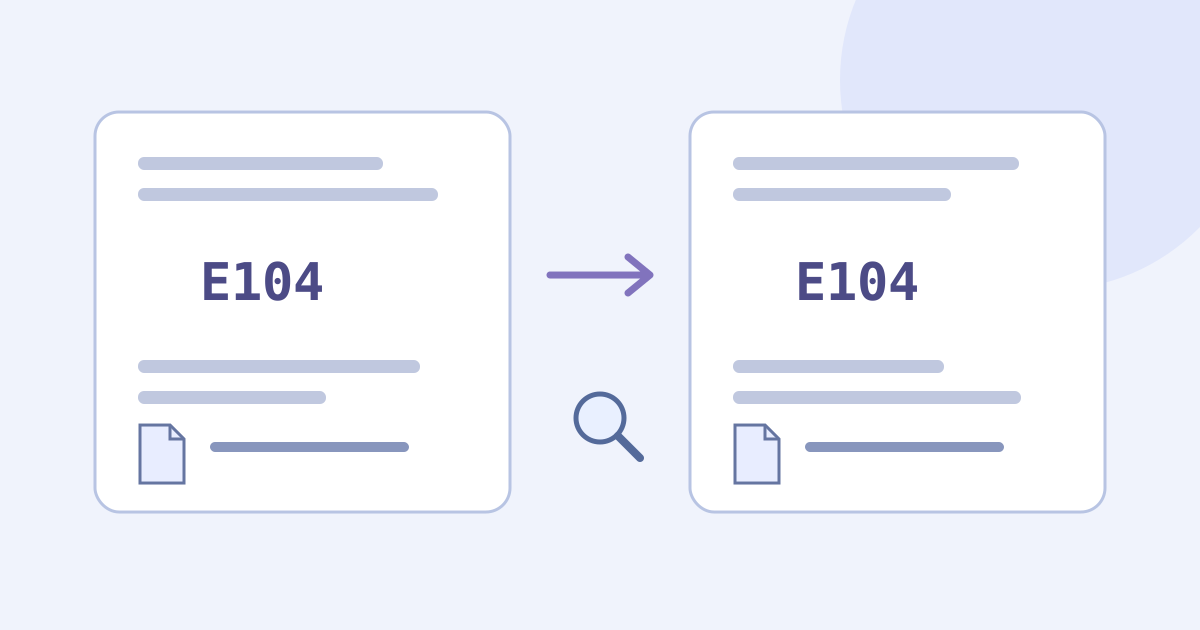
Um eine fremdsprachige Fehlermeldung zu verstehen, bewahren Sie das Original auf, wählen die tatsächliche Ausgangssprache und legen eine lesbare Übersetzung daneben. Vergleichen Sie Fehlercodes, Dateinamen, Zahlen und verneinte Anweisungen. Eine Übersetzung ist keine Diagnose und bestätigt keine sichere Reparatur. Auch das Ändern der Softwaresprache oder die Lokalisierung von Programmtexten ist eine andere Aufgabe.
- Sichern Sie das Original zusammen mit Produkt, bekannter Version und der versuchten Aktion.
- Entfernen Sie Informationen, die nicht online verarbeitet werden dürfen. Nutzen Sie bei unklarer Erlaubnis ein erfundenes Beispiel.
- Übersetzen Sie eine kurze, aber vollständige Meldung mit dem richtigen Sprachenpaar.
- Prüfen Sie Kennungen und Satzbedeutung getrennt und sehen Sie anschließend in der offiziellen Hilfe des tatsächlich betroffenen Produkts nach.
Das Original für eine Supportanfrage aufbewahren
Eine Fehlermeldung kann eine Erklärung, eine Kennung und eine Handlungsanweisung enthalten. Übersetzen Sie den lesbaren Erklärungstext, lassen Sie Fehlercode und Dateiname aber exakt unverändert. Ersetzen Sie das Original nicht durch eine vermutete englische Entsprechung. Derselbe Code kann in verschiedenen Produkten vorkommen und belegt allein keine Ursache.
Notieren Sie Produkt oder Komponente, die Version, sofern bekannt, den Zeitpunkt und die versuchte Aktion. Trennen Sie die Originalmeldung von Ihrer eigenen Schilderung. Erfinden Sie weder eine unbekannte Version noch einen erfolgreichen Speichervorgang, einen Gerätedefekt oder eine eigentliche Ursache. Eine kurze Meldung reicht möglicherweise nicht zur Problemlösung aus.
Text für eine erlaubte Onlineverarbeitung vorbereiten
- Kopieren Sie den vollständigen relevanten Satz einschließlich Satzzeichen, Verneinungen, Codes und benötigter Beschriftungen. Vergleichen Sie ihn mit dem Original. Raten Sie keine abgeschnittenen Zeichen hinzu.
- Halten Sie Kennungen in Ihrer eigenen zulässigen Ablage exakt fest: Groß- und Kleinschreibung, Ziffern, Satzzeichen, Dateiendungen und Versionsangaben. Benennen Sie Dateien nicht durch Übersetzen um und vereinheitlichen Sie Codes nicht stillschweigend.
- Geben Sie keine Passwörter, API-Schlüssel, Tokens, Verbindungszeichenfolgen, Kundendatensätze oder privaten Protokolle ein. Auch Screenshots und Pfade können Namen und interne Informationen preisgeben. Nutzen Sie bei vertraulichen Inhalten oder fehlender Onlineerlaubnis das von Ihrer Organisation freigegebene Verfahren.
- Schwärzen Sie nicht benötigte private Angaben auf einer Kopie und kennzeichnen Sie diese als verändert. Bezüge und betroffene Objekte müssen verständlich bleiben. Schwärzen garantiert weder Anonymität noch eine Verarbeitungserlaubnis. Bewahren Sie auch das unveränderte Original nur dort auf, wo dies erlaubt ist.
Liegt nur ein Bild vor, verwenden Sie den separaten Bildablauf mit dessen eigenen Grenzen. Vergleichen Sie zuerst den erkannten Text in der Originalsprache mit dem Quellbild, bevor Sie ihn hier als Text verwenden. Eine übersetzte Bilddarstellung ist nicht das Original. Das eingebettete Textwerkzeug importiert keine Screenshots, PDFs, Dateien, Webseiten oder Protokollpakete.
Lesen Sie vor der Onlineverarbeitung die JotMe-Richtlinie.
Demo: eine kurze Fehlermeldung übersetzen
Die Demo startet mit einem erfundenen deutschen Beispiel für die Übersetzung ins Englische. Wählen Sie für Ihre eigene Meldung die tatsächliche Ausgangssprache und eine andere unterstützte Zielsprache. Nach dem Tippen oder Einfügen und einer kurzen Pause beginnt die Übersetzung automatisch. Es gibt weder eine separate Schaltfläche zum Übersetzen noch einen Fehlerdiagnosemodus.
- Speichern Sie vor einer Änderung das Original und ein derzeit nützliches Ergebnis in Ihrem eigenen externen Dokument an einem erlaubten Ort.
- Stellen Sie das Sprachenpaar ein, geben Sie eine kurze vollständige Meldung ein und warten Sie auf das Ergebnis der aktuellen Anfrage. Text- oder Sprachänderungen lösen eine neue Anfrage aus.
- Lesen Sie Übersetzung und gegebenenfalls Explanation (Erklärung) getrennt. Die Erklärung kann fehlen und ist keine unabhängige Prüfung von Ursache, Abhilfe oder Vertrauenswürdigkeit einer Anweisung.
- Nutzen Sie die gewöhnliche Textauswahl des Browsers, sichern Sie das Ergebnis extern neben dem Original und vergleichen Sie Kennungen und Bedeutung.
Probieren Sie es selbst aus
0 / 5,000 verbraucht · 5,000 übrig
Hier erscheint die Übersetzung
Erläuterung
Sobald Ihre Übersetzung fertig ist, erscheint hier eine Erläuterung zu den Übersetzungsentscheidungen.
Das Textwerkzeug hat ein lebenslanges Gesamtkontingent von 5.000 Tokens einschließlich früherer Nutzung. Gemeint sind weder Wörter noch Zeichen: Eingabe, Ausgabe und eine angezeigte Erklärung zählen mit. Der angezeigte Rest kann kleiner oder null sein. Eine andere Meldung, Sprache, ein anderer Tag oder ein erneuter Versuch setzen nichts zurück. Bearbeitungen, Sprachwechsel und Wiederholungen nutzen dasselbe Restkontingent. Sichern Sie Inhalte extern, bevor Sie sie ersetzen oder die Seite verlassen: Reicht das Kontingent nicht aus, können Eingabe oder Ergebnis geleert werden.
Eine Netzwerkverbindung ist erforderlich. Es gibt keine eigene Kopierschaltfläche, keinen Protokolldateiimport, keine Fehlercodedatenbank, automatische Reparatur, Skriptausführung, Fernwartung, Annotationsprojekte oder Dateiexporte. Auch ein dauerhaftes Gastarchiv oder die spätere Übertragung in ein Konto werden nicht zugesichert. Führen Sie selbst eine nachvollziehbare externe Ablage.
Erfundene deutsche Meldung und englischer Vergleichstext
Vom Autor verfasster fiktiver Ausgangstext: Die Datei „bericht.txt“ wurde nicht gespeichert. Fehlercode: E104. Löschen Sie die Originaldatei nicht. Dies ist keine Meldung eines realen Produkts, keine getestete Fehlerbehebungsanweisung und keine aufgezeichnete Ausgabe des Übersetzungsanbieters. Der willkürlich gewählte Code E104 bezeichnet keinen tatsächlichen Defekt.
Redaktionell verfasster englischer Vergleichstext: The file ‘bericht.txt’ was not saved. Error code: E104. Do not delete the original file. Das ist eine Referenz, kein beobachtetes Übersetzungsergebnis. Behalten Sie bericht.txt bei: Eine Übersetzung des gewöhnlichen deutschen Wortes zu report.txt würde einen anderen Dateinamen ergeben.
- Kennungen: Prüfen Sie Buchstaben, Ziffern und Großschreibung von E104 sowie die Endung von bericht.txt. Exakt kopierte Kennungen beweisen nicht, dass der umgebende Satz richtig übersetzt wurde.
- Ergebnis: Unterscheiden Sie „was not saved“ (wurde nicht gespeichert) von „was saved“ (wurde gespeichert). Abgeschlossene Vorgänge, gegenwärtige Zustände und Möglichkeiten müssen getrennt bleiben. Erfinden Sie keine Ursache des fehlgeschlagenen Speicherns.
- Aktion: „Do not delete the original file“ (Löschen Sie die Originaldatei nicht) muss als Verbot erkennbar bleiben. Eine verlorene Verneinung kehrt die Anweisung um. Die Übersetzung bestätigt auch nicht die Sicherheit anderer Löschvorgänge, Downloads oder Befehle.
- Kontext: Prüfen Sie das tatsächlich verwendete Produkt und die versuchte Aktion. Dasselbe Wort oder derselbe Code kann in einer anderen Anwendung etwas anderes bedeuten.
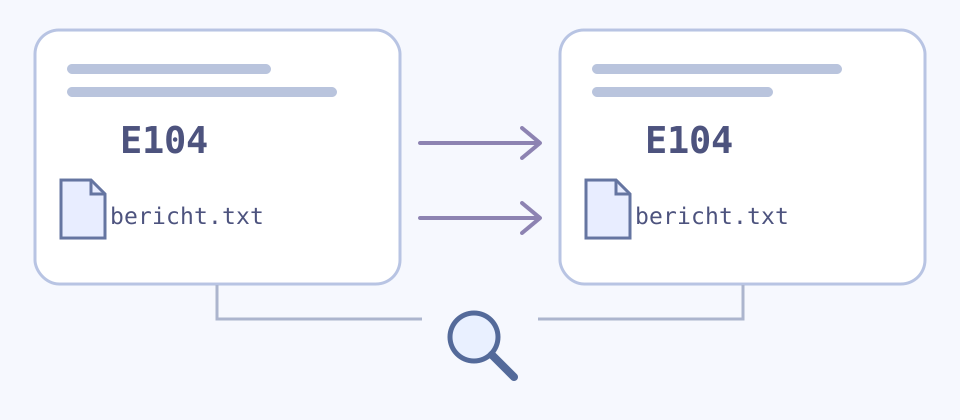
Übereinstimmende Buchstaben und Zahlen belegen nicht, dass Verneinungen, Bedingungen oder vorgeschlagene Aktionen richtig verstanden wurden. Bleibt ein wichtiger Punkt unsicher, ziehen Sie mit vollständigem, zur Weitergabe freigegebenem Kontext eine Person hinzu, die beide Sprachen beherrscht. Eine zweite automatische Übersetzung oder Rückübersetzung ist nur eine weitere Lesart, kein unabhängiger Beweis.
Verstehen und Fehlerbehebung auseinanderhalten
- Trennen Sie ausdrücklich genannte Tatsachen von möglichen Erklärungen. „Konnte nicht speichern“ belegt weder einen defekten Datenträger noch eine Berechtigungsursache oder eine bestimmte Reparatur. Eine Erklärung ist keine Diagnose.
- Suchen Sie mit dem Originalcode sowie dem tatsächlichen Produkt und seiner Version in der offiziellen Hilfe. Halten Sie das Original verfügbar. Die Übersetzung ergänzt Kontext und ersetzt nicht den ursprünglichen Beleg.
- Führen Sie nicht allein aufgrund einer Übersetzung oder generierten Erklärung Befehle aus, löschen Sie keine Dateien, installieren Sie keine Downloads, ändern Sie keine Sicherheitseinstellungen und folgen Sie keinen unbekannten Links. Prüfen Sie vor folgenreichen Schritten die Quelle und das passende Supportverfahren.
- Kennzeichnen Sie unvollständige, mehrsprachige oder mehrdeutige Teile als unsicher und lassen Sie sie klären. Gehen Sie nicht davon aus, dass die Spracherkennung jedes Fragment erfasst. Zusammengesetzte Einzelübersetzungen gelten nicht automatisch als geprüftes Ganzes.
Eine zweisprachige Supportnotiz erstellen
- Halten Sie das zulässig gespeicherte Original oder Quellbild sowie Produkt oder Komponente, bekannte Version, Zeitpunkt, versuchte Aktion und exakten nicht vertraulichen Code fest.
- Notieren Sie Sprachenpaar, übersetzte Lesart und offene Fragen getrennt. Kennzeichnen Sie eine Erklärung als solche und nennen Sie bei geprüften Korrekturen die Quelle oder die bestätigende Person.
- Trennen Sie vorgeschlagene von tatsächlich ausgeführten Aktionen und halten Sie das reale Ergebnis fest, sofern bekannt. Eine lesbare Übersetzung bedeutet nicht, dass der Fehler behoben ist.
- Prüfen Sie vor dem Teilen Berechtigung, Empfänger und Ablage- oder Versandziel. Entfernen Sie unbeteiligte private Angaben. „Aus dem Deutschen übersetzt“ bezeichnet nur die Sprachbeziehung, keine Echtheitsbestätigung oder zertifizierte Reparatur.
Beispiel einer externen Notiz: Originalcode E104; Datei bericht.txt; gemeldetes Ergebnis: nicht gespeichert; Anweisung: Originaldatei nicht löschen; Ursache unbekannt; ausgeführte Reparatur: keine. Dies ist ein vom Autor erstelltes Beispiel, kein realer Fall und keine automatisch gespeicherte Projektfunktion.
Für die Bildvorbereitung hilft der Screenshot-Leitfaden mit seinem separaten Ablauf und eigenen Grenzen. Bei längeren Anweisungen prüfen Sie die gesamte Reihenfolge und den Kontext. Ein übersetzter Warnsatz ist keine Prüfung des ganzen Verfahrens.
Einen Screenshot übersetzen und das Original prüfen
Anweisungen mit vollständiger Reihenfolge und Kontext übersetzen
Eine kurze Meldung im Textübersetzer öffnen
Häufige Fragen zum Übersetzen von Fehlermeldungen
Wie übersetze ich eine fremdsprachige Fehlermeldung ins Englische?
Bewahren Sie das Original auf und übersetzen Sie eine kurze vollständige, für die Onlineverarbeitung freigegebene Meldung aus ihrer tatsächlichen Sprache ins Englische. Die Demo startet mit einem erfundenen deutschen Beispiel und übersetzt nach einer Eingabepause automatisch. Vergleichen Sie Kennungen, Verneinungen, Bedingungen und Aktionen mit dem Original. Dieses bleibt für den Support nötig; eine lesbare Übersetzung belegt weder Diagnose noch Reparatur.
Soll ich Fehlercodes und Dateinamen mitübersetzen?
Behalten Sie Buchstaben, Ziffern, Groß- und Kleinschreibung, Satzzeichen, Endungen und Versionen exakt bei. Übersetzen Sie den lesbaren Text darum herum, ohne die Datei umzubenennen. Derselbe Code bedeutet nicht in jedem Produkt dasselbe. Gleiche Kennungen beweisen keine richtige Satzbedeutung.
Kann ich einen Fehler-Screenshot oder eine Protokolldatei hochladen?
Hier wird Text eingefügt; Bilder, PDFs, Dateien, Webseiten und Protokollpakete werden nicht importiert. Prüfen Sie die Onlineerlaubnis und schließen Sie Zugangsdaten und private Informationen aus. Für Bilder gilt ein separates Werkzeug mit eigenem Kontingent und Grenzen. Vergleichen Sie den erkannten Originaltext zuerst mit dem Quellbild und übersetzen Sie ihn erst dann hier.
Kann ich den Vorschlag unter Explanation ausführen?
Eine Erklärung kann fehlen und prüft Ursache, Abhilfe oder Vertrauenswürdigkeit von Anweisungen nicht unabhängig. Führen Sie nicht allein aufgrund des übersetzten Textes Befehle, Löschungen, Installationen oder Sicherheitsänderungen aus. Prüfen Sie die offiziellen Informationen zum tatsächlichen Produkt und nutzen Sie geeigneten Support mit Original und offenen Fragen.
Gibt es für jede Fehlermeldung 5.000 Tokens?
Nein. Das lebenslange Gesamtkontingent von 5.000 Tokens umfasst frühere Nutzung, Eingabe, Ausgabe und Erklärung. Es zählt weder Wörter noch Zeichen und erneuert sich nicht je Fehler, Sprache oder Tag. Der Rest kann kleiner oder null sein; Änderungen, Sprachwechsel und Wiederholungen nutzen denselben Vorrat. Ein unzureichender Rest kann Eingabe oder Ergebnis leeren. Speichern Sie vorher extern.
Wie sichere ich die Übersetzung für den Support?
Verwenden Sie die normale Textauswahl des Browsers und speichern Sie die Übersetzung neben dem Original in Ihren zulässigen Notizen. Es gibt keine eigene Kopierschaltfläche, keinen Dateiexport und keine Zusage eines dauerhaften Gastarchivs. Halten Sie Übersetzung, Erklärung, ungeklärte Punkte und geprüfte Korrekturen auseinander. Eine gespeicherte Notiz ist keine behobene Störung.
Was tun bei unvollständigem Text oder mehreren Sprachen?
Beschaffen Sie das vollständige Original und markieren Sie unsichere Stellen. Wählen Sie die tatsächliche Ausgangssprache, sofern bekannt, ohne eine Erkennung aller Sprachfragmente vorauszusetzen. Ergänzen Sie ausreichend erlaubten Kontext zu Aktion und Kennungen und bitten Sie nötigenfalls um zweisprachige Klärung. Erfinden Sie keine Ursache und behandeln Sie zusammengesetzte Teilübersetzungen nicht als vollständig geprüft.