WhatsAppの音声メッセージを翻訳するときは、まず音声を文字に起こし、その言葉を読みたい言語に翻訳します。WhatsAppで使える文字起こしが表示されるなら、内容を確認してからそのテキストを翻訳しましょう。使えない場合は、音声メッセージのコピーを保存し、音声を文字起こしして翻訳するツールにアップロードします。返信前には大切な情報を元の音声と照合してください。自然な文章でも、数字の聞き違いや指示の逆転が含まれることがあります。
音声メッセージを保存済みですか?音声のアップロードと翻訳の手順へ進めます。
音声メッセージの状態に合う方法を選ぶ
- 文字起こしがすでにある:認識された文章を確認してから、テキストを翻訳します。言語を変えるためだけに音声をもう一度アップロードする必要はありません。
- 使える文字起こしはないが、音声は保存できる:下にある音声からテキストへの翻訳デモを使います。認識された原文と訳文を表示し、内容を確認できます。
- 文字起こしも、許可されたファイルの書き出しもできない:送信者に文章か、使ってよい音声ファイルを頼みましょう。このガイドでは、WhatsApp通話の録音や共有制限の回避は必要ありません。
ボイスメッセージは保存されたメッセージであり、進行中の音声通話ではありません。この記事では、録音されたメッセージの意味を読む方法を扱います。通話中の翻訳には、別のWhatsApp通話翻訳の手順をご覧ください。
文字起こしと翻訳は別の作業
文字起こしは、話された内容を元の言語の文字で表す作業です。スペイン語の音声からスペイン語の文字起こしができても、英語への翻訳ができたことにはなりません。翻訳は、その言葉を別の言語に置き換える作業です。どちらの段階でも誤りが起こり得るため、最終的な文章を確認するときは、元の音声と文字起こしを手元に残しておきましょう。
WhatsAppは、音声メッセージの文字起こしとメッセージ翻訳を別の機能として案内しています。文字のチャットに「翻訳」が表示されても、音声メッセージの音まで自動で翻訳されるとは限りません。端末で実際に使える文字起こしや翻訳の操作を利用してください。
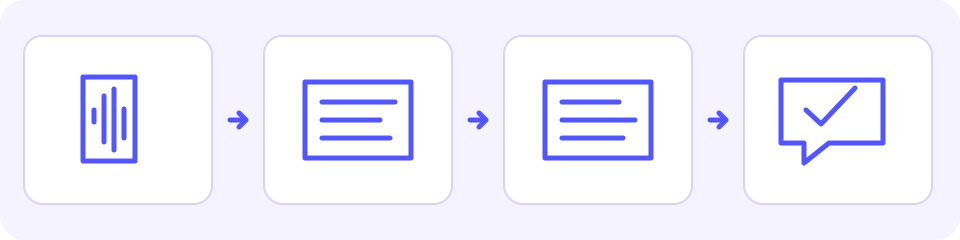
WhatsAppの文字起こしが使える場合
WhatsAppによると、音声メッセージの文字起こしは端末上で生成されます。利用できるかどうかや対応言語は、プラットフォームによって異なります。文字起こしには、録音の中で話されている言語を選んでください。英語で読みたいという理由だけで英語を選ぶものではありません。その言語に対応していない場合や、認識された文章を信頼できない場合は、途中までの文字起こしを全文として扱わず、別の方法を使いましょう。
Android:文字起こしを有効にして表示する
- WhatsAppの「設定」から「チャット」を開き、「ボイスメッセージの文字起こし」を有効にします。「言語を選択」で録音の中で話されている言語を選び、表示される言語設定を完了します。
- 音声メッセージを長押しし、その他のオプションから「文字起こし」を選びます。文章を展開し、必要な箇所まで含まれているか確認してください。
iPhone:文字起こしを有効にして表示する
2026年10月12日に確認したWhatsAppのヘルプには、iOS 16以降とSiriの有効化が必要と記載されています。文字起こしの対応言語はiOSのバージョンによって異なります。録音で話されている言語が選べるかを確認してください。あとで読みたい言語は、それとは別に翻訳先として選びます。
- WhatsAppの「設定」またはプロフィールを開き、「チャット」で「ボイスメッセージの文字起こし」を有効にします。話されている言語を選び、表示された変更を確認します。
- 音声メッセージを長押しして「文字起こし」を選び、文章を展開します。端末の設定を変えたくない場合は、利用が認められた保存済みファイルを使うか、送信者に文章を頼みましょう。
メニューが異なる場合は、お使いのプラットフォーム向けの最新のWhatsApp手順を確認してください。文字起こしの項目がない端末でも、その音声メッセージを翻訳できないと決まったわけではありません。この内蔵機能が使えない、または設定が必要ということです。
確認した文字起こしをテキストとして翻訳する
文字起こしをコピーできる場合は、必要な部分を最後まで選択し、JotMeのテキスト翻訳に貼り付けます。原文の言語には、文字起こしに実際に書かれている言語を、翻訳先には読みたい言語を選んでください。原文と訳文を並べて読み、名前、金額、否定表現、不確かな言葉を確認してから使いましょう。コピーできない場合は、選択できるテキストを送ってもらうか、利用が認められた保存済み音声ファイルを使います。
通常の文字のチャットや返信文の作成には、テキストメッセージ翻訳ガイドをご覧ください。
録り直さずに音声メッセージを保存する
メニューはバージョンによって異なり、書き出せないメッセージもあります。端末に表示される操作に従ってください。保存するのは必要なメッセージだけにしましょう。別のチャットへの転送は、音声ファイルの取得や、外部サービスへアップロードする許可の取得と同じではありません。
Android:表示される共有操作で保存する
- 音声メッセージを長押しし、その他のオプションを開きます。「共有」が表示される場合は、その項目を開きます。
- 音声を保存または書き出せる、承認された保存先を選びます。その保存先でファイル名と保存場所を確認し、ファイル選択画面やファイルアプリから録音を探してください。
- メニューや保存先から音声ファイルを取得できない場合は、送信者に元のファイルか文章を頼みます。「転送」でダウンロードできるとは限りません。
iPhone:表示される共有シートで保存する
- 音声メッセージを長押しします。「転送」が表示される場合は、対象のメッセージを選び、共有の操作を開きます。
- 「ファイルに保存」が利用できる場合は、フォルダーを選んで保存します。アップロードするファイルを選ぶ前に、「ファイル」でそのフォルダーを開き、録音を確認してください。
- これらの操作が見当たらない、または共有が制限されている場合は、送信者に音声ファイルか文章を頼みます。制限を避けるためにメッセージを録り直さないでください。
WhatsApp Web・Desktop:ダウンロードがある場合に使う
- チャットと音声メッセージのメニューを開きます。「ダウンロード」が表示される場合は選択します。
- ブラウザーのダウンロード一覧や、保存時に選んだ保存先を確認します。そのフォルダーを開き、目的の音声ファイルであることを確かめてください。
- ダウンロードの操作がない場合は、送信者に使用が認められた元ファイルか文字のメッセージを頼みます。Web版とDesktop版で操作が異なることがあります。
- 元のファイルを残し、別の添付ファイルや空のダウンロードではなく、目的の音声メッセージが入っているか確認します。
- 書き出されたメッセージは、元の形式によってOPUS、OGG、M4Aなどになります。デモは対応する音声形式を受け付けますが、ブラウザーでも録音の長さを読み取れる必要があります。
- 対応形式なのにブラウザーで読めない場合は、対応する別のブラウザーを試すか、承認された手順で実際にM4A、MP3、WAVへ変換したファイルを用意します。拡張子の名前を変えるだけでは音声は変換されません。
- 保存や共有が表示されない場合は、送信者に元の音声か文章を頼みます。アクセス制限を回避したり、アプリなら保護されたメッセージをすべて取り出せると思い込んだりしないでください。
保存した音声メッセージを英語に翻訳する
下のJotMeデモは、保存済みの音声ファイルを使います。翻訳先は英語に設定され、話されている言語は音声から自動検出します。別の言語で読みたい場合は、対応する翻訳先に変更してください。これはファイルを使う手順です。WhatsAppアカウントへの接続、チャットの監視、返信の自動送信は行いません。翻訳先のメニューに並ぶのは訳文の出力言語であり、そのすべてを音声入力として認識できるという意味ではありません。
ここにアップロードすると、WhatsAppの端末内文字起こしとは別に、処理のため音声のコピーがJotMeへ送られます。WhatsAppのチャット暗号化は、この別サービスでの処理や保存方法を説明するものではありません。共有してよい資料だけを使い、機密のメッセージには組織が承認した手順を利用してください。一般的な「プライベート」という表示だけでは、データの保存方針は分かりません。
開始前に、画面に表示される無料の音声処理時間と、確認画面に表示される録音の長さを確認しましょう。処理されるのは利用可能なプレビュー時間に収まる音声だけなので、長いメッセージは終わりまで処理されないことがあります。毎日の利用枠のリセット、無制限の処理、プレビューの範囲を超えた全文の文字起こしを前提にしないでください。不要な例で利用枠を消費せず、必要なファイルを使いましょう。
プレビューに最後の部分が含まれなかった場合は、返信前に、その部分を送信者に文章で送ってもらってください。デモには追加処理のためのアカウント案内が表示されますが、登録だけでこのファイルの処理が自動再開されたり、特定の有料利用枠が付いたりするとは、この記事では保証していません。まずアカウントの現在の条件とファイル処理の選択肢を確認しましょう。無料枠を回避するために、ファイルを分割したり繰り返しアップロードしたりしないでください。
- 読みたい言語を選んでから、保存した音声ファイルを選択するか、ドラッグして追加します。
- 準備やファイル形式のエラーがあれば読みます。ファイル名と検出された長さが、目的の音声メッセージと一致するか確認してください。
- 「翻訳」を選びます。「開始前に確認」でファイル、長さ、翻訳先、残りの音声処理時間を確認し、正しければ「開始」を選択します。
- タイムスタンプを見ながら「文字起こし」と「翻訳」の列を確認します。元の言語の文字起こしがあるだけでは、英語に翻訳されたことにはなりません。
- 表示されたプレビューの範囲とエラーを確認します。翻訳に失敗した区間では元の文章が残ることがあるので、その区間を翻訳済みとして扱わないでください。
実際に試してみる
返信前にメッセージの内容を確かめる
最初に、認識された原文を確認します。話し手が「12」と言っているのに文字起こしが「20」なら、誤った数量から翻訳が始まってしまいます。翻訳先を変えても、この原文の誤りは直りません。タイムスタンプを使って音声の該当箇所に戻り、名前、数字、指示がまだ曖昧な場合は相手に確認してください。
- 名前と数量:分かる名前、注文番号、単位、金額、住所を照合します。名前が不明なときは、送信者の表現を残してください。
- 否定と条件:「しない」「だけ」「前に」「後に」「〜でなければ」や例外を確認します。待つようにという依頼は、進めてよいという許可とは違います。
- 日時:意図された曜日、時刻、タイムゾーンを確認します。録音で「火曜日」と言っているだけでは、具体的な日付やタイムゾーンは分かりません。
- 欠けている内容:長いメッセージの冒頭だけを処理したプレビューでは、最後の条件や訂正が抜けることがあります。推測で補わないでください。
- 自分では判断できない意味:見える情報が一致していることは役立ちますが、正確さの証明にはなりません。曖昧な訳を確約として扱う前に、送信者やその言語に堪能な人に確認しましょう。
確認方法を説明するための文章例:「Son doce cajas, no veinte. Envíalo el martes a las diez y media, después de confirmar la dirección.」意味は、箱は20箱ではなく12箱で、住所を確認したあと、火曜日の10:30に送るというものです。これは確認する点を示すために著者が書いたスペイン語であり、音声録音や実際に取得したJotMeの出力ではありません。実際のやり取りでは、具体的な日付とタイムゾーンを確認してください。
著者が書いた返信例です。JotMeの処理結果ではありません:「確認ですが、20箱ではなく12箱で、住所の確認が済んでから送るということですね。火曜日は具体的に何月何日で、どのタイムゾーンですか。10:30は午前ですか、午後ですか。」これらを解決したあとに、受信者が理解できる言語で返信してください。この例は配達時刻を約束するものではありません。
返信を準備するときは、元の音声と確認済みのテキストを一緒に残しておきましょう。デモは区間ごとに文章を表示しますが、文字起こしの直接編集、訳文だけの書き出し、翻訳音声ファイルの作成を保証するものではありません。テキストを選択できる場合は、必要な表示文をエディターへコピーし、確認できた誤りだけを直して、自分でWhatsAppから送信します。コピーした文章を編集しても、元の音声は変わりません。
うまくいかないときの対処方法
- 内蔵の文字起こしがない:現在のWhatsAppのプラットフォームと対応言語の条件を確認するか、利用が認められた保存済み音声ファイルを使います。
- 原文の言葉が違う、または一部が抜けている:元の録音で該当タイムスタンプを確認し、不明な部分を繰り返すか文章で送るよう相手に頼みます。翻訳先を変えても、解決する問題は別です。
- 自動言語検出の誤りや複数言語の混在:このアップロード手順には、原文の言語を手動で指定し直す機能がありません。分かる範囲で元の音声と照合し、不明な箇所を文章で送ってもらいます。翻訳先を変えても音声認識は直らず、すべての多言語録音への対応は保証されません。
- ファイルの長さが読めない:実際の形式とブラウザーの対応状況を確認します。対応ファイルを用意する間も元のファイルを残し、名前の変更を変換の代わりにしないでください。
- 一部しか翻訳されていない:原文の区間を残し、警告を読みます。元の言語で残った区間には、まだ翻訳や確認が必要です。
- 無料時間がない、または途中でプレビューが終わった:欠けた部分を文章で送るよう相手に頼みます。追加処理が必要なら、表示されたアカウント案内と現在の条件を確認してください。再読み込みで利用枠がリセットされたり、処理が自動で続いたりするとは限りません。
- 音声で返信したい:この埋め込みツールは、確認用の文字起こしと訳文を作成し、翻訳録音は作成しません。内容を確かめてから、別の対応する音声機能を使ってください。
よくある質問
WhatsAppの文字起こしだけでメッセージは翻訳されますか?
文字起こしは話された内容を文字で表すもので、読みたい言語への翻訳が自動でできるわけではありません。文字起こしには話されている言語を選び、原文を確認してからテキストを翻訳するか、保存済み音声の翻訳ツールを使います。
WhatsAppの音声メッセージを英語に翻訳するには?
信頼できる文字起こしがあれば、そのテキストを英語に翻訳します。なければ、使用が認められた音声のコピーを保存し、音声からテキストへの翻訳デモで英語を選んでアップロードします。返信前に原文と英語の各区間、大切な情報、プレビューの範囲を確認してください。
iPhoneやAndroidでもこの方法は使えますか?
WhatsAppは、対応端末と言語で、プラットフォーム別の文字起こし操作を提供しています。現在のiPhone向けヘルプには、iOS 16以降とSiriの有効化が必要と記載されています。別のファイルアップロード手順では、書き出し操作が使えることと、ブラウザーで音声を読めることも必要です。どちらも、すべてのスマートフォンや録音で保証されるわけではありません。
訳文に元の言語の言葉が残っているのはなぜですか?
まず、原文の「文字起こし」列を見ていないか確認してください。翻訳に失敗した区間では、デモが元の文章を残して警告を表示する場合があります。全体が完成したと思い込まず、未解決の区間を確認するか翻訳しましょう。
長い音声メッセージも、デモで最後まで無料で翻訳できますか?
最後までできるとは限りません。画面と確認画面に表示された無料の音声処理時間を確認してください。処理されるのは利用可能なプレビュー時間に収まる音声だけなので、大切な最後の情報の前で止まることがあります。欠けた箇所を文章で送ってもらうか、表示されたアカウント案内と現在の処理条件を確認してから利用してください。
翻訳された音声メッセージの作成やWhatsAppへの返信送信もできますか?
いいえ。この埋め込み手順で得られるのは、確認用の原文と訳文です。翻訳音声ファイルの作成、WhatsAppアカウントへの接続、メッセージの送信は行いません。文章の意味を確かめ、自分で普段のアプリから返信してください。