WhatsApp वॉइस मैसेज का अनुवाद करने के लिए पहले ऑडियो में बोले शब्द निकालें, फिर उन्हें उस भाषा में बदलें जिसमें आप पढ़ना चाहते हैं। अगर WhatsApp इस्तेमाल करने लायक ट्रांसक्रिप्ट दिखाता है, तो उसे जाँचकर टेक्स्ट का अनुवाद करें। नहीं तो वॉइस नोट की एक कॉपी सेव करके ऑडियो ऐसी सेवा में अपलोड करें जो आवाज़ को टेक्स्ट में बदलकर अनुवाद करती हो। जवाब देने से पहले ज़रूरी बातें मूल रिकॉर्डिंग से मिलाएँ: सहज लगने वाले वाक्य में भी कोई संख्या गलत सुनी गई हो सकती है या निर्देश का अर्थ उलटा हो सकता है।
वॉइस नोट पहले से सेव है? सीधे ऑडियो अपलोड और अनुवाद के चरणों पर जाएँ।
आपके पास जो उपलब्ध है, उसके अनुसार तरीका चुनें
- ट्रांसक्रिप्ट पहले से है: पहचाने गए शब्द जाँचें और फिर टेक्स्ट का अनुवाद करें। केवल भाषा बदलने के लिए ऑडियो दोबारा अपलोड करने की ज़रूरत नहीं।
- उपयोगी ट्रांसक्रिप्ट नहीं है, लेकिन ऑडियो सेव कर सकते हैं: नीचे दिए ऑडियो-से-टेक्स्ट अनुवाद डेमो का उपयोग करें। इसमें पहचाना गया मूल टेक्स्ट और अनुवाद साथ जाँच सकते हैं।
- ट्रांसक्रिप्ट नहीं है और फ़ाइल निकालने की अनुमति भी नहीं है: भेजने वाले से लिखित संदेश या ऐसी ऑडियो फ़ाइल माँगें जिसे इस्तेमाल कर सकते हों। यह गाइड WhatsApp कॉल रिकॉर्ड करने या शेयर करने की रोक को पार करने के लिए नहीं कहती।
वॉइस नोट एक सेव किया हुआ संदेश है, चल रही कॉल नहीं। यहाँ उस रिकॉर्डिंग का अर्थ पढ़ने का तरीका बताया गया है। चालू कॉल के लिए WhatsApp कॉल अनुवाद की अलग प्रक्रिया अपनाएँ।
WhatsApp कॉल अनुवाद की अलग गाइड देखें।
बोली को लिखना और उसका अनुवाद करना अलग काम हैं
ट्रांसक्रिप्शन बोलचाल को उसी मूल भाषा में लिखता है। स्पेनिश वॉइस नोट से स्पेनिश ट्रांसक्रिप्ट बन सकता है, बिना किसी अंग्रेज़ी अनुवाद के। अनुवाद उस लिखे हुए पाठ को दूसरी भाषा में बदलता है। दोनों चरणों में गलतियाँ हो सकती हैं, इसलिए आख़िरी टेक्स्ट जाँचते समय मूल ऑडियो और मूल ट्रांसक्रिप्ट संभालकर रखें।
ट्रांसक्रिप्शन और अनुवाद का अंतर पढ़ें।
WhatsApp वॉइस मैसेज ट्रांसक्रिप्शन और मैसेज अनुवाद को अलग सुविधाओं के रूप में बताता है। लिखे हुए चैट संदेश पर दिखने वाला अनुवाद विकल्प अपने आप वॉइस नोट के ऑडियो को भी अनुवाद कर देगा, ऐसा न मानें। अपने डिवाइस पर वास्तव में उपलब्ध ट्रांसक्रिप्शन और अनुवाद विकल्प ही इस्तेमाल करें।
लिखे हुए संदेशों के अनुवाद पर WhatsApp की घोषणा।
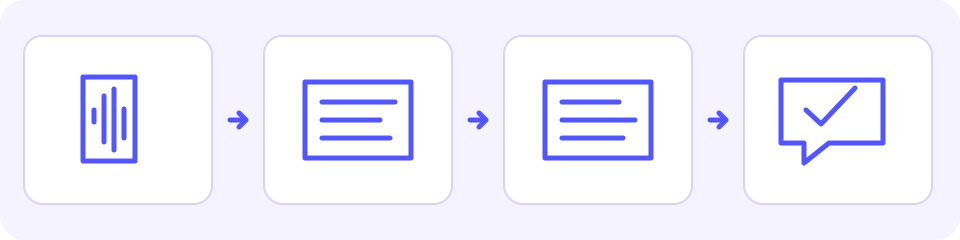
उपलब्ध होने पर WhatsApp का ट्रांसक्रिप्ट इस्तेमाल करें
WhatsApp के अनुसार वॉइस ट्रांसक्रिप्ट आपके डिवाइस पर बनते हैं। सुविधा और समर्थित भाषाएँ प्लेटफ़ॉर्म पर निर्भर हैं। ट्रांसक्रिप्शन के लिए वॉइस नोट में बोली गई भाषा चुनें; केवल अंग्रेज़ी अनुवाद पढ़ने की इच्छा के कारण अंग्रेज़ी न चुनें। भाषा समर्थित नहीं है या टेक्स्ट भरोसेमंद नहीं है, तो दूसरा तरीका लें। अधूरे ट्रांसक्रिप्ट को पूरा न मानें।
Android पर ट्रांसक्रिप्ट के लिए WhatsApp की ज़रूरतें देखें।
Android: ट्रांसक्रिप्शन चालू करें और टेक्स्ट खोलें
- WhatsApp की सेटिंग खोलें, चैट में जाएँ और वॉइस मैसेज ट्रांसक्रिप्ट चालू करें। भाषा चुनें में रिकॉर्डिंग की बोली गई भाषा चुनकर दिखाई गई भाषा सेटअप प्रक्रिया पूरी करें।
- वॉइस मैसेज को दबाकर रखें, अधिक विकल्पों का मेनू खोलें और ट्रांसक्राइब चुनें। टेक्स्ट विस्तार से खोलकर देखें कि ज़रूरी हिस्सा मौजूद है या नहीं।
iPhone: ट्रांसक्रिप्शन चालू करें और टेक्स्ट खोलें
12 अक्टूबर 2026 को जाँची गई WhatsApp सहायता के अनुसार iOS 16 या नया संस्करण और चालू Siri चाहिए। समर्थित ट्रांसक्रिप्ट भाषाएँ iOS संस्करण के साथ बदलती हैं। देखें कि रिकॉर्डिंग में बोली गई भाषा उपलब्ध है या नहीं; जिस भाषा में बाद में पढ़ना चाहते हैं, वह अनुवाद की अलग पसंद है।
- WhatsApp की सेटिंग या अपना प्रोफ़ाइल खोलें, चैट में जाएँ और वॉइस मैसेज ट्रांसक्रिप्ट चालू करें। बोली गई भाषा चुनें और दिखाया गया बदलाव स्वीकार करें।
- वॉइस मैसेज को दबाकर रखें, ट्रांसक्राइब चुनें और टेक्स्ट पूरा खोलें। डिवाइस सेटिंग बदलना नहीं चाहते तो अनुमति वाली सेव फ़ाइल लें या भेजने वाले से लिखित संदेश माँगें।
मेनू अलग दिखते हों तो अपने प्लेटफ़ॉर्म के लिए WhatsApp के वर्तमान निर्देश देखें। ट्रांसक्रिप्ट विकल्प न दिखने से यह साबित नहीं होता कि वॉइस नोट का अनुवाद संभव ही नहीं है; इसका अर्थ है कि यह खास अंतर्निहित तरीका उपलब्ध नहीं है या उसे सेट करना होगा।
iPhone पर ट्रांसक्रिप्ट के लिए WhatsApp की ज़रूरतें देखें।
जाँचे हुए ट्रांसक्रिप्ट का टेक्स्ट के रूप में अनुवाद करें
ट्रांसक्रिप्ट कॉपी कर सकते हों तो पूरा ज़रूरी हिस्सा चुनकर JotMe के टेक्स्ट अनुवादक में पेस्ट करें। स्रोत भाषा वही रखें जो ट्रांसक्रिप्ट में वास्तव में लिखी है; लक्ष्य वह भाषा हो जिसमें आप पढ़ना चाहते हैं। अनुवाद को मूल पाठ के साथ पढ़ें और इस्तेमाल करने से पहले नाम, रकम, नकार और संदिग्ध शब्द जाँचें। कॉपी करना संभव न हो तो चुनने योग्य टेक्स्ट माँगें या अनुमति वाली सेव ऑडियो फ़ाइल इस्तेमाल करें।
सामान्य लिखित चैट और जवाब लिखने के लिए टेक्स्ट मैसेज अनुवाद की गाइड देखें।
वॉइस नोट को दोबारा रिकॉर्ड किए बिना सेव करें
संस्करण के अनुसार मेनू बदलते हैं और कुछ संदेश फ़ाइल के रूप में नहीं निकाले जा सकते। अपने डिवाइस पर दिए विकल्पों के अनुसार चलें। केवल ज़रूरी नोट सेव करें: उसे दूसरे चैट में फ़ॉरवर्ड करना ऑडियो फ़ाइल मिलने या दूसरी सेवा में अपलोड की अनुमति मिलने के बराबर नहीं है।
Android: उपलब्ध शेयर विकल्प से ऑडियो सेव करें
- वॉइस मैसेज दबाकर रखें और अधिक विकल्पों का मेनू खोलें। शेयर विकल्प मिले तो उसे खोलें।
- ऐसी स्वीकृत जगह चुनें जो ऑडियो सेव या एक्सपोर्ट करे। वहाँ फ़ाइल का नाम और स्थान पुष्टि करें, फिर फ़ाइल चुनने वाले संवाद या फ़ाइल ऐप से सेव रिकॉर्डिंग ढूँढें।
- अगर मेनू या चुनी जगह ऑडियो फ़ाइल नहीं देती, तो भेजने वाले से मूल फ़ाइल या लिखित संदेश माँगें। फ़ॉरवर्ड से डाउनलोड बन जाएगा, ऐसा न मानें।
iPhone: उपलब्ध शेयर पैनल से ऑडियो सेव करें
- वॉइस मैसेज दबाकर रखें। फ़ॉरवर्ड दिखे तो सही नोट चुनें और शेयर बटन खोलें।
- फ़ाइल में सेव करें विकल्प मिले तो फ़ोल्डर चुनकर सेव करें। अपलोड के लिए चुनने से पहले फ़ाइल ऐप में वह फ़ोल्डर खोलकर रिकॉर्डिंग की पुष्टि करें।
- ये विकल्प नहीं हैं या शेयर करने की रोक है, तो भेजने वाले से ऑडियो फ़ाइल या टेक्स्ट माँगें। रोक पार करने के लिए संदेश दोबारा रिकॉर्ड न करें।
WhatsApp Web या Desktop: डाउनलोड विकल्प मिले तो उपयोग करें
- चैट और वॉइस मैसेज का मेनू खोलें। डाउनलोड दिया हो तो चुनें।
- ब्राउज़र की डाउनलोड सूची या सेव करते समय चुना स्थान जाँचें। वह फ़ोल्डर खोलकर पुष्टि करें कि सही ऑडियो फ़ाइल मिली है।
- डाउनलोड विकल्प नहीं है तो भेजने वाले से अनुमति वाली मूल फ़ाइल या लिखित संदेश माँगें। Web और Desktop के विकल्प अलग हो सकते हैं।
- मूल फ़ाइल रखें और देखें कि उसमें सही वॉइस मैसेज है, कोई दूसरा अटैचमेंट या खाली डाउनलोड नहीं।
- निकाला गया नोट स्रोत के अनुसार OPUS, OGG या M4A हो सकता है। डेमो समर्थित ऑडियो प्रारूप लेता है, लेकिन ब्राउज़र को उसकी अवधि भी पढ़नी आनी चाहिए।
- समर्थित प्रारूप होने के बाद भी ब्राउज़र रिकॉर्डिंग नहीं पढ़ता तो संगत ब्राउज़र लें या स्वीकृत प्रक्रिया से वास्तव में M4A, MP3 या WAV में बदली फ़ाइल प्राप्त करें। केवल एक्सटेंशन का नाम बदलने से ऑडियो नहीं बदलता।
- सेव या शेयर विकल्प नहीं है तो मूल ऑडियो या टेक्स्ट माँगें। पहुँच की रोक पार न करें और यह न मानें कि कोई ऐप हर सुरक्षित संदेश निकाल सकता है।
सेव किए वॉइस मैसेज का अंग्रेज़ी में अनुवाद करें
नीचे दिया JotMe डेमो सेव ऑडियो फ़ाइल इस्तेमाल करता है। इसकी लक्ष्य भाषा अंग्रेज़ी है और बोली गई भाषा ऑडियो से अपने आप पहचानी जाती है। किसी दूसरी भाषा में पढ़ना हो तो उपलब्ध समर्थित लक्ष्य चुनें। यह फ़ाइल वाला तरीका है: WhatsApp अकाउंट से नहीं जुड़ता, चैट पर नज़र नहीं रखता और अपने आप जवाब नहीं भेजता। लक्ष्य सूची अनुवादित टेक्स्ट की भाषाएँ दिखाती है; वह सभी भाषाओं में बोले ऑडियो का इनपुट समर्थित होने की गारंटी नहीं है।
ऑडियो को टेक्स्ट में अनुवाद करने वाला टूल खोलें।
ट्रांसक्रिप्शन और अनुवाद की भाषा सूचियाँ अलग-अलग देखें।
यहाँ फ़ाइल अपलोड करने पर ऑडियो की कॉपी JotMe को भेजी जाती है, जहाँ WhatsApp के डिवाइस-पर ट्रांसक्रिप्ट से बाहर उसका प्रसंस्करण होता है। WhatsApp चैट का एन्क्रिप्शन इस अलग प्रसंस्करण या डेटा रखने की नीति को नहीं बताता। केवल वह सामग्री लें जिसे साझा करने की अनुमति हो और गोपनीय संदेशों के लिए अपने संगठन की स्वीकृत प्रक्रिया अपनाएँ। सामान्य «निजी» बैज डेटा रखने की नीति नहीं है।
अपलोड करने से पहले JotMe की गोपनीयता नीति पढ़ें।
शुरू करने से पहले स्क्रीन पर दिख रहा मुफ़्त ऑडियो समय और पुष्टि में दी अवधि देखें। उपलब्ध प्रीव्यू समय में आने वाला ऑडियो ही प्रोसेस होगा, इसलिए लंबा संदेश खत्म होने से पहले रुक सकता है। समय रोज़ नया होगा, प्रोसेसिंग असीमित होगी या इस सीमा के आगे पूरा ट्रांसक्रिप्ट मिलेगा, ऐसा न मानें। अनावश्यक उदाहरण में समय खर्च करने के बजाय अपनी ज़रूरी फ़ाइल लें।
प्रीव्यू में आख़िरी हिस्सा नहीं आता तो जवाब देने से पहले भेजने वाले से वह हिस्सा लिखने को कहें। डेमो अतिरिक्त प्रोसेसिंग के लिए अकाउंट विकल्प दिखाता है, लेकिन यह गाइड नहीं कहती कि साइन अप से यही फ़ाइल अपने आप जारी होगी या भुगतान वाले उपयोग की निश्चित मात्रा मिलेगी। पहले अकाउंट की वर्तमान शर्तें और फ़ाइल प्रोसेसिंग विकल्प जाँचें। मुफ़्त सीमा पार करने के लिए फ़ाइल बाँटें नहीं और बार-बार अपलोड न करें।
- वह भाषा चुनें जिसमें पढ़ना चाहते हैं, फिर सेव ऑडियो फ़ाइल चुनें या उसे खींचकर अपलोड क्षेत्र में डालें।
- तैयारी या प्रारूप की कोई त्रुटि आए तो पढ़ें। फ़ाइल नाम और पहचानी गई अवधि सही वॉइस नोट से मिलते हों, यह पुष्टि करें।
- अनुवाद चुनें। शुरू करने से पहले जाँच लीजिए में फ़ाइल, अवधि, लक्ष्य और बचा ऑडियो समय जाँचें; सब सही हो तो आगे बढ़िए चुनें।
- समय-चिह्नों से ट्रांसक्रिप्शन और अनुवाद कॉलम मिलाएँ। मूल भाषा में लिखा ट्रांसक्रिप्ट अपने आप अंग्रेज़ी अनुवाद नहीं है।
- दिखाई गई प्रीव्यू सीमा और किसी त्रुटि को जाँचें। कुछ हिस्सों का अनुवाद विफल हो तो डेमो उनका मूल टेक्स्ट रख सकता है; उन हिस्सों को पूरा अनुवाद न मानें।
अभी आज़माइए
जवाब देने से पहले संदेश का अर्थ जाँचें
पहले पहचाने गए मूल शब्द देखें। बोलने वाले ने «बारह» कहा लेकिन ट्रांसक्रिप्ट में «बीस» है, तो अनुवाद गलत मात्रा से शुरू होता है। लक्ष्य भाषा बदलने से यह स्रोत की गलती नहीं सुधरती। समय-चिह्न से ऑडियो के सही हिस्से पर लौटें और नाम, संख्या या निर्देश अभी भी अस्पष्ट हों तो स्पष्टीकरण माँगें।
- नाम और मात्रा: पहचाने जा सकने वाले नाम, ऑर्डर संदर्भ, इकाइयाँ, रकम और पते मिलाएँ। नाम स्पष्ट न हो तो भेजने वाले की मूल शब्दावली रखें।
- नकार और शर्तें: «नहीं», «केवल», «पहले», «बाद», «जब तक नहीं» जैसी शर्तें और सभी अपवाद जाँचें। इंतज़ार करने का अनुरोध आगे बढ़ने की अनुमति से अलग है।
- दिन और समय: इच्छित दिन, घड़ी का समय और समय-क्षेत्र पक्का करें। रिकॉर्डिंग में केवल «मंगलवार» कहने से कैलेंडर की तारीख या समय-क्षेत्र नहीं पता चलता।
- छूटा हुआ हिस्सा: लंबे नोट की शुरुआत का प्रीव्यू आख़िरी शर्त या सुधार छोड़ सकता है। इस खाली जगह को अनुमान से न भरें।
- अर्थ जिसकी जाँच नहीं कर सकते: दिखाई देने वाले विवरण मेल खाना उपयोगी है, पर सटीकता का प्रमाण नहीं। अस्पष्ट अनुवाद को प्रतिबद्धता मानने से पहले भेजने वाले या भाषा में निपुण व्यक्ति से जाँच करवाएँ।
जाँच समझाने के लिए लेखक का लिखित उदाहरण: “Son doce cajas, no veinte. Envíalo el martes a las diez y media, después de confirmar la dirección.” इसका इच्छित अर्थ है बारह बक्से, बीस नहीं, और पता पुष्टि होने के बाद मंगलवार को 10:30 बजे भेजना। स्पेनिश का यह वाक्य लेखक ने जाँच का उदाहरण समझाने के लिए लिखा है; यह ऑडियो रिकॉर्डिंग या JotMe से प्राप्त किया गया नतीजा नहीं है। असली बातचीत में सही तारीख और समय-क्षेत्र पुष्टि करें।
लेखक का लिखा नमूना जवाब, JotMe का परिणाम नहीं: «पुष्टि के लिए: बारह बक्से, बीस नहीं, और पता पक्का होने के बाद ही भेजना है। मंगलवार किस तारीख को है, कौन-सा समय-क्षेत्र है और 10:30 सुबह है या शाम?» ये बातें स्पष्ट होने के बाद ही ऐसी भाषा में अपना जवाब भेजें जिसे प्राप्तकर्ता समझता हो। यह उदाहरण डिलीवरी का समय तय नहीं करता।
जवाब तैयार करते समय मूल और जाँचा हुआ टेक्स्ट साथ रखें। डेमो हिस्से दिखाता है, पर संपादित किया जा सकने वाला ट्रांसक्रिप्ट, केवल अनुवाद का एक्सपोर्ट या डब किया हुआ वॉइस मैसेज फ़ाइल देने का वादा नहीं करता। टेक्स्ट चुना जा सकता हो तो ज़रूरी दिख रहे शब्द अपने संपादक में कॉपी करें, केवल पुष्टि किए सुधार करें और WhatsApp से खुद जवाब भेजें। कॉपी टेक्स्ट बदलने से मूल ऑडियो नहीं बदलता।
तरीका काम न करे तो क्या करें
- अंतर्निहित ट्रांसक्रिप्ट नहीं: WhatsApp के वर्तमान प्लेटफ़ॉर्म और भाषा नियम देखें या अनुमति वाली सेव ऑडियो फ़ाइल इस्तेमाल करें।
- मूल शब्द गलत या अधूरे: मूल रिकॉर्डिंग का संबंधित समय-चिह्न देखें और भेजने वाले से अस्पष्ट हिस्सा दोहराने या लिखने को कहें। दूसरी लक्ष्य भाषा अलग समस्या हल करती है।
- स्वचालित भाषा पहचान गलत या मिली-जुली भाषाएँ: इस अपलोड तरीके में स्रोत भाषा हाथ से बदलने का विकल्प नहीं है। जितना संभव हो मूल से मिलाएँ और अस्पष्ट हिस्से का लिखित रूप माँगें। लक्ष्य बदलने से मूल पहचान नहीं सुधरती; हर बहुभाषी रिकॉर्डिंग का समर्थन निश्चित नहीं है।
- फ़ाइल अवधि नहीं पढ़ी जाती: वास्तविक प्रारूप और ब्राउज़र समर्थन देखें। संगत फ़ाइल लेते समय मूल बचाकर रखें; नाम बदलकर उसे रूपांतरण न मानें।
- अनुवाद अधूरा: मूल हिस्से संभालें और चेतावनी पढ़ें। मूल भाषा में बचा हिस्सा अभी अनुवाद या स्पष्टीकरण माँगता है।
- मुफ़्त समय खत्म या प्रीव्यू जल्दी रुका: छूटा हिस्सा लिखित में माँगें। अधिक प्रोसेसिंग चाहिए तो दिखाया अकाउंट विकल्प और वर्तमान शर्तें देखें; पेज रीलोड से समय नया होने या फ़ाइल अपने आप जारी होने की गारंटी नहीं।
- जवाब आवाज़ में चाहिए: यह अंतर्निहित टूल जाँचने के लिए ट्रांसक्रिप्ट और अनुवादित टेक्स्ट देता है, अनुवादित रिकॉर्डिंग नहीं। शब्द पक्के करने के बाद ही कोई अलग समर्थित आवाज़ वाला तरीका लें।
अक्सर पूछे जाने वाले प्रश्न
क्या WhatsApp वॉइस ट्रांसक्रिप्ट संदेश का अनुवाद भी करता है?
ट्रांसक्रिप्ट बोले शब्द लिखता है; वह अपने आप आपकी पढ़ने वाली भाषा में अनुवाद नहीं है। ट्रांसक्रिप्शन के लिए बोली गई भाषा चुनें, मूल शब्द जाँचें, फिर टेक्स्ट का अनुवाद करें या सेव ऑडियो अनुवादक लें।
WhatsApp वॉइस मैसेज का अंग्रेज़ी में अनुवाद कैसे करें?
विश्वसनीय ट्रांसक्रिप्ट है तो टेक्स्ट का अंग्रेज़ी में अनुवाद करें। नहीं तो अनुमति वाली ऑडियो कॉपी सेव करें, ऑडियो-से-टेक्स्ट अनुवाद डेमो में अंग्रेज़ी चुनें और अपलोड करें। जवाब से पहले मूल और अंग्रेज़ी हिस्से, ज़रूरी बातें और प्रीव्यू की सीमा जाँचें।
क्या iPhone या Android पर यह तरीका इस्तेमाल कर सकते हैं?
WhatsApp समर्थित डिवाइस और भाषाओं के लिए प्लेटफ़ॉर्म के अनुसार अलग ट्रांसक्रिप्ट विकल्प देता है। iPhone की वर्तमान सहायता में iOS 16 या नया संस्करण और चालू Siri चाहिए। अलग फ़ाइल अपलोड तरीके के लिए उपलब्ध एक्सपोर्ट विकल्प और ऑडियो पढ़ सकने वाला ब्राउज़र भी चाहिए; दोनों हर फ़ोन या रिकॉर्डिंग में निश्चित नहीं।
अनुवाद में अभी भी मूल भाषा के शब्द क्यों हैं?
देखें कि आप मूल ट्रांसक्रिप्शन कॉलम तो नहीं पढ़ रहे। किसी हिस्से का अनुवाद विफल हो तो डेमो उसके मूल शब्द रखकर चेतावनी दिखा सकता है। पूरे परिणाम को तैयार मानने के बजाय बाकी हिस्से की जाँच या अनुवाद करें।
क्या डेमो पूरा लंबा वॉइस नोट मुफ़्त में अनुवाद कर सकता है?
ऐसा मानकर न चलें। स्क्रीन और पुष्टि में दिख रहा मुफ़्त ऑडियो समय देखें। उपलब्ध प्रीव्यू समय में आने वाला हिस्सा ही प्रोसेस होगा; लंबा नोट ज़रूरी आख़िरी बात से पहले रुक सकता है। छूटा हिस्सा लिखित में माँगें या दिखाया अकाउंट विकल्प और उसकी वर्तमान प्रोसेसिंग शर्तें इस्तेमाल करने से पहले जाँचें।
क्या इससे अनुवादित वॉइस नोट बनता है या WhatsApp जवाब भेजा जाता है?
नहीं। यह अंतर्निहित तरीका जाँचने के लिए मूल और अनुवादित टेक्स्ट देता है। डब ऑडियो फ़ाइल नहीं बनाता, WhatsApp अकाउंट से नहीं जुड़ता और संदेश नहीं भेजता। शब्द पुष्टि करके अपनी सामान्य ऐप से खुद जवाब भेजें।