Pour traduire un message vocal WhatsApp, commencez par obtenir les mots de l’enregistrement, puis traduisez-les dans la langue que vous souhaitez lire. Si WhatsApp affiche une transcription exploitable, vérifiez-la avant de traduire ce texte. Sinon, enregistrez une copie du vocal et importez le fichier dans un outil de transcription avec traduction. Avant de répondre, comparez les détails importants avec l’original : même une phrase fluide peut contenir un nombre mal compris ou une consigne inversée.
Choisir la méthode adaptée à votre message vocal
- Une transcription est déjà disponible : vérifiez les mots reconnus, puis traduisez le texte. Inutile de réimporter l’audio uniquement pour changer de langue.
- La transcription est inutilisable, mais vous pouvez enregistrer l’audio : utilisez la démo de traduction audio vers texte intégrée ci-dessous. Elle affiche le texte source reconnu et sa traduction pour les vérifier.
- Vous n’avez ni transcription ni possibilité autorisée d’exporter l’audio : demandez à l’expéditeur une version écrite ou un fichier audio que vous pouvez utiliser. Ce guide ne demande pas d’enregistrer un appel WhatsApp ni de contourner une restriction de partage.
Un message vocal est un message enregistré, pas un appel en cours. Ce guide vous aide à lire le sens de cet enregistrement. Pour les conversations en direct, consultez la méthode distincte de traduction des appels WhatsApp.
Consulter le guide de traduction des appels WhatsApp.
Transcrire et traduire sont deux opérations différentes
La transcription met la parole par écrit dans sa langue d’origine. Un vocal en espagnol peut donc donner une transcription en espagnol sans aucune traduction en anglais. La traduction reformule ensuite ce texte dans une autre langue. Des erreurs peuvent apparaître à chacune de ces étapes : gardez l’audio original et la transcription source à portée de main pour vérifier le texte final.
Comprendre la différence entre transcription et traduction.
WhatsApp présente la transcription des messages vocaux séparément de la traduction des messages. L’option « Traduire » proposée pour les messages écrits ne signifie pas que le son d’un vocal est automatiquement traduit. Utilisez les commandes de transcription et de traduction réellement disponibles sur votre appareil.
L’annonce de WhatsApp sur la traduction des messages écrits.
Utiliser la transcription de WhatsApp lorsqu’elle est disponible
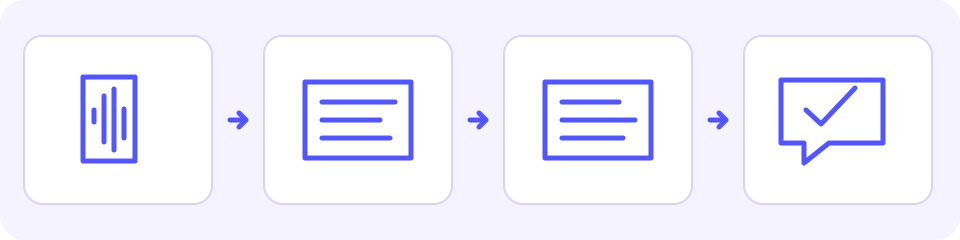
Selon WhatsApp, les transcriptions des vocaux sont générées sur votre appareil. Leur disponibilité et les langues prises en charge dépendent de la plateforme. Pour transcrire, choisissez la langue parlée dans le vocal, et non l’anglais simplement parce que vous voulez ensuite lire une traduction anglaise. Si cette langue n’est pas proposée ou si le texte est peu fiable, choisissez une autre méthode ; une transcription partielle ne doit pas être traitée comme le message complet.
Les conditions de transcription de WhatsApp sur Android.
Sur Android : activer et afficher la transcription
- Ouvrez les « Paramètres » de WhatsApp, choisissez « Discussions », puis activez les transcriptions de messages vocaux. Dans « Choisir la langue », sélectionnez la langue parlée dans l’enregistrement et terminez la configuration proposée.
- Appuyez longuement sur le vocal, ouvrez les options supplémentaires et choisissez « Transcrire ». Développez le texte et vérifiez que le passage nécessaire est présent.
Sur iPhone : activer et afficher la transcription
L’aide de WhatsApp consultée le 12 octobre 2026 indique qu’il faut iOS 16 ou une version ultérieure, avec Siri activé. Les langues de transcription disponibles varient selon la version d’iOS. Vérifiez que la langue parlée dans l’enregistrement est proposée. La langue dans laquelle vous souhaitez ensuite lire le message relève d’un choix de traduction distinct.
- Ouvrez les « Réglages » de WhatsApp ou votre profil, choisissez « Discussions » et activez les transcriptions de messages vocaux. Sélectionnez la langue parlée et confirmez le changement proposé.
- Appuyez longuement sur le vocal, choisissez « Transcrire » et développez le texte. Si vous préférez ne pas modifier les réglages de l’appareil, utilisez un fichier enregistré autorisé ou demandez le message par écrit.
Si les menus diffèrent, consultez les instructions actuelles de WhatsApp pour votre plateforme. L’absence d’une option de transcription sur votre appareil ne prouve pas que le vocal est impossible à traduire : cette méthode intégrée est simplement indisponible ou nécessite une configuration.
Les conditions de transcription de WhatsApp sur iPhone.
Traduire le texte de la transcription après vérification
Si vous pouvez copier la transcription, sélectionnez tout le passage dont vous avez besoin et collez-le dans le traducteur de texte de JotMe. Comme langue source, choisissez celle dans laquelle la transcription est réellement écrite ; comme langue cible, choisissez celle que vous voulez lire. Comparez le texte source et la traduction, puis vérifiez les noms, les montants, les négations et les formulations incertaines avant de vous en servir. Si la copie est impossible, demandez un texte sélectionnable ou utilisez un fichier audio enregistré que vous êtes autorisé à traiter.
Ouvrir le traducteur de texte.
Enregistrer le vocal sans le réenregistrer
Les menus varient selon la version, et certains messages ne peuvent pas être exportés. Suivez les options proposées sur votre appareil. Enregistrez uniquement le vocal nécessaire : le transférer dans une autre discussion ne revient ni à obtenir un fichier audio ni à recevoir l’autorisation de l’envoyer à un autre service.
Sur Android : utiliser le partage lorsqu’il est proposé
- Appuyez longuement sur le vocal et ouvrez les options supplémentaires. Si « Partager » est proposé, ouvrez cette option.
- Choisissez une destination approuvée qui enregistre ou exporte l’audio. Vérifiez le nom du fichier et son emplacement dans cette destination, puis retrouvez l’enregistrement avec son sélecteur de fichiers ou l’application Fichiers.
- Si le menu ou la destination ne fournit pas de fichier audio, demandez à l’expéditeur le fichier original ou une version écrite. Ne supposez pas que « Transférer » crée un téléchargement.
Sur iPhone : utiliser la feuille de partage lorsqu’elle est proposée
- Appuyez longuement sur le vocal. Si « Transférer » est proposé, sélectionnez le message voulu et ouvrez la commande de partage.
- Si « Enregistrer dans Fichiers » est disponible, choisissez un dossier et enregistrez. Ouvrez ce dossier dans Fichiers pour vérifier l’enregistrement avant de le sélectionner pour l’importation.
- Si ces commandes manquent ou si le partage est restreint, demandez à l’expéditeur un fichier audio ou du texte. Ne réenregistrez pas le message pour contourner cette restriction.
Sur WhatsApp Web ou Desktop : utiliser le téléchargement lorsqu’il est proposé
- Ouvrez la discussion et le menu du message vocal. Choisissez « Télécharger » si cette option est proposée.
- Consultez la liste des téléchargements du navigateur ou la destination choisie lors de l’enregistrement. Ouvrez ce dossier et vérifiez que vous avez bien le fichier audio voulu.
- S’il n’y a pas d’action de téléchargement, demandez à l’expéditeur un fichier original autorisé ou un message écrit. Les commandes de Web et de Desktop peuvent différer.
- Conservez le fichier original et vérifiez qu’il contient le bon message vocal, et non une autre pièce jointe ou un téléchargement vide.
- Selon sa provenance, un vocal exporté peut être en OPUS, OGG ou M4A. La démo accepte les formats audio pris en charge, mais votre navigateur doit aussi pouvoir lire la durée.
- Si le navigateur ne peut pas lire un enregistrement pourtant dans un format pris en charge, essayez un navigateur compatible ou obtenez un fichier réellement converti en M4A, MP3 ou WAV par une procédure approuvée. Renommer l’extension ne convertit pas l’audio.
- Si l’enregistrement ou le partage n’est pas proposé, demandez l’audio original ou du texte à l’expéditeur. Ne contournez pas une restriction d’accès et ne supposez pas qu’une application peut extraire tous les messages protégés.
Traduire le message vocal enregistré en anglais
La démo JotMe ci-dessous utilise un fichier audio enregistré. Sa langue cible est réglée sur l’anglais et elle détecte automatiquement la langue parlée dans l’audio. Si vous voulez lire une autre langue, sélectionnez une autre cible prise en charge. Cette méthode traite un fichier : elle ne se connecte pas à votre compte WhatsApp, ne surveille pas vos discussions et n’envoie pas de réponse automatiquement. Le menu cible contient les langues de sortie de la traduction ; il ne garantit pas que chacune est également reconnue comme langue parlée en entrée.
Ouvrir le traducteur audio vers texte.
Vérifier les rubriques distinctes des langues de transcription et de traduction.
Importer un fichier ici envoie une copie de votre audio à JotMe pour traitement, en dehors de la transcription de WhatsApp réalisée sur votre appareil. Le chiffrement des discussions WhatsApp ne décrit pas ce traitement séparé ni la conservation des données par ce service. Utilisez uniquement des contenus que vous êtes autorisé à partager et, pour les messages confidentiels, une procédure approuvée par votre organisation. Une simple mention « privé » ne constitue pas une politique de conservation.
Lire la politique de confidentialité de JotMe avant d’importer un fichier.
Avant de lancer le traitement, vérifiez le temps audio gratuit affiché et la durée indiquée dans la confirmation. Seule la partie couverte par le temps d’aperçu disponible sera traitée : un long message peut donc s’arrêter avant la fin. Ne supposez pas que le quota se renouvelle chaque jour, que le traitement est illimité ou qu’une transcription complète existe au-delà de cette limite. Utilisez le fichier dont vous avez besoin au lieu de consommer votre temps avec un exemple inutile.
Si la fin manque dans l’aperçu, demandez à l’expéditeur de vous écrire ce passage avant de répondre. La démo propose une option de compte pour obtenir davantage de traitement, mais ce guide ne garantit ni la reprise automatique de ce fichier après inscription ni un quota payant particulier. Consultez d’abord les conditions actuelles du compte et les options de traitement des fichiers. Ne découpez pas les fichiers et ne les importez pas à répétition pour contourner le quota gratuit.
- Sélectionnez la langue que vous voulez lire, puis choisissez le fichier audio enregistré ou déposez-le dans la zone prévue.
- Lisez les éventuelles erreurs de préparation ou de format. Vérifiez que le nom du fichier et la durée détectée correspondent au message vocal que vous voulez traiter.
- Sélectionnez « Traduction ». Dans « Vérifiez avant de lancer », contrôlez le fichier, sa durée, la langue cible et le temps audio restant, puis choisissez « Lancer » si tout est correct.
- Vérifiez les colonnes « Transcription » et « Traduction » à l’aide de leurs horodatages. Une transcription dans la langue source n’est pas, à elle seule, une traduction en anglais.
- Vérifiez la limite d’aperçu affichée et les éventuelles erreurs. Si certains segments n’ont pas été traduits, la démo peut y conserver le texte source original : ne considérez pas ces passages comme une traduction terminée.
Essayez par vous-même
Vérifier le message avant de répondre
Commencez par vérifier le texte source reconnu. Si la personne a dit « douze » mais que la transcription indique « vingt », la traduction part d’une quantité erronée. Changer la langue cible ne corrige pas cette erreur dans le texte source. Utilisez l’horodatage pour réécouter le passage concerné, puis demandez une précision si un nom, un nombre ou une consigne reste incertain.
- Noms et quantités : comparez les noms identifiables, les références de commande, les unités, les montants et les adresses. Lorsqu’un nom est incertain, conservez la formulation de l’expéditeur.
- Négations et conditions : vérifiez « ne pas », « seulement », « avant », « après », « sauf si » et les exceptions. Une demande d’attendre n’est pas une autorisation de poursuivre.
- Date et heure : confirmez le jour, l’heure et le fuseau horaire attendus. Le mot « mardi » dans un enregistrement ne donne à lui seul ni une date précise ni un fuseau horaire.
- Contenu manquant : l’aperçu du début d’un long vocal peut omettre une condition ou une correction finale. Ne comblez pas ce manque par une supposition.
- Sens que vous ne pouvez pas évaluer : retrouver les mêmes détails visibles est utile, mais ne prouve pas l’exactitude. Demandez à l’expéditeur ou à une personne maîtrisant la langue de vérifier avant de traiter une traduction ambiguë comme un engagement.
Exemple écrit pour expliquer la vérification : « Son doce cajas, no veinte. Envíalo el martes a las diez y media, después de confirmar la dirección. » Le sens attendu est douze cartons, et non vingt, à envoyer mardi à 10 h 30 après confirmation de l’adresse. Cette phrase espagnole a été rédigée par l’auteur pour montrer les points à contrôler ; ce n’est ni un enregistrement audio ni un résultat capturé dans JotMe. Dans une vraie conversation, confirmez la date exacte et le fuseau horaire.
Exemple de réponse rédigé par l’auteur, et non produit par JotMe : « Pour confirmer : douze cartons, pas vingt, à envoyer uniquement après confirmation de l’adresse. À quelle date correspond ce mardi, dans quel fuseau horaire, et s’agit-il de 10 h 30 le matin ou le soir ? » Répondez dans une langue comprise par votre destinataire seulement après avoir clarifié ces points. Cet exemple ne promet aucune heure de livraison.
Gardez l’original et le texte vérifié ensemble pendant que vous préparez votre réponse. La démo affiche des segments ; elle ne garantit pas une transcription modifiable, un export contenant uniquement la traduction ou un fichier vocal doublé. Lorsque le texte est sélectionnable, copiez les passages visibles utiles dans votre éditeur, apportez uniquement des corrections vérifiées, puis envoyez vous-même votre réponse dans WhatsApp. Modifier le texte copié ne change pas l’audio original.
Que faire si la méthode ne fonctionne pas
- Pas de transcription intégrée : vérifiez les exigences actuelles de WhatsApp concernant la plateforme et les langues, ou utilisez un fichier audio enregistré autorisé.
- Mots source erronés ou incomplets : réécoutez l’original à l’horodatage concerné et demandez à l’expéditeur de répéter ou d’écrire le passage incertain. Changer de langue cible résout un autre problème.
- Détection automatique incorrecte ou mélange de langues : cette méthode d’importation ne propose pas de choix manuel de la langue source. Comparez ce que vous pouvez avec l’original et demandez une version écrite du passage incertain. Changer la langue cible ne répare pas la reconnaissance ; la prise en charge de tous les enregistrements multilingues n’est pas garantie.
- Durée du fichier illisible : vérifiez son format réel et la compatibilité du navigateur. Conservez l’original en obtenant un fichier compatible ; ne le renommez pas en prétendant le convertir.
- Traduction partielle : conservez les segments source et lisez l’avertissement. Un passage resté dans la langue originale nécessite encore une traduction ou une clarification.
- Plus de temps gratuit ou fin d’aperçu trop tôt : demandez le passage manquant par écrit à l’expéditeur. Si vous avez besoin de davantage de traitement, vérifiez l’option de compte affichée et ses conditions actuelles ; recharger la page ne garantit ni un nouveau quota ni une reprise automatique.
- Vous souhaitez répondre par la voix : cet outil intégré produit une transcription et du texte traduit à vérifier, pas un enregistrement traduit. N’utilisez une autre fonction vocale prise en charge qu’après avoir confirmé les mots.
Questions fréquentes
La transcription d’un vocal WhatsApp traduit-elle le message ?
La transcription met la parole par écrit ; elle ne la traduit pas automatiquement dans votre langue de lecture. Choisissez la langue parlée pour transcrire, vérifiez les mots source, puis traduisez ce texte ou utilisez un outil de traduction d’audio enregistré.
Comment traduire un message vocal WhatsApp en anglais ?
Si vous disposez d’une transcription fiable, traduisez ce texte en anglais. Sinon, enregistrez une copie audio autorisée, choisissez l’anglais dans la démo de traduction audio vers texte et importez le fichier. Avant de répondre, vérifiez les segments source et anglais, les détails importants et toute limite d’aperçu.
Cette méthode fonctionne-t-elle sur iPhone et Android ?
WhatsApp propose des commandes de transcription propres à chaque plateforme, sur les appareils et dans les langues pris en charge. L’aide actuelle pour iPhone indique iOS 16 ou une version ultérieure et Siri activé. La méthode séparée d’importation exige également une action d’export disponible et un navigateur capable de lire l’audio ; ni l’une ni l’autre n’est garantie pour tous les téléphones ou enregistrements.
Pourquoi la traduction affiche-t-elle encore des mots dans la langue originale ?
Vérifiez d’abord si vous lisez la colonne de transcription source. Si la traduction d’un segment a échoué, la démo peut conserver ses mots originaux et afficher un avertissement. Vérifiez ou traduisez le passage non résolu plutôt que de supposer que tout le résultat est complet.
La démo peut-elle traduire gratuitement un long vocal en entier ?
Ne le supposez pas. Vérifiez le temps audio gratuit affiché à l’écran et dans la confirmation. Seul l’audio couvert par le temps d’aperçu disponible sera traité : un long message peut s’arrêter avant un détail final important. Demandez le passage manquant par écrit à l’expéditeur, ou vérifiez l’option de compte affichée et ses conditions de traitement actuelles avant de l’utiliser.
Cette méthode crée-t-elle un vocal traduit ou envoie-t-elle une réponse sur WhatsApp ?
Non. Cette méthode intégrée renvoie le texte source et sa traduction pour les vérifier. Elle ne crée pas de fichier audio doublé, ne se connecte pas à votre compte WhatsApp et n’envoie pas de messages. Confirmez la formulation, puis envoyez vous-même votre réponse depuis votre application habituelle.