Um eine WhatsApp-Sprachnachricht zu übersetzen, brauchst du zunächst die gesprochenen Wörter als Text und anschließend ihre Übersetzung in die gewünschte Sprache. Zeigt WhatsApp ein brauchbares Transkript, prüfe es und übersetze den Text. Andernfalls speicherst du eine Kopie der Sprachnachricht und lädst sie in ein Werkzeug zur Audio-zu-Text-Übersetzung hoch. Gleiche wichtige Angaben vor deiner Antwort mit dem Original ab: Auch ein flüssiger Satz kann eine falsch erkannte Zahl oder eine ins Gegenteil verkehrte Anweisung enthalten.
Welcher Weg passt zu deiner Sprachnachricht?
- Ein Transkript ist vorhanden: Prüfe die erkannten Wörter und übersetze anschließend den Text. Nur für eine andere Lesesprache musst du das Audio nicht erneut hochladen.
- Kein brauchbares Transkript, aber das Audio lässt sich speichern: Nutze die eingebettete Demo zur Audio-zu-Text-Übersetzung weiter unten. Sie zeigt erkannten Ausgangstext und übersetzten Text zur Prüfung.
- Weder Transkript noch erlaubter Dateiexport: Bitte den Absender um eine schriftliche Fassung oder eine Audiodatei, die du verwenden darfst. Diese Anleitung verlangt weder die Aufnahme eines WhatsApp-Anrufs noch das Umgehen einer Freigabebeschränkung.
Eine Sprachnachricht ist eine gespeicherte Nachricht, kein laufendes Telefonat. Hier geht es darum, die Bedeutung dieser Aufnahme zu lesen. Für laufende Gespräche gibt es einen eigenen Ablauf zur Übersetzung von WhatsApp-Anrufen.
Zur separaten Anleitung für die Übersetzung von WhatsApp-Anrufen.
Transkribieren und Übersetzen sind zwei verschiedene Schritte
Eine Transkription schreibt Gesprochenes in der Ausgangssprache auf. Aus einer spanischen Sprachnachricht kann ein spanisches Transkript entstehen, ohne dass schon eine englische Übersetzung vorliegt. Erst die Übersetzung überträgt diesen Text in eine andere Sprache. In beiden Schritten können Fehler entstehen. Halte deshalb Originalaufnahme und Ausgangstranskript bereit, während du den fertigen Text prüfst.
Mehr zum Unterschied zwischen Transkription und Übersetzung.
WhatsApp beschreibt die Transkription von Sprachnachrichten getrennt von der Übersetzung schriftlicher Nachrichten. Eine Option „Übersetzen“ für Chattext bedeutet nicht automatisch, dass auch das Audio einer Sprachnachricht übersetzt wird. Nutze die Transkriptions- und Übersetzungsfunktionen, die dein Gerät tatsächlich anbietet.
WhatsApps Ankündigung zur Übersetzung schriftlicher Nachrichten.
Nutze das WhatsApp-Transkript, wenn es verfügbar ist
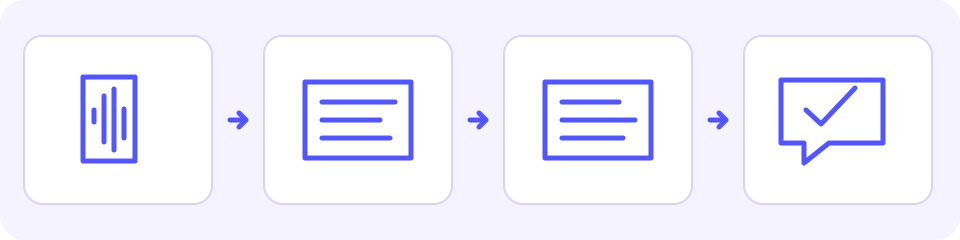
Laut WhatsApp entstehen Transkripte von Sprachnachrichten auf deinem Gerät. Verfügbarkeit und unterstützte Sprachen hängen von der Plattform ab. Wähle zur Transkription die Sprache, die in der Aufnahme gesprochen wird. Wähle nicht einfach Englisch, nur weil du später eine englische Übersetzung lesen möchtest. Wird die Sprache nicht unterstützt oder ist der Text unzuverlässig, nutze einen anderen Weg und behandle ein Teiltranskript nicht als vollständigen Inhalt.
WhatsApps Voraussetzungen für Transkripte auf Android.
Android: Transkripte einschalten und öffnen
- Öffne die Einstellungen in WhatsApp, gehe zu Chats und aktiviere „Transkripte von Sprachnachrichten“. Wähle unter „Sprache auswählen“ die gesprochene Sprache der Aufnahme und schließe die angebotene Spracheinrichtung ab.
- Halte die Sprachnachricht gedrückt, öffne „Weitere Optionen“ und wähle „Transkribieren“. Klappe den Text auf und prüfe, ob die benötigte Passage enthalten ist.
iPhone: Transkripte einschalten und öffnen
Die am 12. Oktober 2026 geprüfte WhatsApp-Hilfe nennt iOS 16 oder neuer und aktivierte Siri als Voraussetzungen. Die unterstützten Transkriptsprachen unterscheiden sich je nach iOS-Version. Prüfe, ob die gesprochene Sprache deiner Aufnahme angeboten wird; die Sprache, die du später lesen möchtest, wählst du getrennt bei der Übersetzung.
- Öffne die Einstellungen oder dein Profil in WhatsApp, gehe zu Chats und aktiviere „Transkripte von Sprachnachrichten“. Wähle die gesprochene Sprache und bestätige die angebotene Änderung.
- Halte die Sprachnachricht gedrückt, wähle „Transkribieren“ und klappe den Text auf. Möchtest du keine Geräteeinstellungen ändern, nutze eine erlaubte gespeicherte Datei oder bitte den Absender um Text.
Weichen die Menüs ab, lies die aktuellen WhatsApp-Anweisungen für deine Plattform. Eine fehlende Transkriptoption beweist nicht, dass sich die Sprachnachricht überhaupt nicht übersetzen lässt. Sie zeigt, dass dieser eingebaute Weg nicht verfügbar ist oder noch eingerichtet werden muss.
WhatsApps Voraussetzungen für Transkripte auf dem iPhone.
Übersetze das geprüfte Transkript als Text
Lässt sich das Transkript kopieren, markiere die vollständige benötigte Passage und füge sie in JotMes Textübersetzer ein. Wähle als Ausgangssprache die tatsächlich im Transkript geschriebene Sprache und als Zielsprache die Sprache, die du lesen möchtest. Lies Original und Übersetzung nebeneinander und prüfe Namen, Beträge, Verneinungen und unsichere Formulierungen, bevor du das Ergebnis verwendest. Ist Kopieren nicht möglich, bitte um markierbaren Text oder nutze eine erlaubte gespeicherte Audiodatei.
Sprachnachricht speichern, ohne sie erneut aufzunehmen
Menüs unterscheiden sich je nach Version, und manche Nachrichten lassen sich nicht exportieren. Folge den tatsächlich angebotenen Bedienelementen und speichere nur die benötigte Nachricht. Weiterleiten an einen anderen Chat ist nicht dasselbe wie eine Audiodatei zu erhalten und gibt auch keine Erlaubnis, sie bei einem anderen Dienst hochzuladen.
Android: über eine angebotene Teilen-Funktion speichern
- Halte die Sprachnachricht gedrückt und öffne das Menü mit weiteren Optionen. Wird „Teilen“ angeboten, öffne es.
- Wähle ein freigegebenes Ziel, das das Audio speichert oder exportiert. Prüfe dort Dateinamen und Speicherort. Suche die gespeicherte Aufnahme anschließend über die Dateiauswahl oder die Dateien-App.
- Bietet das Menü oder das Ziel keine Audiodatei an, bitte den Absender um die Originaldatei oder eine schriftliche Fassung. Gehe nicht davon aus, dass „Weiterleiten“ einen Download erstellt.
iPhone: über das angebotene Teilen-Menü speichern
- Halte die Sprachnachricht gedrückt. Wird „Weiterleiten“ angeboten, wähle die gewünschte Nachricht und öffne die Teilen-Funktion.
- Ist „In Dateien sichern“ verfügbar, wähle einen Ordner und speichere die Aufnahme. Öffne den Ordner in Dateien und prüfe die Aufnahme, bevor du sie zum Hochladen auswählst.
- Fehlen diese Funktionen oder ist das Teilen eingeschränkt, bitte den Absender um eine Audiodatei oder Text. Nimm die Nachricht nicht erneut auf, um diese Einschränkung zu umgehen.
WhatsApp Web oder Desktop: angebotenen Download nutzen
- Öffne den Chat und das Menü der Sprachnachricht. Wähle „Herunterladen“, falls die Option angeboten wird.
- Prüfe die Downloadliste des Browsers oder den beim Speichern gewählten Zielort. Öffne den Ordner und vergewissere dich, dass es die gewünschte Audiodatei ist.
- Gibt es keine Downloadfunktion, bitte den Absender um eine erlaubte Originaldatei oder eine schriftliche Nachricht. Die Bedienelemente von Web und Desktop können sich unterscheiden.
- Bewahre die Originaldatei auf und prüfe, ob sie die gewünschte Sprachnachricht enthält, nicht einen anderen Anhang oder einen leeren Download.
- Je nach Herkunft kann die exportierte Nachricht im Format OPUS, OGG oder M4A vorliegen. Die Demo nimmt unterstützte Audioformate an; zusätzlich muss dein Browser die Dauer lesen können.
- Kann der Browser eine ansonsten unterstützte Aufnahme nicht lesen, nutze einen kompatiblen Browser oder beschaffe über einen freigegebenen Ablauf eine tatsächlich konvertierte M4A-, MP3- oder WAV-Datei. Die Dateiendung umzubenennen konvertiert kein Audio.
- Wird weder Speichern noch Teilen angeboten, bitte den Absender um Originalaudio oder Text. Umgehe keine Zugriffsbeschränkung und erwarte nicht, dass eine App jede geschützte Nachricht herauslösen kann.
Gespeicherte Sprachnachricht ins Englische übersetzen
Die JotMe-Demo unten arbeitet mit einer gespeicherten Audiodatei. Englisch ist als Zielsprache voreingestellt; die gesprochene Sprache wird aus dem Audio erkannt. Möchtest du eine andere Sprache lesen, wähle ein anderes unterstütztes Ziel. Dieser Ablauf verarbeitet Dateien: Er verbindet sich nicht mit deinem WhatsApp-Konto, überwacht keine Chats und sendet keine automatische Antwort. Das Zielmenü nennt Sprachen für den übersetzten Ausgabetext, nicht eine Zusage, dass jede davon auch als gesprochene Eingabesprache unterstützt wird.
Audio-zu-Text-Übersetzer öffnen.
Prüfe die getrennten Sprachlisten für Transkription und Übersetzung.
Beim Hochladen geht eine Kopie deiner Aufnahme zur Verarbeitung an JotMe, außerhalb der auf deinem Gerät erzeugten WhatsApp-Transkripte. Die Verschlüsselung deiner WhatsApp-Chats beschreibt weder diese separate Verarbeitung noch die Aufbewahrung. Nutze nur Inhalte, die du teilen darfst, und für vertrauliche Nachrichten einen von deiner Organisation freigegebenen Ablauf. Ein allgemeines Kennzeichen „privat“ ist keine Richtlinie zur Aufbewahrung.
Lies vor dem Hochladen JotMes Datenschutzerklärung.
Prüfe vor dem Start die angezeigte kostenlose Audiozeit und die Dauer im Bestätigungsfenster. Verarbeitet wird nur der Anteil, den die verfügbare Vorschauzeit abdeckt. Eine lange Nachricht kann deshalb vor ihrem Ende abbrechen. Gehe weder von einer täglichen Rücksetzung noch von unbegrenzter Verarbeitung oder einem vollständigen Transkript jenseits dieser Grenze aus. Nutze die wirklich benötigte Datei, statt dein Kontingent für ein unnötiges Beispiel zu verbrauchen.
Fehlt das Ende in der Vorschau, bitte den Absender vor deiner Antwort um die fehlende Passage als Text. Die Demo zeigt eine Kontooption für weitere Verarbeitung. Diese Anleitung verspricht aber weder, dass eine Registrierung diese Datei automatisch fortsetzt, noch ein bestimmtes kostenpflichtiges Kontingent. Prüfe zuerst die aktuellen Kontobedingungen und Möglichkeiten zur Dateiverarbeitung. Teile Dateien nicht auf und lade sie nicht wiederholt hoch, um das kostenlose Kontingent zu umgehen.
- Wähle die Sprache, die du lesen möchtest, und wähle anschließend die gespeicherte Audiodatei aus oder ziehe sie in das Feld.
- Lies mögliche Fehler bei Vorbereitung oder Format. Prüfe, ob Dateiname und erkannte Dauer zur gewünschten Sprachnachricht passen.
- Wähle „Übersetzung“. Prüfe unter „Vor dem Start prüfen“ Datei, Dauer, Zielsprache und verbleibende Audiozeit. Stimmen die Angaben, wähle „Starten“.
- Prüfe die Spalten „Transkription“ und „Übersetzung“ anhand ihrer Zeitstempel. Ein Transkript in der Ausgangssprache allein ist noch keine englische Übersetzung.
- Achte auf die angezeigte Vorschaugrenze und mögliche Fehler. Scheitert die Übersetzung einzelner Abschnitte, kann die Demo deren ursprünglichen Text beibehalten. Diese Abschnitte sind keine abgeschlossene Übersetzung.
Probieren Sie es selbst aus
Prüfe die Nachricht, bevor du antwortest
Prüfe zuerst den erkannten Ausgangstext. Sagt die Person zwölf, während das Transkript zwanzig enthält, beginnt die Übersetzung mit der falschen Menge. Eine andere Zielsprache behebt diesen Erkennungsfehler nicht. Kehre über den Zeitstempel zur betreffenden Audiostelle zurück und frage nach, wenn ein Name, eine Zahl oder eine Anweisung unklar bleibt.
- Namen und Mengen: Vergleiche erkennbare Namen, Bestellreferenzen, Einheiten, Beträge und Adressen. Bewahre bei einem unklaren Namen die Formulierung des Absenders.
- Verneinungen und Bedingungen: Prüfe „nicht“, „nur“, „vor“, „nach“, „es sei denn“ und alle Ausnahmen. Die Bitte zu warten ist keine Erlaubnis, schon fortzufahren.
- Uhrzeit und Datum: Bestätige den gemeinten Tag, die Uhrzeit und die Zeitzone. „Dienstag“ in einer Aufnahme liefert allein weder ein Kalenderdatum noch eine Zeitzone.
- Fehlender Inhalt: Eine Vorschau vom Anfang einer langen Nachricht kann die letzte Bedingung oder Korrektur auslassen. Fülle diese Lücke nicht durch Raten.
- Nicht sicher beurteilbare Bedeutung: Sichtbar übereinstimmende Angaben helfen, beweisen aber keine Richtigkeit. Frage den Absender oder eine sprachkundige Person, bevor du eine mehrdeutige Übersetzung als verbindliche Zusage behandelst.
Schriftliches Prüfbeispiel: „Son doce cajas, no veinte. Envíalo el martes a las diez y media, después de confirmar la dirección.“ Gemeint sind zwölf statt zwanzig Kartons und das Versenden am Dienstag um 10:30 nach Bestätigung der Adresse. Diesen spanischen Text hat der Autor zur Erklärung geschrieben; er ist weder eine Audioaufnahme noch ein erfasstes JotMe-Ergebnis. Kläre in einem echten Gespräch das konkrete Datum und die Zeitzone.
Vom Autor formulierte Beispielantwort, kein JotMe-Ergebnis: „Zur Bestätigung: zwölf Kartons, nicht zwanzig, und erst versenden, wenn die Adresse bestätigt ist. Welches Kalenderdatum ist mit Dienstag gemeint, welche Zeitzone gilt und ist 10:30 morgens oder abends?“ Antworte in einer Sprache, die der Empfänger versteht, erst nachdem diese Angaben geklärt sind. Das Beispiel sagt keinen Liefertermin zu.
Halte Original und geprüften Text zusammen, während du deine Antwort vorbereitest. Die Demo zeigt einzelne Abschnitte. Sie verspricht weder ein bearbeitbares Transkript noch einen Export ausschließlich der Übersetzung oder eine nachgesprochene übersetzte Audiodatei. Wo sich Text markieren lässt, kopiere die benötigten sichtbaren Wörter in deinen Editor, ändere nur nachweislich falsche Stellen und sende die Antwort selbst über WhatsApp. Bearbeiteter kopierter Text verändert die Originalaufnahme nicht.
Wenn der Ablauf nicht funktioniert
- Kein eingebautes Transkript: Prüfe die aktuellen WhatsApp-Voraussetzungen für Plattform und Sprache oder nutze eine erlaubte gespeicherte Audiodatei.
- Falsche oder unvollständige Ausgangswörter: Nutze die Originalaufnahme, prüfe den passenden Zeitstempel und bitte den Absender, die unklare Passage zu wiederholen oder aufzuschreiben. Eine andere Übersetzungszielsprache löst ein anderes Problem.
- Falsch automatisch erkannte Sprache oder Sprachmischung: In diesem Upload-Ablauf kannst du die Ausgangssprache nicht manuell überschreiben. Gleiche soweit möglich mit dem Original ab und bitte den Absender um die unklare Passage als Text. Die Zielsprache zu ändern verbessert die Erkennung der Ausgangssprache nicht; Unterstützung für jede mehrsprachige Aufnahme ist nicht garantiert.
- Dauer nicht lesbar: Prüfe tatsächliches Dateiformat und Browserunterstützung. Bewahre das Original auf, während du eine kompatible Datei beschaffst. Umbenennen ist keine Konvertierung.
- Nur teilweise übersetzt: Bewahre die Ausgangsabschnitte auf und lies die Warnung. Ein Abschnitt in der Originalsprache braucht weiterhin Übersetzung oder Klärung.
- Keine kostenlose Zeit mehr oder Vorschau zu früh beendet: Bitte den Absender um den fehlenden Text. Brauchst du weitere Verarbeitung, prüfe die angezeigte Kontooption und deren aktuelle Bedingungen. Neuladen verspricht weder eine Rücksetzung noch eine automatische Fortsetzung.
- Du brauchst eine Antwort als Sprachnachricht: Dieses eingebettete Werkzeug erzeugt Transkript und Übersetzung als Text zur Prüfung, keine übersetzte Aufnahme. Nutze einen separaten unterstützten Sprachablauf erst, nachdem die Formulierung bestätigt ist.
Häufige Fragen
Übersetzt ein WhatsApp-Transkript die Sprachnachricht?
Ein Transkript schreibt die gesprochenen Wörter auf. Es ist nicht automatisch eine Übersetzung in deine Lesesprache. Wähle zum Transkribieren die gesprochene Sprache, prüfe den Ausgangstext und übersetze dann diesen Text oder nutze ein Übersetzungswerkzeug für gespeichertes Audio.
Wie übersetze ich eine WhatsApp-Sprachnachricht ins Englische?
Hast du ein zuverlässiges Transkript, übersetze dessen Text ins Englische. Andernfalls speichere eine erlaubte Audiokopie, wähle in der Demo zur Audio-zu-Text-Übersetzung Englisch und lade sie hoch. Prüfe vor deiner Antwort Ausgangstext und englische Abschnitte, wichtige Angaben und jede Vorschaugrenze.
Funktioniert dieser Weg auf iPhone und Android?
WhatsApp bietet plattformspezifische Transkriptfunktionen für unterstützte Geräte und Sprachen. Die aktuelle iPhone-Hilfe nennt iOS 16 oder neuer und aktivierte Siri. Der separate Dateiupload benötigt außerdem eine angebotene Exportfunktion und einen Browser, der die Aufnahme lesen kann. Beides ist nicht für jedes Handy und jede Aufnahme garantiert.
Warum stehen in der Übersetzung noch Wörter der Originalsprache?
Prüfe, ob du die Spalte mit der Ausgangstranskription liest. Scheitert die Übersetzung eines Abschnitts, kann die Demo dessen Originaltext beibehalten und eine Warnung zeigen. Prüfe oder übersetze den ungeklärten Abschnitt, statt das gesamte Ergebnis für vollständig zu halten.
Übersetzt die Demo eine lange Sprachnachricht vollständig kostenlos?
Gehe nicht davon aus. Prüfe die kostenlose Audiozeit auf dem Bildschirm und im Bestätigungsfenster. Verarbeitet wird nur Audio innerhalb der verfügbaren Vorschauzeit. Eine lange Nachricht kann vor einem wichtigen letzten Detail abbrechen. Bitte den Absender um die fehlende Passage als Text oder prüfe vor der Nutzung die angezeigte Kontooption und deren aktuelle Verarbeitungsbedingungen.
Entsteht eine übersetzte Audionachricht oder wird eine WhatsApp-Antwort gesendet?
Nein. Dieser eingebettete Ablauf liefert Ausgangstext und Übersetzung zur Prüfung. Er erzeugt keine nachgesprochene Audiodatei, verbindet sich nicht mit deinem WhatsApp-Konto und sendet keine Nachrichten. Bestätige die Formulierung und sende deine Antwort selbst über deine übliche App.