要翻譯 WhatsApp 語音訊息,先把錄音中的話轉成文字,再翻成你需要的語言。如果 WhatsApp 能顯示可用的轉錄內容,先核對,再翻譯這段文字。否則,儲存語音訊息的副本,將音訊上傳到語音轉文字翻譯工具。回覆前,請把重要細節與原始內容比對:流暢的句子仍可能含有聽錯的數字,或把指示翻成相反的意思。
依語音訊息的狀況選擇處理方式
- 已有轉錄文字:先核對辨識出的內容,再翻譯文字。只為了換成另一種閱讀語言,不必再次上傳音訊。
- 沒有可用的轉錄文字,但能儲存音訊:使用下方嵌入的音訊轉文字翻譯示範工具。它會顯示辨識出的原文與譯文,供你核對。
- 沒有轉錄文字,也沒有允許使用的檔案匯出方式:請傳送者提供文字版,或你可以使用的音訊檔。本教學不需要你錄下 WhatsApp 通話,也不需要繞過分享限制。
語音訊息是已儲存的訊息,不是即時語音通話。這篇文章說明如何讀懂那段錄音的意思。如果是正在進行的通話,請使用另一套 WhatsApp 通話翻譯流程。
轉錄與翻譯是兩件不同的事
轉錄是把說話內容寫成原本語言的文字。西班牙文語音訊息可以產生西班牙文逐字稿,卻不一定有任何英文翻譯。翻譯則是把這些文字轉成另一種語言。兩個階段都可能出錯,因此檢查最後的文字時,請保留原始音訊與原文逐字稿,方便隨時核對。
WhatsApp 對語音訊息轉錄與訊息翻譯有各自的說明。不要以為文字對話中的「翻譯」選項會自動翻譯語音訊息的音訊。請使用你的裝置實際提供的轉錄與翻譯功能。
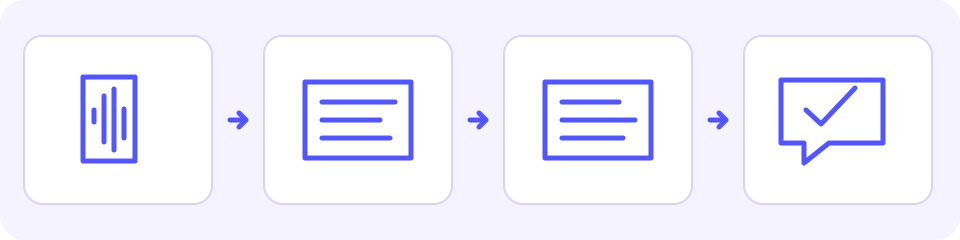
如果有 WhatsApp 轉錄內容,先從這裡開始
WhatsApp 表示語音轉錄內容是在你的裝置上產生。功能是否可用、支援哪些語言,會依平台而不同。轉錄時應選語音訊息實際說的語言,不要只因為想讀英文翻譯就選英文。如果語言不受支援,或文字不可靠,請改用其他方式,不要把部分轉錄當作完整內容。
Android:開啟轉錄功能並查看內容
- 開啟 WhatsApp「設定」,選擇「對話」,再開啟「語音訊息轉錄內容」。在「選擇語言」(Choose language)選錄音中實際說的語言,完成畫面提供的語言設定。
- 長按語音訊息,開啟更多選項的選單,再選「轉錄」。展開文字,確認需要的段落有出現。
iPhone:開啟轉錄功能並查看內容
2026 年 10 月 12 日查閱的 WhatsApp 說明列出 iOS 16 或更新版本,以及已啟用 Siri 的要求。支援的轉錄語言會依 iOS 版本不同。請確認清單有提供錄音中實際說的語言;之後想讀哪種語言,是另一個翻譯選擇。
- 開啟 WhatsApp「設定」或個人檔案,選「對話」,再開啟「語音訊息轉錄內容」。選擇實際說的語言,並確認畫面提出的變更。
- 長按語音訊息,選「轉錄」並展開文字。如果不想調整裝置設定,可以改用允許使用的已儲存檔案,或請傳送者提供文字。
選單不同時,請查閱目前對應平台的 WhatsApp 操作說明。裝置沒有轉錄選項,不代表那則語音訊息不能翻譯;只表示這個內建方式目前不可用,或還需要設定。
把核對過的轉錄文字拿去翻譯
如果能複製轉錄文字,選取你需要的完整段落,貼到 JotMe 文字翻譯工具。來源語言選逐字稿實際使用的語言,目標語言選你想閱讀的語言。把原文與譯文放在一起讀,確認姓名、金額、否定詞與任何不確定的措辭,再使用結果。如果不能複製,請對方提供可選取的文字,或使用允許取得的已儲存音訊檔。
儲存語音訊息,不必重新錄一次
選單會依版本不同,有些訊息也無法匯出。請依你的裝置實際提供的功能操作,只儲存需要的那則訊息。把訊息轉傳到另一個聊天室,不等於取得音訊檔,也不等於獲得上傳到其他服務的許可。
Android:透過提供的分享功能儲存
- 長按語音訊息,開啟更多選項的選單。如果有「分享」(Share),再開啟它。
- 選擇經核准、能儲存或匯出音訊的目的地。在該目的地確認檔名與儲存位置,再用檔案選取工具或「檔案」App 找到已儲存的錄音。
- 如果選單或目的地沒有提供音訊檔,請傳送者提供原始檔案或文字版。不要假設「轉傳」(Forward)會建立下載檔案。
iPhone:透過提供的分享選單儲存
- 長按語音訊息。如果有「轉傳」(Forward),選取要處理的訊息,再開啟分享功能。
- 如果有「儲存到檔案」(Save to Files),選擇資料夾並儲存。選取上傳檔案前,先在「檔案」App 開啟該資料夾,確認錄音。
- 如果沒有這些功能,或分享受到限制,請傳送者提供音訊檔或文字。不要為了繞過限制,把訊息重新錄一次。
WhatsApp 網頁版或桌面版:有下載選項時再使用
- 開啟對話與語音訊息的選單。如果有「下載」(Download),再選取它。
- 查看瀏覽器下載清單,或儲存時選擇的目的地。開啟該資料夾,確認拿到的是原本要使用的音訊檔。
- 如果沒有下載功能,請傳送者提供允許使用的原始檔案或文字訊息。網頁版與桌面版的功能可能不同。
- 保留原始檔案,確認它確實含有要處理的語音訊息,不是其他附件或空白的下載檔。
- 匯出的語音可能是 OPUS、OGG 或 M4A,取決於來源。示範工具會接受支援的音訊格式,但你的瀏覽器也必須讀得出音訊長度。
- 如果格式受支援、瀏覽器卻讀不到錄音,可以試用相容的瀏覽器,或透過經核准的流程取得真正轉換過的 M4A、MP3 或 WAV 檔。更改副檔名不會轉換音訊。
- 如果沒有儲存或分享功能,請傳送者提供原始音訊或文字。不要繞過存取限制,也不要假設任何 App 都能擷取所有受保護的訊息。
把已儲存的語音訊息翻譯成英文
下方的 JotMe 示範工具使用已儲存的音訊檔。目標語言設為英文,系統會從音訊自動偵測說話的語言。如果需要讀其他語言,請改選支援的目標語言。這是檔案處理流程,不會連接你的 WhatsApp 帳號、監看對話,或自動傳送回覆。目標語言選單列的是譯文輸出的語言,並不保證每一種都支援作為語音輸入。
在這裡上傳,會把音訊副本送到 JotMe,於 WhatsApp 裝置端轉錄功能之外另行處理。WhatsApp 對話的加密說明,並沒有說明這個額外處理或保留方式。只使用你獲准分享的資料;機密訊息請走組織核准的流程。一般的「私密」標章,不等於資料保留政策。
開始前,檢查畫面顯示的免費音訊時間與確認視窗中的錄音長度。只有可用預覽時間涵蓋的音訊會被處理,因此長訊息可能還沒到結尾就停止。不要假設每天會重設額度、能無限處理,或預覽界線之外也有完整逐字稿。請用你真正需要的檔案,不要把額度花在不必要的範例上。
如果預覽沒有涵蓋結尾,回覆前請傳送者把缺少的段落寫下來。示範工具會顯示帳號選項,讓你了解如何處理更多內容,但本指南不保證註冊後會自動接續這個檔案,也不承諾特定的付費額度。先檢查帳號目前的條件與檔案處理選項。不要拆分檔案或反覆上傳來繞過免費額度。
- 選擇想閱讀的語言,再選取或拖入已儲存的音訊檔。
- 閱讀任何準備或格式錯誤訊息。確認檔名與偵測到的長度,對應你原本要處理的語音訊息。
- 選「翻譯」。在「開始前請確認」視窗檢查檔案、長度、目標語言與剩餘音訊時間;正確時再選「開始」。
- 依時間戳記核對「轉錄」與「翻譯」兩欄。只有來源語言的逐字稿,不等於已有英文翻譯。
- 檢查顯示的預覽界線與錯誤。如果某些片段翻譯失敗,示範工具可能保留該片段的原文文字;不要把這些片段當作完成的翻譯。
立即體驗
回覆之前,先核對訊息
先檢查辨識出的原文。如果對方說十二個,逐字稿卻寫二十個,翻譯就從錯誤的數量開始。更改目標語言無法修正這個原文錯誤。用時間戳記回到錄音的相關部分;姓名、數字或指示仍不確定時,請對方說明。
- 姓名與數量:比對可辨識的姓名、訂單編號、單位、金額與地址。名字不清楚時,保留傳送者原本的說法。
- 否定與條件:檢查「不」、「只有」、「之前」、「之後」、「除非」以及所有例外。要求先等等,和允許繼續進行,是不同的意思。
- 時間與日期:確認對方指的是哪一天、幾點、哪個時區。錄音只說星期二,本身不會交代實際日期或時區。
- 缺少內容:長訊息若只預覽開頭,可能漏掉最後的條件或更正。不要用猜測補上空白。
- 無法自行判斷的意思:看得見的細節相符有幫助,但不代表翻譯一定正確。在把模糊譯文當作已確認的承諾前,先詢問傳送者或熟悉該語言的審閱者。
文字核對範例:“Son doce cajas, no veinte. Envíalo el martes a las diez y media, después de confirmar la dirección.” 預期意思是十二箱,不是二十箱;確認地址之後,在星期二 10:30 寄出。這是作者寫的西班牙文,用來說明需要核對什麼,不是錄音,也不是擷取到的 JotMe 實際輸出。在真正的對話中,請確認實際日期與時區。
作者撰寫的回覆範例,不是 JotMe 結果:「確認一下:是十二箱,不是二十箱,而且只有確認地址之後才寄出。星期二是幾月幾日?以哪個時區為準?10:30 是上午還是晚上?」釐清這些細節之後,才用收件者理解的語言回覆。這個範例並沒有承諾送達時間。
準備回覆時,把原始內容與核對過的文字放在一起。示範工具會顯示片段,但不保證有可編輯的逐字稿、只含譯文的匯出,或配音後的語音訊息檔。可以選取文字時,把需要的可見內容複製到編輯器,只做已確認的修正,再自己透過 WhatsApp 傳送。修改複製出的文字,不會改變原始音訊。
流程失敗時怎麼處理
- 沒有內建轉錄:確認 WhatsApp 目前的平台與語言需求,或使用允許取得的已儲存音訊檔。
- 原文辨識錯誤或不完整:查看原始錄音與相關時間戳記,請傳送者重說或寫下不清楚的段落。更換翻譯目標處理的是另一個問題。
- 自動偵測的語言錯誤,或同時混用多種語言:這個上傳流程沒有手動覆寫來源語言的功能。把能核對的部分與原始內容比對,請傳送者將不清楚的段落寫成文字。更改目標語言不會修正來源辨識,也不保證支援每一段多語言錄音。
- 讀不到檔案長度:確認實際格式與瀏覽器支援。取得相容檔案時,請保留原始檔,不要用改名假裝已轉換格式。
- 只有部分翻譯:保留原文片段並閱讀警告。仍留在原本語言的片段,還需要翻譯或請人說明。
- 沒有免費時間,或預覽太早結束:請傳送者把缺少的段落寫下來。如果需要處理更多內容,檢查畫面提供的帳號選項與目前條件;重新整理頁面不保證額度重設,也不保證自動接續處理。
- 需要語音回覆:這個嵌入工具提供轉錄文字與譯文供你核對,不會產生翻譯後的錄音。確認措辭後,才能改用另一個支援的語音流程。
常見問題
WhatsApp 語音轉錄會順便翻譯訊息嗎?
轉錄是把說話內容寫下來,不是自動翻成你想閱讀的語言。轉錄時選實際說的語言,核對原文措辭,再翻譯文字,或使用已儲存音訊的翻譯工具。
如何把 WhatsApp 語音訊息翻譯成英文?
如果有可靠的逐字稿,將文字翻成英文。否則,儲存允許使用的音訊副本,在音訊轉文字翻譯示範工具選英文,再上傳。回覆前,核對原文與英文片段、重要細節,以及任何預覽界線。
iPhone 或 Android 都能使用這個方法嗎?
WhatsApp 在支援的裝置與語言提供各平台的轉錄操作。目前的 iPhone 說明列出 iOS 16 或更新版本,以及已啟用 Siri 的要求。另一個檔案上傳方式,還需要可用的匯出功能與能讀取音訊的瀏覽器;這兩項條件不保證適用於每支手機或每個錄音。
為什麼翻譯中還有原本語言的文字?
先確認是不是正在讀原文轉錄欄。如果某個翻譯片段失敗,示範工具可能保留該片段的原始文字,並顯示警告。請核對或翻譯尚未解決的片段,不要假設整份結果都已完成。
示範工具能免費翻譯整段很長的語音訊息嗎?
不要先假設可以。請檢查畫面與確認視窗顯示的免費音訊時間。只有可用預覽時間涵蓋的音訊會被處理,長訊息可能還沒到重要的最後細節就停止。請傳送者把缺少的段落寫下來,或先確認畫面提供的帳號選項與目前的處理條件,再決定使用。
這會產生翻譯後的語音訊息,或替我傳送 WhatsApp 回覆嗎?
不會。這個嵌入流程提供原文與譯文讓你核對,不會產生配音音訊檔、不會連接 WhatsApp 帳號,也不會傳送訊息。確認措辭後,請透過平常使用的 App 自己回覆。