Per tradurre un messaggio vocale di WhatsApp, prima ricava le parole dall’audio e poi traducile nella lingua che vuoi leggere. Se WhatsApp mostra una trascrizione utilizzabile, controllala e traduci quel testo. Altrimenti salva una copia del vocale e carica l’audio in uno strumento che trascrive e traduce. Prima di rispondere, confronta i dettagli importanti con l’originale: anche una frase scorrevole può contenere un numero capito male o un’istruzione dal senso opposto.
Hai già salvato il vocale? Vai direttamente ai passaggi per caricare e tradurre l’audio.
Scegli il percorso adatto al tuo messaggio
- Hai già una trascrizione: controlla le parole riconosciute, poi traduci il testo. Non serve caricare di nuovo l’audio soltanto per cambiare lingua.
- Non hai una trascrizione utile, ma puoi salvare l’audio: usa la demo integrata di traduzione da audio a testo qui sotto. Mostra il testo originale riconosciuto e quello tradotto, da confrontare.
- Non hai una trascrizione e non puoi esportare un file con il permesso necessario: chiedi al mittente una versione scritta o un file audio che puoi usare. Questa guida non richiede di registrare una chiamata WhatsApp né di aggirare un limite alla condivisione.
Un vocale è un messaggio registrato e salvato, non una chiamata in corso. Questo articolo spiega come leggere il significato della registrazione. Per le chiamate dal vivo, segui il percorso separato per tradurre le chiamate WhatsApp.
Consulta la guida dedicata alla traduzione delle chiamate WhatsApp.
Trascrivere non significa tradurre
La trascrizione mette per iscritto le parole nella lingua originale. Un vocale in spagnolo può diventare una trascrizione in spagnolo senza produrre alcuna traduzione inglese. Tradurre significa trasformare quel testo in un’altra lingua. Entrambi i passaggi possono introdurre errori: tieni a disposizione l’audio originale e la trascrizione di partenza mentre controlli il testo finale.
Leggi la spiegazione della differenza tra trascrizione e traduzione.
WhatsApp descrive la trascrizione dei vocali separatamente dalla traduzione dei messaggi. Non presumere che l’opzione Traduci di una chat scritta traduca automaticamente anche l’audio di un vocale. Usa i comandi di trascrizione e traduzione realmente disponibili sul tuo dispositivo.
L’annuncio di WhatsApp sulla traduzione dei messaggi scritti.
Usa la trascrizione di WhatsApp quando è disponibile
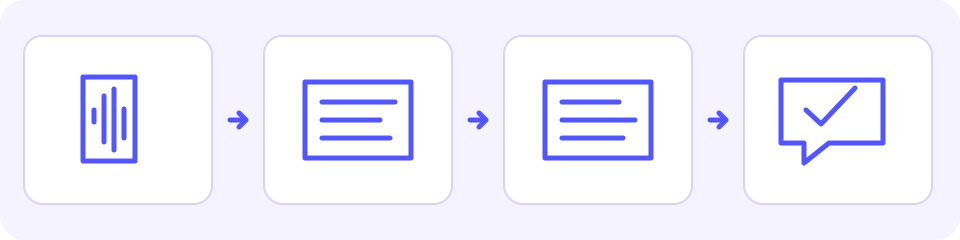
WhatsApp indica che le trascrizioni dei vocali vengono generate sul tuo dispositivo. Disponibilità e lingue supportate dipendono dalla piattaforma. Per trascrivere scegli la lingua parlata nel messaggio, non l’inglese soltanto perché vuoi leggere una traduzione inglese. Se la lingua non è supportata o il testo non è affidabile, usa un altro percorso senza trattare una trascrizione parziale come completa.
Requisiti di WhatsApp per la trascrizione su Android.
Android: attiva e apri la trascrizione
- Apri le Impostazioni di WhatsApp, entra in Chat e attiva Trascrizioni dei messaggi vocali. In Scegli lingua seleziona quella parlata nella registrazione e completa la configurazione della lingua proposta.
- Tieni premuto il vocale, apri il menu delle altre opzioni e scegli Trascrivi. Espandi il testo e verifica che contenga il passaggio che ti serve.
iPhone: attiva e apri la trascrizione
La guida di WhatsApp consultata il 12 ottobre 2026 richiede iOS 16 o successivo e Siri attivo. Le lingue di trascrizione supportate cambiano in base alla versione di iOS. Verifica che sia disponibile la lingua parlata nella registrazione; la lingua che vuoi leggere dopo è una scelta separata della traduzione.
- Apri le Impostazioni di WhatsApp o il tuo profilo, entra in Chat e attiva Trascrizioni dei messaggi vocali. Scegli la lingua parlata e conferma la modifica proposta.
- Tieni premuto il vocale, scegli Trascrivi ed espandi il testo. Se preferisci non modificare le impostazioni del dispositivo, usa un file salvato che sei autorizzato a utilizzare oppure chiedi il messaggio per iscritto.
Se i menu sono diversi, consulta le istruzioni attuali di WhatsApp per la tua piattaforma. L’assenza dell’opzione di trascrizione non dimostra che il vocale sia impossibile da tradurre: indica che questo specifico percorso integrato non è disponibile o richiede una configurazione.
Requisiti di WhatsApp per la trascrizione su iPhone.
Traduci come testo la trascrizione controllata
Se puoi copiare la trascrizione, seleziona tutto il passaggio necessario e incollalo nel traduttore di testo di JotMe. Come lingua di partenza scegli quella effettivamente scritta nel testo; come destinazione, quella in cui vuoi leggere. Confronta traduzione e originale, controllando nomi, importi, negazioni e formulazioni incerte prima di usarli. Se non puoi copiare, chiedi un testo selezionabile oppure usa un file audio salvato che hai il permesso di utilizzare.
Salva il vocale senza registrarlo di nuovo
I menu cambiano secondo la versione e alcuni messaggi non si possono esportare. Segui i comandi offerti dal tuo dispositivo e salva soltanto il vocale che ti serve. Inoltrarlo a un’altra chat non equivale a ottenere un file audio né al permesso di caricarlo su un altro servizio.
Android: salva con una condivisione disponibile
- Tieni premuto il vocale e apri il menu delle altre opzioni. Se trovi Condividi, aprilo.
- Scegli una destinazione approvata che salvi o esporti l’audio. Verifica lì il nome e la posizione del file, poi usa il selettore di file o l’app File per trovare la registrazione salvata.
- Se il menu o la destinazione non forniscono un file audio, chiedi al mittente il file originale o una versione scritta. Non presumere che Inoltra crei un download.
iPhone: salva con il pannello di condivisione disponibile
- Tieni premuto il vocale. Se appare Inoltra, seleziona il messaggio che ti serve e apri il comando di condivisione.
- Se è disponibile Salva su File, scegli una cartella e salva. Apri quella cartella nell’app File per controllare la registrazione prima di selezionarla per il caricamento.
- Se questi comandi mancano o la condivisione è limitata, chiedi al mittente un file audio o il testo. Non registrare di nuovo il messaggio per aggirare quella limitazione.
WhatsApp Web o Desktop: scarica se il comando è disponibile
- Apri la chat e il menu del vocale. Scegli Scarica se viene proposto.
- Controlla l’elenco dei download del browser o la destinazione scelta al salvataggio. Apri la cartella e verifica di avere il file audio desiderato.
- Se non c’è un comando di download, chiedi al mittente un originale che puoi utilizzare o un messaggio scritto. I comandi di Web e Desktop possono essere diversi.
- Conserva il file originale e verifica che contenga il vocale previsto, non un altro allegato o un download vuoto.
- Il vocale esportato può essere OPUS, OGG o M4A, secondo la sua origine. La demo accetta i formati audio supportati, ma il browser deve anche riuscire a leggerne la durata.
- Se il browser non legge una registrazione in un formato altrimenti supportato, prova un browser compatibile oppure ottieni un file davvero convertito in M4A, MP3 o WAV con un procedimento approvato. Rinominare l’estensione non converte l’audio.
- Se non puoi salvare o condividere, chiedi al mittente l’audio originale o il testo. Non aggirare restrizioni di accesso e non supporre che un’app possa estrarre ogni messaggio protetto.
Traduci in inglese il vocale salvato
La demo JotMe qui sotto usa un file audio salvato. La destinazione è impostata sull’inglese e la lingua parlata viene riconosciuta automaticamente dall’audio. Se vuoi leggere un’altra lingua, scegli una destinazione supportata diversa. È un percorso basato su file: non si collega al tuo account WhatsApp, non controlla le chat e non invia risposte automaticamente. Il menu di destinazione elenca le lingue del testo tradotto, senza garantire che tutte siano supportate come lingua parlata in ingresso.
Apri il traduttore da audio a testo.
Controlla le sezioni separate per le lingue di trascrizione e di traduzione.
Caricando un file qui invii una copia dell’audio a JotMe, che lo elabora al di fuori della trascrizione di WhatsApp sul dispositivo. La crittografia delle chat WhatsApp non descrive questo trattamento separato né la conservazione dei dati da parte del servizio. Usa soltanto materiale che puoi condividere e un procedimento approvato dalla tua organizzazione per i messaggi riservati. Una generica etichetta «privato» non è una politica di conservazione.
Leggi l’informativa sulla privacy di JotMe prima di caricare un file.
Prima di iniziare controlla il tempo audio gratuito indicato sullo schermo e la durata riportata nella conferma. Viene elaborato soltanto l’audio coperto dal tempo di anteprima disponibile, quindi un messaggio lungo può interrompersi prima della fine. Non presumere un rinnovo giornaliero, un’elaborazione illimitata o una trascrizione completa oltre quel confine. Usa il file che ti serve senza consumare il tempo con un esempio superfluo.
Se l’anteprima non comprende la fine, chiedi al mittente di scrivere il passaggio mancante prima di rispondere. La demo mostra un’opzione di account per elaborare più audio, ma questa guida non promette che registrarsi riprenda automaticamente questo file o dia una quantità precisa di utilizzo a pagamento. Controlla prima le condizioni attuali dell’account e le opzioni per elaborare file. Non dividere né caricare ripetutamente i file per aggirare il limite gratuito.
- Seleziona la lingua che vuoi leggere, poi scegli o trascina il file audio salvato.
- Leggi eventuali errori di preparazione o formato. Verifica che il nome del file e la durata rilevata corrispondano al vocale che intendevi usare.
- Seleziona Traduzione. In Controlla prima di iniziare verifica file, durata, destinazione e tempo audio rimasto, poi scegli Avvia se i dati sono corretti.
- Confronta le colonne Trascrizione e Traduzione usando i riferimenti temporali. Una trascrizione nella lingua originale, da sola, non è una traduzione inglese.
- Controlla il limite di anteprima mostrato e gli eventuali errori. Se la traduzione di alcuni segmenti non riesce, la demo può conservarne le parole originali: non considerarli una traduzione completata.
Provalo ora
Controlla il messaggio prima di rispondere
Parti dal testo originale riconosciuto. Se la persona ha detto «dodici» ma la trascrizione riporta «venti», la traduzione parte da una quantità sbagliata. Cambiare la lingua di destinazione non corregge quell’errore nella fonte. Usa il riferimento temporale per tornare al tratto di audio pertinente e chiedi chiarimenti se un nome, un numero o un’istruzione rimangono incerti.
- Nomi e quantità: confronta i nomi riconoscibili, i riferimenti degli ordini, le unità, gli importi e gli indirizzi. Mantieni le parole del mittente quando un nome non è chiaro.
- Negazioni e condizioni: controlla «non», «solo», «prima», «dopo», «a meno che» e ogni eccezione. Una richiesta di aspettare non equivale al permesso di procedere.
- Ora e data: conferma il giorno, l’ora e il fuso orario previsti. Un vocale che dice «martedì» non identifica da solo una data del calendario o un fuso orario.
- Contenuto mancante: un’anteprima limitata all’inizio di un vocale lungo può omettere la condizione o la correzione finale. Non colmare quel vuoto con un’ipotesi.
- Significato che non puoi valutare: i dettagli visibili che coincidono aiutano, ma non dimostrano l’accuratezza. Chiedi al mittente o a una persona che conosca bene la lingua di controllare prima di trattare una traduzione ambigua come un impegno.
Esempio scritto per spiegare il controllo: “Son doce cajas, no veinte. Envíalo el martes a las diez y media, después de confirmar la dirección.” Il senso previsto è dodici scatole, non venti, e inviare martedì alle 10:30 dopo aver confermato l’indirizzo. La frase in spagnolo è scritta dall’autore per illustrare cosa verificare; non è una registrazione né un risultato acquisito da JotMe. In una conversazione reale, conferma la data esatta e il fuso orario.
Risposta d’esempio scritta dall’autore, non un risultato JotMe: «Confermo: dodici scatole, non venti, e inviare solo dopo la conferma dell’indirizzo. Quale data del calendario corrisponde a martedì, quale fuso orario si applica e le 10:30 sono di mattina o di sera?» Invia una risposta in una lingua compresa dal destinatario soltanto dopo aver chiarito questi punti. L’esempio non promette un orario di consegna.
Tieni insieme originale e testo controllato mentre prepari la risposta. La demo mostra segmenti, ma non promette una trascrizione modificabile, un’esportazione della sola traduzione o un file vocale doppiato. Quando puoi selezionare il testo, copia le parole visibili che ti servono nel tuo editor, apporta soltanto correzioni verificate e invia tu la risposta tramite WhatsApp. Modificare il testo copiato non cambia l’audio originale.
Cosa fare se il percorso non riesce
- Nessuna trascrizione integrata: controlla i requisiti attuali di WhatsApp per piattaforma e lingua, oppure usa un file audio salvato che puoi utilizzare.
- Parole originali errate o incomplete: usa la registrazione originale, controlla il riferimento temporale pertinente e chiedi al mittente di ripetere o scrivere il passaggio poco chiaro. Un’altra destinazione di traduzione risolve un problema diverso.
- Rilevamento automatico errato o più lingue insieme: questo percorso di caricamento non consente di impostare manualmente la lingua di origine. Confronta ciò che puoi con l’originale e chiedi una versione scritta del tratto incerto. Cambiare destinazione non corregge il riconoscimento; non è garantito il supporto di ogni registrazione multilingue.
- Durata del file illeggibile: controlla il formato reale e la compatibilità del browser. Conserva l’originale mentre ottieni un file compatibile; non rinominarlo come se fosse una conversione.
- Traduzione parziale: conserva i segmenti originali e leggi l’avviso. Un segmento rimasto nella lingua iniziale ha ancora bisogno di traduzione o chiarimento.
- Tempo gratuito esaurito o anteprima finita troppo presto: chiedi al mittente il passaggio mancante per iscritto. Se serve più elaborazione, controlla l’opzione di account mostrata e le sue condizioni attuali; ricaricare la pagina non promette un rinnovo né una continuazione automatica.
- Serve una risposta vocale: questo strumento integrato produce testo trascritto e tradotto da controllare, non una registrazione tradotta. Usa un percorso vocale separato supportato soltanto dopo aver confermato le parole.
Domande frequenti
La trascrizione di un vocale WhatsApp traduce il messaggio?
La trascrizione mette per iscritto le parole; non le traduce automaticamente nella lingua che vuoi leggere. Scegli la lingua parlata per trascrivere, controlla il testo originale e poi traducilo, oppure usa uno strumento per tradurre l’audio salvato.
Come posso tradurre un vocale WhatsApp in inglese?
Se hai una trascrizione affidabile, traduci il testo in inglese. Altrimenti salva una copia audio autorizzata, scegli inglese nella demo di traduzione da audio a testo e caricala. Prima di rispondere, controlla i segmenti originali e inglesi, i dettagli importanti e i limiti dell’anteprima.
Posso seguire questi passaggi su iPhone o Android?
WhatsApp offre comandi di trascrizione specifici per piattaforma sui dispositivi e nelle lingue supportate. La guida attuale per iPhone richiede iOS 16 o successivo e Siri attivo. Il percorso separato di caricamento richiede anche un’esportazione disponibile e un browser capace di leggere l’audio; nessuna delle due condizioni è garantita per ogni telefono o registrazione.
Perché la traduzione mostra ancora parole nella lingua originale?
Controlla se stai leggendo la colonna della trascrizione originale. Se la traduzione di un segmento non riesce, la demo può mantenere le sue parole iniziali e mostrare un avviso. Controlla o traduci la parte irrisolta, senza presumere che tutto il risultato sia completo.
La demo può tradurre gratis un intero vocale lungo?
Non darlo per scontato. Controlla il tempo audio gratuito sullo schermo e nella conferma. Verrà elaborato soltanto l’audio coperto dall’anteprima disponibile, quindi un vocale lungo può fermarsi prima di un dettaglio finale importante. Chiedi il passaggio mancante per iscritto o controlla l’opzione di account mostrata e le condizioni attuali di elaborazione prima di usarla.
Viene creato un vocale tradotto o inviata una risposta WhatsApp?
No. Questo percorso integrato restituisce testo originale e tradotto da controllare. Non crea un file audio doppiato, non si collega al tuo account WhatsApp e non invia messaggi. Verifica la formulazione e manda tu la risposta con la tua normale app.