翻译 WhatsApp 语音消息,可以先把音频中的话转成文字,再译成你要阅读的语言。如果 WhatsApp 已经显示可用的转录内容,先核对,再翻译这些文字;否则,保存语音消息的副本,上传到语音转文字翻译工具。回复之前,要对照原始录音确认重要细节:句子读起来流畅,仍可能把数字听错,甚至把指令的意思反过来。
根据手头的语音消息选择处理方式
- 已有转录内容:先核对识别出的文字,再进行文字翻译。只为改变阅读语言,不必再次上传音频。
- 没有可用转录,但能保存音频:使用下方嵌入的音频转文字翻译演示,对照识别出的原文和译文。
- 既没有转录,也无法获准导出文件:请发送者提供文字版,或可以使用的音频文件。本文不要求录制 WhatsApp 通话,也不要求绕过分享限制。
语音消息是已经保存的留言,与实时语音通话不同。本文处理的是这段录音的意思。正在进行的通话,请使用另一套 WhatsApp 通话翻译流程。
语音转文字和翻译,分别解决两个问题
转录是把讲话写成原语言的文字。西班牙语留言可以转成西班牙语文字,却还没有任何英文译文。翻译才是把这些文字转换成另一种语言。两个环节都可能出错,因此检查最终文字时,应保留原始音频和原语言转录内容,方便对照。
WhatsApp 的说明把语音消息转录和消息翻译分开介绍。不要因为文字聊天中有“翻译”选项,就认定它会自动翻译语音消息中的音频。以你设备上实际提供的转录和翻译操作为准。
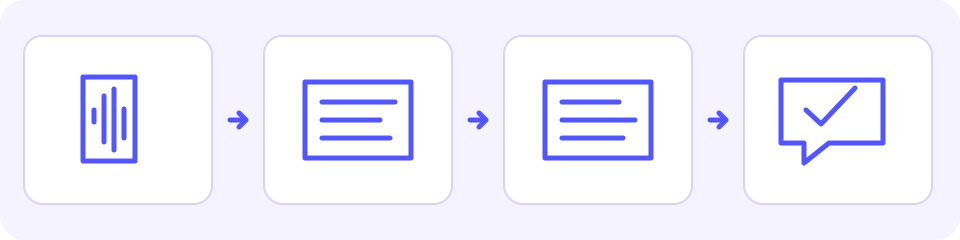
有可用的 WhatsApp 转录文字时,先用它
WhatsApp 表示,语音转录内容在你的设备上生成。能否使用以及支持哪些语言,取决于平台。转录时要选择录音中实际说的语言,不要仅仅因为想看英文译文就选择英语。如果所说的语言不受支持,或识别文字不可靠,换一种处理方式;不完整的转录不能当成全部内容。
Android:开启并查看转录内容
- 打开 WhatsApp 的“设置”(Settings),选择“对话”(Chats),开启“语音消息转录”(Voice Message Transcripts)。在“选择语言”(Choose language)中选录音实际说的语言,并完成界面提供的语言设置。
- 长按语音消息,打开更多选项菜单,选择“转录”(Transcribe)。展开文字,确认需要的那一段已经显示。
iPhone:开启并查看转录内容
2026 年 10 月 12 日核对的 WhatsApp 帮助说明要求 iOS 16 或更新版本,并开启 Siri。可转录的语言随 iOS 版本而变化。先确认录音实际使用的语言在选项中;之后想阅读什么语言,是翻译环节的另一项选择。
- 打开 WhatsApp 的设置或个人资料页面,进入“对话”(Chats),开启“语音消息转录”(Voice Message Transcripts)。选择实际说的语言,并确认界面提供的更改。
- 长按语音消息,选择“转录”(Transcribe)并展开文字。如果不想更改设备设置,可以使用获准保存的文件,或请发送者提供文字。
如果菜单不同,请查阅 WhatsApp 当前针对该平台的操作说明。设备没有显示转录选项,并不等于这条语音无法翻译,只说明这一内置方式暂不可用,或者还需要设置。
把核对后的转录文字拿去翻译
如果转录文字可以复制,选中你需要的完整段落,粘贴到 JotMe 文字翻译工具中。源语言选择文字实际使用的语言,目标语言选择你要阅读的语言。把译文与原文并排核对,检查姓名、金额、否定词及含糊的说法,确认后再使用。无法复制时,请发送者提供可选取的文字,或者使用获准保存的音频文件。
保存语音消息,不要重新录制
不同版本的菜单有所不同,有些消息也无法导出。按设备上实际提供的操作处理,只保存你需要的那条语音。转发到另一个聊天,并不等于取得音频文件,更不等于获准把它上传到其他服务。
Android:使用设备提供的分享操作保存
- 长按语音消息,打开更多选项菜单。如果提供“分享”(Share),再打开它。
- 选择经过批准、能够保存或导出音频的目的地。在该位置确认文件名和保存路径,再通过其文件选择器或“文件”应用找到录音。
- 菜单或目的地没有提供音频文件时,请发送者提供原始文件或文字版。不要认定“转发”(Forward)就会生成可下载文件。
iPhone:使用设备提供的分享面板保存
- 长按语音消息。如果提供“转发”(Forward),选中需要的那条语音,再打开分享操作。
- 如果可以“存储到‘文件’”(Save to Files),选择文件夹并保存。上传前,在“文件”应用中打开这个文件夹,确认录音就是所需文件。
- 没有这些操作,或分享受到限制时,请发送者提供音频文件或文字。不要为了绕过限制而把消息重新录一遍。
WhatsApp 网页版或桌面版:有下载选项时再下载
- 打开聊天及语音消息菜单。如果提供“下载”(Download),再选择它。
- 查看浏览器下载列表,或保存时选定的目的地;打开该文件夹,确认得到的是要处理的音频。
- 没有下载操作时,请发送者提供获准使用的原始文件或文字消息。网页版和桌面版的操作可能不同。
- 保留原始文件,并确认里面是需要的语音消息,而不是其他附件或空的下载文件。
- 导出的语音可能是 OPUS、OGG 或 M4A,具体取决于来源。演示接受受支持的音频格式,但浏览器也必须能读取文件时长。
- 格式受支持而浏览器仍无法读取录音时,可换兼容的浏览器,或通过经过批准的流程取得真正转换过的 M4A、MP3 或 WAV 文件。修改扩展名不会转换音频。
- 没有保存或分享选项时,请发送者提供原始音频或文字。不要绕过访问限制,也不要假定某个应用能提取所有受保护的消息。
把保存的语音消息翻译成英文
下方的 JotMe 演示使用已经保存的音频文件,目标语言预设为英语,所说的语言由音频自动识别。想读其他语言,可以改选受支持的翻译目标。这是文件处理流程,不会连接你的 WhatsApp 账号、监控聊天或自动发送回复。目标语言菜单列的是译文输出语言,不能据此认定每一种语言都能作为语音输入被识别。
在这里上传,会把音频副本发送给 JotMe 处理;这已在 WhatsApp 设备端转录功能之外。WhatsApp 的聊天加密不能说明这项独立处理的方式或保存期限。只上传你获准分享的材料;机密消息应按所在组织批准的流程处理。一个笼统的“私密”标识,不能代替数据保留政策。
开始前,查看屏幕上的免费音频时长,以及确认界面中显示的文件时长。只有可用预览时间覆盖的音频会被处理,所以长语音可能还没到结尾就停止。不要假定额度每天重置、可以无限处理,或预览边界之后仍有完整转录。优先处理真正需要的文件,别用不必要的示例消耗额度。
预览没有覆盖结尾时,回复之前先请发送者把缺失的部分写出来。演示会显示用于更多处理的账号选项,但本文不保证注册后会自动继续这个文件,也不承诺某个付费时长。先查看账号的现行条款和文件处理选项。不要拆分文件或反复上传来绕过免费额度。
- 先选择要阅读的语言,再选择或拖入已保存的音频文件。
- 阅读准备阶段或格式方面的错误提示。确认文件名和检测出的时长,都对应你打算使用的那条语音。
- 选择 Translation。在 Review before starting 中核对文件、时长、目标语言和剩余音频时间;确认无误后,再选择 Proceed。
- 按时间戳对照 Transcription 和 Translation 两列。只有原语言的转录文字,并不等于已经得到英文翻译。
- 检查显示的预览边界及所有错误提示。有些片段翻译失败时,演示可能保留其原语言文字;这些片段不能算已经完成翻译。
立即体验
回复之前,核对语音的意思
先检查识别出的原文。对方说的是十二,转录却写成二十,后续翻译就会沿用错误数量。更换目标语言无法修正这种源头错误。按时间戳回到对应录音片段;姓名、数字或指令仍不清楚时,请对方说明。
- 姓名与数量:对照能辨认的姓名、订单编号、单位、金额和地址。姓名不清楚时,保留发送者原来的说法。
- 否定与条件:核对“不”“仅”“之前”“之后”“除非”以及例外条件。要求等待,与允许继续执行,意思不同。
- 时间与日期:确认具体哪一天、几点及哪个时区。录音里的一句“周二”,本身并没有给出日历日期或时区。
- 缺失内容:长语音只预览开头,可能漏掉最后的条件或更正。不要靠猜测补上。
- 无法判断的意思:可见细节一致有助于核对,却不能证明翻译准确。把含糊的译文当成承诺之前,请发送者或熟悉该语言的人核实。
文字核对示例:“Son doce cajas, no veinte. Envíalo el martes a las diez y media, después de confirmar la dirección.” 这里的意思是十二箱而非二十箱,确认地址之后,于周二 10:30 发出。这段西班牙语由作者撰写,用来说明需要核对什么,并不是录音,也不是实际截取的 JotMe 输出。真实沟通中,仍要确认具体日期和时区。
以下回复示例由作者撰写,并非 JotMe 生成的结果:“确认一下:是十二箱,不是二十箱,而且只有确认地址之后才能发出。周二具体是几月几日?按哪个时区?10:30 是上午还是晚上?” 把这些细节弄清楚之后,再用收件人能理解的语言回复。这个示例没有承诺任何交付时间。
准备回复时,把原始材料和核对后的文字放在一起。演示显示的是分段内容,并不承诺提供可编辑的转录、仅译文导出或配音后的语音消息文件。如果可以选取文字,把需要的可见内容复制到自己的编辑器,只做已经核实的修改,再由你自己通过 WhatsApp 发送。修改复制出来的文字,不会改变原始音频。
遇到问题时,怎么继续处理
- 没有内置转录:查看 WhatsApp 当前的平台及语言要求,或者使用获准保存的音频文件。
- 原文识别错误或不完整:回听原始录音,核对相应时间戳,请发送者重说或写出不清楚的部分。更换翻译目标解决的是另一类问题。
- 自动识别错语言,或录音混用多种语言:这个上传流程没有手动覆盖源语言的设置。尽可能对照原始音频,请发送者把不清楚的段落写出来。更换目标语言无法修正语音识别,也不保证所有混合语言录音都受支持。
- 无法读取文件时长:核对实际格式和浏览器支持情况。取得兼容文件时保留原始文件,不要把改扩展名当成格式转换。
- 只有部分翻译:保留原文片段并阅读警告。仍是原语言的片段,还需要翻译或请对方说明。
- 免费时间用完,或预览过早结束:请发送者写出缺失内容。需要更多处理时,查看屏幕上的账号选项及其现行条款;刷新页面不代表额度重置,也不保证自动继续。
- 需要语音回复:此嵌入工具提供供你核对的转录文字和译文,不会生成翻译后的录音。先确认措辞,再使用另一套受支持的语音处理流程。
常见问题
WhatsApp 语音转文字会直接翻译消息吗?
转录把讲话写出来,不会自动译成你要阅读的语言。转录时选择实际说的语言,先核对识别出的原文,再翻译这些文字,或使用保存音频的翻译工具。
如何把 WhatsApp 语音消息翻译成英文?
有可靠的转录内容,就把文字译成英文。否则,保存获准使用的音频副本,在音频转文字翻译演示中选择英语并上传。回复之前,对照原文与英文片段,核对重要细节及任何预览边界。
iPhone 和 Android 都能用这个流程吗?
WhatsApp 在受支持的设备及语言上提供各平台对应的转录操作。当前 iPhone 帮助说明要求 iOS 16 或更新版本,并开启 Siri。独立的文件上传流程还要求设备提供导出操作,以及浏览器能读取该音频;并非每部手机或每段录音都一定满足这些条件。
为什么翻译结果里还有原语言文字?
先确认看的是否是原文转录一列。如果某个片段翻译失败,演示可能保留那一段原来的文字,并显示警告。应核对或另行翻译尚未解决的片段,不要认定整个结果都已完成。
演示能免费翻译一整段长语音吗?
不要直接这样假定。查看屏幕上的免费音频时间及确认界面:只处理可用预览时间覆盖的音频,所以长语音可能在重要的最后细节之前停止。请发送者把缺失的段落写出来,或者使用前先查看屏幕上的账号选项及当前处理条款。
它会生成翻译后的语音,或直接回复 WhatsApp 吗?
不会。这个嵌入流程返回供核对的原文和译文,不会创建配音音频文件、连接你的 WhatsApp 账号或发送消息。先确认文字,再用平常的应用自己发出回复。