Żeby przetłumaczyć wiadomość głosową z WhatsAppa, najpierw uzyskaj zapis słów z nagrania, a potem przełóż je na potrzebny język. Jeśli WhatsApp pokazuje przydatną transkrypcję, sprawdź ją i przetłumacz tekst. W przeciwnym razie zapisz kopię głosówki i prześlij audio do narzędzia, które zamienia mowę na tekst i tłumaczy. Przed odpowiedzią porównaj ważne szczegóły z oryginałem: płynnie brzmiące zdanie nadal może zawierać źle rozpoznaną liczbę albo odwrócony sens polecenia.
Masz już zapisaną głosówkę? Przejdź do kroków przesyłania i tłumaczenia audio.
Wybierz ścieżkę pasującą do swojej głosówki
- Transkrypcja jest już dostępna: sprawdź rozpoznane słowa, a potem przetłumacz tekst. Nie musisz ponownie przesyłać audio tylko po to, by zmienić język.
- Nie ma przydatnej transkrypcji, ale możesz zapisać audio: użyj osadzonego poniżej demo tłumaczenia audio na tekst. Pokazuje rozpoznany tekst źródłowy i tłumaczenie do sprawdzenia.
- Nie ma transkrypcji ani dozwolonego eksportu pliku: poproś nadawcę o wersję pisaną lub audio, z którego możesz skorzystać. Poradnik nie wymaga nagrywania połączenia WhatsApp ani obchodzenia ograniczeń udostępniania.
Głosówka jest zapisaną wiadomością, a nie rozmową głosową na żywo. Ten artykuł dotyczy odczytania sensu tego nagrania. Do trwających połączeń służy osobna ścieżka tłumaczenia rozmów WhatsApp.
Zobacz osobny poradnik tłumaczenia rozmów WhatsApp.
Transkrypcja i tłumaczenie wykonują różne zadania
Transkrypcja zapisuje mowę w jej języku źródłowym. Z hiszpańskiej głosówki może powstać hiszpański tekst, bez żadnego tłumaczenia na angielski. Tłumaczenie przenosi ten zapis do innego języka. Oba etapy mogą wprowadzać błędy, dlatego podczas sprawdzania końcowego tekstu miej pod ręką oryginalne audio i transkrypcję źródłową.
Przeczytaj o różnicy między transkrypcją a tłumaczeniem.
WhatsApp opisuje transkrypcję wiadomości głosowych oddzielnie od funkcji tłumaczenia wiadomości. Nie zakładaj, że opcja Translate przy pisanym tekście czatu automatycznie tłumaczy też dźwięk głosówki. Korzystaj z opcji transkrypcji i tłumaczenia rzeczywiście dostępnych na swoim urządzeniu.
Ogłoszenie WhatsAppa o tłumaczeniu pisanych wiadomości.
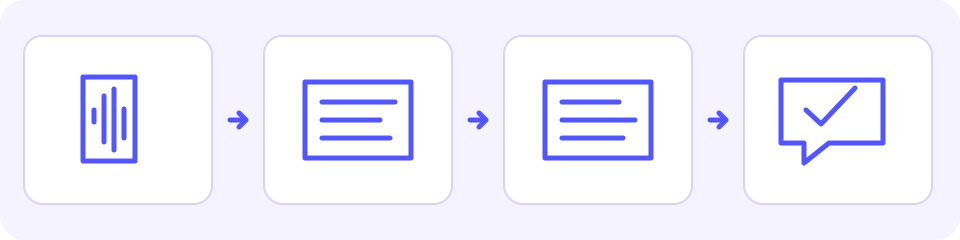
Skorzystaj z transkrypcji WhatsAppa, jeśli jest dostępna
Według WhatsAppa transkrypcje głosówek powstają na urządzeniu. Dostępność i obsługiwane języki zależą od platformy. Do transkrypcji wybierz język, w którym mówi nadawca. Nie wybieraj angielskiego tylko dlatego, że chcesz później przeczytać angielskie tłumaczenie. Jeśli język nie jest obsługiwany albo tekst jest niewiarygodny, wybierz inną ścieżkę zamiast uznawać częściową transkrypcję za kompletną.
Wymagania transkrypcji WhatsAppa na Androidzie.
Android: włącz transkrypcję i otwórz tekst
- Otwórz WhatsApp Settings, wybierz Chats i włącz Voice Message Transcripts. W Choose language wybierz język mowy w nagraniu i dokończ proponowaną konfigurację języka.
- Dotknij i przytrzymaj głosówkę, otwórz menu dodatkowych opcji i wybierz Transcribe. Rozwiń tekst i sprawdź, czy zawiera potrzebny fragment.
iPhone: włącz transkrypcję i otwórz tekst
Pomoc WhatsAppa sprawdzona 12 października 2026 r. wymienia iOS 16 lub nowszy oraz włączoną Siri. Języki transkrypcji zależą od wersji iOS. Sprawdź, czy język mowy w nagraniu znajduje się w dostępnych opcjach. Język, w którym chcesz później czytać, wybiera się osobno na etapie tłumaczenia.
- Otwórz WhatsApp Settings lub swój profil, wybierz Chats i włącz Voice Message Transcripts. Wybierz język mowy i potwierdź proponowaną zmianę.
- Dotknij i przytrzymaj głosówkę, wybierz Transcribe i rozwiń tekst. Jeśli wolisz nie zmieniać ustawień urządzenia, użyj dozwolonego zapisanego pliku albo poproś nadawcę o tekst.
Jeśli menu wygląda inaczej, sprawdź aktualną instrukcję WhatsAppa dla swojej platformy. Brak opcji transkrypcji nie dowodzi, że głosówki nie można przetłumaczyć. Oznacza, że ta konkretna wbudowana ścieżka jest niedostępna albo wymaga konfiguracji.
Wymagania transkrypcji WhatsAppa na iPhonie.
Przetłumacz sprawdzoną transkrypcję jako tekst
Jeśli transkrypcję można skopiować, zaznacz cały potrzebny fragment i wklej go do tłumacza tekstu JotMe. Jako źródłowy wybierz język, w którym tekst rzeczywiście jest napisany, a jako docelowy — język, w którym chcesz czytać. Czytaj tłumaczenie obok źródła i przed użyciem sprawdź nazwy, kwoty, przeczenia oraz niejasne sformułowania. Jeśli kopiowanie jest niedostępne, poproś o tekst, który da się zaznaczyć, albo użyj zapisanego pliku audio, z którym wolno Ci pracować.
Zapisz głosówkę bez ponownego nagrywania
Menu zmienia się między wersjami, a niektórych wiadomości nie można wyeksportować. Korzystaj z opcji oferowanych na swoim urządzeniu. Zapisz tylko potrzebną głosówkę. Przekazanie jej do innego czatu nie jest równoznaczne z uzyskaniem pliku audio ani zgody na przesłanie go do innej usługi.
Android: zapis przez dostępną opcję udostępniania
- Dotknij i przytrzymaj głosówkę, a potem otwórz menu dodatkowych opcji. Jeśli jest Share, wybierz tę opcję.
- Wybierz zatwierdzone miejsce docelowe, które zapisuje lub eksportuje audio. Potwierdź tam nazwę i położenie pliku, a potem znajdź zapisane nagranie przez wybór plików w tym miejscu lub aplikację Files.
- Jeśli menu albo miejsce docelowe nie udostępnia pliku audio, poproś nadawcę o oryginalny plik lub wersję pisaną. Nie zakładaj, że Forward tworzy plik do pobrania.
iPhone: zapis przez dostępne menu udostępniania
- Dotknij i przytrzymaj głosówkę. Jeśli dostępne jest Forward, zaznacz właściwą wiadomość i otwórz udostępnianie.
- Jeśli jest Save to Files, wybierz folder i zapisz. Otwórz ten folder w Files i potwierdź nagranie, zanim wybierzesz je do przesłania.
- Jeśli tych opcji nie ma albo udostępnianie jest ograniczone, poproś nadawcę o plik audio lub tekst. Nie nagrywaj wiadomości ponownie tylko po to, by obejść ograniczenie.
WhatsApp Web lub Desktop: pobierz, jeśli jest taka opcja
- Otwórz czat i menu głosówki. Wybierz Download, jeśli ta opcja jest dostępna.
- Sprawdź listę pobranych plików w przeglądarce lub miejsce wybrane przy zapisywaniu. Otwórz ten folder i potwierdź, że masz właściwy plik audio.
- Jeśli nie ma pobierania, poproś nadawcę o dozwolony oryginalny plik lub wiadomość pisaną. Opcje Web i Desktop mogą się różnić.
- Zachowaj oryginalny plik i sprawdź, czy zawiera właściwą głosówkę, a nie inny załącznik lub pusty plik z pobierania.
- Wyeksportowana głosówka może być w formacie OPUS, OGG lub M4A, zależnie od źródła. Demo przyjmuje obsługiwane formaty audio, ale przeglądarka musi też odczytać długość nagrania.
- Jeśli przeglądarka nie odczytuje nagrania w obsługiwanym formacie, spróbuj zgodnej przeglądarki albo uzyskaj plik rzeczywiście przekonwertowany na M4A, MP3 lub WAV w zatwierdzonym procesie. Zmiana nazwy rozszerzenia nie konwertuje audio.
- Jeśli zapisywanie lub udostępnianie nie jest dostępne, poproś nadawcę o oryginalne audio lub tekst. Nie obchodź ograniczeń dostępu i nie zakładaj, że aplikacja potrafi wydobyć każdą chronioną wiadomość.
Przetłumacz zapisaną głosówkę na angielski
Poniższe demo JotMe pracuje na zapisanym pliku audio. Język docelowy jest ustawiony na angielski, a język mowy jest wykrywany z nagrania automatycznie. Jeśli chcesz czytać w innym języku, wybierz inny obsługiwany język docelowy. To praca z plikiem: narzędzie nie łączy się z kontem WhatsApp, nie śledzi czatów i nie wysyła odpowiedzi automatycznie. Menu języka docelowego pokazuje języki tłumaczenia na wyjściu, a nie obiecuje obsługi każdego z nich jako mowy na wejściu.
Otwórz tłumacz audio na tekst.
Sprawdź osobne sekcje języków transkrypcji i tłumaczenia.
Przesłanie tutaj audio wysyła jego kopię do JotMe, gdzie jest przetwarzana poza funkcją transkrypcji WhatsAppa działającą na urządzeniu. Szyfrowanie czatu WhatsApp nie opisuje tego odrębnego przetwarzania ani przechowywania. Korzystaj tylko z materiałów, które wolno Ci udostępnić, a wiadomości poufne obsługuj zgodnie z procedurą zatwierdzoną przez organizację. Ogólny znaczek „prywatne” nie jest polityką przechowywania danych.
Przed przesłaniem pliku przeczytaj politykę prywatności JotMe.
Zanim zaczniesz, sprawdź bezpłatny czas audio widoczny na ekranie oraz długość nagrania w potwierdzeniu. Przetworzony zostanie tylko dźwięk objęty dostępnym czasem podglądu; długa wiadomość może więc urwać się przed końcem. Nie zakładaj codziennego odnowienia limitu, przetwarzania bez ograniczeń ani kompletnej transkrypcji poza tą granicą. Użyj potrzebnego pliku zamiast zużywać limit na zbędny przykład.
Jeśli podgląd nie obejmuje końca, przed odpowiedzią poproś nadawcę o zapis brakującego fragmentu. Demo pokazuje opcję konta z możliwością dalszego przetwarzania, ale ten poradnik nie obiecuje, że rejestracja automatycznie wznowi ten plik albo zapewni konkretny płatny limit. Najpierw sprawdź aktualne warunki konta i opcje przetwarzania plików. Nie dziel plików ani nie przesyłaj ich wielokrotnie, żeby ominąć bezpłatny limit.
- Wybierz język, w którym chcesz czytać, a potem wskaż zapisany plik audio lub przeciągnij go do narzędzia.
- Przeczytaj ewentualny błąd przygotowania lub formatu. Potwierdź, że nazwa pliku i wykryta długość odpowiadają głosówce, którą chcesz wykorzystać.
- Wybierz Translation. W Review before starting sprawdź plik, długość, język docelowy i pozostały czas audio. Jeśli wszystko się zgadza, wybierz Proceed.
- Sprawdź kolumny Transcription i Translation według znaczników czasu. Sama transkrypcja w języku źródłowym nie jest tłumaczeniem na angielski.
- Sprawdź widoczną granicę podglądu i błędy. Jeśli tłumaczenie części segmentów się nie udało, demo może zachować ich oryginalny tekst źródłowy. Nie traktuj tych segmentów jako ukończonego tłumaczenia.
Wypróbuj
Sprawdź wiadomość, zanim odpowiesz
Najpierw sprawdź rozpoznany tekst źródłowy. Jeśli nadawca powiedział dwanaście, a transkrypcja podaje dwadzieścia, tłumaczenie zaczyna od złej ilości. Zmiana języka docelowego nie naprawi tego błędu źródła. Użyj znacznika czasu, aby wrócić do właściwego fragmentu audio, i poproś o wyjaśnienie, jeśli nazwa, liczba albo polecenie nadal są niejasne.
- Nazwy i ilości: porównaj możliwe do rozpoznania nazwy, numery zamówień, jednostki, kwoty i adresy. Gdy nazwa jest niejasna, zachowaj sformułowanie nadawcy.
- Przeczenia i warunki: sprawdź nie, tylko, przed, po, chyba że i wszelkie wyjątki. Prośba o czekanie nie jest zgodą na działanie.
- Czas i data: potwierdź dzień, godzinę na zegarze i strefę czasową. Samo słowo wtorek w nagraniu nie wskazuje daty kalendarzowej ani strefy.
- Brakująca treść: podgląd obejmujący początek długiej głosówki może pominąć końcowy warunek lub poprawkę. Nie wypełniaj tej luki domysłem.
- Sens, którego nie umiesz ocenić: zgodność widocznych szczegółów pomaga, ale nie dowodzi poprawności. Zapytaj nadawcę lub osobę biegle znającą język, zanim uznasz niejednoznaczne tłumaczenie za zobowiązanie.
Pisany przykład do sprawdzenia: „Son doce cajas, no veinte. Envíalo el martes a las diez y media, después de confirmar la dirección.” Zamierzony sens to dwanaście pudełek zamiast dwudziestu oraz wysłanie we wtorek o 10:30 po potwierdzeniu adresu. To hiszpański tekst napisany przez autora, aby wyjaśnić, co sprawdzać — nie nagranie audio ani zarejestrowany wynik JotMe. W prawdziwej rozmowie potwierdź konkretną datę i strefę czasową.
Przykładowa odpowiedź napisana przez autora, nie wynik JotMe: „Potwierdzam: dwanaście pudełek, nie dwadzieścia, a wysłanie dopiero po potwierdzeniu adresu. Która data przypada we wtorek, jaka strefa czasowa obowiązuje i czy 10:30 oznacza rano czy wieczorem?” Wyślij odpowiedź w języku zrozumiałym dla odbiorcy dopiero po wyjaśnieniu tych szczegółów. Ten przykład nie obiecuje terminu dostawy.
Podczas przygotowywania odpowiedzi trzymaj oryginał i sprawdzony tekst razem. Demo wyświetla segmenty; nie obiecuje edytowalnej transkrypcji, eksportu samego tłumaczenia ani pliku głosówki z dubbingiem. Tam, gdzie można zaznaczyć tekst, skopiuj potrzebne widoczne słowa do swojego edytora, wprowadź tylko potwierdzone poprawki i samodzielnie wyślij je przez WhatsApp. Edycja skopiowanego tekstu nie zmienia oryginalnego audio.
Co zrobić, gdy ta ścieżka nie działa
- Brak wbudowanej transkrypcji: sprawdź aktualne wymagania WhatsAppa dla platformy i języka albo użyj dozwolonego zapisanego pliku audio.
- Błędne lub niepełne słowa źródła: wróć do oryginalnego nagrania i właściwego znacznika czasu. Poproś nadawcę o powtórzenie lub zapis niejasnego fragmentu. Inny język tłumaczenia rozwiązuje inny problem.
- Błędne automatyczne wykrycie języka lub mieszane języki: w tej ścieżce przesyłania nie ma ręcznej zmiany języka źródłowego. Porównaj ze źródłem tyle, ile potrafisz, i poproś o zapis niejasnej części. Zmiana języka docelowego nie poprawia rozpoznawania źródła; obsługa każdego wielojęzycznego nagrania nie jest gwarantowana.
- Nieczytelna długość pliku: sprawdź rzeczywisty format i obsługę przez przeglądarkę. Zachowaj oryginał, gdy uzyskujesz zgodny plik; nie zmieniaj jego nazwy, udając konwersję.
- Częściowe tłumaczenie: zachowaj segmenty źródłowe i przeczytaj ostrzeżenie. Fragment pozostawiony w oryginalnym języku nadal wymaga tłumaczenia lub wyjaśnienia.
- Brak bezpłatnego czasu lub zbyt wczesny koniec podglądu: poproś nadawcę o zapis brakującej części. Jeśli potrzebujesz dalszego przetwarzania, sprawdź pokazaną opcję konta i jej obecne warunki. Odświeżenie strony nie obiecuje odnowienia limitu ani automatycznej kontynuacji.
- Potrzebujesz odpowiedzi głosowej: osadzone narzędzie daje tekst transkrypcji i tłumaczenia do sprawdzenia, a nie przetłumaczone nagranie. Z osobnej obsługiwanej ścieżki mowy skorzystaj dopiero po potwierdzeniu sformułowania.
Najczęstsze pytania
Czy transkrypcja głosówki WhatsApp tłumaczy wiadomość?
Transkrypcja zapisuje mowę; nie tłumaczy jej automatycznie na język, w którym chcesz czytać. Do transkrypcji wybierz język mowy, sprawdź tekst źródłowy, a następnie przetłumacz ten tekst albo użyj narzędzia do tłumaczenia zapisanego audio.
Jak przetłumaczyć głosówkę z WhatsAppa na angielski?
Jeśli masz wiarygodną transkrypcję, przetłumacz jej tekst na angielski. W przeciwnym razie zapisz dozwoloną kopię audio, wybierz angielski w demo tłumaczenia audio na tekst i prześlij plik. Przed odpowiedzią sprawdź segmenty źródłowe i angielskie, ważne szczegóły oraz granicę podglądu.
Czy ta ścieżka działa na iPhonie lub Androidzie?
WhatsApp udostępnia opcje transkrypcji właściwe dla platformy na obsługiwanych urządzeniach i dla obsługiwanych języków. Aktualna pomoc dla iPhone wymienia iOS 16 lub nowszy i włączoną Siri. Osobna ścieżka przesyłania pliku wymaga też dostępnego eksportu i przeglądarki, która odczytuje audio. Ani jedno, ani drugie nie jest gwarantowane dla każdego telefonu czy nagrania.
Dlaczego tłumaczenie nadal pokazuje słowa w oryginalnym języku?
Sprawdź, czy nie czytasz kolumny transkrypcji źródła. Jeśli tłumaczenie segmentu się nie udało, demo może zachować jego oryginalne słowa i wyświetlić ostrzeżenie. Sprawdź lub przetłumacz nierozwiązaną część zamiast zakładać, że cały wynik jest kompletny.
Czy demo przetłumaczy całą długą głosówkę za darmo?
Nie zakładaj, że tak. Sprawdź bezpłatny czas audio na ekranie i w potwierdzeniu. Przetworzony zostanie tylko dźwięk objęty dostępnym czasem podglądu, więc długa wiadomość może skończyć się przed ważnym szczegółem na końcu. Poproś nadawcę o zapis brakującej części lub przed użyciem sprawdź pokazaną opcję konta i jej aktualne warunki przetwarzania.
Czy powstanie przetłumaczona głosówka albo odpowiedź wysłana w WhatsApp?
Nie. Ta osadzona ścieżka zwraca tekst źródłowy i tłumaczenie do sprawdzenia. Nie tworzy pliku audio z dubbingiem, nie łączy się z kontem WhatsApp i nie wysyła wiadomości. Potwierdź słowa i samodzielnie wyślij odpowiedź przez aplikację, której zwykle używasz.