Para traducir una nota de voz de WhatsApp, necesitas reconocer lo que se dijo y pasarlo al idioma que quieres leer. Si WhatsApp te muestra una transcripción que sirve, revisa primero esas palabras y traduce el texto. Cuando no hay una transcripción útil, puedes guardar una copia del mensaje y cargar el audio en una herramienta que transcriba y traduzca. Antes de contestar, compara los datos importantes con el original: una oración que se lee con fluidez puede contener una cifra mal reconocida o cambiar el sentido de una instrucción.
Escoge el camino según lo que tienes disponible
- Si ya hay una transcripción, comprueba las palabras reconocidas y traduce ese texto. No necesitas volver a cargar el audio solo para cambiar de idioma.
- Si no hay un texto útil, pero puedes guardar la grabación, usa la demo de audio a texto con traducción que está más abajo. Te permite revisar el texto reconocido en el idioma original y el texto traducido.
- Si no tienes una transcripción ni una forma autorizada de exportar el archivo, pide a quien te lo mandó un mensaje escrito o un archivo de audio que puedas usar. No hace falta grabar una llamada de WhatsApp ni evadir una restricción para compartir.
Una nota de voz es una grabación guardada, no una llamada en vivo. Aquí se explica cómo leer el significado del mensaje grabado. Si necesitas traducir una llamada mientras ocurre, sigue el procedimiento específico para llamadas de WhatsApp.
Consulta la guía para traducir llamadas de WhatsApp.
Pasar la voz a texto no es lo mismo que traducirla
La transcripción escribe lo que se escucha en el idioma hablado. Por ejemplo, una nota en español puede convertirse en texto en español sin generar una traducción al inglés. La traducción cambia ese texto a otro idioma. Ambos pasos pueden introducir errores: conserva la grabación y la transcripción original mientras revisas la versión final.
Consulta la diferencia entre transcripción y traducción.
La documentación de WhatsApp trata por separado la transcripción de notas de voz y la traducción de mensajes. No supongas que Traducir, cuando aparece para un mensaje escrito, también traduce automáticamente la grabación de voz. Usa las opciones de transcripción y traducción que tu dispositivo realmente ofrezca.
Lee el anuncio de WhatsApp sobre la traducción de mensajes escritos.
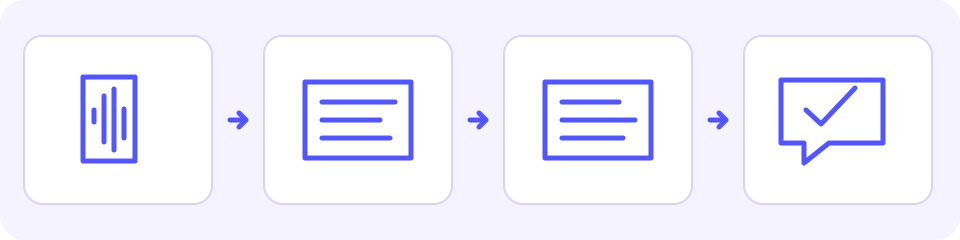
Usa la transcripción de WhatsApp si está disponible
WhatsApp explica que las transcripciones de mensajes de voz se generan en tu dispositivo. Los idiomas y la disponibilidad cambian según la plataforma. Configura para la transcripción el idioma que se habla en la nota; no elijas inglés únicamente porque quieras leer después una traducción al inglés. Si ese idioma no está admitido o el texto no es confiable, toma otra ruta. Una transcripción incompleta no debe tratarse como si cubriera todo el mensaje.
Revisa los requisitos de WhatsApp para transcribir en Android.
En Android: habilita la función y abre el texto
- Entra a Ajustes de WhatsApp, abre Chats y activa Transcripciones de mensajes de voz. En Seleccionar idioma, escoge el idioma hablado en la grabación y termina la configuración de idioma que se te muestre.
- Mantén presionada la nota de voz, abre el menú de más opciones y elige Transcribir. Expande el texto y verifica que incluya el pasaje que necesitas.
En iPhone: habilita la función y abre el texto
Según la ayuda de WhatsApp consultada el 12 de octubre de 2026, necesitas iOS 16 o posterior y tener Siri activado. Los idiomas de transcripción admitidos dependen de la versión de iOS. Verifica que esté disponible el idioma de la grabación. Elegir el idioma en el que leerás después es una decisión distinta, correspondiente a la traducción.
- Abre Ajustes de WhatsApp o tu perfil, entra a Chats y activa Transcripciones de mensajes de voz. Elige el idioma hablado y confirma el cambio que se ofrezca.
- Mantén presionada la nota de voz, toca Transcribir y expande el texto. Si no quieres cambiar la configuración del dispositivo, utiliza una grabación guardada autorizada o pide la nota por escrito.
Si ves otros menús, consulta las instrucciones vigentes de WhatsApp para tu plataforma. Que no aparezca Transcribir no demuestra que la nota no se pueda traducir; indica que este método integrado no está disponible o requiere configuración.
Revisa los requisitos de WhatsApp para transcribir en iPhone.
Traduce el texto después de revisar la transcripción
Si puedes copiar el texto, selecciona el pasaje completo que necesitas y pégalo en el traductor de texto de JotMe. El idioma de origen debe ser el que realmente aparece escrito; el destino, el idioma en que quieres leerlo. Compara ambas versiones y verifica nombres, cantidades de dinero, negaciones y cualquier frase dudosa antes de usar la traducción. Si no puedes copiar, pide un texto seleccionable o trabaja con una grabación guardada que tengas autorización para usar.
Abre el traductor de texto de JotMe.
Guarda el archivo de voz sin grabarlo de nuevo
Las opciones varían con la versión y algunos mensajes no permiten exportarse. Sigue lo que ofrezca tu dispositivo y guarda únicamente la nota que necesitas. Reenviarla a otro chat no significa que hayas conseguido un archivo de audio ni que tengas permiso de subirla a un servicio externo.
Android: guarda el audio si se ofrece Compartir
- Mantén presionada la nota y abre el menú de más opciones. Si aparece Compartir, selecciónalo.
- Elige un destino aprobado que permita guardar o exportar el audio. Comprueba el nombre del archivo y dónde quedó guardado. Después localiza la grabación con el selector de archivos o la aplicación Archivos.
- Si ese menú o destino no entrega un archivo de audio, pide a quien te mandó la nota el archivo original o un mensaje escrito. No supongas que Reenviar equivale a descargar.
iPhone: guarda el audio con las opciones disponibles para compartir
- Mantén presionada la nota. Si aparece Reenviar, selecciona el mensaje que necesitas y abre la opción para compartir.
- Si se ofrece Guardar en Archivos, elige una carpeta y guarda la grabación. Abre esa carpeta en Archivos y confirma que sea la nota correcta antes de elegirla para cargarla.
- Si no están esas opciones o se restringe compartir, pide el archivo de audio o el mensaje escrito. No vuelvas a grabar la nota para eludir esa restricción.
WhatsApp Web o Desktop: descarga la nota si existe esa opción
- Abre la conversación y el menú de la nota de voz. Elige Descargar cuando se ofrezca.
- Revisa la lista de descargas del navegador o la ubicación que seleccionaste al guardar. Abre la carpeta y verifica que tengas el archivo de audio correcto.
- Si no aparece una opción para descargar, pide el original autorizado o un mensaje escrito. Web y Desktop pueden ofrecer opciones diferentes.
- Conserva el archivo original y confirma que contiene la nota que necesitas, no un adjunto distinto ni una descarga vacía.
- Una nota exportada puede tener formato OPUS, OGG o M4A según el archivo original. La demo admite los formatos de audio compatibles, pero el navegador también necesita poder leer la duración.
- Si el navegador no puede leer una grabación de formato admitido, prueba un navegador compatible o consigue una conversión real a M4A, MP3 o WAV mediante un procedimiento aprobado. Cambiar la extensión del nombre no convierte el archivo.
- Si no se ofrece guardar o compartir, pide el audio original o el texto a quien te lo mandó. No evadas una restricción de acceso ni asumas que una aplicación puede extraer cualquier mensaje protegido.
Traduce al inglés la nota de voz que guardaste
La demo de JotMe que verás abajo trabaja con un archivo de audio guardado. Tiene inglés como destino y reconoce automáticamente, a partir de la grabación, el idioma hablado. Para leer otro idioma, puedes seleccionar un destino compatible. Esta ruta utiliza archivos: no conecta tu cuenta de WhatsApp, no observa tus chats y no manda respuestas automáticamente. Las opciones de destino corresponden al idioma del texto traducido; no garantizan que todas esas lenguas estén admitidas como voz de entrada.
Abre la herramienta de traducción de audio a texto.
Consulta por separado los idiomas para transcripción y para traducción.
Cuando cargas un archivo aquí, envías una copia del audio a JotMe para procesarla fuera de la transcripción que WhatsApp genera en el dispositivo. El cifrado de los chats de WhatsApp no explica ese procesamiento externo ni cuánto conserva el servicio los datos. Comparte solo material para el que tengas permiso y utiliza un procedimiento aprobado por tu organización cuando el mensaje sea confidencial. Una etiqueta general de «privado» no sustituye una política de conservación.
Consulta la política de privacidad de JotMe antes de cargar audio.
Antes de iniciar, revisa el tiempo gratuito de audio que indica la pantalla y la duración mostrada en la confirmación. Solo se procesa el tramo cubierto por el tiempo de vista previa disponible, así que una nota larga puede detenerse antes del final. No des por hecho que el tiempo se restablece cada día, que no tiene límite o que hay una transcripción completa más allá de ese límite. Utiliza la grabación que necesitas, sin consumir tiempo en una muestra innecesaria.
Si el final no entra en la vista previa, pide al remitente que escriba lo que falta antes de contestar. La demo ofrece una opción de cuenta para procesar más audio, pero esta guía no asegura que registrarte reanude automáticamente este archivo ni que te conceda una cantidad específica de uso de pago. Revisa las condiciones actuales de la cuenta y las opciones para procesar archivos antes de continuar. No dividas archivos ni los cargues una y otra vez para evitar el límite gratuito.
- Selecciona el idioma que quieres leer y elige la grabación guardada, o arrástrala al área de carga.
- Lee los errores de preparación o formato que aparezcan. Comprueba que el nombre del archivo y la duración detectada correspondan a la nota que querías usar.
- Elige Traducción. En Revisa antes de empezar, confirma archivo, duración, destino y tiempo de audio restante. Si esos datos están bien, toca Empezar.
- Compara las columnas Transcripción y Traducción por sus marcas de tiempo. El texto reconocido en su idioma original no es, por ese solo hecho, una traducción al inglés.
- Revisa el límite de la vista previa y cualquier aviso de error. Si falla la traducción de ciertos segmentos, puede conservarse allí el texto original: no lo tomes por una traducción completa.
Pruébalo tú mismo
Confirma lo que dice la nota antes de contestar
Empieza por el texto reconocido en el idioma original. Si se dijo «doce» y se transcribió «veinte», la traducción recibe una cantidad equivocada. Elegir otro destino no corrige ese error en el origen. Usa las marcas de tiempo para volver a la parte correspondiente de la grabación y pide una aclaración si un nombre, una cifra o una instrucción sigue siendo dudoso.
- Nombres y cifras: contrasta nombres identificables, referencias de pedidos, unidades, cantidades de dinero y direcciones. Si un nombre sigue sin entenderse, conserva las palabras que utilizó el remitente.
- Negaciones y condiciones: verifica «no», «solo», «antes», «después», «a menos que» y las excepciones. Que te pidan esperar no significa que puedas continuar.
- Fecha y hora: confirma el día, la hora y la zona horaria previstos. La palabra «martes» en una grabación no indica por sí sola una fecha de calendario ni una zona horaria.
- Partes sin procesar: si la vista previa solo alcanza el principio de una nota larga, puede faltar una condición o corrección del final. No completes esa parte con una suposición.
- Sentido que no puedes comprobar: verificar los datos visibles ayuda, pero no demuestra que todo esté traducido correctamente. Pide la revisión del remitente o de alguien que domine el idioma antes de asumir un compromiso a partir de una traducción ambigua.
Ejemplo escrito para explicar qué revisar: «Son doce cajas, no veinte. Envíalo el martes a las diez y media, después de confirmar la dirección.» Quiere decir doce cajas, no veinte, y enviar el martes a las 10:30 después de confirmar la dirección. El autor redactó esta frase en español como ejemplo: no es una grabación ni un resultado capturado de JotMe. En un intercambio real, aclara la fecha exacta y la zona horaria.
Ejemplo de contestación escrito por el autor; no es una salida de JotMe: «Confirmo: doce cajas, no veinte, y el envío solo después de confirmar la dirección. ¿Qué fecha es ese martes, en qué zona horaria y las 10:30 son de la mañana o de la noche?» Contesta únicamente después de resolver estos puntos y en un idioma que el destinatario entienda. El ejemplo no promete una hora de entrega.
Mantén juntos el original y el texto que revisaste al preparar tu contestación. La demo presenta segmentos, pero no garantiza una transcripción editable, una exportación que contenga solo la traducción ni un archivo de voz doblado. Si puedes seleccionar texto, copia las palabras visibles que necesitas en tu editor, haz únicamente correcciones verificadas y envía tú la contestación por WhatsApp. Corregir el texto copiado no altera el audio original.
Si algo falla, identifica el paso que necesita ayuda
- No hay transcripción de WhatsApp: revisa los requisitos actuales de plataforma e idioma, o usa una grabación guardada autorizada.
- El texto de origen tiene errores o está incompleto: vuelve al audio original y a la marca de tiempo pertinente. Pide que repitan o escriban la parte dudosa. Cambiar el destino resuelve un problema diferente.
- La detección automática falla o se mezclan idiomas: esta ruta de carga no tiene un control manual del idioma de origen. Compara lo que puedas con la grabación y pide la parte confusa por escrito. Otro destino no arregla el reconocimiento, y no se garantiza que funcionen todas las grabaciones multilingües.
- No se puede leer la duración: revisa el formato real y la compatibilidad del navegador. Conserva el original mientras consigues un archivo compatible; renombrarlo no lo convierte.
- Solo se traduce una parte: conserva los segmentos originales y lee el aviso. Cada segmento que permanece en el idioma de origen aún requiere traducción o aclaración.
- Se agotó el tiempo gratuito o la vista previa acabó antes del final: pide lo que falta por escrito. Para procesar más, consulta la opción de cuenta que se muestra y sus condiciones vigentes. Recargar la página no garantiza restablecer el tiempo ni continuar automáticamente.
- Necesitas responder con voz: esta herramienta integrada entrega texto original y traducido para revisarlo, no una grabación traducida. Usa otro procedimiento de voz compatible solo después de confirmar las palabras.
Preguntas frecuentes
¿Transcribir una nota de voz en WhatsApp también la traduce?
Transcribir convierte la voz en texto, pero no cambia automáticamente al idioma que quieres leer. Elige para la transcripción el idioma hablado, revisa el texto original y después tradúcelo, o usa una herramienta que traduzca una grabación guardada.
¿Cómo traduzco una nota de voz de WhatsApp al inglés?
Si cuentas con una transcripción confiable, traduce su texto al inglés. Si no, guarda una copia autorizada del audio, selecciona inglés en la demo de traducción de audio a texto y carga el archivo. Antes de contestar, compara los segmentos originales y en inglés, los datos importantes y los límites de la vista previa.
¿Se puede hacer en iPhone y en Android?
WhatsApp tiene controles de transcripción distintos por plataforma para los dispositivos e idiomas compatibles. La ayuda actual de iPhone pide iOS 16 o posterior y Siri activado. La ruta separada para cargar archivos también depende de una opción disponible de exportación y de que el navegador lea el audio; ninguna se garantiza para todos los celulares o grabaciones.
¿Por qué aparecen todavía palabras del idioma original en la traducción?
Verifica si estás viendo la columna del texto original. Cuando falla la traducción de un segmento, la demo puede dejar sus palabras de origen y mostrar un aviso. Revisa o traduce la parte pendiente, en lugar de asumir que todo el resultado ya está completo.
¿La demo puede traducir gratis una nota larga de principio a fin?
No lo presupongas. Consulta el tiempo de audio gratuito que aparece en la pantalla y la confirmación. Solo se procesará lo que alcance la vista previa disponible; una nota larga puede cortarse antes de un dato final importante. Pide esa parte por escrito o revisa la opción de cuenta mostrada y sus condiciones vigentes para procesar archivos antes de usarla.
¿Obtengo una nota de voz traducida o se manda una respuesta en WhatsApp?
No. Esta ruta integrada devuelve el texto original y el traducido para revisarlos. No produce un archivo de audio doblado, no conecta tu cuenta de WhatsApp y no manda mensajes. Confirma la redacción y envía personalmente la respuesta desde tu aplicación habitual.