व्हाट्सएप भ्वाइस मेसेज अनुवाद गर्न पहिले अडियोका शब्दलाई टेक्स्टमा ल्याउनुहोस्, त्यसपछि चाहिएको भाषामा अनुवाद गर्नुहोस्। व्हाट्सएपले प्रयोग गर्न मिल्ने ट्रान्सक्रिप्ट देखाउँछ भने त्यसलाई जाँचेर टेक्स्ट अनुवाद गर्नुहोस्। नभए भ्वाइस नोटको प्रतिलिपि सेभ गरेर बोलीलाई टेक्स्टमा बदल्ने अनुवाद उपकरणमा अडियो अपलोड गर्नुहोस्। जवाफ दिनुअघि महत्त्वपूर्ण विवरण मूल अडियोसँग दाँज्नुहोस्; सहज सुनिने वाक्यमा पनि गलत सुनिएको संख्या वा उल्टो अर्थ लागेको निर्देशन हुन सक्छ।
भ्वाइस नोटको फाइल सेभ भइसकेको छ? अडियो अपलोड र अनुवादका चरणमा सीधै जानुहोस्।
आफ्नो भ्वाइस नोटअनुसारको बाटो छान्नुहोस्
- ट्रान्सक्रिप्ट उपलब्ध छ: पहिचान गरिएका शब्द जाँच्नुहोस्, त्यसपछि टेक्स्ट अनुवाद गर्नुहोस्। पढ्ने भाषा बदल्न मात्र अडियो फेरि अपलोड गर्नुपर्दैन।
- प्रयोग गर्न मिल्ने ट्रान्सक्रिप्ट छैन, तर अडियो सेभ गर्न सक्नुहुन्छ: तल राखिएको अडियोबाट टेक्स्ट अनुवाद गर्ने डेमो प्रयोग गर्नुहोस्। यसले जाँच्नका लागि पहिचान गरिएको मूल टेक्स्ट र अनुवादित टेक्स्ट देखाउँछ।
- न ट्रान्सक्रिप्ट छ, न अनुमति भएको फाइल एक्सपोर्ट: पठाउने व्यक्तिसँग लिखित रूप वा प्रयोग गर्न मिल्ने अडियो फाइल माग्नुहोस्। यो मार्गदर्शनले व्हाट्सएप कल रेकर्ड गर्न वा सेयर गर्ने प्रतिबन्ध छल्न लगाउँदैन।
भ्वाइस नोट सेभ गरिएको सन्देश हो, प्रत्यक्ष चलिरहेको कल होइन। यो लेख त्यही रेकर्डिङको अर्थ पढ्नका लागि हो। चलिरहेको कलका लागि व्हाट्सएप कल अनुवादको छुट्टै प्रक्रिया प्रयोग गर्नुहोस्।
व्हाट्सएप कल अनुवादको छुट्टै मार्गदर्शन हेर्नुहोस्।
बोलीलाई टेक्स्टमा बदल्नु र अनुवाद गर्नु फरक काम हुन्
ट्रान्सक्रिप्सनले बोलेका कुरा मूल भाषामै लेख्छ। स्पेनी भ्वाइस नोटबाट स्पेनी ट्रान्सक्रिप्ट बन्न सक्छ, अङ्ग्रेजी अनुवाद नभइकनै। अनुवादले त्यसलाई अर्को भाषामा लैजान्छ। दुवै चरणमा गल्ती हुन सक्छ, त्यसैले अन्तिम टेक्स्ट जाँच्दा मूल अडियो र मूल भाषाको ट्रान्सक्रिप्ट साथमै राख्नुहोस्।
ट्रान्सक्रिप्सन र अनुवादको फरक पढ्नुहोस्।
व्हाट्सएपले भ्वाइस मेसेज ट्रान्सक्रिप्सनलाई लिखित मेसेज अनुवादको सुविधाबाट अलग वर्णन गर्छ। च्याटको लिखित मेसेजमा Translate देखिँदैमा भ्वाइस नोटको अडियो पनि आफैँ अनुवाद हुन्छ भन्ने नमान्नुहोस्। आफ्नो उपकरणमा वास्तवमै भएका ट्रान्सक्रिप्ट र अनुवादका नियन्त्रण प्रयोग गर्नुहोस्।
लिखित मेसेज अनुवादबारे व्हाट्सएपको घोषणा।
व्हाट्सएपको ट्रान्सक्रिप्ट उपलब्ध हुँदा प्रयोग गर्नुहोस्
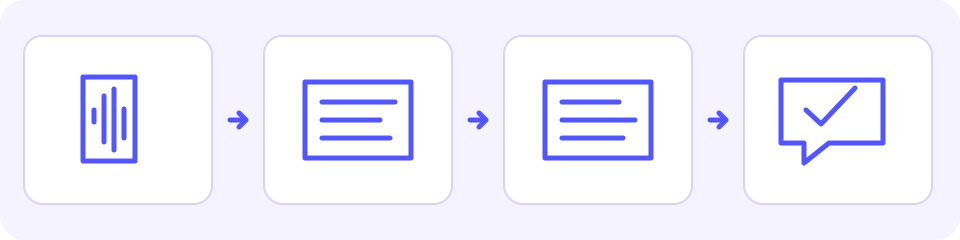
व्हाट्सएपका अनुसार भ्वाइस ट्रान्सक्रिप्ट तपाईंको उपकरणमै तयार हुन्छ। उपलब्धता र समर्थित भाषा प्लेटफर्ममा निर्भर हुन्छन्। ट्रान्सक्रिप्सनका लागि भ्वाइस नोटमा बोलिएको भाषा छान्नुहोस्; अङ्ग्रेजी अनुवाद पढ्न मन लाग्यो भन्दैमा अङ्ग्रेजीलाई मूल भाषाका रूपमा नछान्नुहोस्। भाषा समर्थित छैन वा टेक्स्ट भरपर्दो छैन भने अर्को बाटो प्रयोग गर्नुहोस्, आंशिक ट्रान्सक्रिप्टलाई पूरा नमान्नुहोस्।
Android मा व्हाट्सएप ट्रान्सक्रिप्टका आवश्यकता।
Android: ट्रान्सक्रिप्ट सक्रिय गरेर खोल्नुहोस्
- व्हाट्सएपको Settings खोल्नुहोस्, Chats छान्नुहोस् र Voice Message Transcripts सक्रिय गर्नुहोस्। Choose language मा रेकर्डिङमा बोलिएको भाषा छान्नुहोस् र उपलब्ध भाषा सेटअप पूरा गर्नुहोस्।
- भ्वाइस मेसेजमा थिचिराख्नुहोस्, थप विकल्पको मेनु खोलेर Transcribe छान्नुहोस्। टेक्स्ट फैलाएर तपाईंलाई चाहिएको भाग छ कि छैन जाँच्नुहोस्।
iPhone: ट्रान्सक्रिप्ट सक्रिय गरेर खोल्नुहोस्
२०२६ अक्टोबर १२ मा जाँचिएको व्हाट्सएप सहयोग पृष्ठले iOS 16 वा नयाँ र Siri सक्रिय हुनुपर्ने बताउँछ। समर्थित ट्रान्सक्रिप्ट भाषा iOS संस्करणअनुसार फरक हुन्छन्। आफ्नो रेकर्डिङमा बोलिएको भाषा उपलब्ध छ कि छैन हेर्नुहोस्; पछि पढ्न चाहिएको भाषा अनुवादका लागि छुट्टै छनोट हो।
- व्हाट्सएपको Settings वा आफ्नो प्रोफाइल खोल्नुहोस्, Chats छान्नुहोस् र Voice Message Transcripts सक्रिय गर्नुहोस्। बोलिएको भाषा छानेर उपलब्ध परिवर्तन पुष्टि गर्नुहोस्।
- भ्वाइस मेसेजमा थिचिराख्नुहोस्, Transcribe छान्नुहोस् र टेक्स्ट फैलाउनुहोस्। उपकरणको सेटिङ बदल्न चाहनुहुन्न भने अनुमति भएको सेभ गरिएको फाइल प्रयोग गर्नुहोस् वा पठाउने व्यक्तिसँग टेक्स्ट माग्नुहोस्।
मेनु फरक छ भने आफ्नो प्लेटफर्मको हालको व्हाट्सएप निर्देशन हेर्नुहोस्। उपकरणमा ट्रान्सक्रिप्ट विकल्प नदेखिनु भनेको भ्वाइस नोट अनुवाद गर्नै नसकिने प्रमाण होइन; त्यो विशेष भित्री बाटो उपलब्ध छैन वा सेटअप चाहिन्छ भन्ने हो।
iPhone मा व्हाट्सएप ट्रान्सक्रिप्टका आवश्यकता।
जाँचिएको ट्रान्सक्रिप्टलाई टेक्स्टका रूपमा अनुवाद गर्नुहोस्
ट्रान्सक्रिप्ट कपी गर्न मिल्छ भने चाहिएको पूरा भाग छानेर JotMe को टेक्स्ट अनुवादकमा पेस्ट गर्नुहोस्। ट्रान्सक्रिप्टमा वास्तवमै लेखिएको भाषालाई स्रोत र पढ्न चाहिएको भाषालाई लक्ष्य छान्नुहोस्। अनुवादलाई मूल टेक्स्टसँगै पढेर नाम, रकम, नकारात्मक भनाइ र कुनै अस्पष्ट शब्द जाँचिसकेपछि मात्र प्रयोग गर्नुहोस्। कपी गर्न मिल्दैन भने छान्न मिल्ने लिखित टेक्स्ट माग्नुहोस् वा अनुमति भएको सेभ गरिएको अडियो फाइल प्रयोग गर्नुहोस्।
सामान्य लिखित च्याट र जवाफ तयार गर्न टेक्स्ट मेसेजको मार्गदर्शन हेर्नुहोस्।
भ्वाइस नोट फेरि रेकर्ड नगरी सेभ गर्नुहोस्
संस्करणअनुसार मेनु फरक हुन्छन् र केही मेसेज एक्सपोर्ट गर्न मिल्दैनन्। आफ्नो उपकरणले दिएका नियन्त्रण प्रयोग गर्नुहोस् र चाहिएको नोट मात्र सेभ गर्नुहोस्। अर्को च्याटमा फर्वार्ड गर्नु अडियो फाइल पाउनु वा अर्को सेवामा अपलोड गर्ने अनुमति पाउनु होइन।
Android: उपलब्ध सेयर विकल्पबाट सेभ गर्नुहोस्
- भ्वाइस मेसेजमा थिचिराख्नुहोस् र थप विकल्पको मेनु खोल्नुहोस्। Share उपलब्ध छ भने त्यसलाई खोल्नुहोस्।
- अडियो सेभ वा एक्सपोर्ट गर्ने स्वीकृत गन्तव्य छान्नुहोस्। त्यहाँ फाइलको नाम र स्थान पुष्टि गर्नुहोस्, त्यसपछि फाइल छनोटकर्ता वा Files एपबाट सेभ गरिएको रेकर्डिङ खोज्नुहोस्।
- मेनु वा गन्तव्यले अडियो फाइल दिँदैन भने पठाउने व्यक्तिसँग मूल फाइल वा लिखित रूप माग्नुहोस्। Forward ले डाउनलोड बनाउँछ भन्ने नमान्नुहोस्।
iPhone: उपलब्ध सेयर पानाबाट सेभ गर्नुहोस्
- भ्वाइस मेसेजमा थिचिराख्नुहोस्। Forward उपलब्ध छ भने चाहिएको नोट छानेर सेयर नियन्त्रण खोल्नुहोस्।
- Save to Files उपलब्ध छ भने फोल्डर छानेर सेभ गर्नुहोस्। अपलोडका लागि छान्नुअघि Files मा त्यही फोल्डर खोलेर रेकर्डिङ पुष्टि गर्नुहोस्।
- यी नियन्त्रण छैनन् वा सेयरमा रोक छ भने पठाउने व्यक्तिसँग अडियो फाइल वा टेक्स्ट माग्नुहोस्। त्यो रोक छल्न मात्र मेसेज फेरि रेकर्ड नगर्नुहोस्।
WhatsApp Web वा Desktop: उपलब्ध डाउनलोड प्रयोग गर्नुहोस्
- च्याट र भ्वाइस मेसेजको मेनु खोल्नुहोस्। Download उपलब्ध छ भने छान्नुहोस्।
- ब्राउजरको डाउनलोड सूची वा सेभ गर्दा छानेको गन्तव्य जाँच्नुहोस्। फोल्डर खोलेर चाहिएको अडियो फाइल छ भन्ने पुष्टि गर्नुहोस्।
- डाउनलोड विकल्प छैन भने पठाउने व्यक्तिसँग अनुमति भएको मूल फाइल वा लिखित मेसेज माग्नुहोस्। Web र Desktop का नियन्त्रण फरक हुन सक्छन्।
- मूल फाइल राख्नुहोस् र त्यसमा चाहिएको भ्वाइस मेसेज छ कि छैन जाँच्नुहोस्, अर्को एट्याचमेन्ट वा खाली डाउनलोड होइन।
- स्रोतअनुसार एक्सपोर्ट भएको नोट OPUS, OGG वा M4A हुन सक्छ। डेमोले समर्थित अडियो ढाँचा स्वीकार गर्छ, तर ब्राउजरले फाइलको अवधि पनि पढ्न सक्नुपर्छ।
- समर्थित ढाँचाको रेकर्डिङ पनि ब्राउजरले पढेन भने अनुकूल ब्राउजर प्रयोग गर्नुहोस् वा स्वीकृत प्रक्रियाबाट साँच्चै रूपान्तरण गरिएको M4A, MP3 वा WAV फाइल लिनुहोस्। एक्सटेन्सनको नाम बदल्दैमा अडियो रूपान्तरण हुँदैन।
- सेभ वा सेयर विकल्प छैन भने पठाउने व्यक्तिसँग मूल अडियो वा टेक्स्ट माग्नुहोस्। पहुँचको रोक नछल्नुहोस् र कुनै एपले सबै संरक्षित मेसेज निकाल्न सक्छ भन्ने नमान्नुहोस्।
सेभ गरिएको भ्वाइस मेसेज अङ्ग्रेजीमा अनुवाद गर्नुहोस्
तलको JotMe डेमोले सेभ गरिएको अडियो फाइल प्रयोग गर्छ। लक्ष्य अङ्ग्रेजीमा सेट गरिएको छ र बोलिएको भाषा अडियोबाट पहिचान गर्छ। अर्को भाषा पढ्नुपर्छ भने समर्थित अर्को लक्ष्य छान्नुहोस्। यो फाइलको प्रक्रिया हो: तपाईंको व्हाट्सएप खातासँग जोडिँदैन, च्याट निगरानी गर्दैन र आफैँ जवाफ पठाउँदैन। लक्ष्य मेनुले अनुवादित आउटपुटका भाषा देखाउँछ; सबैलाई बोलिएको अडियो इनपुटका रूपमा पनि समर्थन गर्छ भन्ने वाचा होइन।
अडियोबाट टेक्स्ट अनुवाद गर्ने उपकरण खोल्नुहोस्।
ट्रान्सक्रिप्सन र अनुवादका भाषाका भाग अलग-अलग जाँच्नुहोस्।
यहाँ अपलोड गर्दा अडियोको प्रतिलिपि प्रशोधनका लागि JotMe मा जान्छ, व्हाट्सएपको उपकरणमै हुने ट्रान्सक्रिप्ट सुविधाभन्दा बाहिर। व्हाट्सएप च्याटको इन्क्रिप्सनले यो छुट्टै प्रशोधन वा डेटा राख्ने तरिका बताउँदैन। आफूलाई सेयर गर्ने अनुमति भएको सामग्री मात्र र गोप्य मेसेजका लागि संस्थाले स्वीकृत गरेको प्रक्रिया प्रयोग गर्नुहोस्। सामान्य “private” चिह्न डेटा राख्ने नीति होइन।
अपलोड गर्नुअघि JotMe को गोपनीयता नीति पढ्नुहोस्।
सुरु गर्नुअघि स्क्रिनमा देखिएको निःशुल्क अडियो समय र पुष्टिमा देखिएको अवधि जाँच्नुहोस्। उपलब्ध प्रिभ्यू समयले समेटेको अडियो मात्र प्रशोधन हुन्छ, त्यसैले लामो मेसेज अन्त्यअघि रोकिन सक्छ। दैनिक रिसेट, असीमित प्रशोधन वा त्यो सीमाभन्दा बाहिरको पूरा ट्रान्सक्रिप्ट हुन्छ भन्ने नमान्नुहोस्। अनावश्यक उदाहरणमा समय खर्च गर्नुको सट्टा चाहिएको फाइल प्रयोग गर्नुहोस्।
प्रिभ्यूमा अन्त्य छुट्यो भने जवाफअघि पठाउने व्यक्तिलाई छुटेको भाग लेख्न भन्नुहोस्। थप प्रशोधनका लागि डेमोले खाता विकल्प देखाउँछ, तर साइन अपले यही फाइल आफैँ फेरि अगाडि बढाउँछ वा निश्चित भुक्तानी गरिएको समय दिन्छ भन्ने वाचा यो मार्गदर्शनले गर्दैन। पहिले खाताका हालका सर्त र फाइल प्रशोधन विकल्प जाँच्नुहोस्। निःशुल्क सीमा छल्न फाइल टुक्र्याउने वा पटकपटक अपलोड गर्ने काम नगर्नुहोस्।
- पढ्न चाहिएको भाषा छान्नुहोस्, त्यसपछि सेभ गरिएको अडियो फाइल छान्नुहोस् वा तानेर राख्नुहोस्।
- तयारी वा ढाँचासम्बन्धी त्रुटि पढ्नुहोस्। फाइलको नाम र पहिचान गरिएको अवधि चाहिएको भ्वाइस नोटसँग मिल्छन् भन्ने पुष्टि गर्नुहोस्।
- अनुवाद छान्नुहोस्। सुरु गर्नुअघि जाँच्नुहोस् मा फाइल, अवधि, लक्ष्य र बाँकी अडियो समय हेर्नुहोस्। सही छन् भने अघि बढ्नुहोस् छान्नुहोस्।
- ट्रान्सक्रिप्सन र अनुवाद स्तम्भलाई तिनका समयचिह्नअनुसार जाँच्नुहोस्। मूल भाषाको ट्रान्सक्रिप्ट मात्र अङ्ग्रेजी अनुवाद होइन।
- देखाइएको प्रिभ्यूको सीमा र कुनै त्रुटि जाँच्नुहोस्। केही भागको अनुवाद असफल भए डेमोले तिनको मूल टेक्स्ट राख्न सक्छ। त्यस्ता भागको अनुवाद पूरा भएको नमान्नुहोस्।
अहिले चलाएर हेर्नुहोस्
जवाफ दिनुअघि मेसेज जाँच्नुहोस्
पहिले पहिचान गरिएको मूल टेक्स्ट जाँच्नुहोस्। वक्ताले बाह्र भनेकोमा ट्रान्सक्रिप्टले बीस लेख्यो भने अनुवाद गलत परिमाणबाट सुरु हुन्छ। लक्ष्य भाषा बदल्नुले त्यो स्रोतको गल्ती सच्याउँदैन। समयचिह्नबाट अडियोको सम्बन्धित भागमा फर्कनुहोस् र नाम, संख्या वा निर्देशन अझै अस्पष्ट छ भने स्पष्टीकरण माग्नुहोस्।
- नाम र परिमाण: चिन्न सकिने नाम, अर्डरको सन्दर्भ, एकाइ, रकम र ठेगाना दाँज्नुहोस्। नाम अस्पष्ट छ भने पठाउने व्यक्तिकै शब्द राख्नुहोस्।
- नकारात्मक भनाइ र सर्त: होइन, मात्र, अघि, पछि, «जबसम्म ... हुँदैन» जस्ता सर्त र कुनै अपवाद जाँच्नुहोस्। पर्खन भनेको अगाडि बढ्न अनुमति दिएको होइन।
- समय र मिति: चाहिएको दिन, घडीको समय र समय क्षेत्र पुष्टि गर्नुहोस्। रेकर्डिङमा मङ्गलबार भनेको मात्रले पात्रोको मिति वा समय क्षेत्र दिँदैन।
- छुटेको सामग्री: लामो नोटको सुरुको प्रिभ्यूले अन्तिम सर्त वा सच्याइएको कुरा छोड्न सक्छ। त्यो खाली ठाउँ अनुमानले नभरौँ।
- आफूले मूल्याङ्कन गर्न नसक्ने अर्थ: देखिने विवरण मिल्नु उपयोगी हो, तर त्यसले शुद्धता प्रमाणित गर्दैन। अस्पष्ट अनुवादलाई प्रतिबद्धता मान्नुअघि पठाउने व्यक्ति वा भाषा राम्रो जान्ने समीक्षकसँग सोध्नुहोस्।
जाँचका लागि लिखित उदाहरण: “Son doce cajas, no veinte. Envíalo el martes a las diez y media, después de confirmar la dirección.” आशय बाह्र बाकस हुन्, बीस होइन; ठेगाना पुष्टि गरेपछि मङ्गलबार १०:३० मा पठाउने हो। के जाँच्ने भनेर बुझाउन लेखकले स्पेनीमा लेखेको उदाहरण हो, अडियो रेकर्डिङ वा लिइएको JotMe आउटपुट होइन। वास्तविक कुराकानीमा सही मिति र समय क्षेत्र पुष्टि गर्नुहोस्।
लेखकले लेखेको नमुना जवाफ, JotMe को परिणाम होइन: “पुष्टिका लागि: बाह्र बाकस, बीस होइन, र ठेगाना पुष्टि भएपछि मात्र पठाउने। मङ्गलबार पात्रोको कुन मिति हो, कुन समय क्षेत्र मान्ने र १०:३० बिहान हो कि बेलुका?” यी कुरा स्पष्ट भएपछि मात्र प्राप्तकर्ताले बुझ्ने भाषामा जवाफ पठाउनुहोस्। यो उदाहरणले सामान पुग्ने समयको वाचा गर्दैन।
जवाफ तयार गर्दा मूल र जाँचिएको टेक्स्ट सँगै राख्नुहोस्। डेमोले भागहरू देखाउँछ; सम्पादन गर्न मिल्ने ट्रान्सक्रिप्ट, अनुवाद मात्रको एक्सपोर्ट वा डब गरिएको भ्वाइस मेसेज फाइलको वाचा गर्दैन। टेक्स्ट छान्न मिल्ने ठाउँमा सम्बन्धित देखिने शब्द आफ्नो सम्पादकमा कपी गर्नुहोस्, पुष्टि भएका सुधार मात्र गर्नुहोस् र आफैँ व्हाट्सएपबाट पठाउनुहोस्। कपी गरिएको टेक्स्ट सम्पादन गर्दा मूल अडियो बदलिँदैन।
प्रक्रिया असफल हुँदा के गर्ने?
- भित्रै ट्रान्सक्रिप्ट छैन: व्हाट्सएपको हालको प्लेटफर्म र भाषासम्बन्धी आवश्यकता जाँच्नुहोस् वा अनुमति भएको सेभ गरिएको अडियो फाइल प्रयोग गर्नुहोस्।
- मूल शब्द गलत वा अपूरा छन्: मूल रेकर्डिङ प्रयोग गर्नुहोस्, सम्बन्धित समयचिह्न हेर्नुहोस् र अस्पष्ट भाग दोहोर्याउन वा लेख्न पठाउने व्यक्तिलाई भन्नुहोस्। अनुवादको अर्को लक्ष्यले अर्को समस्या समाधान गर्छ।
- आफैँ पहिचान भएको भाषा गलत छ वा भाषा मिसिएका छन्: यो अपलोड प्रक्रियामा स्रोत भाषा आफैँ रोजेर बदल्ने नियन्त्रण छैन। सक्ने कुरा मूल अडियोसँग दाँज्नुहोस् र अस्पष्ट भागको लिखित रूप माग्नुहोस्। लक्ष्य बदल्दैमा स्रोतको बोली पहिचान सुध्रिँदैन; हरेक बहुभाषिक रेकर्डिङको समर्थन सुनिश्चित छैन।
- फाइलको अवधि पढ्न सकिँदैन: वास्तविक ढाँचा र ब्राउजरको समर्थन जाँच्नुहोस्। अनुकूल फाइल लिँदा मूल फाइल राख्नुहोस्; नाम फेर्नुलाई रूपान्तरण नमान्नुहोस्।
- आंशिक अनुवाद: मूल भाग राख्नुहोस् र चेतावनी पढ्नुहोस्। मूल भाषामै बाँकी रहेको भाग अझै अनुवाद वा स्पष्टीकरण चाहिन्छ।
- निःशुल्क समय सकियो वा प्रिभ्यू चाँडै अन्त्य भयो: पठाउने व्यक्तिसँग छुटेको भाग लिखित रूपमा माग्नुहोस्। थप प्रशोधन चाहिए देखाइएको खाता विकल्प र हालका सर्त जाँच्नुहोस्; पृष्ठ रिफ्रेसले रिसेट वा स्वतः निरन्तरताको वाचा गर्दैन।
- भ्वाइस जवाफ चाहिन्छ: यो समावेश गरिएको उपकरणले जाँच्न ट्रान्सक्रिप्ट र अनुवादित टेक्स्ट दिन्छ, अनुवादित रेकर्डिङ होइन। शब्द पुष्टि गरेपछि मात्र छुट्टै समर्थित बोली प्रक्रिया प्रयोग गर्नुहोस्।
बारम्बार सोधिने प्रश्नहरू
के व्हाट्सएप भ्वाइस ट्रान्सक्रिप्टले मेसेज अनुवाद पनि गर्छ?
ट्रान्सक्रिप्टले बोलेको कुरा लेख्छ; तपाईंले पढ्न चाहेको भाषाको स्वतः अनुवाद होइन। ट्रान्सक्रिप्सनका लागि बोलिएको भाषा छान्नुहोस्, मूल शब्द जाँच्नुहोस्, त्यसपछि त्यो टेक्स्ट अनुवाद गर्नुहोस् वा सेभ गरिएको अडियो अनुवादक प्रयोग गर्नुहोस्।
व्हाट्सएप भ्वाइस मेसेज अङ्ग्रेजीमा कसरी अनुवाद गर्ने?
भरपर्दो ट्रान्सक्रिप्ट छ भने त्यसको टेक्स्ट अङ्ग्रेजीमा अनुवाद गर्नुहोस्। नभए अनुमति भएको अडियो प्रतिलिपि सेभ गर्नुहोस्, अडियोबाट टेक्स्ट अनुवाद गर्ने डेमोमा अङ्ग्रेजी छानेर अपलोड गर्नुहोस्। जवाफअघि मूल र अङ्ग्रेजी भाग, महत्त्वपूर्ण विवरण र प्रिभ्यूको कुनै सीमा जाँच्नुहोस्।
यो प्रक्रिया iPhone वा Android मा चल्छ?
व्हाट्सएपले समर्थित उपकरण र भाषामा प्लेटफर्मअनुसारको ट्रान्सक्रिप्ट नियन्त्रण दिन्छ। हालको iPhone सहयोगमा iOS 16 वा नयाँ र सक्रिय Siri चाहिन्छ। छुट्टै फाइल अपलोड प्रक्रियालाई उपलब्ध एक्सपोर्ट विकल्प र अडियो पढ्न सक्ने ब्राउजर पनि चाहिन्छ; यी कुनै पनि हरेक फोन वा रेकर्डिङमा सुनिश्चित छैनन्।
अनुवादमा अझै मूल भाषाका शब्द किन छन्?
मूल ट्रान्सक्रिप्सनको स्तम्भ पढिरहनुभएको हो कि हेर्नुहोस्। कुनै भागको अनुवाद असफल भए डेमोले त्यसका मूल शब्द राखेर चेतावनी देखाउन सक्छ। नसुल्झिएको भाग जाँच्नुहोस् वा अनुवाद गर्नुहोस्, पूरै परिणाम तयार छ भन्ने नमान्नुहोस्।
डेमोले लामो भ्वाइस नोट पूरा निःशुल्क अनुवाद गर्न सक्छ?
त्यसो नमान्नुहोस्। स्क्रिन र पुष्टिमा निःशुल्क अडियो समय हेर्नुहोस्। उपलब्ध प्रिभ्यू समयले समेटेको अडियो मात्र प्रशोधन हुन्छ, त्यसैले लामो नोट महत्त्वपूर्ण अन्तिम विवरणअघि रोकिन सक्छ। पठाउने व्यक्तिसँग छुटेको भाग लिखित रूपमा माग्नुहोस् वा प्रयोग गर्नुअघि देखाइएको खाता विकल्प र हालका प्रशोधन सर्त जाँच्नुहोस्।
यसले अनुवादित भ्वाइस नोट बनाउँछ वा व्हाट्सएप जवाफ पठाउँछ?
बनाउँदैन वा पठाउँदैन। यो समावेश गरिएको प्रक्रियाले जाँच्न मूल र अनुवादित टेक्स्ट दिन्छ। डब गरिएको अडियो फाइल बनाउँदैन, व्हाट्सएप खातासँग जोडिँदैन र मेसेज पठाउँदैन। शब्द पुष्टि गरेर आफ्नो नियमित एपबाट आफैँ जवाफ पठाउनुहोस्।