Para isalin ang WhatsApp voice message, kunin muna ang mga salita mula sa audio, saka isalin ang mga iyon sa wikang kailangan mo. Kung may maayos na transcript ang WhatsApp, suriin iyon at isalin ang teksto. Kung wala, mag-save ng kopya ng voice note at i-upload ang audio sa tool na nagsasalin ng pananalita tungo sa teksto. Ihambing ang mahahalagang detalye sa orihinal bago sumagot: kahit matatas na pangungusap ay puwedeng may maling dinig na numero o baligtad na utos.
May naka-save ka nang voice note? Dumiretso sa mga hakbang sa pag-upload at pagsasalin ng audio.
Piliin ang paraan na angkop sa voice note mo
- May transcript na: suriin ang mga nakilalang salita, saka isalin ang teksto. Hindi kailangang i-upload muli ang audio para lang palitan ang wikang babasahin.
- Walang maayos na transcript pero puwedeng i-save ang audio: gamitin ang naka-embed na demo ng audio-to-text translation sa ibaba. Ipinapakita nito ang nakilalang orihinal na teksto at ang salin para masuri mo.
- Walang transcript at walang pinapahintulutang file export: humingi sa nagpadala ng nakasulat na bersiyon o audio file na puwede mong gamitin. Hindi kailangan sa gabay na ito ang pag-record ng tawag sa WhatsApp o paglusot sa pagbabawal sa pagbabahagi.
Ang voice note ay naka-save na mensahe, hindi kasalukuyang tawag. Tinutulungan ka ng artikulong ito na basahin ang kahulugan ng recording. Para sa nagpapatuloy na tawag, gamitin ang hiwalay na paraan ng pagsasalin ng tawag sa WhatsApp.
Tingnan ang hiwalay na gabay sa pagsasalin ng tawag sa WhatsApp.
Magkaibang gawain ang transcription at pagsasalin
Isinusulat ng transcription ang pananalita sa orihinal nitong wika. Ang voice note sa Espanyol ay maaaring maging transcript sa Espanyol nang wala pang salin sa Ingles. Inililipat naman ng pagsasalin ang mga salitang iyon sa ibang wika. Parehong puwedeng magkamali ang dalawang yugto. Panatilihing madaling balikan ang orihinal na audio at transcript habang sinusuri ang huling teksto.
Basahin ang pagkakaiba ng transcription at pagsasalin.
Hiwalay na inilalarawan ng WhatsApp ang transcription ng voice message at ang pagsasalin ng nakasulat na mensahe. Huwag ipalagay na ang Translate para sa chat text ay awtomatikong nagsasalin din ng audio ng voice note. Gamitin ang mga kontrol sa transcription at pagsasalin na talagang mayroon sa device mo.
Anunsiyo ng WhatsApp tungkol sa pagsasalin ng nakasulat na mensahe.
Gamitin ang transcript ng WhatsApp kung mayroon
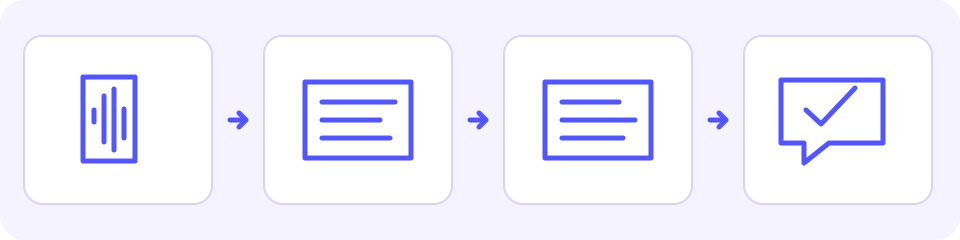
Ayon sa WhatsApp, sa device mo ginagawa ang mga voice transcript. Nakadepende sa platform ang availability at mga suportadong wika. Piliin ang wikang sinasalita sa voice note para sa transcription; huwag basta pumili ng Ingles dahil gusto mong bumasa ng salin sa Ingles. Kung hindi suportado ang wika o hindi mapagkakatiwalaan ang teksto, gumamit ng ibang paraan at huwag ituring na kumpleto ang bahagyang transcript.
Mga kailangan para sa transcript ng WhatsApp sa Android.
Android: paganahin at buksan ang transcript
- Buksan ang Settings ng WhatsApp, piliin ang Chats at paganahin ang Voice Message Transcripts. Sa Choose language, piliin ang wikang sinasalita sa recording at tapusin ang iniaalok na pag-set up ng wika.
- Pindutin nang matagal ang voice message, buksan ang menu ng iba pang opsiyon at piliin ang Transcribe. Palawakin ang teksto at tiyaking naroon ang bahaging kailangan mo.
iPhone: paganahin at buksan ang transcript
Sa tulong ng WhatsApp na sinuri noong Oktubre 12, 2026, kailangan ang iOS 16 o mas bago at naka-enable na Siri. Nag-iiba ang mga suportadong transcript language ayon sa bersiyon ng iOS. Tiyaking kabilang sa mga pagpipilian ang wikang sinasalita sa recording mo; hiwalay na pagpili para sa pagsasalin ang wikang gusto mong basahin pagkatapos.
- Buksan ang Settings o profile mo sa WhatsApp, piliin ang Chats at paganahin ang Voice Message Transcripts. Piliin ang sinasalitang wika at kumpirmahin ang iniaalok na pagbabago.
- Pindutin nang matagal ang voice message, piliin ang Transcribe at palawakin ang teksto. Kung ayaw mong magbago ng device settings, gumamit ng pinapahintulutang naka-save na file o humingi ng teksto sa nagpadala.
Kung iba ang menu, tingnan ang kasalukuyang tagubilin ng WhatsApp para sa platform mo. Ang kawalan ng transcript option ay hindi patunay na imposibleng isalin ang voice note. Ibig sabihin lamang, hindi available ang partikular na built-in na paraan o kailangan pa itong i-set up.
Mga kailangan para sa transcript ng WhatsApp sa iPhone.
Isalin bilang teksto ang nasuring transcript
Kung puwedeng kopyahin ang transcript, piliin ang buong bahaging kailangan mo at i-paste sa text translator ng JotMe. Gawing source ang wikang talagang nakasulat sa transcript at target ang wikang gusto mong basahin. Basahin ang salin katabi ng orihinal at suriin ang pangalan, halaga, pagtanggi at anumang hindi tiyak na salita bago gamitin. Kung hindi puwedeng kumopya, humingi ng tekstong puwedeng piliin o gumamit ng pinapahintulutang naka-save na audio file.
Para sa karaniwang nakasulat na chat at paggawa ng sagot, tingnan ang gabay sa text message.
I-save ang voice note nang hindi nire-record muli
Nag-iiba ang menu ayon sa bersiyon, at may mga mensaheng hindi puwedeng i-export. Sundin ang mga kontrol na iniaalok sa device mo at i-save lamang ang note na kailangan. Ang pag-forward sa ibang chat ay hindi katumbas ng pagkuha ng audio file o pahintulot na i-upload ito sa ibang serbisyo.
Android: mag-save gamit ang iniaalok na sharing option
- Pindutin nang matagal ang voice message at buksan ang menu ng iba pang opsiyon. Kung may Share, buksan iyon.
- Pumili ng aprubadong destinasyong nagsa-save o nag-e-export ng audio. Kumpirmahin doon ang pangalan at lokasyon ng file. Pagkatapos, hanapin ang naka-save na recording gamit ang file picker o Files app.
- Kung hindi nagbibigay ng audio file ang menu o destinasyon, humingi sa nagpadala ng orihinal na file o nakasulat na bersiyon. Huwag ipalagay na gumagawa ng download ang Forward.
iPhone: mag-save gamit ang available na share sheet
- Pindutin nang matagal ang voice message. Kung may Forward, piliin ang nilalayong note at buksan ang sharing control.
- Kung available ang Save to Files, pumili ng folder at mag-save. Buksan ang folder na iyon sa Files at kumpirmahin ang recording bago piliin para sa upload.
- Kung wala ang mga kontrol na ito o ipinagbabawal ang sharing, humingi sa nagpadala ng audio file o teksto. Huwag i-record muli ang mensahe para lang makalusot sa limitasyong iyon.
WhatsApp Web o Desktop: gamitin ang iniaalok na download
- Buksan ang chat at menu ng voice message. Piliin ang Download kung iniaalok ito.
- Tingnan ang download list ng browser o destinasyong pinili habang nagsa-save. Buksan ang folder at tiyaking naroon ang nilalayong audio file.
- Kung walang download action, humingi sa nagpadala ng pinapahintulutang orihinal na file o nakasulat na mensahe. Maaaring magkaiba ang mga kontrol ng Web at Desktop.
- Panatilihin ang orihinal na file at tiyaking ang nilalayong voice message ang laman, hindi ibang attachment o walang lamang download.
- Maaaring OPUS, OGG o M4A ang exported note depende sa pinagmulan. Tumatanggap ang demo ng mga suportadong audio format, pero kailangan ding mabasa ng browser ang haba ng file.
- Kung hindi mabasa ng browser ang recording kahit suportado ang format, subukan ang katugmang browser o kumuha ng tunay na na-convert na M4A, MP3 o WAV file gamit ang aprubadong paraan. Hindi nagko-convert ng audio ang pagpapalit lang ng file extension.
- Kung walang save o share, humingi sa nagpadala ng orihinal na audio o teksto. Huwag lusutan ang access restriction at huwag ipalagay na kayang kunin ng isang app ang bawat protektadong mensahe.
Isalin sa Ingles ang naka-save na voice message
Naka-save na audio file ang ginagamit ng demo ng JotMe sa ibaba. Ingles ang nakatakdang target at mula sa audio nito kinikilala ang sinasalitang wika. Pumili ng ibang suportadong target kung ibang wika ang gusto mong basahin. Paraan ito para sa file: hindi ito kumokonekta sa WhatsApp account mo, nagmamanman ng chat o awtomatikong nagpapadala ng sagot. Mga wika ng isinaling output ang nasa target menu; hindi nito ipinapangakong suportado rin ang bawat isa bilang wikang sinasalita sa audio input.
Buksan ang audio-to-text translator.
Tingnan nang hiwalay ang mga bahagi para sa wika ng transcription at pagsasalin.
Kapag nag-upload dito, nagpapadala ka ng kopya ng audio sa JotMe para iproseso sa labas ng on-device transcript feature ng WhatsApp. Hindi inilalarawan ng encryption ng WhatsApp chat ang hiwalay na pagproseso o pag-iimbak na ito. Gumamit lamang ng materyal na pinapahintulutan kang ibahagi, at para sa kumpidensyal na mensahe, ng paraang aprubado ng organisasyon mo. Ang pangkalahatang badge na “private” ay hindi patakaran sa pag-iimbak.
Basahin ang patakaran sa privacy ng JotMe bago mag-upload.
Bago magsimula, tingnan ang libreng audio time sa screen at ang haba sa confirmation. Ang audio lang na sakop ng available na preview time ang ipoproseso, kaya puwedeng huminto ang mahabang mensahe bago matapos. Huwag ipalagay na may araw-araw na reset, walang limitasyong pagproseso o kumpletong transcript lampas sa hangganang iyon. Gamitin ang file na kailangan mo kaysa ubusin ang allowance sa hindi kailangang halimbawa.
Kung wala ang dulo sa preview, hilingin sa nagpadala na isulat ang nawawalang bahagi bago sumagot. May account option ang demo para sa dagdag na pagproseso, pero hindi ipinapangako ng gabay na ito na awtomatikong ipagpapatuloy ng pag-sign up ang file na ito o magbibigay ng partikular na bayad na allowance. Tingnan muna ang kasalukuyang account terms at mga opsiyon sa file processing. Huwag hatiin o paulit-ulit na i-upload ang mga file para lampasan ang libreng allowance.
- Piliin ang wikang gusto mong basahin, saka piliin o i-drag ang naka-save na audio file.
- Basahin ang anumang error sa paghahanda o format. Kumpirmahing tugma ang pangalan at nakilalang haba ng file sa voice note na gusto mong gamitin.
- Piliin ang Translation. Sa Suriin bago simulan, tingnan ang file, haba, target at natitirang audio time. Kung tama ang mga ito, piliin ang Ituloy.
- Suriin ang mga column na Transcription at Translation ayon sa timestamp ng bawat bahagi. Ang transcript sa orihinal na wika lamang ay hindi salin sa Ingles.
- Tingnan ang ipinapakitang hangganan ng preview at anumang error. Kung nabigo ang pagsasalin ng ilang segment, puwedeng panatilihin ng demo ang orihinal na teksto ng mga iyon. Huwag ituring na tapos na ang salin ng mga segment na iyon.
Subukan
Suriin ang mensahe bago sumagot
Unahin ang nakilalang orihinal na teksto. Kung labindalawa ang sinabi pero dalawampu ang nasa transcript, maling dami na ang pinanggagalingan ng salin. Hindi maaayos ng pagbabago ng target language ang error sa source. Gamitin ang timestamp para balikan ang kaugnay na bahagi ng audio at humingi ng paglilinaw kung hindi pa tiyak ang pangalan, numero o utos.
- Pangalan at dami: ihambing ang mga makikilalang pangalan, order reference, unit, halaga at address. Panatilihin ang mismong salita ng nagpadala kung hindi malinaw ang pangalan.
- Pagtanggi at kondisyon: tingnan ang hindi, lamang, bago, pagkatapos, maliban kung at anumang eksepsiyon. Iba ang utos na maghintay sa pahintulot na magpatuloy.
- Oras at petsa: kumpirmahin ang nilalayong araw, oras at time zone. Ang salitang Martes sa recording ay hindi nagbibigay ng petsa sa kalendaryo o time zone nang mag-isa.
- Nawawalang laman: puwedeng maiwan sa preview ng simula ng mahabang note ang huling kondisyon o pagwawasto. Huwag punan ang puwang sa pamamagitan ng hula.
- Kahulugang hindi mo kayang suriin: kapaki-pakinabang ang pagtutugma ng nakikitang detalye, pero hindi ito patunay ng katumpakan. Magtanong sa nagpadala o taong matatas sa wika bago ituring na pangako ang malabong salin.
Nakasulat na halimbawa para sa pagsusuri: “Son doce cajas, no veinte. Envíalo el martes a las diez y media, después de confirmar la dirección.” Ang ibig sabihin ay labindalawang kahon, hindi dalawampu, at pagpapadala sa Martes nang 10:30 pagkatapos makumpirma ang address. Isinulat ng may-akda ang tekstong Espanyol na ito para ipaliwanag ang susuriin; hindi ito audio recording o nakuhang output ng JotMe. Sa totoong usapan, kumpirmahin ang eksaktong petsa at time zone.
Halimbawang sagot na isinulat ng may-akda, hindi resulta ng JotMe: “Para makumpirma: labindalawang kahon, hindi dalawampu, at ipadala lamang matapos makumpirma ang address. Anong petsa sa kalendaryo ang Martes, anong time zone ang susundin, at umaga o gabi ba ang 10:30?” Sumagot sa wikang naiintindihan ng tatanggap pagkatapos lamang malinaw ang mga detalyeng ito. Hindi nangangako ang halimbawa ng oras ng pagdating ng padala.
Panatilihing magkasama ang orihinal at nasuring teksto habang naghahanda ng sagot. Nagpapakita ang demo ng mga segment; hindi ito nangangako ng editable transcript, export ng salin lamang o dubbed na voice-message file. Kung puwedeng piliin ang teksto, kopyahin ang kaugnay na nakikitang salita sa editor mo, gawin lamang ang mga nakumpirmang pagwawasto at ikaw mismo ang magpadala sa WhatsApp. Hindi binabago ng pag-edit sa kinopyang teksto ang orihinal na audio.
Ano ang gagawin kapag hindi gumana ang proseso?
- Walang built-in na transcript: tingnan ang kasalukuyang kailangan ng WhatsApp para sa platform at wika, o gumamit ng pinapahintulutang naka-save na audio file.
- Mali o kulang ang orihinal na salita: gamitin ang orihinal na recording, tingnan ang kaugnay na timestamp at hilingin sa nagpadala na ulitin o isulat ang malabong bahagi. Ibang problema ang tinutugunan ng ibang target ng pagsasalin.
- Mali ang awtomatikong pagkilala sa wika o halo-halo ang wika: walang manual source-language override sa upload na ito. Ihambing ang kaya mo sa orihinal at humingi ng nakasulat na bersiyon ng malabong bahagi. Hindi inaayos ng pagbabago sa target language ang pagkilala sa source; hindi garantisado ang suporta para sa bawat multilingual na recording.
- Hindi mabasa ang haba ng file: tingnan ang tunay na format at browser support. Panatilihin ang orihinal habang kumukuha ng katugmang file. Huwag ituring na conversion ang pagpapalit lang ng pangalan.
- Bahagya lang ang salin: panatilihin ang mga orihinal na segment at basahin ang babala. Kailangan pa ring isalin o linawin ang segment na nasa orihinal na wika.
- Wala nang libreng oras o masyadong maagang natapos ang preview: humingi ng nakasulat na nawawalang bahagi sa nagpadala. Kung kailangan ng dagdag na pagproseso, tingnan ang ipinapakitang account option at kasalukuyang terms nito. Hindi nangangako ang pag-reload ng reset o awtomatikong pagpapatuloy.
- Kailangan mo ng voice reply: gumagawa ang naka-embed na tool na ito ng transcript at isinaling teksto para suriin, hindi ng translated recording. Gumamit lamang ng hiwalay na suportadong paraan ng pananalita matapos makumpirma ang mga salita.
Mga madalas itanong
Isinasalin ba ng WhatsApp voice transcript ang mensahe?
Isinusulat ng transcript ang pananalita; hindi ito awtomatikong salin sa wikang gusto mong basahin. Piliin ang sinasalitang wika para sa transcription, suriin ang orihinal na salita, saka isalin ang teksto o gamitin ang tool para sa pagsasalin ng naka-save na audio.
Paano ko isasalin sa Ingles ang WhatsApp voice message?
Kung may maaasahang transcript, isalin sa Ingles ang teksto nito. Kung wala, mag-save ng pinapahintulutang kopya ng audio, piliin ang Ingles sa demo ng audio-to-text translation at i-upload iyon. Bago sumagot, suriin ang mga orihinal at Ingles na segment, mahahalagang detalye at anumang hangganan ng preview.
Puwede ba ang paraang ito sa iPhone o Android?
May mga kontrol sa transcript na partikular sa platform ang WhatsApp para sa mga suportadong device at wika. Kailangan ayon sa kasalukuyang iPhone help ang iOS 16 o mas bago at naka-enable na Siri. Kailangan din sa hiwalay na file upload ang available na export action at browser na makakabasa ng audio; hindi garantisado ang alinman para sa bawat telepono o recording.
Bakit may mga salita pa rin sa orihinal na wika sa salin?
Tingnan kung ang column ng orihinal na transcription ang binabasa mo. Kung nabigo ang salin ng isang segment, puwedeng iwan ng demo ang orihinal nitong salita at magpakita ng babala. Suriin o isalin ang hindi pa nalulutas na segment sa halip na ipalagay na kumpleto ang buong resulta.
Kaya ba ng demo na isalin nang libre ang buong mahabang voice note?
Huwag ipalagay iyon. Tingnan ang libreng audio time sa screen at confirmation. Audio lamang na sakop ng available na preview time ang ipoproseso, kaya puwedeng huminto ang mahabang note bago ang mahalagang huling detalye. Humingi sa nagpadala ng nakasulat na nawawalang bahagi, o tingnan muna ang ipinapakitang account option at kasalukuyang processing terms nito bago gamitin.
Gumagawa ba ito ng translated voice note o nagpapadala ng WhatsApp reply?
Hindi. Ibinabalik ng naka-embed na prosesong ito ang orihinal at isinaling teksto para sa pagsusuri. Hindi ito gumagawa ng dubbed audio file, kumokonekta sa WhatsApp account o nagpapadala ng mensahe. Kumpirmahin ang mga salita at ikaw mismo ang magpadala ng sagot sa karaniwang app mo.