Para traduzir um áudio do WhatsApp, primeiro transforme a fala em texto e depois traduza esse texto para o idioma de que você precisa. Se o WhatsApp mostrar uma transcrição aproveitável, confira o conteúdo e traduza o texto. Caso contrário, salve uma cópia da mensagem de voz e envie o áudio a uma ferramenta que transcreva e traduza. Antes de responder, compare os detalhes importantes com o original: uma frase fluente ainda pode trazer um número entendido errado ou uma instrução com o sentido invertido.
Já tem a mensagem de voz salva? Vá direto às etapas de envio e tradução do áudio.
Escolha o caminho adequado para o seu áudio
- A transcrição já está disponível: revise as palavras reconhecidas e depois traduza o texto. Não é preciso enviar o áudio de novo só para mudar o idioma de leitura.
- Não há uma transcrição aproveitável, mas você consegue salvar o áudio: use a demonstração de tradução de áudio para texto abaixo. Ela apresenta o texto original reconhecido e a tradução para você conferir.
- Não há transcrição nem uma forma permitida de exportar o arquivo: peça ao remetente uma versão escrita ou um áudio que você possa usar. Este guia não exige gravar uma ligação do WhatsApp nem contornar uma restrição de compartilhamento.
Uma mensagem de voz é uma mensagem gravada e salva, não uma ligação ao vivo. Este artigo ensina a ler o sentido dessa gravação. Para chamadas em andamento, use o fluxo separado de tradução de ligações do WhatsApp.
Veja o guia separado de tradução de ligações do WhatsApp.
Transcrever e traduzir são tarefas diferentes
A transcrição escreve a fala no idioma original. Um áudio em espanhol pode gerar uma transcrição em espanhol sem produzir nenhuma tradução em inglês. A tradução passa esse texto para outro idioma. As duas etapas podem introduzir erros; por isso, mantenha o áudio original e a transcrição de origem por perto enquanto confere o texto final.
Entenda a diferença entre transcrição e tradução.
O WhatsApp documenta a transcrição de mensagens de voz separadamente do recurso de tradução de mensagens. Não presuma que a opção Traduzir de uma conversa escrita também traduza automaticamente o áudio de uma mensagem de voz. Use os controles de transcrição e tradução que realmente aparecem no seu aparelho.
Veja o anúncio do WhatsApp sobre tradução de mensagens escritas.
Use a transcrição do WhatsApp quando ela estiver disponível
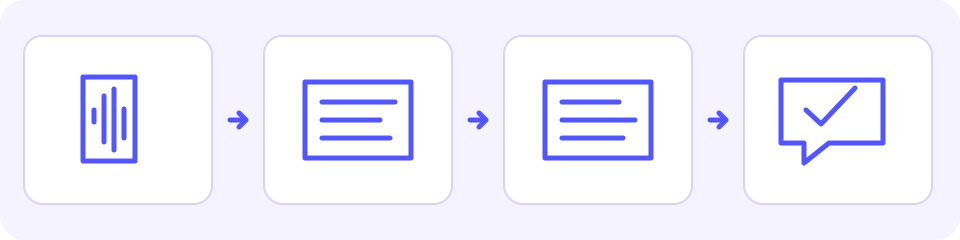
O WhatsApp informa que as transcrições de voz são geradas no próprio aparelho. A disponibilidade e os idiomas aceitos dependem da plataforma. Para transcrever, escolha o idioma falado no áudio, em vez de selecionar inglês só porque quer ler uma tradução em inglês. Se o idioma não for aceito ou o texto não for confiável, siga outro caminho; não trate uma transcrição parcial como completa.
Confira os requisitos de transcrição do WhatsApp para Android.
Android: ative a transcrição e abra o texto
- Abra as Configurações do WhatsApp, entre em Conversas e ative Transcrição de mensagens de voz. Em Escolher idioma (Choose language), selecione o idioma falado na gravação e conclua a configuração de idioma oferecida na tela.
- Toque e segure a mensagem de voz, abra o menu de mais opções e escolha Transcrever. Expanda o texto e confira se o trecho de que você precisa está presente.
iPhone: ative a transcrição e abra o texto
A ajuda do WhatsApp consultada em 12 de outubro de 2026 exige iOS 16 ou mais recente e Siri ativada. Os idiomas de transcrição disponíveis variam conforme a versão do iOS. Confira se o idioma falado na sua gravação está entre as opções; o idioma que você quer ler depois é uma escolha separada, na tradução.
- Abra as Configurações ou o seu perfil no WhatsApp, entre em Conversas e ative Transcrição de mensagens de voz. Escolha o idioma falado e confirme a alteração oferecida.
- Toque e segure a mensagem de voz, escolha Transcrever e expanda o texto. Se preferir não mudar configurações do aparelho, use um arquivo salvo cujo uso seja permitido ou peça o texto ao remetente.
Se os menus forem diferentes, consulte as instruções atuais do WhatsApp para a sua plataforma. Não encontrar a opção de transcrição no aparelho não prova que aquele áudio seja impossível de traduzir; indica que esse recurso nativo está indisponível ou precisa de configuração.
Confira os requisitos de transcrição do WhatsApp para iPhone.
Traduza o texto da transcrição depois de revisá-lo
Se for possível copiar a transcrição, selecione o trecho completo de que você precisa e cole no tradutor de texto do JotMe. Escolha como origem o idioma que realmente está escrito na transcrição e, como destino, o idioma que deseja ler. Leia a tradução ao lado do original e confira nomes, valores, negações e qualquer expressão incerta antes de usar o resultado. Se não houver opção de copiar, peça um texto selecionável ou use um arquivo de áudio salvo e permitido.
Para conversas escritas comuns e para elaborar uma resposta, consulte o guia de mensagens de texto.
Salve a mensagem de voz sem gravá-la novamente
Os menus variam conforme a versão, e algumas mensagens não podem ser exportadas. Siga os controles oferecidos no seu aparelho e salve apenas o áudio necessário. Encaminhar para outra conversa não é o mesmo que obter um arquivo de áudio nem dá, por si só, permissão para enviá-lo a outro serviço.
Android: salve pelo compartilhamento, se ele estiver disponível
- Toque e segure a mensagem de voz e abra o menu de mais opções. Se Compartilhar estiver disponível, abra essa opção.
- Escolha um destino aprovado que salve ou exporte o áudio. Confira o nome do arquivo e o local nesse destino; depois, use o seletor de arquivos ou o app Arquivos para encontrar a gravação salva.
- Se o menu ou o destino não oferecer um arquivo de áudio, peça ao remetente o arquivo original ou uma versão escrita. Não presuma que Encaminhar cria um download.
iPhone: salve pelo menu de compartilhamento disponível
- Toque e segure a mensagem de voz. Se Encaminhar estiver disponível, selecione o áudio desejado e abra o controle de compartilhamento.
- Se houver Salvar em Arquivos (Save to Files), escolha uma pasta e salve. Abra essa pasta no app Arquivos para confirmar a gravação antes de selecioná-la para envio.
- Se esses controles não aparecerem ou o compartilhamento estiver restrito, peça ao remetente um arquivo de áudio ou o texto. Não grave a mensagem novamente só para contornar essa restrição.
WhatsApp Web ou Desktop: use o download quando ele for oferecido
- Abra a conversa e o menu da mensagem de voz. Escolha Baixar se essa opção for oferecida.
- Confira a lista de downloads do navegador ou o destino escolhido ao salvar. Abra a pasta e confirme que você tem o arquivo de áudio pretendido.
- Se não houver uma ação de download, peça ao remetente o arquivo original permitido ou uma mensagem escrita. Os controles do Web e do Desktop podem ser diferentes.
- Guarde o arquivo original e confira se ele contém a mensagem de voz desejada, não outro anexo ou um download vazio.
- Dependendo da origem, o áudio exportado pode ser OPUS, OGG ou M4A. A demonstração aceita formatos de áudio compatíveis, mas o navegador também precisa conseguir ler a duração.
- Se o navegador não conseguir ler uma gravação cujo formato é aceito, tente um navegador compatível ou obtenha um arquivo M4A, MP3 ou WAV realmente convertido por um procedimento aprovado. Renomear a extensão não converte o áudio.
- Se não for possível salvar ou compartilhar, peça ao remetente o áudio original ou o texto. Não contorne uma restrição de acesso nem presuma que um app consiga extrair qualquer mensagem protegida.
Traduza a mensagem de voz salva para inglês
A demonstração do JotMe abaixo usa um arquivo de áudio salvo. O destino está definido como inglês, e o idioma falado é detectado a partir do áudio. Se você precisar ler outro idioma, escolha um destino compatível. É um fluxo de arquivos: não conecta sua conta do WhatsApp, não monitora conversas e não envia respostas automaticamente. O menu de destino mostra os idiomas do texto traduzido; não promete que todos eles sejam aceitos como entrada de fala.
Abra o tradutor de áudio para texto.
Confira separadamente as seções de idiomas de transcrição e de tradução.
Ao enviar o arquivo aqui, uma cópia do áudio vai para o JotMe e é processada fora do recurso de transcrição local do WhatsApp. A criptografia das conversas do WhatsApp não explica esse processamento separado nem a retenção dos dados. Use apenas conteúdo que você tenha permissão para compartilhar e, para mensagens confidenciais, um procedimento aprovado pela sua organização. Um selo genérico de “privado” não é uma política de retenção.
Leia a política de privacidade do JotMe antes de enviar o arquivo.
Antes de começar, confira o tempo grátis de áudio mostrado na tela e a duração apresentada na confirmação. Só o áudio coberto pelo tempo disponível de prévia será processado; uma mensagem longa pode parar antes do final. Não presuma uma renovação diária, processamento ilimitado ou uma transcrição completa além desse limite. Use o arquivo de que você precisa, em vez de gastar o saldo com um exemplo desnecessário.
Se a prévia deixar de fora o final, peça ao remetente o trecho faltante por escrito antes de responder. A demonstração mostra uma opção de conta para processar mais conteúdo, mas este guia não promete que o cadastro retome automaticamente esse arquivo nem que ofereça uma quantidade específica de uso pago. Confira primeiro as condições atuais da conta e as opções de processamento de arquivos. Não divida nem envie arquivos repetidamente para contornar o limite gratuito.
- Selecione o idioma que deseja ler e depois escolha ou arraste o arquivo de áudio salvo.
- Leia qualquer erro de preparação ou de formato. Confirme que o nome do arquivo e a duração detectada correspondem à mensagem de voz que você pretendia usar.
- Selecione Tradução. Em Revise antes de começar, confira arquivo, duração, idioma de destino e tempo restante de áudio. Se estiverem corretos, escolha Iniciar.
- Revise as colunas Transcrição e Tradução pelos horários de cada trecho. Uma transcrição no idioma original, sozinha, não é uma tradução em inglês.
- Confira o limite da prévia mostrado na tela e qualquer erro. Se alguns trechos não forem traduzidos, a demonstração pode manter o texto original deles; não trate esses trechos como tradução concluída.
Experimente você mesmo
Confira a mensagem antes de responder
Comece pelo texto original reconhecido. Se a pessoa disse doze, mas a transcrição trouxe vinte, a tradução parte de uma quantidade errada. Mudar o idioma de destino não corrige esse erro de origem. Use o horário do trecho para voltar à parte correspondente do áudio e peça esclarecimentos quando um nome, número ou instrução continuar incerto.
- Nomes e quantidades: compare os nomes identificáveis, referências de pedidos, unidades, valores e endereços. Se um nome estiver pouco claro, preserve a forma usada pelo remetente.
- Negações e condições: confira “não”, “somente”, “antes”, “depois”, “a menos que” e qualquer exceção. Um pedido para esperar é diferente de uma autorização para prosseguir.
- Horário e data: confirme o dia pretendido, o horário e o fuso horário. Uma gravação que diz terça-feira não informa, por si só, a data no calendário ou o fuso.
- Conteúdo faltante: uma prévia do início de um áudio longo pode omitir a última condição ou correção. Não preencha essa lacuna com um palpite.
- Sentido que você não consegue avaliar: detalhes visíveis coincidentes ajudam, mas não comprovam a precisão. Pergunte ao remetente ou a alguém fluente no idioma antes de tratar uma tradução ambígua como um compromisso confirmado.
Exemplo escrito para revisão: “Son doce cajas, no veinte. Envíalo el martes a las diez y media, después de confirmar la dirección.” O sentido pretendido é doze caixas, não vinte, com envio na terça-feira às 10:30 depois de confirmar o endereço. É um texto em espanhol escrito pelo autor para explicar o que conferir, não uma gravação nem uma saída capturada do JotMe. Em uma conversa real, confirme a data exata e o fuso horário.
Resposta de exemplo escrita pelo autor, não um resultado do JotMe: “Só para confirmar: são doze caixas, não vinte, e o envio deve ocorrer apenas depois de confirmar o endereço. Qual é a data dessa terça-feira, qual fuso horário vale e 10:30 é de manhã ou à noite?” Responda em um idioma que o destinatário entenda somente depois de esclarecer esses detalhes; este exemplo não promete um horário de entrega.
Mantenha o original e o texto revisado juntos enquanto prepara a resposta. A demonstração exibe trechos; não promete uma transcrição editável, uma exportação só da tradução nem um arquivo de mensagem de voz dublada. Onde for possível selecionar texto, copie o trecho visível relevante para seu editor, faça apenas correções verificadas e envie você mesmo pelo WhatsApp. Editar o texto copiado não muda o áudio original.
O que fazer quando o processo não funciona
- Sem transcrição nativa: confira os requisitos atuais de plataforma e idioma do WhatsApp ou use um arquivo de áudio salvo e permitido.
- Palavras originais erradas ou incompletas: use a gravação original, confira o horário do trecho e peça ao remetente que repita ou escreva a passagem pouco clara. Mudar o destino da tradução resolve outro tipo de problema.
- Idioma detectado errado ou mistura de idiomas: este fluxo de envio não permite definir manualmente o idioma de origem. Compare o que conseguir com o original e peça ao remetente uma versão escrita da passagem pouco clara. Mudar o destino não corrige o reconhecimento de origem; não há garantia de suporte a toda gravação multilíngue.
- Duração ilegível: confira o formato real e a compatibilidade do navegador. Preserve o original ao obter um arquivo compatível; não o renomeie como se isso fosse uma conversão.
- Tradução parcial: preserve os trechos originais e leia o aviso. Um trecho que ficou no idioma original ainda precisa ser traduzido ou esclarecido.
- Sem tempo grátis ou prévia encerrada cedo demais: peça ao remetente o trecho faltante por escrito. Se precisar processar mais conteúdo, confira a opção de conta exibida e suas condições atuais; recarregar a página não promete renovar o saldo nem continuar automaticamente.
- Você precisa responder por voz: esta ferramenta incorporada gera transcrição e tradução em texto para revisão, não uma gravação traduzida. Use outro fluxo de fala compatível somente depois de confirmar a redação.
Perguntas frequentes
A transcrição de voz do WhatsApp também traduz a mensagem?
A transcrição escreve a fala; ela não é automaticamente uma tradução para o idioma que você quer ler. Escolha o idioma falado para transcrever, revise o texto original e depois traduza esse texto ou use uma ferramenta de tradução de áudio salvo.
Como traduzir um áudio do WhatsApp para inglês?
Se você tiver uma transcrição confiável, traduza o texto para inglês. Caso contrário, salve uma cópia permitida do áudio, escolha inglês na demonstração de tradução de áudio para texto e envie o arquivo. Antes de responder, revise os trechos originais e em inglês, os detalhes importantes e qualquer limite da prévia.
Posso usar esse processo no iPhone ou no Android?
O WhatsApp oferece controles de transcrição específicos de cada plataforma em aparelhos e idiomas compatíveis. A ajuda atual para iPhone exige iOS 16 ou mais recente e Siri ativada. O fluxo separado de envio de arquivo também exige uma ação de exportação disponível e um navegador que consiga ler o áudio; nenhuma dessas condições é garantida para todo celular ou gravação.
Por que a tradução ainda mostra palavras no idioma original?
Confira se você está lendo a coluna de transcrição original. Se a tradução de um trecho falhar, a demonstração pode manter as palavras originais desse trecho e mostrar um aviso. Revise ou traduza a parte não resolvida, em vez de presumir que o resultado inteiro esteja completo.
A demonstração traduz um áudio longo inteiro de graça?
Não presuma que sim. Confira o tempo grátis de áudio mostrado na tela e na confirmação. Só o áudio coberto pelo tempo disponível de prévia será processado; uma mensagem longa pode parar antes de um detalhe importante no final. Peça ao remetente o trecho faltante por escrito ou confira a opção de conta exibida e suas condições atuais de processamento antes de usá-la.
Isso cria uma mensagem de voz traduzida ou envia uma resposta no WhatsApp?
Não. Este fluxo incorporado entrega o texto original e o traduzido para revisão. Não cria um arquivo de áudio dublado, não conecta sua conta do WhatsApp e não envia mensagens. Confirme a redação e responda você mesmo pelo aplicativo que costuma usar.