レストランのメニューを写真から翻訳するときは、鮮明な画像を保存し、読みたい言語を選び、訳された料理名を原文の行や価格と照合します。メニュー翻訳で読めるのは写っている表現です。レシピの全容や品切れでないことを確認したり、代わりに注文したりはできません。店が読みやすいメニューを用意しているなら、まずそちらをお願いしましょう。
文字の読めるメニュー写真が用意できたら、アップロードと結果の確認手順へ進めます。
目の前のメニューに合う方法を選ぶ
- 自分の言語のメニューが店にある場合:現在の原本と並べて使います。おすすめ料理、飲み物、価格がテーブルにある版と一致するか確認してください。
- 紙やボードのメニューの場合:実物を撮影し、保存した静止画を下のデモにアップロードします。カメラを向けたまま読みたい場合は、後述の別の端末アプリを使います。
- 文字を選択できるデジタルメニューの場合:料理と説明をテキスト翻訳にコピーし、見出し、価格、含まれないものなどの条件も残します。QRコードはページへのリンクであり、メニューの文章そのものではありません。
- コピーできないQRメニューの場合:店のページを自分で開き、必要な箇所の鮮明なスクリーンショットを保存します。QR模様だけをアップロードしても、画像翻訳がリンク先を閲覧するわけではありません。
文字を選択できるメニューには、別のテキスト翻訳を使います。実際に書かれている原文の言語と読みたい言語を選び、訳の内容を確認してください。自然な訳文でもレシピが確認できたことにはなりません。
料理と価格が離れないよう、周囲の説明も撮る
- スマホを紙面とほぼ平行に構え、細かい文字も読める状態で撮影します。反射、影、文字のぶれを避け、読めない画像は撮り直してください。欠けた言葉を推測しないことが大切です。
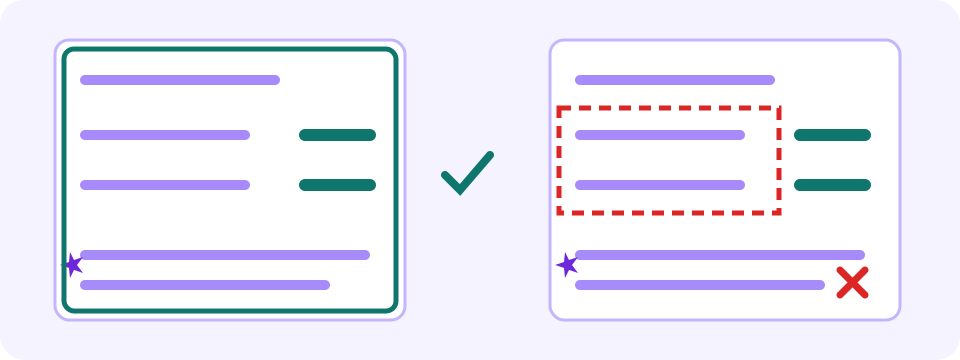
- カテゴリの見出し、料理の説明、価格、通貨、数量、近くの脚注を含めます。アイコン、文字、番号の意味を示す店独自の凡例も一緒に撮るか、別に参照できるよう残してください。葉のマークや文字、数字に共通の意味があるとは限りません。その店の凡例を確認します。切り詰めすぎると、料理や価格を説明する部分が失われます。
- 文字が密集したメニューや複数ページの場合は、利用を許可された、実際に必要なページや箇所から始めます。元の文脈を残し、別のアップロードでも画像翻訳の残り回数を使う可能性に注意してください。
- 顔、私的なメッセージ、支払い情報、無関係な個人情報は写らないよう切り取ります。処理してよい画像を使ってください。ネット上の写真は古かったり、別店舗のものだったりする場合があります。
保存した写真をアップロードし、読みたい言語を選ぶ
このガイドの埋め込み画像デモは、翻訳先がEnglish (US)の状態で始まります。必要なら、対応する別の翻訳先を選んでください。原文の言語は自動検出です。翻訳先を変えると読む言語は変わりますが、誤って認識された原文は直りません。ページの表示言語と写真のメニューの言語は別です。アップロードと処理にはインターネット接続が必要です。写真をオフラインで保存できても、オフライン翻訳にはなりません。
対応する静止画はPNG、JPEG、WebP、1フレームのGIFです。現在の選択画面には最大4MBと表示されます。処理前に、その時点の上限と画像翻訳の残り回数を確認してください。元画像を残し、必要なら信頼できる画像編集ソフトで小さいコピーを書き出します。画素数やJPEG画質は少しずつ下げ、そのコピーを開き直して拡大し、料理名、価格、記号、凡例、脚注が読めるか確認します。読めない写真をさらに圧縮せず、撮り直してください。切り抜く場合も、必要な料理の項目全体と共通の注記を残します。PDFやアニメーションは、利用を許可された静止画にする必要があります。拡張子の変更だけでは変換できません。
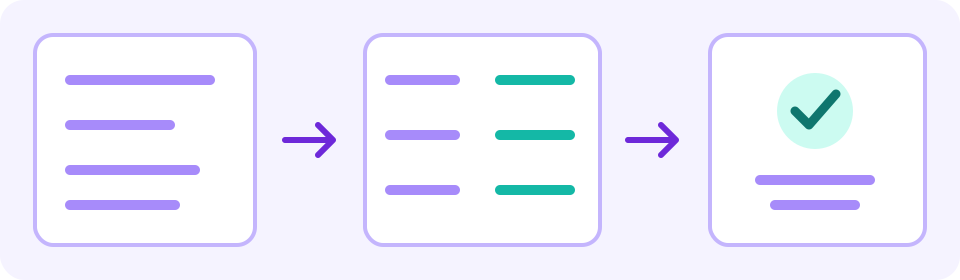
- 保存したメニュー画像を選ぶかドラッグし、意図したページが表示され、料理名と価格を読めることを確認します。
- 「翻訳先」と無料の画像翻訳の残り回数を確認します。不要なサンプルに回数を使わず、実際に必要なページを使ってください。
- 「画像を翻訳」を選びます。「翻訳完了」を待つか、エラーを読みます。進行アニメーションが動いているだけでは翻訳完了ではありません。
- 「原文」と「訳文」を比べ、「翻訳ブロックを表示」を開き、認識された「原文」と対応する「訳文」を確認します。項目の位置、数字、通貨、単位、記号、欠落行を写真と照合してください。原文の言語が読めない場合、見た目の一致で意味までは確認できません。元の項目を指し、不確かな説明や含まれないものを店員に説明してもらいましょう。
- 画像を差し替える、翻訳先を変える、ページを離れる前に結果を保存します。翻訳先を変えると現在の結果は消えますが、言語を選んだだけでは再翻訳されません。再度処理すると利用可能な残り回数を使います。「翻訳画像をダウンロード」は描画済み画像を保存します。「翻訳ブロック」の「すべてコピー」は、各原文ブロックの後に矢印とその訳文を並べてコピーします。自分の文書に貼り付け、実際の内容を確認してください。メモや確認済みの修正にはその外部コピーを使います。結果画面に直接編集する機能や訳文だけの書き出しはありません。
実際に試してみる
料理・単位・条件を一つの項目として読む
訳された料理名だけで選ばないでください。対応する原文の行を探し、近くの説明、カテゴリ、価格、数量を確認します。似た名前でも大きさや付け合わせが違うことがあります。数字が別の料理の横へずれるだけで、文章が自然でも意味が変わります。
- 価格と通貨:原文の数字、小数点や小数の区切り、通貨記号を照合します。数字が同じだけでは料理の説明が正しい証明になりません。不明点、支払額、追加料金は店員に確認してください。画像翻訳は現在の為替換算や最終会計を計算しません。
- 分量と単位:表示価格が1品、セット、1人分、重量、取り分ける量のどれを指すか確認します。単位がない、または不明な場合は、推測せず店に尋ねてください。
- 除外と選択肢:「含まれない」「のみ」「追加」「任意」「在庫状況による」といった条件を残します。脚注の切れや読み違いで、価格に含まれるものが変わることがあります。
- 料理名:地域独自の名前は、翻訳しても知らない料理のままかもしれません。書かれた説明を使い、その店で実際に何が出るのかを尋ねます。訳された名前は完全な食材一覧ではありません。
- 現在の内容:おすすめ、食材や付け合わせの変更、提供の可否、追加料金を店に確認します。ツールは写真のメニューが現行かどうかを確定できません。
例:含まれないものを残し、不明点を店に尋ねる
作者が作ったメニューの一行です。“Sopa — 7,50 € — pan no incluido. Para dos personas.” 日本語で意味を説明すると「スープ — €7.50 — パンは含まれません。2人分」です。これは説明用の文章であり、写真、実際に取得したJotMeの結果、店の提供内容ではありません。
- 価格を比べる前に、スープの名前、7,50 €、2人分という注記が、同じ原文の項目に属することを確認します。
- 「パンは含まれません」を残します。「パン付き」に変えたり、パンの価格を作ったりしないでください。
- 質問例は「€7.50は2人分の量全体の価格ですか」「パンを別に頼むといくらですか」です。作者が書いた質問であり、店員の回答や新しい価格ではありません。尋ねるときは原文の項目を指してください。
- 認識された原文から“no”が抜けたり、7,50が75と読まれたりした場合は、元の記載や店員の説明を確認するまで頼りにしないでください。言語が読めないのに、否定の抜けを自力で見分けられるとは考えないこと。翻訳先を変えたり自然な言い換えにしたりしても、表現や数字の正しさは検証できません。
食材や食事上の要件は、直接確認する
写っている食材の表現は翻訳できます。しかし料理名や注意書きが見当たらないことだけで、ソースの中身、調理方法、アレルゲンの意図しない混入の有無は確認できません。翻訳メニューをアレルギーの安全保証にしないでください。必要な対応を店員に説明し、食材と調理方法を確認してもらいます。返答が不明なままなら、翻訳を確認の代わりにしないでください。
Food Allergy Research & Educationの外食ガイドは、食材や調理について店員に質問する必要性を説明しています。翻訳ツールは言語の補助であり、医学的な評価は行いません。
端末に合うなら、別のカメラ翻訳アプリも選べる
- AndroidでGoogle翻訳を開き、「原文」の言語または「言語を検出する」と、「訳文」の言語を選びます。
- 「カメラ」をタップします。撮影済みなら「すべての画像」から保存したメニューを選びます。
- その場の映像を使うなら、メニューにカメラを向け、シャッターで表示を固定します。元の項目と照合し、不明点は店員に尋ねてください。
- iPhoneの「翻訳」を開き、「カメラ」をタップします。その場で撮る場合はメニューにかざし、撮影ボタン(Take Picture)で映像を固定します。
- 保存済み画像なら、「カメラ」から「フォトライブラリ」を開き、文字のある写真を選びます。
- 言語をタップすると、対応する別の言語を選べます。対応する元の項目を確認し、必要なら利用可能な共有や保存の操作を使ってください。
読めない文字や不完全な結果への対処
- 反射やぶれで一行が読めない:撮り直すか、読みやすいメニューをお願いしてください。画像にない文字を認識で確実に復元することはできません。
- 列が混ざる:各原文ブロックを、元の位置、見出し、価格と照合します。文脈を含む鮮明な切り抜きが残り回数の範囲で役立つ場合はありますが、何度でも無料でアップロードできる約束ではありません。
- 手書きや装飾的な料理名が不明:店員に読んでもらうか説明を頼みます。認識は読みやすさに左右され、欠けた文字を確実に戻すものではありません。
- 原文の言語がおかしい:検出表示と認識された文章を実際の記載に照らして確認します。このデモは原文を自動検出し、原文言語を手動で選ぶ機能はありません。鮮明な原本を用意するか、店員に項目を説明してもらってください。
- 画像翻訳の残り回数がない:用途に合うなら画面のアカウント案内と現行条件を確認するか、店の翻訳メニューをお願いしましょう。更新、ファイルの変更、別タブの使用で回数がリセットされたり翻訳が完成したりはしません。
- QRページかPDFしかない:許可されたメニューを自分で開き、対応する静止画や選択可能な文章を用意します。画像デモが処理するのはアップロードした静止画です。URLの閲覧、PDFの直接取り込み、制限付きページへのアクセス取得は行いません。
メニュー以外の画像内文章や認識の一般的な確認には、スクリーンショットの手順も参照できます。メニューの価格、分量、店への確認はこのガイドで扱います。
よくある質問
写真からレストランのメニューを翻訳するには?
説明、価格、近くの注記まで写った、利用を許可された鮮明な静止画を保存します。画像デモへアップロードし、対応する読みたい言語と残り回数を確認して翻訳します。「原文」「訳文」と原文・訳文のブロックを照合し、不明な価格、分量、食材を店に確認してください。
無料のメニュー翻訳はありますか?
このブラウザデモは登録せず利用可能な画像翻訳回数を試せますが、画面の残り回数が処理の上限です。必要なページを使い、アカウント案内があれば条件を確認します。無制限や毎日のリセットは想定しないでください。店自身の翻訳メニューや、端末に合うカメラ翻訳アプリも選択肢です。
QRコードのメニューも翻訳できますか?
店のQRリンク先を自分で開きます。文字を選べるなら、正しい原文と読みたい言語を指定してテキスト翻訳を使います。選べない場合は、許可された読みやすいスクリーンショットを保存し、画像デモに入れます。QR模様をアップロードしても、ツールがリンク先を開いたり制限付きメニューを取得したりするわけではありません。
翻訳メニューでアレルゲンや食材を確認できますか?
いいえ。写っている表現を読む助けにはなりますが、書かれていない食材、変更されたレシピ、調理方法、アレルゲンの意図しない混入は確定できません。注意書きがないことは、要件を満たす証明ではありません。店員と話し、食材と調理について明確な情報を得てください。翻訳画像は安全保証でも医学的評価でもありません。
翻訳したメニューは保存できますか?
正常に結果が出たら、「翻訳画像をダウンロード」で描画済み画像を保存できます。「翻訳ブロックを表示」で認識された原文と訳文を開き、「すべてコピー」で各原文ブロック、矢印、対応する訳文をコピーします。貼り付け内容を確認し、元写真も残してください。画像の差し替え、翻訳先の変更、ページからの移動より前に保存します。翻訳先を変えると現在の結果は消えますが、それだけで再翻訳は始まりません。再処理では利用可能な残り回数を使います。メモは自分の文書に作ります。この画面には直接編集や訳文だけの書き出しはなく、注文も行いません。
手書きのメニューは翻訳できますか?
手書き、反射、小さい文字、装飾的な書体では認識が不安定になることがあります。不明な行は読みやすい表記や店員の説明を求めてください。翻訳は画像に欠けた文字を確実に復元しません。自然な結果でも、手書きの食材や除外条件が確認できたことにはなりません。
オフラインでもメニューを翻訳できますか?
このブラウザデモはアップロードと処理にインターネット接続が必要です。許可された写真をオフラインで保存し、後からアップロードすることはできますが、オフライン翻訳ではありません。別のカメラアプリなら、現在の対応言語とダウンロード条件を事前に確認してください。原本を参照できるよう残し、不明点は店員に尋ねます。