Aby przetłumaczyć menu restauracji ze zdjęcia, zapisz wyraźny obraz, wybierz język do czytania i porównaj przetłumaczone nazwy z oryginalnymi wierszami oraz cenami. Tłumacz pomaga odczytać widoczne słowa; nie ustala całej receptury, nie gwarantuje dostępności dania ani nie składa zamówienia. Najpierw poproś o czytelne menu samej restauracji, jeśli jest dostępne.
Masz już czytelne zdjęcie menu? Przejdź do przesyłania i sprawdzania wyniku.
Wybierz sposób pracy z menu, które masz przed sobą
- Restauracja udostępnia menu w Twoim języku: użyj go razem z aktualnym oryginałem. Sprawdź, czy dania dnia, napoje i ceny odpowiadają wersji przy Twoim stoliku.
- Drukowana karta lub tablica: sfotografuj rzeczywiste menu, a potem prześlij zapisany nieruchomy obraz do demonstracji poniżej. Do widoku z aparatu na żywo służą osobne aplikacje opisane dalej.
- Tekst cyfrowego menu można zaznaczyć: skopiuj danie i opis do tłumacza tekstu, zachowując nagłówek, cenę oraz wyłączenia. Kod QR to odsyłacz do strony, nie słowa menu.
- Menu z kodu QR nie daje się skopiować: otwórz stronę restauracji i zapisz ostry zrzut odpowiedniej sekcji. Nie przesyłaj samego wzoru QR z oczekiwaniem, że tłumacz obrazu otworzy jego adres.
Sfotografuj kontekst, aby cena pozostała przy swoim daniu
- Trzymaj telefon mniej więcej równolegle do kartki i zadbaj, by drobny druk był czytelny przed wysłaniem. Unikaj odblasków, cieni i rozmazanych liter; nieczytelne zdjęcie zrób ponownie zamiast zgadywać brakujące słowa.
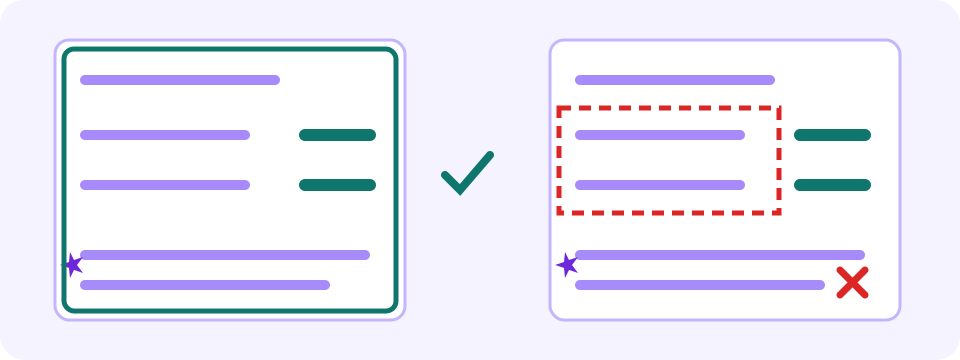
- Uwzględnij nagłówek działu, opis dania, cenę, walutę, ilość i pobliskie przypisy. Zachowaj na zdjęciu własną legendę restauracji dla ikon, liter i numerów albo miej ją osobno. Sprawdź klucz tego lokalu: listek, litera czy liczba nie mają uniwersalnego znaczenia. Zbyt ciasny kadr może usunąć objaśnienie dania lub ceny.
- Przy gęstych lub wielostronicowych kartach zacznij od dozwolonej strony lub sekcji, której potrzebujesz. Zachowaj jej kontekst i pamiętaj, że następne przesłanie może zużyć kolejne dostępne tłumaczenie obrazu.
- Wytnij twarze, prywatne wiadomości, dane płatnicze i niepowiązane dane osobowe. Użyj zdjęcia, które wolno Ci przetwarzać; obraz z internetu może być nieaktualny albo pochodzić z innego lokalu.
Prześlij zapisane zdjęcie menu i wybierz język do czytania
Osadzona demonstracja obrazu w tym poradniku zaczyna od celu English (US). W razie potrzeby wybierz inny obsługiwany język. Źródło wykrywa się automatycznie; zmiana celu zmienia język do czytania, lecz nie naprawia błędnie rozpoznanych słów. Język interfejsu strony i język sfotografowanego menu to różne ustawienia. Do wysłania i przetwarzania potrzebujesz internetu; zapisanie zdjęcia offline nie jest tłumaczeniem offline.
Użyj obsługiwanego nieruchomego obrazu: PNG, JPEG, WebP albo jednoklatkowego GIF-a. Wybór pliku obecnie pokazuje limit 4 MB; przed przetwarzaniem sprawdź bieżący limit i pozostałą pulę obrazów. Zachowaj oryginał, a w razie potrzeby wyeksportuj mniejszą kopię w zaufanym edytorze, stopniowo zmniejszając wymiary lub jakość JPEG. Otwórz kopię ponownie i powiększ: nazwy, ceny, symbole, legendy i przypisy muszą pozostać czytelne. Nieczytelne zdjęcie zrób ponownie zamiast dalej je kompresować. Kadr musi zachować pełny wpis i wspólne uwagi. PDF lub animacja wymagają dozwolonej nieruchomej kopii; zmiana rozszerzenia nie konwertuje pliku.
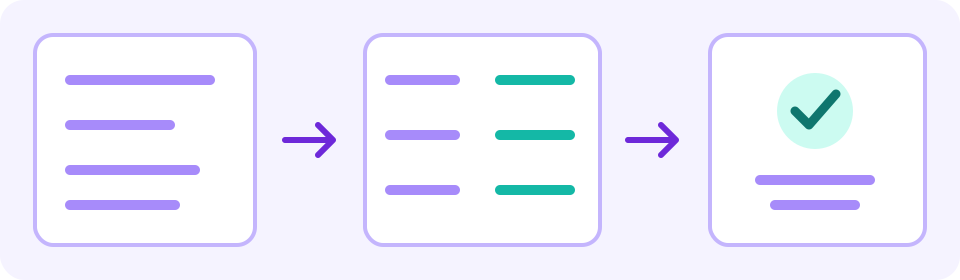
- Wybierz lub przeciągnij zapisane zdjęcie menu i upewnij się, że podgląd pokazuje właściwą stronę z czytelnymi nazwami i cenami.
- Sprawdź Translate to oraz liczbę dostępnych darmowych obrazów. Użyj rzeczywistej potrzebnej strony zamiast zużywać próbę na zbędną próbkę.
- Wybierz Translate image. Poczekaj na Translation ready albo przeczytaj błąd; animacja postępu nie jest ukończonym tłumaczeniem.
- Porównaj Original i Translated, a następnie otwórz Show translation blocks, aby sprawdzić rozpoznane Source i odpowiadające Translation. Dopasuj do fotografii położenie dań, cyfry, walutę, jednostki, symbole i brakujące wiersze. Jeśli nie czytasz języka źródłowego, takie oględziny nie potwierdzają słów: wskaż oryginalny wpis i poproś obsługę o wyjaśnienie niepewnych opisów lub wyłączeń.
- Zapisz wynik przed podmianą obrazu, zmianą Translate to lub opuszczeniem strony. Zmiana celu usuwa bieżący wynik; samo wybranie języka nie uruchamia kolejnego przekładu. Ponowne przetwarzanie korzysta z dostępnej puli obrazów. Download translated image zapisuje wyrenderowany obraz. Copy all w Translation blocks kopiuje każdy blok źródłowy, potem strzałkę i tłumaczenie; sprawdź tekst wklejony do własnego dokumentu. Tam rób notatki lub zweryfikowane poprawki; widok wyniku nie ma edytora w miejscu ani eksportu samego tłumaczenia.
Wypróbuj
Czytaj danie, jednostkę i warunki jako jeden wpis
Nie wybieraj dania wyłącznie po przetłumaczonej nazwie. Znajdź odpowiadający oryginalny wiersz i sprawdź pobliski opis, dział, cenę oraz ilość. Dwie podobne nazwy mogą oznaczać różne rozmiary lub dodatki. Liczba przesunięta do złego dania zmienia znaczenie, nawet gdy słowa brzmią płynnie.
- Cena i waluta: porównaj oryginalne cyfry, separator dziesiętny i symbol waluty. Zgodne liczby nie potwierdzają poprawnego opisu. O niejasności, kwotę do zapłaty i dopłaty zapytaj obsługę; tłumaczenie obrazu nie oblicza aktualnego kursu ani końcowego rachunku.
- Porcja i jednostka: sprawdź, czy cena dotyczy sztuki, zestawu, osoby, masy czy wspólnej porcji. Gdy jednostki brakuje lub jest niejasna, zapytaj restaurację zamiast zakładać.
- Wyłączenia i opcje: zachowaj słowa „nie wliczono”, „tylko”, „dodatkowo płatne”, „opcjonalnie” i „zależnie od dostępności”. Ucięty lub źle odczytany przypis może zmienić zakres ceny.
- Nazwy dań: regionalna nazwa może pozostać nieznana po tłumaczeniu. Skorzystaj z drukowanego opisu i zapytaj, co ten lokal rzeczywiście podaje; przetłumaczona etykieta nie jest pełnym spisem składników.
- Aktualne dane: potwierdź z lokalem dania dnia, zamienniki, dostępność i dopłaty. Narzędzie nie ustala, czy zdjęcie przedstawia aktualną kartę.
Przykład: zachowaj wyłączenie i zapytaj o brakującą informację
Wpis wymyślony przez autora: „Sopa — 7,50 € — pan no incluido. Para dos personas.” Objaśniający przekład po polsku to „Zupa — €7.50 — pieczywo nie jest wliczone. Dla dwóch osób”. To tekst poglądowy, nie fotografia, przechwycony wynik JotMe ani oferta restauracji.
- Przed porównaniem cen połącz nazwę zupy, 7,50 € i uwagę o dwóch osobach z tym samym oryginalnym wpisem.
- Zachowaj „pieczywo nie jest wliczone”. Nie zmieniaj tego na „pieczywo w cenie” i nie wymyślaj ceny pieczywa.
- Przykładowe pytania brzmią: „Czy €7.50 to łączna cena porcji dla dwóch osób?” oraz „Ile kosztuje pieczywo osobno?”. Napisał je autor; to nie odpowiedź obsługi ani nowa cena. Przy pytaniu wskaż oryginalny wpis.
- Jeśli rozpoznane źródło opuszcza „no” lub odczytuje 7,50 jako 75, przed poleganiem na nim użyj oryginału lub wyjaśnienia obsługi. Jeśli nie znasz języka, nie zakładaj, że samodzielnie rozpoznasz brakującą negację. Inny język docelowy lub wygładzona parafraza nie potwierdza słów ani liczby.
Składniki i wymagania żywieniowe potwierdź bezpośrednio
Można przetłumaczyć widoczny opis składników, ale nazwa dania lub brak ostrzeżenia nie ustalają składu sosu, sposobu przygotowania ani kontaktu krzyżowego z alergenem. Nie traktuj tłumaczenia jako gwarancji bezpieczeństwa alergicznego. Wyjaśnij obsłudze swoje wymaganie i poproś o potwierdzenie składników oraz przygotowania. Jeśli odpowiedź pozostaje niejasna, przekład nie zastępuje takiego potwierdzenia.
Skorzystaj z tłumaczenia aparatem, jeśli pasuje do urządzenia
- Na Androidzie otwórz Tłumacza Google i wybierz From (lub Detect language) oraz To.
- Dotknij Camera. Dla istniejącego zdjęcia dotknij All Images i wybierz zapisane menu.
- Do widoku na żywo skieruj aparat na menu i naciśnij migawkę, aby zatrzymać obraz. Porównaj wpis i zapytaj obsługę o niejasności.
- Otwórz Tłumacz na iPhonie i dotknij Camera. Dla widoku na żywo trzymaj telefon nad menu i dotknij Take Picture, aby zatrzymać obraz.
- Dla istniejącego zdjęcia wybierz Camera, potem Photo Library i zdjęcie z tekstem.
- Dotknij języka, aby wybrać inny obsługiwany. Sprawdź odpowiadający oryginalny wpis; w razie potrzeby użyj dostępnego udostępniania lub zapisu.
Poradź sobie z nieczytelnym tekstem lub niepełnym wynikiem
- Odblask lub rozmycie zasłania wiersz: zrób wyraźniejsze zdjęcie albo poproś o czytelne menu. Rozpoznawanie nie odtwarza wiarygodnie tekstu nieobecnego na obrazie.
- Kolumny są pomieszane: porównaj każdy blok źródła z jego położeniem, nagłówkiem i ceną. Wyraźniejszy kadr z kontekstem może pomóc w ramach pozostałej puli, ale ponowne przesłania nie są obiecane za darmo.
- Pismo odręczne lub ozdobna nazwa są nieczytelne: poproś obsługę o odczytanie lub objaśnienie. Rozpoznawanie zależy od czytelności i nie odzyskuje pewnie brakujących słów.
- Źródło wydaje się w złym języku: porównaj wykrytą etykietę i rozpoznany tekst z rzeczywistym zapisem. Ta demonstracja wykrywa źródło automatycznie i nie ma ręcznego wyboru języka źródłowego. Uzyskaj wyraźniejszy obraz albo poproś obsługę o wyjaśnienie wpisu.
- Pula obrazów jest pusta: sprawdź wyświetloną opcję konta i jej bieżące warunki, jeśli pasuje do zadania, albo poproś o tłumaczone menu restauracji. Odświeżenie, zmiana pliku czy nowa karta nie resetują puli ani nie kończą tłumaczenia.
- Jedynym źródłem jest strona z QR lub PDF: samodzielnie otwórz dozwolone menu i uzyskaj obsługiwany nieruchomy obraz albo zaznaczalny tekst. Demonstracja przetwarza przesłany obraz; nie otwiera URL, nie importuje bezpośrednio PDF i nie uzyskuje dostępu do zastrzeżonych stron.
Często zadawane pytania
Jak przetłumaczyć menu restauracji ze zdjęcia?
Zapisz wyraźny dozwolony nieruchomy obraz z opisem każdego dania, ceną i pobliskimi uwagami. Prześlij do demonstracji obrazu, wybierz obsługiwany język do czytania i przed tłumaczeniem sprawdź pulę. Porównaj Original, Translated i bloki źródła/przekładu, a niejasne ceny, porcje i składniki potwierdź w restauracji.
Czy jest darmowy tłumacz menu?
Możesz bez rejestracji wykorzystać dostępną pulę obrazów w tej demonstracji przeglądarkowej, ale wyświetlony pozostały licznik ogranicza przetwarzanie. Użyj potrzebnej strony, sprawdź opcję konta i nie zakładaj nielimitowanych prób ani codziennego resetu. Inną drogą jest tłumaczone menu lokalu lub odpowiednia aplikacja z aparatem.
Czy można tłumaczyć menu z kodu QR?
Samodzielnie otwórz adres QR restauracji. Jeśli tekst da się zaznaczyć, użyj tłumacza tekstu z właściwymi językami źródła i do czytania. W przeciwnym razie zapisz czytelny dozwolony zrzut i użyj obrazu. Sam wzór QR nie oznacza, że narzędzie otworzy link lub zdobędzie dostęp do menu z ograniczeniami.
Czy tłumaczenie menu potwierdza alergeny lub składniki?
Nie. Pomaga czytać widoczne słowa, lecz nie ustala niewymienionych składników, zmienionych receptur, przygotowania ani kontaktu krzyżowego. Brak ostrzeżenia nie dowodzi spełnienia Twojego wymagania. Porozmawiaj z obsługą i uzyskaj jasne informacje o składzie i przygotowaniu; przetłumaczony obraz nie jest gwarancją bezpieczeństwa ani oceną medyczną.
Czy mogę zapisać przetłumaczone menu?
Po udanym wyniku Download translated image zapisuje wyrenderowany obraz. Show translation blocks pokazuje źródło i przekład; Copy all kopiuje każdy blok źródła, strzałkę i jego tłumaczenie. Sprawdź wklejony tekst i zachowaj oryginalne zdjęcie. Zapisz przed podmianą obrazu, zmianą celu lub wyjściem: nowy cel usuwa wynik, ale sam nie uruchamia tłumaczenia. Kolejne przetwarzanie zużywa dostępną pulę. Notuj we własnym dokumencie; widok nie ma edytora w miejscu ani eksportu samego przekładu i nie składa zamówienia.
Czy można tłumaczyć menu pisane ręcznie?
Pismo odręczne, odblask, drobny tekst i ozdobne kroje mogą czynić rozpoznawanie niewiarygodnym. Gdy wiersz jest niejasny, poproś o czytelny zapis lub wyjaśnienie obsługi; tłumaczenie nie odzyskuje pewnie tekstu, którego nie ma na zdjęciu. Płynny wynik nie potwierdza odręcznie zapisanego składnika ani wyłączenia.
Czy mogę tłumaczyć menu offline?
Ta demonstracja potrzebuje internetu do wysłania i przetwarzania. Możesz zapisać dozwolone zdjęcie offline i przesłać je później, ale nie jest to tłumaczenie offline. Dla osobnej aplikacji z aparatem sprawdź wcześniej aktualne języki i wymagania pobierania; zachowaj oryginalne menu i pytaj obsługę o niejasności.