റെസ്റ്റോറന്റ് മെനുവിന്റെ ഫോട്ടോ വിവർത്തനം ചെയ്യാൻ, വ്യക്തമായ ചിത്രം സൂക്ഷിച്ച് നിങ്ങൾക്ക് വായിക്കേണ്ട ഭാഷ തിരഞ്ഞെടുക്കൂ. വിവർത്തനം ചെയ്ത വിഭവപ്പേരുകൾ അസലിലെ വരികളുമായും വിലകളുമായും ഒത്തുനോക്കൂ. കാണുന്ന വാക്കുകൾ വായിക്കാൻ ഉപകരണം സഹായിക്കും; പാചകക്കുറിപ്പിലെ എല്ലാ ചേരുവകളും കണ്ടെത്താനോ വിഭവം ഇപ്പോൾ ലഭ്യമാണെന്ന് ഉറപ്പാക്കാനോ നിങ്ങൾക്കുവേണ്ടി ഓർഡർ ചെയ്യാനോ കഴിയില്ല. ആദ്യം, നിങ്ങൾക്ക് വായിക്കാവുന്ന ഭാഷയിൽ റെസ്റ്റോറന്റിന്റെ സ്വന്തം മെനു ലഭ്യമാണോ എന്ന് ചോദിക്കൂ.
വായിക്കാവുന്ന മെനു ഫോട്ടോ കൈവശമുണ്ടോ? അപ്ലോഡ് ചെയ്ത് പരിശോധിക്കുന്ന ഘട്ടങ്ങളിലേക്ക് നേരെ പോകാം.
കൈവശമുള്ള മെനുവിന് അനുയോജ്യമായ വഴി തിരഞ്ഞെടുക്കൂ
- റെസ്റ്റോറന്റ് നിങ്ങളുടെ ഭാഷയിൽ മെനു നൽകുന്നുവെങ്കിൽ, നിലവിലെ അസലിനൊപ്പം അത് ഉപയോഗിക്കൂ. പ്രത്യേക വിഭവങ്ങൾ, പാനീയങ്ങൾ, വിലകൾ എന്നിവ മേശയിലെ പതിപ്പുമായി ഒത്തുപോകുന്നുണ്ടോ നോക്കൂ.
- അച്ചടിച്ച പേജ് അല്ലെങ്കിൽ ബോർഡ്: യഥാർത്ഥ മെനുവിന്റെ ഫോട്ടോ എടുത്ത്, സൂക്ഷിച്ച നിശ്ചല ചിത്രം താഴെയുള്ള ഉപകരണത്തിൽ അപ്ലോഡ് ചെയ്യൂ. നേരിട്ടുള്ള ക്യാമറ കാഴ്ചയ്ക്ക് പിന്നീട് പറയുന്ന വേറിട്ട ആപ്പുകളിൽ ഒന്ന് ഉപയോഗിക്കൂ.
- സെലക്ട് ചെയ്യാവുന്ന ഡിജിറ്റൽ എഴുത്ത്: ആവശ്യമായ വിഭവവും വിവരണവും ടെക്സ്റ്റ് വിവർത്തകനിലേക്ക് പകർത്തൂ; തലക്കെട്ട്, വില, ഉൾപ്പെടാത്തവ എന്നിവ നിലനിർത്തൂ. QR കോഡ് ഒരു പേജിലേക്കുള്ള ലിങ്കാണ്, മെനുവിലെ വാക്കുകളല്ല.
- പകർത്താനാകാത്ത QR മെനു: റെസ്റ്റോറന്റ് പേജ് തുറന്ന് ആവശ്യമായ ഭാഗത്തിന്റെ വ്യക്തമായ സ്ക്രീൻഷോട്ട് സൂക്ഷിക്കൂ. QR രൂപം മാത്രം അപ്ലോഡ് ചെയ്ത് ചിത്ര വിവർത്തകൻ ലിങ്ക് തുറക്കുമെന്ന് പ്രതീക്ഷിക്കരുത്.
ഓരോ വിഭവത്തിന്റെയും വില തിരിച്ചറിയാൻ വേണ്ട പശ്ചാത്തലം ഫോട്ടോയിൽ ഉൾപ്പെടുത്തൂ
- ഫോൺ പേജിന് ഏകദേശം സമാന്തരമായി പിടിച്ച് അപ്ലോഡിന് മുമ്പ് ചെറിയ എഴുത്ത് വായിക്കാനാകുന്നുണ്ടോ പരിശോധിക്കൂ. പ്രതിഫലനം, നിഴൽ, മങ്ങൽ എന്നിവ ഒഴിവാക്കൂ; കാണാത്ത വാക്കുകൾ ഊഹിക്കാതെ വായിക്കാനാകാത്ത ഫോട്ടോ വീണ്ടും എടുക്കൂ.
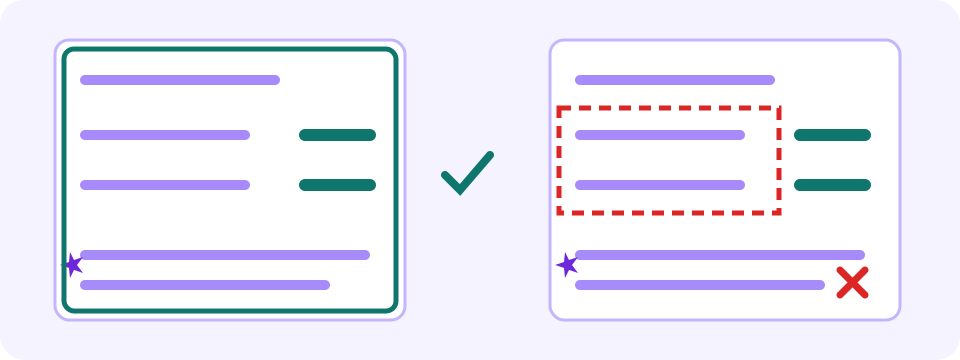
- വിഭാഗത്തിന്റെ തലക്കെട്ട്, വിഭവവിവരണം, വില, കറൻസി, അളവ്, അടുത്തുള്ള അടിക്കുറിപ്പുകൾ എന്നിവ ഉൾപ്പെടുത്തൂ. ഐക്കണുകൾ, അക്ഷരങ്ങൾ, സംഖ്യാചിഹ്നങ്ങൾ എന്നിവയ്ക്കുള്ള ആ മെനുവിന്റെ സ്വന്തം വിശദീകരണം ചിത്രത്തിൽ സൂക്ഷിക്കുകയോ പ്രത്യേകം കരുതുകയോ ചെയ്യൂ. ആ റെസ്റ്റോറന്റിന്റെ ചിഹ്നസൂചിക പരിശോധിക്കൂ: ഇല, അക്ഷരം, സംഖ്യ എന്നിവയ്ക്ക് എല്ലായിടത്തും ഒരേ അർത്ഥമില്ല. വളരെ മുറുക്കി ക്രോപ്പ് ചെയ്താൽ വിഭവമോ വിലയോ വിശദീകരിക്കുന്ന ഭാഗം നഷ്ടപ്പെടാം.
- ഇടതിങ്ങിയതോ പല പേജുകളുള്ളതോ ആയ മെനുവിൽ, നിങ്ങൾക്ക് യഥാർത്ഥത്തിൽ ആവശ്യമുള്ള അനുവദനീയമായ പേജോ ഭാഗമോ ആദ്യം ഉപയോഗിക്കൂ. അസലിന്റെ പശ്ചാത്തലം നിലനിർത്തൂ; മറ്റൊരു അപ്ലോഡ് ശേഷിക്കുന്ന മറ്റൊരു ചിത്ര വിവർത്തനം ഉപയോഗിച്ചേക്കാം.
- മുഖങ്ങൾ, സ്വകാര്യ സന്ദേശങ്ങൾ, പണമടയ്ക്കൽ വിവരങ്ങൾ, ബന്ധമില്ലാത്ത വ്യക്തിവിവരങ്ങൾ എന്നിവ ക്രോപ്പ് ചെയ്ത് മാറ്റൂ. പ്രോസസ്സ് ചെയ്യാൻ അനുമതിയുള്ള ചിത്രം ഉപയോഗിക്കൂ; ഇന്റർനെറ്റിലെ ചിത്രം പഴയതോ വേറൊരു ശാഖയുടേതോ ആയേക്കാം.

സൂക്ഷിച്ച ഫോട്ടോ അപ്ലോഡ് ചെയ്ത് വായിക്കേണ്ട ഭാഷ തിരഞ്ഞെടുക്കൂ
ഈ ഗൈഡിലെ ഉൾച്ചേർത്ത ചിത്ര ഉപകരണത്തിന്റെ തുടക്ക ലക്ഷ്യഭാഷ English (US) ആണ്. ആവശ്യമെങ്കിൽ പിന്തുണയുള്ള മറ്റൊരു ലക്ഷ്യഭാഷ തിരഞ്ഞെടുക്കാം. ഉറവിടഭാഷ സ്വയം കണ്ടെത്തും: ലക്ഷ്യം മാറ്റുന്നത് വായനാഭാഷ മാത്രമാണ് മാറ്റുന്നത്; ചിത്രത്തിൽനിന്ന് തെറ്റായി തിരിച്ചറിഞ്ഞ ഉറവിടവാക്കുകൾ തിരുത്തുന്നില്ല. പേജിന്റെ ഇന്റർഫേസ് ഭാഷയും ഫോട്ടോയിലെ മെനുവിന്റെ ഭാഷയും വ്യത്യസ്തമാണ്. അപ്ലോഡിനും പ്രോസസ്സിംഗിനും ഇന്റർനെറ്റ് വേണം; ഓഫ്ലൈനിൽ ഫോട്ടോ സൂക്ഷിക്കുന്നത് ഓഫ്ലൈൻ വിവർത്തനമല്ല.
പിന്തുണയുള്ള നിശ്ചല ചിത്രം ഉപയോഗിക്കൂ: PNG, JPEG, WebP അല്ലെങ്കിൽ ഒറ്റ ഫ്രെയിം മാത്രമുള്ള GIF. ഫയൽ സെലക്ടർ ഇപ്പോൾ പരമാവധി 4 MB കാണിക്കുന്നു; പ്രോസസ്സിംഗിന് മുമ്പ് നിലവിലെ പരിധിയും ശേഷിക്കുന്ന ചിത്ര വിവർത്തനങ്ങളുടെ എണ്ണവും പരിശോധിക്കൂ. അസൽ സൂക്ഷിക്കൂ; ആവശ്യമെങ്കിൽ വിശ്വസനീയമായ ഇമേജ് എഡിറ്ററിൽ പിക്സൽ അളവോ JPEG ഗുണനിലവാരമോ പതുക്കെ കുറച്ച് ചെറിയ പകർപ്പ് എക്സ്പോർട്ട് ചെയ്യൂ. ആ പകർപ്പ് വീണ്ടും തുറന്ന് വലുതാക്കൂ: പേരുകൾ, വിലകൾ, ചിഹ്നങ്ങൾ, ചിഹ്നങ്ങളുടെ വിശദീകരണം, അടിക്കുറിപ്പുകൾ എന്നിവ വായിക്കാനാകണം. ഫോട്ടോ നേരത്തേ തന്നെ വായിക്കാനാകാത്തതാണെങ്കിൽ കൂടുതൽ കംപ്രസ് ചെയ്യാതെ വീണ്ടും എടുക്കൂ. ക്രോപ്പ് ചെയ്ത ഭാഗത്ത് ബന്ധപ്പെട്ട വിഭവത്തിന്റെ മുഴുവൻ വിവരവും പൊതുവായ കുറിപ്പുകളും നിലനിർത്തണം. PDF അല്ലെങ്കിൽ അനിമേഷനാണെങ്കിൽ, ഉപയോഗിക്കാൻ അനുമതിയുള്ള നിശ്ചല പകർപ്പ് വേണം; ഫയലിന്റെ എക്സ്റ്റൻഷൻ മാറ്റുന്നത് ഫോർമാറ്റ് പരിവർത്തനമല്ല.
- സൂക്ഷിച്ച മെനു ചിത്രം തിരഞ്ഞെടുക്കുകയോ അപ്ലോഡ് ഭാഗത്തേക്ക് വലിച്ചിടുകയോ ചെയ്യൂ. ശരിയായ പേജാണ് പ്രിവ്യൂവിൽ കാണുന്നതെന്നും പേരുകളും വിലകളും വായിക്കാമെന്നും ഉറപ്പാക്കൂ.
- Translate to, ലഭ്യമായ സൗജന്യ ചിത്രങ്ങളുടെ എണ്ണം എന്നിവ നോക്കൂ. ആവശ്യമില്ലാത്ത സാമ്പിളിന് ഒരു അവസരം ചെലവാക്കാതെ വേണ്ട യഥാർത്ഥ പേജ് ഉപയോഗിക്കൂ.
- Translate image തിരഞ്ഞെടുക്കൂ. Translation ready വരുന്നത് കാത്തിരിക്കുകയോ പിശക് വായിക്കുകയോ ചെയ്യൂ; പുരോഗതി കാണിക്കുന്ന അനിമേഷൻ വിവർത്തനം പൂർത്തിയായതല്ല.
- Original, Translated താരതമ്യം ചെയ്ത്, തിരിച്ചറിഞ്ഞ Source-ഉം അതിനുള്ള Translation-ഉം കാണാൻ Show translation blocks തുറക്കൂ. വിഭവങ്ങളുടെ സ്ഥാനം, അക്കങ്ങൾ, കറൻസി, യൂണിറ്റുകൾ, ചിഹ്നങ്ങൾ, കാണാത്ത വരികൾ എന്നിവ ഫോട്ടോയുമായി ഒത്തുനോക്കൂ. ഉറവിടഭാഷ വായിക്കാനറിയില്ലെങ്കിൽ ഈ ദൃശ്യപരിശോധന വാക്കുകൾ സ്ഥിരീകരിക്കുന്നില്ല: അസൽ വിഭവം ചൂണ്ടിക്കാട്ടി സംശയമുള്ള വിവരണങ്ങളോ ഉൾപ്പെടാത്തവയോ ജീവനക്കാരോട് വിശദീകരിക്കാൻ പറയൂ.
- ചിത്രം മാറ്റുന്നതിനും Translate to മാറ്റുന്നതിനും പേജ് വിടുന്നതിനും മുമ്പ് ഫലം സൂക്ഷിക്കൂ. ലക്ഷ്യം മാറ്റിയാൽ നിലവിലെ ഫലം മായും; ഭാഷ തിരഞ്ഞെടുക്കുന്നതുമാത്രം മറ്റൊരു വിവർത്തനം ആരംഭിക്കില്ല. വീണ്ടും പ്രോസസ്സ് ചെയ്യുന്നത് ശേഷിക്കുന്ന ചിത്രപരിധി ഉപയോഗിക്കും. Download translated image വിവർത്തനം വരച്ച ചിത്രം സൂക്ഷിക്കും. Translation blocks-ലെ Copy all ഓരോ ഉറവിടബ്ലോക്കും, തുടർന്ന് അമ്പും അതിന്റെ വിവർത്തനവും പകർത്തും; സ്വന്തം രേഖയിൽ പേസ്റ്റ് ചെയ്തത് പരിശോധിക്കൂ. കുറിപ്പുകൾക്കും സ്ഥിരീകരിച്ച തിരുത്തലുകൾക്കും ആ പുറംപകർപ്പ് ഉപയോഗിക്കൂ: ഫലത്തിന്റെ കാഴ്ചയിൽ നേരിട്ടുള്ള എഡിറ്ററോ വിവർത്തനംമാത്രം എക്സ്പോർട്ട് ചെയ്യുന്ന സൗകര്യമോ ഇല്ല.
പരീക്ഷിക്കൂ
വിഭവം, അളവിന്റെ യൂണിറ്റ്, വ്യവസ്ഥകൾ എന്നിവ ഒരുമിച്ച് വായിക്കൂ
വിവർത്തനം ചെയ്ത പേര് മാത്രം കണ്ട് വിഭവം തിരഞ്ഞെടുക്കരുത്. അസലിലെ അതേ വരി കണ്ടെത്തി അടുത്തുള്ള വിവരണം, വിഭാഗം, വില, അളവ് എന്നിവ നോക്കൂ. സമാന പേരുകൾക്ക് വ്യത്യസ്ത വലുപ്പമോ അനുബന്ധ വിഭവങ്ങളോ ഉണ്ടായേക്കാം. തെറ്റായ വിഭവത്തിനരികിലേക്ക് നീങ്ങിയ സംഖ്യ, വാക്കുകളെല്ലാം സ്വാഭാവികമായാലും അർത്ഥം മാറ്റാം.
- വിലയും കറൻസിയും: അസലിലെ അക്കങ്ങൾ, ദശാംശചിഹ്നം, കറൻസി ചിഹ്നം എന്നിവ താരതമ്യം ചെയ്യൂ. അക്കങ്ങൾ മാത്രം ഒത്തുപോകുന്നത് വിഭവവിവരണം ശരിയാണെന്ന് തെളിയിക്കില്ല. സംശയം, നൽകേണ്ട തുക, അധിക ചാർജുകൾ എന്നിവ ജീവനക്കാരോട് ചോദിക്കൂ; ചിത്ര വിവർത്തനം തത്സമയ വിനിമയനിരക്കോ അന്തിമ ബില്ലോ കണക്കാക്കുന്നില്ല.
- വിളമ്പുന്ന അളവും യൂണിറ്റും: ഒരു വിഭവം, സെറ്റ്, വ്യക്തി, തൂക്കം, പങ്കിടാനുള്ള അളവ് എന്നിവയിൽ ഏതിനാണ് വിലയെന്ന് നോക്കൂ. യൂണിറ്റ് കാണുന്നില്ലെങ്കിൽ അല്ലെങ്കിൽ അവ്യക്തമാണെങ്കിൽ ഊഹിക്കാതെ റെസ്റ്റോറന്റിനോട് ചോദിക്കൂ.
- ഉൾപ്പെടാത്തവയും ഓപ്ഷനുകളും: ഉൾപ്പെടുന്നില്ല, മാത്രം, അധികം, ഇഷ്ടാനുസരണം, ലഭ്യതയനുസരിച്ച് തുടങ്ങിയ വാക്കുകൾ നിലനിർത്തൂ. ക്രോപ്പ് ചെയ്തതോ തെറ്റായി വായിച്ചതോ ആയ അടിക്കുറിപ്പ് വിലയിൽ എന്തെല്ലാം ഉൾപ്പെടുന്നുവെന്ന അർത്ഥം മാറ്റാം.
- വിഭവപ്പേര്: പ്രാദേശിക പേര് വിവർത്തനം ചെയ്തിട്ടും അപരിചിതമായിരിക്കാം. അച്ചടിച്ച വിവരണം വായിച്ച് ആ റെസ്റ്റോറന്റ് യഥാർത്ഥത്തിൽ എന്താണ് വിളമ്പുന്നതെന്ന് ചോദിക്കൂ; വിവർത്തനം ചെയ്ത പേര് മുഴുവൻ ചേരുവപ്പട്ടികയല്ല.
- നിലവിലെ വിവരങ്ങൾ: പ്രത്യേക വിഭവങ്ങൾ, പകരം നൽകുന്നവ, ലഭ്യത, അധിക ചാർജുകൾ എന്നിവ റെസ്റ്റോറന്റിനോട് ഉറപ്പാക്കൂ. ഫോട്ടോയിലെ മെനു ഇപ്പോൾ പ്രാബല്യത്തിലാണോ എന്ന് ഉപകരണത്തിന് നിശ്ചയിക്കാനാവില്ല.
പൂർണ്ണ ഉദാഹരണം: ഉൾപ്പെടാത്തത് നിലനിർത്തി ബാക്കി വിവരം ചോദിക്കൂ
രചയിതാവ് എഴുതിയ മെനു വരി: “Sopa — 7,50 € — pan no incluido. Para dos personas.” വിശദീകരണത്തിനുള്ള മലയാള രൂപം: “സൂപ്പ് — €7.50 — ബ്രെഡ് ഉൾപ്പെടുന്നില്ല. രണ്ടുപേർക്കുള്ളത്.” ഇത് ഉദാഹരണ വാചകമാണ്; ഫോട്ടോയോ രേഖപ്പെടുത്തിയ JotMe ഫലമോ റെസ്റ്റോറന്റിന്റെ വിൽപ്പന വാഗ്ദാനമോ അല്ല.
- വില താരതമ്യം ചെയ്യുന്നതിനുമുമ്പ് സൂപ്പിന്റെ പേര്, 7,50 €, രണ്ടുപേർക്കുള്ള കുറിപ്പ് എന്നിവ ഒരേ അസൽ വിഭവവുമായി ബന്ധിപ്പിക്കൂ.
- “ബ്രെഡ് ഉൾപ്പെടുന്നില്ല” എന്നത് നിലനിർത്തൂ. അത് “ബ്രെഡ് ഉൾപ്പെടുന്നു” ആക്കുകയോ ബ്രെഡിന് വില കെട്ടിച്ചമയ്ക്കുകയോ ചെയ്യരുത്.
- മാതൃകാ ചോദ്യങ്ങൾ: “€7.50 എന്നത് രണ്ടുപേർക്കുള്ള അളവിന്റെ ആകെ വിലയാണോ?” എന്നും “ബ്രെഡ് പ്രത്യേകം വാങ്ങാൻ എത്രയാണ്?” എന്നും ചോദിക്കാം. ഇവ രചയിതാവ് എഴുതിയ ചോദ്യങ്ങളാണ്; ജീവനക്കാരന്റെ മറുപടിയോ പുതിയ വിലയോ അല്ല. ചോദിക്കുമ്പോൾ അസൽ വരി ചൂണ്ടിക്കാട്ടൂ.
- തിരിച്ചറിഞ്ഞ ഉറവിടത്തിൽ “no” വിട്ടുപോയാലോ 7,50 എന്നത് 75 ആയി വായിച്ചാലോ ആശ്രയിക്കുന്നതിന് മുമ്പ് അസലോ ജീവനക്കാരന്റെ വിശദീകരണമോ ഉപയോഗിക്കൂ. ഭാഷ വായിക്കാനറിയാത്തപ്പോൾ വിട്ടുപോയ നിഷേധവാക്ക് സ്വയം കണ്ടെത്താമെന്ന് കരുതരുത്. വേറൊരു ലക്ഷ്യഭാഷയോ സ്വാഭാവികമായി മാറ്റിയെഴുതലോ വാക്കിനെയും സംഖ്യയെയും സാധൂകരിക്കില്ല.
ചേരുവകളും ഭക്ഷണാവശ്യങ്ങളും നേരിട്ട് ഉറപ്പാക്കൂ
കാണുന്ന ചേരുവകളുടെ പേരുകൾ വിവർത്തനം ചെയ്യാം. എന്നാൽ വിഭവത്തിന്റെ പേരോ മുന്നറിയിപ്പില്ലാത്തതോ സോസിൽ എന്തുണ്ടെന്ന്, എങ്ങനെ പാകം ചെയ്തെന്ന്, അലർജിയുണ്ടാക്കുന്ന വസ്തുക്കൾ കലരുന്ന ക്രോസ് കോൺടാക്ട് ഉണ്ടായിട്ടുണ്ടോ എന്ന് ഉറപ്പാക്കില്ല. വിവർത്തനം ചെയ്ത മെനുവിനെ അലർജി സുരക്ഷയുടെ ഉറപ്പായി ഉപയോഗിക്കരുത്. നിങ്ങളുടെ ആവശ്യം ജീവനക്കാരോട് വിശദീകരിച്ച് ചേരുവകളും തയ്യാറാക്കുന്ന രീതിയും സ്ഥിരീകരിക്കാൻ ആവശ്യപ്പെടൂ. മറുപടി അവ്യക്തമായി തുടരുന്നുവെങ്കിൽ വിവർത്തനം ആ സ്ഥിരീകരണത്തിന് പകരമല്ല.
നിങ്ങളുടെ ഉപകരണത്തിന് ചേരുമെങ്കിൽ ക്യാമറ വിവർത്തന ആപ്പ് ഉപയോഗിക്കൂ
- Android-ൽ Google Translate തുറന്ന് From അല്ലെങ്കിൽ Detect language, To എന്നിവ തിരഞ്ഞെടുക്കൂ.
- Camera ടാപ്പ് ചെയ്യൂ. നിലവിലുള്ള ഫോട്ടോയ്ക്ക് All Images ടാപ്പ് ചെയ്ത് സൂക്ഷിച്ച മെനു തിരഞ്ഞെടുക്കൂ.
- നേരിട്ടുള്ള കാഴ്ചയ്ക്ക് ക്യാമറ മെനുവിലേക്ക് ചൂണ്ടി ഷട്ടർ അമർത്തി ചിത്രം നിശ്ചലമാക്കൂ. വിഭവം താരതമ്യം ചെയ്ത് സംശയങ്ങൾ ജീവനക്കാരോട് ചോദിക്കൂ.
- iPhone-ൽ Translate തുറന്ന് Camera ടാപ്പ് ചെയ്യൂ. നേരിട്ടുള്ള കാഴ്ചയ്ക്ക് ഫോൺ മെനുവിനുമുകളിൽ പിടിച്ച് Take Picture ടാപ്പ് ചെയ്ത് ചിത്രം നിശ്ചലമാക്കൂ.
- നിലവിലുള്ള ചിത്രത്തിന് Camera, തുടർന്ന് Photo Library ടാപ്പ് ചെയ്ത് എഴുത്തുള്ള ചിത്രം തിരഞ്ഞെടുക്കൂ.
- പിന്തുണയുള്ള മറ്റൊരു ഭാഷ തിരഞ്ഞെടുക്കാൻ ഭാഷ ടാപ്പ് ചെയ്യൂ. അസലിലെ അതേ വിഭവം പരിശോധിച്ച് ആവശ്യമെങ്കിൽ ലഭ്യമായ പങ്കിടൽ അല്ലെങ്കിൽ സേവ് നിയന്ത്രണം ഉപയോഗിക്കൂ.
വായിക്കാനാകാത്ത എഴുത്തോ അപൂർണ്ണ ഫലമോ വന്നാൽ ചെയ്യേണ്ടത്
- പ്രതിഫലനമോ മങ്ങലോ ഒരു വരി മറയ്ക്കുന്നു: വ്യക്തമായ ഫോട്ടോ വീണ്ടും എടുക്കുകയോ വായിക്കാവുന്ന മെനു ചോദിക്കുകയോ ചെയ്യൂ. ചിത്രത്തിൽ ഇല്ലാത്ത എഴുത്ത് വിശ്വസനീയമായി പുനഃസൃഷ്ടിക്കാൻ തിരിച്ചറിയലിന് കഴിയില്ല.
- കോളങ്ങൾ കലരുന്നു: ഓരോ ഉറവിടബ്ലോക്കും അസലിലെ സ്ഥാനം, തലക്കെട്ട്, വില എന്നിവയുമായി താരതമ്യം ചെയ്യൂ. ശേഷിക്കുന്ന പരിധിക്കുള്ളിൽ പശ്ചാത്തലം നിലനിർത്തുന്ന വ്യക്തമായ ക്രോപ്പ് സഹായിക്കാം; ആവർത്തിച്ചുള്ള അപ്ലോഡുകൾ സൗജന്യമാണെന്ന് വാഗ്ദാനമില്ല.
- കയ്യെഴുത്തോ അലങ്കാര വിഭവപ്പേരോ അവ്യക്തമാണ്: വായിച്ചുതരാനോ വിശദീകരിക്കാനോ ജീവനക്കാരോട് ചോദിക്കൂ. തിരിച്ചറിയൽ എഴുത്തിന്റെ വ്യക്തതയെ ആശ്രയിക്കുന്നു; കാണാത്ത എഴുത്ത് വിശ്വസനീയമായി വീണ്ടെടുക്കില്ല.
- ഉറവിടഭാഷ തെറ്റായി തോന്നുന്നു: കണ്ടെത്തിയ ഭാഷാലേബലും തിരിച്ചറിഞ്ഞ എഴുത്തും യഥാർത്ഥ എഴുത്തുമായി നോക്കൂ. ഈ ഉപകരണം ഉറവിടം സ്വയം കണ്ടെത്തും; ഉറവിടഭാഷ കൈകൊണ്ട് തിരഞ്ഞെടുക്കുന്ന സെലക്ടർ ഇല്ല. വ്യക്തമായ ചിത്രം നേടുകയോ വിഭവം ജീവനക്കാരോട് വിശദീകരിക്കാൻ പറയുകയോ ചെയ്യൂ.
- ചിത്ര വിവർത്തനങ്ങൾ ശേഷിക്കുന്നില്ല: ആവശ്യത്തിന് ചേരുമെങ്കിൽ കാണിച്ചിരിക്കുന്ന അക്കൗണ്ട് ഓപ്ഷനും നിലവിലെ വ്യവസ്ഥകളും നോക്കൂ; അല്ലെങ്കിൽ റെസ്റ്റോറന്റിന്റെ സ്വന്തം വിവർത്തനം ചെയ്ത മെനു ചോദിക്കൂ. റിഫ്രഷ് ചെയ്യുന്നതോ ഫയൽ മാറ്റുന്നതോ മറ്റൊരു ടാബ് തുറക്കുന്നതോ പരിധി പുനഃസ്ഥാപിക്കുകയോ വിവർത്തനം പൂർത്തിയാക്കുകയോ ചെയ്യുന്നില്ല.
- QR പേജോ PDF-ഓ മാത്രമുണ്ട്: അനുവദനീയമായ മെനു സ്വയം തുറന്ന് പിന്തുണയുള്ള നിശ്ചല ചിത്രമോ തിരഞ്ഞെടുക്കാവുന്ന എഴുത്തോ നേടൂ. നിങ്ങൾ അപ്ലോഡ് ചെയ്യുന്ന നിശ്ചല ചിത്രമാണ് ഉപകരണം പ്രോസസ്സ് ചെയ്യുന്നത്; URL തുറക്കുകയോ PDF നേരിട്ട് ഇറക്കുമതി ചെയ്യുകയോ നിയന്ത്രിത പേജുകളിലേക്ക് പ്രവേശനം നേടുകയോ ചെയ്യുന്നില്ല.
പതിവായി ചോദിക്കുന്ന ചോദ്യങ്ങൾ
ഫോട്ടോയിൽനിന്ന് റെസ്റ്റോറന്റ് മെനു എങ്ങനെ വിവർത്തനം ചെയ്യാം?
ഓരോ വിഭവത്തിന്റെ വിവരണം, വില, അടുത്തുള്ള കുറിപ്പുകൾ കാണുന്ന വ്യക്തവും അനുവദനീയവുമായ നിശ്ചല ചിത്രം സൂക്ഷിക്കൂ. ചിത്ര ഉപകരണത്തിൽ അപ്ലോഡ് ചെയ്ത് പിന്തുണയുള്ള വായനാഭാഷ തിരഞ്ഞെടുക്കൂ; വിവർത്തനത്തിന് മുമ്പ് ശേഷിക്കുന്ന പരിധി നോക്കൂ. Original, Translated, ഉറവിട/വിവർത്തന ബ്ലോക്കുകൾ എന്നിവ താരതമ്യം ചെയ്തശേഷം അവ്യക്തമായ വില, വിളമ്പുന്ന അളവ്, ചേരുവകൾ എന്നിവ റെസ്റ്റോറന്റിനോട് ഉറപ്പാക്കൂ.
സൗജന്യ മെനു വിവർത്തകൻ ഉണ്ടോ?
സൈൻ അപ്പ് ചെയ്യാതെ ഈ ബ്രൗസർ ഉപകരണത്തിൽ ലഭ്യമായ ചിത്രപരിധി പരീക്ഷിക്കാം; കാണുന്ന ശേഷിക്കുന്ന എണ്ണം പ്രോസസ്സിംഗിനെ നിയന്ത്രിക്കും. ആവശ്യമായ മെനു പേജ് ഉപയോഗിച്ച് അക്കൗണ്ട് ഓപ്ഷൻ ഉണ്ടെങ്കിൽ നോക്കൂ. പരിധിയില്ലാത്ത ശ്രമങ്ങളോ ദിവസേന പുനഃസ്ഥാപിക്കലോ ഉണ്ടെന്ന് കരുതരുത്. റെസ്റ്റോറന്റിന്റെ വിവർത്തനം ചെയ്ത സ്വന്തം മെനു അല്ലെങ്കിൽ അനുയോജ്യമായ ക്യാമറ വിവർത്തന ആപ്പ് മറ്റൊരു വഴിയാണ്.
QR കോഡ് മെനു വിവർത്തനം ചെയ്യാമോ?
റെസ്റ്റോറന്റിന്റെ QR ലക്ഷ്യപേജ് സ്വയം തുറക്കൂ. എഴുത്ത് സെലക്ട് ചെയ്യാനാകുമെങ്കിൽ ശരിയായ ഉറവിടഭാഷയും വായനാഭാഷയും നൽകി ടെക്സ്റ്റ് വിവർത്തകൻ ഉപയോഗിക്കൂ. അല്ലെങ്കിൽ വായിക്കാവുന്ന അനുവദനീയമായ സ്ക്രീൻഷോട്ട് സൂക്ഷിച്ച് ചിത്ര ഉപകരണം ഉപയോഗിക്കൂ. QR രൂപം അപ്ലോഡ് ചെയ്യുന്നതുമാത്രം ഈ ഉപകരണം ലിങ്ക് പിന്തുടരുകയോ നിയന്ത്രിത മെനു നേടുകയോ ചെയ്യുമെന്ന് അർത്ഥമാക്കുന്നില്ല.
വിവർത്തനം ചെയ്ത മെനു അലർജിയുണ്ടാക്കുന്ന വസ്തുക്കളോ ചേരുവകളോ സ്ഥിരീകരിക്കുമോ?
ഇല്ല. കാണുന്ന വാക്കുകൾ വായിക്കാൻ സഹായിക്കുമെങ്കിലും എഴുതാത്ത ചേരുവകൾ, പാചകക്കുറിപ്പിലെ മാറ്റങ്ങൾ, തയ്യാറാക്കുന്ന രീതികൾ, അലർജിയുണ്ടാക്കുന്ന വസ്തുക്കൾ കലരുന്ന ക്രോസ് കോൺടാക്ട് എന്നിവ ഉറപ്പാക്കില്ല. മുന്നറിയിപ്പില്ലാത്തത് വിഭവം നിങ്ങളുടെ ആവശ്യത്തിന് ചേരുന്നു എന്ന തെളിവല്ല. ജീവനക്കാരോട് സംസാരിച്ചു വ്യക്തമായ ചേരുവ/തയ്യാറാക്കൽ വിവരങ്ങൾ നേടൂ; വിവർത്തനം ചെയ്ത ചിത്രം സുരക്ഷാ ഉറപ്പോ വൈദ്യപരമായ വിലയിരുത്തലോ അല്ല.
വിവർത്തനം ചെയ്ത മെനു സൂക്ഷിക്കാമോ?
വിവർത്തനം പൂർത്തിയായശേഷം Download translated image വരച്ച ചിത്രം സൂക്ഷിക്കും. Show translation blocks തിരിച്ചറിഞ്ഞ ഉറവിടവും വിവർത്തനവും കാണിക്കും; Copy all ഓരോ ഉറവിടബ്ലോക്കും തുടർന്ന് അമ്പും അതിന്റെ വിവർത്തനവും പകർത്തും. പേസ്റ്റ് ചെയ്ത എഴുത്ത് പരിശോധിച്ച് അസൽ ഫോട്ടോയും സൂക്ഷിക്കൂ. ചിത്രം മാറ്റുന്നതിനും ലക്ഷ്യം മാറ്റുന്നതിനും പേജ് വിടുന്നതിനും മുമ്പ് സേവ് ചെയ്യൂ: ലക്ഷ്യം മാറ്റിയാൽ നിലവിലെ ഫലം മായും, എന്നാൽ അതുമാത്രം മറ്റൊരു വിവർത്തനം നടത്തില്ല. വീണ്ടും പ്രോസസ്സ് ചെയ്യുന്നത് ശേഷിക്കുന്ന പരിധി ഉപയോഗിക്കും. സ്വന്തം രേഖയിൽ കുറിപ്പെഴുതൂ; ഇവിടെ നേരിട്ടുള്ള എഡിറ്ററോ വിവർത്തനംമാത്രമുള്ള എക്സ്പോർട്ടോ ഇല്ല, ഓർഡറും നൽകുന്നില്ല.
കയ്യെഴുത്ത് മെനു വിവർത്തനം ചെയ്യാമോ?
കയ്യെഴുത്ത്, പ്രതിഫലനം, ചെറിയ എഴുത്ത്, അലങ്കാര ഫോണ്ടുകൾ എന്നിവ തിരിച്ചറിയൽ വിശ്വസനീയമല്ലാതാക്കാം. വരി അവ്യക്തമാണെങ്കിൽ വായിക്കാവുന്ന പതിപ്പോ ജീവനക്കാരുടെ വിശദീകരണമോ ചോദിക്കൂ; ചിത്രത്തിൽ ഇല്ലാത്ത എഴുത്ത് വിശ്വസനീയമായി വീണ്ടെടുക്കാൻ വിവർത്തനത്തിന് കഴിയില്ല. സ്വാഭാവികമായ ഫലം കയ്യെഴുത്തിലെ ചേരുവയെയോ ഉൾപ്പെടാത്തതിനെയോ സ്ഥിരീകരിക്കില്ല.
ഇന്റർനെറ്റില്ലാതെ മെനു വിവർത്തനം ചെയ്യാമോ?
ഈ ബ്രൗസർ ഉപകരണത്തിന് അപ്ലോഡിനും പ്രോസസ്സിംഗിനും ഇന്റർനെറ്റ് വേണം. അനുവദനീയമായ ഫോട്ടോ ഓഫ്ലൈനിൽ സൂക്ഷിച്ച് പിന്നീട് അപ്ലോഡ് ചെയ്യാം; അത് ഓഫ്ലൈൻ വിവർത്തനമല്ല. വേറൊരു ക്യാമറ ആപ്പിനായി നിലവിലെ ഭാഷാപിന്തുണയും ഡൗൺലോഡ് ആവശ്യങ്ങളും മുൻകൂട്ടി നോക്കൂ; അസൽ മെനു കൈവശം വച്ച് സംശയമുള്ള വിശദാംശങ്ങൾ ജീവനക്കാരോട് ചോദിക്കൂ.