Um eine Speisekarte per Foto zu übersetzen, benötigen Sie ein scharfes Bild. Wählen Sie Ihre Lesesprache und ordnen Sie jedes übersetzte Gericht seiner ursprünglichen Zeile und seinem Preis zu. Die Übersetzung hilft beim sichtbaren Text, bestätigt aber weder das vollständige Rezept noch die Verfügbarkeit und bestellt nichts für Sie. Fragen Sie zuerst nach einer gut lesbaren Speisekarte in Ihrer Sprache.
Wählen Sie den passenden Weg für Ihre Speisekarte
- Die Karte liegt in Ihrer Sprache vor: Vergleichen Sie sie mit der aktuellen Originalfassung, besonders Tagesgerichte, Getränke und Preise auf dem Exemplar an Ihrem Tisch.
- Gedruckte Karte oder Tafel: Fotografieren Sie das tatsächliche Angebot und laden Sie das gespeicherte Standbild in die folgende Demo. Für das Lesen direkt im Kamerabild finden Sie weiter unten separate Geräte-Apps.
- Digitaler Text lässt sich markieren: Kopieren Sie Gerichte und Beschreibungen in den Textübersetzer, einschließlich Überschriften, Preisen und Ausschlüssen. Ein QR-Code ist ein Seitenlink, nicht der Wortlaut der Speisekarte.
- QR-Speisekarte ohne kopierbaren Text: Öffnen Sie die Restaurantseite selbst und speichern Sie einen scharfen Screenshot des benötigten Bereichs. Nur das QR-Muster hochzuladen veranlasst den Bildübersetzer nicht, den Link zu öffnen.
Fotografieren Sie den Zusammenhang zwischen Gericht und Preis mit
- Halten Sie das Handy parallel zur Seite. Auch kleine Schrift muss vor dem Hochladen lesbar sein. Vermeiden Sie Spiegelungen, Schatten und Unschärfe; fotografieren Sie erneut, statt fehlende Wörter zu erraten.
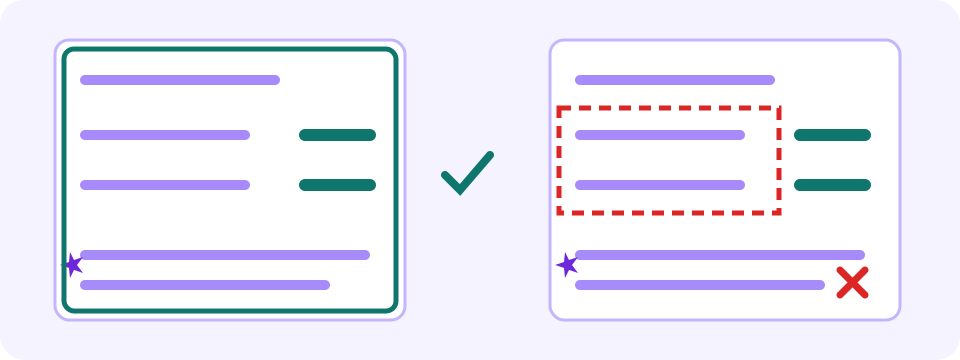
- Behalten Sie Rubrik, Beschreibung, Preis, Währung, Menge und benachbarte Fußnoten im Bild. Fotografieren Sie die Erklärung zu Symbolen, Buchstaben und Zahlen ebenfalls oder bewahren Sie sie getrennt zum Nachschlagen auf. Maßgeblich ist die Legende dieses Restaurants: Blattzeichen, Buchstaben oder Nummern haben keine universelle Bedeutung. Zu enges Zuschneiden kann die Erklärung zu Gericht oder Preis entfernen.
- Bei mehreren Seiten oder dichtem Text beginnen Sie mit dem erlaubten, wirklich benötigten Abschnitt. Erhalten Sie den Kontext und bedenken Sie, dass ein weiterer Upload eine weitere verfügbare Bildübersetzung verbrauchen kann.
- Schneiden Sie Gesichter, private Nachrichten, Zahlungsdaten und andere unbeteiligte persönliche Angaben weg. Nutzen Sie Fotos, die Sie zur Verarbeitung übermitteln dürfen. Onlinebilder können veraltet sein oder zu einer anderen Filiale gehören.
Gespeichertes Foto hochladen und Lesesprache wählen
Die eingebettete Bilddemo startet in diesem Leitfaden mit English (US) als Ziel. Sie können eine andere unterstützte Sprache wählen. Die Quellsprache wird automatisch erkannt: Ein Zielwechsel ändert die Lesesprache, korrigiert aber keinen falsch erkannten Quelltext. Oberflächensprache und Sprache der fotografierten Speisekarte sind getrennt. Hochladen und Verarbeitung benötigen Internet; ein offline gespeichertes Foto bedeutet keine Offlineübersetzung.
Bereiten Sie eine unterstützte statische Datei vor: PNG, JPEG, WebP oder GIF mit einem Einzelbild. Die Dateiauswahl zeigt derzeit 4 MB; prüfen Sie vor dem Senden das aktuelle Limit und Ihre übrigen Bildübersetzungen. Bewahren Sie das Original auf und exportieren Sie bei Bedarf in einem vertrauenswürdigen Bildeditor eine kleinere Kopie. Reduzieren Sie Pixelmaße oder JPEG-Qualität schrittweise. Öffnen und vergrößern Sie die Kopie erneut und prüfen Sie Namen, Preise, Symbole, Legenden und Fußnoten. Ist die Schrift schon unlesbar, fotografieren Sie neu, statt weiter zu komprimieren. Auch ein Zuschnitt muss den ganzen Eintrag und gemeinsame Hinweise behalten. Aus PDF oder Animation benötigen Sie zunächst ein erlaubtes Standbild; eine neue Dateiendung ist keine Konvertierung.
- Wählen Sie das gespeicherte Speisekartenbild oder ziehen Sie es hinein. Prüfen Sie, ob die Vorschau die richtige Seite mit lesbaren Namen und Preisen zeigt.
- Kontrollieren Sie „Übersetzen nach“ und die verfügbaren kostenlosen Bilder. Nutzen Sie die wirklich benötigte Speisekarte, ohne Kontingent für ein unnötiges Beispiel auszugeben.
- Klicken Sie auf „Bild übersetzen“ und warten Sie auf „Übersetzung bereit“ oder lesen Sie die Fehlermeldung. Eine laufende Fortschrittsanzeige ist noch kein fertiges Ergebnis.
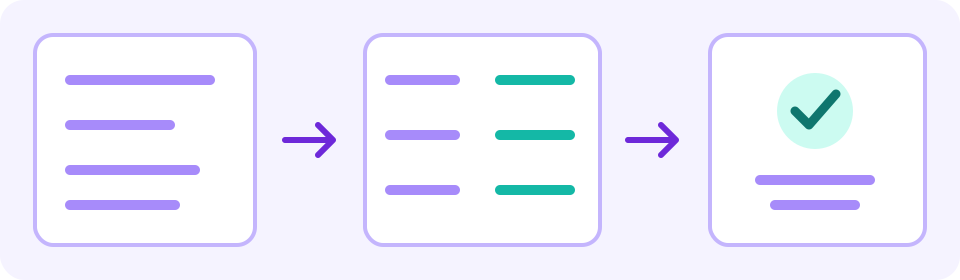
- Vergleichen Sie „Original“ und „Übersetzt“. Öffnen Sie danach „Übersetzungsblöcke anzeigen“, um „Quelle“ und „Übersetzung“ zuzuordnen. Prüfen Sie am Foto Positionen, Ziffern, Währungen, Einheiten, Symbole und fehlende Zeilen. Wenn Sie die Quellsprache nicht verstehen, beweist eine optische Übereinstimmung nicht den Sinn. Zeigen Sie dem Personal den Originaleintrag und lassen Sie unklare Beschreibungen oder Ausschlüsse erklären.
- Speichern Sie das Ergebnis, bevor Sie das Bild ersetzen, „Übersetzen nach“ ändern oder die Seite verlassen. Ein Zielwechsel löscht das aktuelle Ergebnis, startet allein aber keine neue Verarbeitung; eine erneute Verarbeitung nutzt das verfügbare Bildkontingent. „Übersetztes Bild herunterladen“ speichert das fertig gerenderte Bild. „Alles kopieren“ in den „Übersetzungsblöcken“ übernimmt jeden Quellblock mit Pfeil und zugehöriger Übersetzung. Prüfen Sie den tatsächlichen eingefügten Inhalt in Ihrem eigenen Dokument. Notizen und verifizierte Korrekturen gehören in diese externe Kopie; die Ergebnisansicht hat weder einen eingebauten Editor noch einen Export nur der Übersetzung.
Probieren Sie es selbst aus
Gericht, Preiseinheit und Bedingungen gemeinsam lesen
Wählen Sie nicht nur nach dem übersetzten Namen. Suchen Sie die entsprechende Originalzeile und vergleichen Sie benachbarte Beschreibung, Rubrik, Preis und Menge. Ähnliche Namen können andere Größen oder Beilagen bedeuten. Rutscht eine Zahl zum falschen Gericht, ändert sich der Sinn trotz flüssiger Wörter.
- Preis und Währung: Vergleichen Sie ursprüngliche Ziffern, Dezimaltrennzeichen und Währungssymbol. Gleiche Zahlen beweisen keine richtige Gerichtsbeschreibung. Unklare zahlbare Beträge und Extras klären Sie mit dem Personal; die Bildübersetzung berechnet weder Livewechselkurse noch die endgültige Rechnung.
- Portion und Einheit: Gilt der Preis pro Stück, Menü, Person, Gewicht oder gemeinsamer Portion? Fehlt die Einheit oder bleibt sie unklar, fragen Sie nach, statt etwas anzunehmen.
- Ausschlüsse und Optionen: Lassen Sie „nicht enthalten“, „nur“, „Aufpreis“, „optional“ oder „nach Verfügbarkeit“ stehen. Eine abgeschnittene oder falsch gelesene Fußnote kann ändern, was im Preis enthalten ist.
- Gerichtsname: Ein regionaler Name kann auch übersetzt unbekannt bleiben. Lesen Sie die gedruckte Beschreibung und fragen Sie, was dieses Restaurant tatsächlich serviert. Der übersetzte Name ist keine vollständige Zutatenliste.
- Aktualität: Lassen Sie Tagesgerichte, Ersatzprodukte, Verfügbarkeit und zusätzliche Kosten bestätigen. Das Werkzeug kann nicht feststellen, ob die fotografierte Karte noch aktuell ist.
Beispiel: Die Verneinung behalten und offene Fragen stellen
Diese Speisekartenzeile stammt vom Autor: “Sopa — 7,50 € — pan no incluido. Para dos personas.” Ihr Sinn lässt sich als „Suppe — €7.50 — Brot nicht enthalten. Für zwei Personen“ erklären. Das ist ein Textbeispiel, kein Foto, keine beobachtete JotMe-Ausgabe und kein tatsächliches Restaurantangebot.
- Ordnen Sie vor dem Preisvergleich den Suppennamen, 7,50 € und den Hinweis für zwei Personen demselben Originaleintrag zu.
- Behalten Sie „Brot nicht enthalten“ bei. Machen Sie daraus nicht „Brot enthalten“ und erfinden Sie keinen Brotpreis.
- Beispielfragen lauten: „Sind €7.50 der Gesamtpreis dieser Portion für zwei?“ und „Was kostet das Brot zusätzlich?“ Sie sind vom Autor formulierte Fragen, keine Antworten des Personals oder neuen Preise. Zeigen Sie dabei auf den Originaleintrag.
- Fehlt im erkannten Text “no” oder wird aus 7,50 die Zahl 75, prüfen Sie das Original oder fragen Sie das Personal, bevor Sie dem Ergebnis vertrauen. Ohne Sprachkenntnisse können Sie eine ausgelassene Verneinung nicht selbstverständlich erkennen. Eine andere Zielsprache oder flüssigere Formulierung bestätigt weder Wortlaut noch Zahlen.
Zutaten und Ernährungsbedarf direkt mit dem Restaurant klären
Sichtbare Zutaten lassen sich übersetzen. Ein Gerichtsname oder fehlender Warnhinweis bestätigt jedoch weder Saucenzutaten noch Zubereitung oder Kreuzkontakt mit Allergenen. Eine übersetzte Speisekarte garantiert keine Allergiesicherheit. Erklären Sie dem Personal Ihren Bedarf und lassen Sie Zutaten und Zubereitung bestätigen. Bei unklarer Antwort ersetzt die Übersetzung diese Bestätigung nicht.
Separate Kamera-Apps je nach Gerät nutzen
- Öffnen Sie Google Übersetzer auf Android. Wählen Sie From als Quellsprache oder Detect language zur Erkennung und To als Zielsprache.
- Tippen Sie auf Camera und für ein vorhandenes Foto auf All Images („Alle Bilder“). Wählen Sie das gespeicherte Speisekartenfoto.
- Für die Liveansicht richten Sie die Kamera auf die Karte und betätigen den Auslöser, um das Bild festzuhalten. Prüfen Sie den zugehörigen Originaleintrag und fragen Sie bei Unklarheiten das Personal.
- Öffnen Sie Translate („Übersetzen“) auf dem iPhone und tippen Sie auf Camera. Halten Sie für die Liveansicht das Handy vor die Karte und nutzen Sie Take Picture zum Aufnehmen und Festhalten.
- Für ein vorhandenes Bild öffnen Sie von der Kamera aus Photo Library („Fotomediathek“) und wählen ein Foto mit Text.
- Tippen Sie auf die Sprache, um eine andere unterstützte Sprache auszuwählen. Prüfen Sie den entsprechenden Originaleintrag und nutzen Sie bei Bedarf die jeweils verfügbaren Teilen- oder Speicheroptionen.
Was tun bei unlesbaren oder unvollständigen Ergebnissen?
- Spiegelung oder Unschärfe verdeckt eine Zeile: Fotografieren Sie neu oder fragen Sie nach einer lesbaren Karte. Texterkennung stellt im Bild fehlende Wörter nicht zuverlässig wieder her.
- Spalten werden vermischt: Vergleichen Sie jeden Quellblock mit Originalposition, Überschrift und Preis. Ein scharfer Zuschnitt mit Kontext kann innerhalb des restlichen Kontingents helfen; wiederholte Uploads sind nicht garantiert kostenlos.
- Handschrift oder Zierschrift ist unlesbar: Bitten Sie das Personal vorzulesen oder zu erklären. Erkennung hängt von Lesbarkeit ab und ergänzt fehlenden Text nicht zuverlässig.
- Die erkannte Sprache scheint falsch: Prüfen Sie Sprachlabel und erkannten Wortlaut anhand der tatsächlichen Schrift. Diese Demo erkennt die Quelle automatisch und hat keine manuelle Quellsprachauswahl. Besorgen Sie ein klareres Original oder lassen Sie den Eintrag erklären.
- Keine Bilder mehr verfügbar: Prüfen Sie bei passender Nutzung die angezeigten Kontooptionen und aktuellen Bedingungen oder fragen Sie nach der übersetzten Restaurantkarte. Neuladen, Dateitausch oder ein neuer Tab setzt das Kontingent nicht zurück und beendet keine Übersetzung.
- Nur QR-Seite oder PDF vorhanden: Öffnen Sie die erlaubte Speisekarte selbst und erstellen Sie ein unterstütztes Standbild oder markieren Sie den Text. Die Bilddemo verarbeitet Ihr hochgeladenes Standbild, durchsucht keine URLs, importiert keine PDFs direkt und verschafft keinen Zugang zu geschützten Seiten.
Häufige Fragen
Wie übersetze ich eine Speisekarte per Foto?
Speichern Sie ein scharfes, zur Verarbeitung erlaubtes Standbild mit lesbaren Beschreibungen, Preisen und benachbarten Hinweisen. Laden Sie es in die Bilddemo, wählen Sie eine unterstützte Lesesprache und prüfen Sie vorher das verfügbare Kontingent. Vergleichen Sie Original, Übersetzt und Quelle/Übersetzung in den Blöcken. Unklare Preise, Portionen und Zutaten bestätigt das Restaurantpersonal.
Gibt es einen kostenlosen Speisekartenübersetzer?
Die Browserdemo lässt sich ohne Anmeldung im Rahmen der verfügbaren Bildübersetzungen ausprobieren; maßgeblich ist der angezeigte Rest. Nutzen Sie die wirklich benötigte Seite und prüfen Sie die Kontooptionen. Gehen Sie weder von unbegrenzter Nutzung noch täglicher Rücksetzung aus. Eine übersetzte Restaurantkarte oder eine geeignete Kameraübersetzungs-App sind weitere Möglichkeiten.
Kann ich eine Speisekarte hinter einem QR-Code übersetzen?
Öffnen Sie das QR-Ziel des Restaurants selbst. Ist der Text markierbar, nutzen Sie den Textübersetzer mit richtiger Quell- und Lesesprache. Andernfalls speichern Sie einen scharfen, erlaubten Screenshot für die Bilddemo. Das Hochladen des QR-Musters verfolgt keinen Link und gewährt keinen Zugang zu eingeschränkten Karten.
Bestätigt eine übersetzte Speisekarte Allergene oder Zutaten?
Nein. Sie hilft beim sichtbaren Wortlaut, bestätigt aber keine ungenannten Zutaten, geänderten Rezepte, Zubereitung oder Kreuzkontakte. Ein fehlender Warnhinweis beweist nicht, dass Ihre Anforderungen erfüllt sind. Sprechen Sie mit dem Personal und erhalten Sie klare Angaben zu Zutaten und Zubereitung. Ein übersetztes Bild ist weder Sicherheitsgarantie noch medizinische Beurteilung.
Kann ich die übersetzte Speisekarte speichern?
Nach erfolgreichem Abschluss speichert „Übersetztes Bild herunterladen“ das gerenderte Bild. „Übersetzungsblöcke anzeigen“ zeigt erkannten Quelltext und Übersetzung; „Alles kopieren“ übernimmt jeweils Quelle, Pfeil und Übersetzung. Prüfen Sie den eingefügten Inhalt und bewahren Sie das Originalfoto auf. Speichern Sie vor Bild- oder Zielwechsel und vor dem Verlassen. Ein Zielwechsel löscht das Ergebnis, startet jedoch nicht automatisch neu. Erneute Verarbeitung benötigt verfügbares Kontingent. Notizen gehören in Ihr eigenes Dokument; es gibt keinen eingebauten Editor, keinen Export nur des Zieltextes und keine automatische Bestellung.
Kann man handgeschriebene Speisekarten übersetzen?
Handschrift, Spiegelungen, kleine Zeichen und dekorative Schrift können die Erkennung unzuverlässig machen. Ist eine Zeile unklar, besorgen Sie lesbaren Text oder fragen Sie das Personal. Eine Übersetzung rekonstruiert fehlende Wörter im Foto nicht zuverlässig. Flüssige Sprache bestätigt keine handschriftliche Zutat oder Ausschlussbedingung.
Kann ich eine Speisekarte offline übersetzen?
Die Browserdemo benötigt Internet zum Hochladen und Verarbeiten. Sie dürfen ein erlaubtes Foto offline speichern und später hochladen; das ist keine Offlineübersetzung. Prüfen Sie bei einer separaten Kamera-App vorab aktuelle Sprachunterstützung und notwendige Downloads. Behalten Sie die Originalkarte und klären Sie Unsicherheiten mit dem Personal.