Para traduzir um cardápio pela foto, salve uma imagem nítida, escolha o idioma em que quer ler e confira os nomes traduzidos com as linhas e os preços do original. O tradutor ajuda a entender o texto visível; não revela todos os ingredientes da receita, não garante a disponibilidade de um prato nem faz o pedido por você. Primeiro, pergunte se o restaurante tem um cardápio próprio legível no seu idioma.
Já tem uma foto legível do cardápio? Vá direto às etapas de envio e conferência.
Escolha o caminho para o cardápio que está à sua frente
- O restaurante oferece um cardápio no seu idioma: use-o junto com o original atual. Confira se os pratos do dia, as bebidas e os preços batem com a versão da sua mesa.
- Página impressa ou quadro: fotografe o cardápio real e envie a imagem estática salva ao demonstrativo abaixo. Para a câmera ao vivo, use um dos aplicativos separados apresentados mais adiante.
- Texto digital selecionável: copie o item e sua descrição para o tradutor de texto, mantendo o título da seção, o preço e o que não está incluído. Um código QR é um link para uma página, não as palavras do cardápio.
- Cardápio por QR que não permite copiar: abra a página do restaurante e salve uma captura nítida da seção relevante. Não envie apenas o desenho do QR esperando que o tradutor de imagens navegue até o destino.
Fotografe o contexto necessário para ligar cada prato ao seu preço
- Mantenha o celular aproximadamente paralelo à página e verifique se as letras pequenas estão legíveis antes de enviar. Evite reflexos, sombras e letras borradas; tire outra foto se não der para ler, em vez de adivinhar palavras.
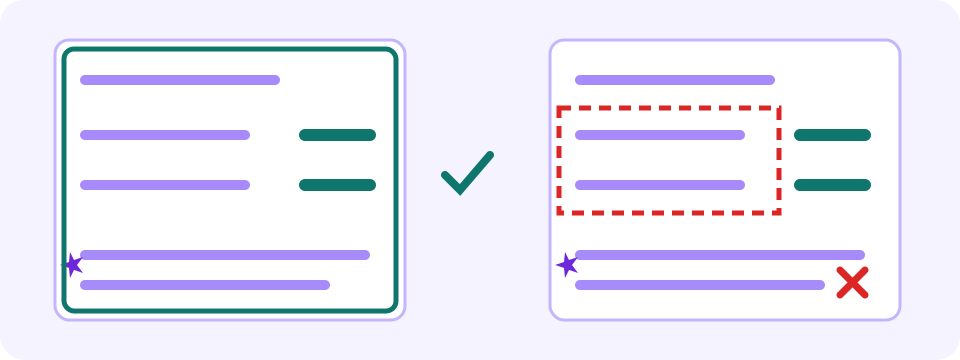
- Inclua título da seção, descrição do prato, preço, moeda, quantidade e notas próximas. Mantenha na foto a legenda do próprio cardápio para ícones, letras e números ou guarde-a separadamente. Confira a chave daquele restaurante: uma folha, letra ou número não tem significado universal. Um recorte muito fechado pode tirar a explicação do prato ou do preço.
- Se o cardápio é denso ou tem várias páginas, comece pela página ou seção permitida de que realmente precisa. Preserve o contexto original e lembre que outro envio pode consumir mais uma tradução de imagem disponível.
- Recorte rostos, mensagens privadas, dados de pagamento e outras informações pessoais sem relação com o cardápio. Use uma imagem que você tenha permissão para processar; uma foto da internet pode estar desatualizada ou ser de outra unidade.

Envie a foto salva e escolha o idioma de leitura
Neste guia, o demonstrativo de imagens incorporado começa com English (US) como idioma de destino. Se precisar, escolha outro destino compatível. O idioma de origem é detectado automaticamente: mudar o destino altera o idioma da leitura, mas não corrige palavras reconhecidas incorretamente na imagem. O idioma da interface da página e o idioma do cardápio fotografado são coisas diferentes. Mantenha conexão com a internet para enviar e processar a imagem; salvar a foto sem conexão não significa traduzi-la offline.
Use uma imagem estática compatível: PNG, JPEG, WebP ou GIF de um único quadro. O seletor mostra atualmente até 4MB; confira o limite atual e quantas traduções de imagem restam antes de processar. Preserve o original e, se necessário, exporte uma cópia menor em um editor de imagens de confiança, diminuindo aos poucos as dimensões em pixels ou a qualidade do JPEG. Reabra a cópia e amplie: nomes, preços, símbolos, legendas e notas precisam continuar legíveis. Se a foto já não permite a leitura, tire outra em vez de comprimi-la ainda mais. O recorte deve manter o item completo e as notas compartilhadas. Um PDF ou uma animação exige uma cópia estática que você tenha permissão para usar; mudar a extensão não converte o arquivo.
- Escolha a imagem salva do cardápio ou arraste-a para o campo. Confira se a prévia mostra a página certa, com nomes e preços legíveis.
- Confira Translate to e a contagem de imagens gratuitas disponíveis. Use a página real de que precisa, sem gastar uma tentativa em uma amostra desnecessária.
- Selecione Translate image. Aguarde Translation ready ou leia o erro; uma animação de progresso não é uma tradução pronta.
- Compare Original e Translated e abra Show translation blocks para examinar o Source reconhecido e a Translation correspondente. Compare a posição dos itens, dígitos, moeda, unidades, símbolos e linhas ausentes com a foto. Se você não lê o idioma de origem, essa conferência visual não confirma o texto: aponte o item original e peça à equipe que explique descrições ou exclusões incertas.
- Salve o resultado antes de trocar a imagem, mudar Translate to ou sair da página. Mudar o destino apaga o resultado atual; só selecionar um idioma não inicia outra tradução. Processar novamente usa a cota de imagens disponível. Download translated image salva a imagem renderizada. Em Translation blocks, Copy all copia cada bloco de origem seguido de uma seta e da tradução; confira o que foi colado no seu próprio documento. Use essa cópia externa para anotações ou correções verificadas: a tela de resultado não tem editor integrado nem exportação só da tradução.
Experimente você mesmo
Leia prato, unidade e condições como um único item
Não escolha um prato só pelo nome traduzido. Localize a linha correspondente no original e confira a descrição ao lado, a seção, o preço e a quantidade. Nomes parecidos podem indicar tamanhos ou acompanhamentos diferentes. Um número deslocado para o item errado muda o sentido mesmo quando todas as palavras parecem naturais.
- Preço e moeda: compare os dígitos, o separador decimal e o símbolo monetário do original. Números iguais, por si só, não confirmam que a descrição está correta. Tire dúvidas com a equipe sobre o valor a pagar e os adicionais; a tradução da imagem não calcula câmbio em tempo real nem a conta final.
- Porção e unidade: confira se o preço é por item, conjunto, pessoa, peso ou porção para dividir. Se a unidade faltar ou não estiver clara, pergunte ao restaurante em vez de presumir.
- Exclusões e opções: mantenha expressões como não incluído, somente, adicional, opcional e sujeito à disponibilidade. Uma nota cortada ou mal reconhecida pode mudar o que o preço cobre.
- Nome do prato: um nome regional pode continuar desconhecido depois da tradução. Leia a descrição impressa e pergunte o que aquele restaurante realmente serve; um nome traduzido não é uma lista completa de ingredientes.
- Informações atuais: confirme pratos do dia, substituições, disponibilidade e cobranças extras com o restaurante. O tradutor não determina se a foto mostra o cardápio em vigor.
Exemplo completo: preserve a exclusão e pergunte o que falta
Linha de cardápio escrita pelo autor: “Sopa — 7,50 € — pan no incluido. Para dos personas.” Uma versão explicativa em português seria “Sopa — €7.50 — pão não incluído. Para duas pessoas.” É um texto ilustrativo, não uma fotografia, um resultado capturado no JotMe ou uma oferta de restaurante.
- Antes de comparar preços, ligue o nome da sopa, 7,50 € e a observação de duas pessoas ao mesmo item original.
- Mantenha “pão não incluído”. Não transforme a exclusão em “pão incluído” nem invente um preço para o pão.
- Perguntas de exemplo: “€7.50 é o total da porção para duas pessoas?” e “Quanto custa o pão à parte?” São perguntas escritas pelo autor, não uma resposta da equipe ou um novo preço. Aponte o item original ao perguntar.
- Se o texto reconhecido omitir “no” ou ler 7,50 como 75, consulte o original ou peça esclarecimento à equipe antes de confiar nele. Se não lê o idioma, não presuma que consegue detectar sozinho uma negação ausente. Trocar o idioma de destino ou reformular o texto com fluência não valida as palavras nem o número.
Confirme ingredientes e necessidades alimentares diretamente
O texto visível sobre ingredientes pode ser traduzido, mas o nome do prato ou a ausência de um aviso não revela o que há no molho, como a comida foi preparada nem se houve contato cruzado com alérgenos. Não use o cardápio traduzido como garantia de segurança para alergias. Explique sua necessidade à equipe do restaurante e peça confirmação dos ingredientes e do preparo. Se a resposta continuar incerta, a tradução não vale como essa confirmação.
Use um tradutor com câmera quando ele combinar com seu aparelho
- No Android, abra o Google Tradutor e escolha De (ou Detectar idioma) e Para.
- Toque em Câmera. Para uma foto existente, toque em Todas as imagens e escolha o cardápio salvo.
- Para a câmera ao vivo, aponte para o cardápio e toque no obturador para congelar a imagem. Confira o item e pergunte à equipe se houver dúvida.
- Abra Traduzir no iPhone e toque em Câmera. Para uma imagem ao vivo, segure o celular sobre o cardápio e toque em Tirar Foto para congelá-la.
- Para uma imagem existente, toque em Câmera, depois em Fototeca, e selecione a foto que contém texto.
- Toque em um idioma para escolher outro compatível. Confira o item correspondente no original e, se necessário, use o controle disponível para compartilhar ou salvar.
O que fazer quando o texto está ilegível ou o resultado incompleto
- Reflexo ou desfoque esconde uma linha: tire uma foto melhor ou peça um cardápio legível. O reconhecimento não recupera com segurança texto que não está na imagem.
- Colunas se misturam: compare cada bloco de origem com a posição, o título e o preço originais. Um recorte mais claro que preserve o contexto pode ajudar dentro da cota restante, mas novos envios não são necessariamente gratuitos.
- Letra à mão ou nome decorativo está incerto: peça à equipe que leia ou explique. O reconhecimento depende da legibilidade e não recupera texto ausente com segurança.
- O idioma de origem parece errado: compare o rótulo detectado e o texto reconhecido com a escrita real. Este demonstrativo detecta a origem automaticamente e não tem seletor manual de idioma de origem. Consiga uma imagem mais clara ou peça que a equipe explique o item.
- Não restam traduções de imagem: veja a opção de conta mostrada e os termos atuais, caso atenda ao que precisa, ou peça o cardápio traduzido do próprio restaurante. Recarregar, trocar arquivos ou abrir outra aba não restaura a cota nem conclui a tradução.
- Só há uma página por QR ou um PDF: abra você mesmo o cardápio permitido e obtenha uma imagem estática compatível ou texto selecionável. O demonstrativo processa a imagem estática que você envia; não navega pela URL, importa PDF diretamente nem consegue acesso a páginas restritas.
Perguntas frequentes
Como traduzir um cardápio de restaurante pela foto?
Salve uma imagem estática nítida e permitida, com descrição, preço e notas próximas de cada item visíveis. Envie-a ao demonstrativo de imagens, escolha um idioma de leitura compatível e confira a cota restante antes de traduzir. Compare Original, Translated e os blocos de origem/tradução. Depois confirme preços, porções e ingredientes incertos com o restaurante.
Existe tradutor de cardápio gratuito?
Você pode experimentar a cota de imagens disponível neste demonstrativo pelo navegador sem cadastro, mas a contagem restante limita o processamento. Use a página de que realmente precisa, confira qualquer opção de conta e não presuma tentativas ilimitadas ou renovação diária. O cardápio traduzido do próprio restaurante ou um aplicativo adequado de tradução pela câmera também pode ajudar.
Dá para traduzir um cardápio de restaurante por QR code?
Abra você mesmo o destino do QR do restaurante. Se o texto puder ser selecionado, use o tradutor de texto com os idiomas corretos de origem e leitura. Caso contrário, salve uma captura legível que você tenha permissão para usar e envie ao demonstrativo de imagens. Enviar o desenho do QR não significa que o tradutor vai seguir o link ou acessar um cardápio restrito.
O cardápio traduzido confirma alérgenos ou ingredientes?
Não. Ele ajuda a ler o texto visível, mas não comprova ingredientes não listados, mudanças na receita, métodos de preparo ou contato cruzado com alérgenos. A falta de um aviso não confirma que o prato atende à sua necessidade. Converse com a equipe e obtenha informações claras sobre ingredientes e preparo; a imagem traduzida não é garantia de segurança nem avaliação médica.
Posso salvar o cardápio traduzido?
Depois de um resultado bem-sucedido, Download translated image salva a imagem renderizada. Show translation blocks mostra a origem reconhecida e a tradução; Copy all copia cada bloco de origem seguido de uma seta e da tradução. Confira o texto colado e guarde a foto original. Salve antes de trocar a imagem, mudar o destino ou sair: mudar o destino apaga o resultado atual, mas não inicia outra tradução por si só. Processar novamente usa a cota disponível. Faça anotações em seu próprio documento; esta tela não tem editor integrado nem exportação só da tradução e não faz pedidos.
Posso traduzir um cardápio escrito à mão?
Letra à mão, reflexos, letras pequenas e fontes decorativas podem tornar o reconhecimento pouco confiável. Se uma linha não estiver clara, peça uma versão legível ou esclarecimento à equipe; a tradução não recupera com segurança texto que falta na imagem. Um resultado fluente não confirma um ingrediente ou uma exclusão manuscrita.
Posso traduzir um cardápio offline?
Este demonstrativo pelo navegador precisa de internet para enviar e processar a imagem. Você pode salvar uma foto permitida offline e enviá-la depois, mas isso não é tradução offline. Para um aplicativo separado com câmera, confira antes os idiomas disponíveis e o que precisa ser baixado; mantenha o cardápio original à mão e pergunte à equipe sobre detalhes incertos.