Per tradurre il menu di un ristorante da una foto, parti da un’immagine nitida, scegli la lingua in cui vuoi leggere e abbina ogni piatto tradotto alla riga e al prezzo originali. La traduzione aiuta a leggere il testo visibile, ma non conferma la ricetta completa o la disponibilità e non ordina al posto tuo. Chiedi prima se il locale ha un menu leggibile nella tua lingua.
Hai già salvato una foto nitida del menu? Vai direttamente al caricamento e al controllo.
Scegli il percorso adatto al tipo di menu
- Il ristorante ha un menu nella tua lingua: confrontalo con l’originale attuale, verificando piatti del giorno, bevande e prezzi rispetto alla versione sul tavolo.
- Menu stampato o lavagna: fotografa il menu effettivo e usa l’immagine statica salvata nella demo qui sotto. Per leggere direttamente nell’inquadratura, trovi più avanti i percorsi di app separate del dispositivo.
- Menu digitale con testo selezionabile: copia piatti e descrizioni nel traduttore di testo, mantenendo titoli, prezzi ed esclusioni. Un codice QR è un collegamento a una pagina, non le parole del menu.
- Menu QR senza testo copiabile: apri tu la pagina del ristorante e salva uno screenshot nitido della parte utile. Caricare soltanto il disegno QR non fa aprire il collegamento al traduttore di immagini.
Fotografa anche il contesto che collega piatti e prezzi
- Tieni il telefono parallelo alla pagina: anche i caratteri piccoli devono essere leggibili prima del caricamento. Evita riflessi, ombre e sfocature. Scatta di nuovo anziché indovinare le parole mancanti.
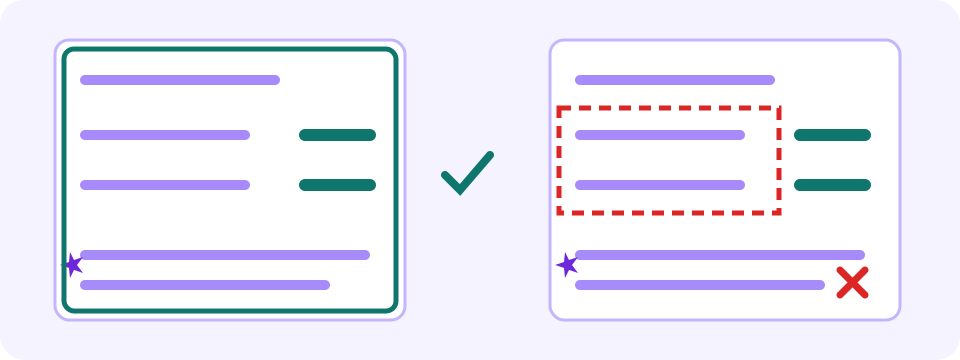
- Includi intestazioni, descrizioni, prezzi, valuta, quantità e note vicine. Fotografa anche la legenda di simboli, lettere o numeri, oppure conservala separatamente per consultarla. Conta la legenda di quel ristorante: una foglia, una lettera o un numero non hanno significato universale. Un ritaglio troppo stretto può eliminare una spiegazione del piatto o del prezzo.
- Con più pagine o testo fitto, comincia dalla pagina o sezione consentita che ti serve davvero. Mantieni il contesto e ricorda che un nuovo caricamento può consumare un’altra traduzione di immagine disponibile.
- Escludi con il ritaglio volti, messaggi privati, dati di pagamento e informazioni personali estranee. Usa una foto che sei autorizzato a inviare per l’elaborazione. Un’immagine online potrebbe essere vecchia o riferirsi a un altro locale.
Carica la foto salvata e scegli la lingua di lettura
In questa guida la demo di immagini integrata parte con English (US) come lingua di destinazione. Puoi scegliere un’altra lingua supportata. L’origine viene rilevata automaticamente: cambiare destinazione cambia la lingua di lettura, senza correggere parole riconosciute male nell’originale. La lingua dell’interfaccia è distinta da quella del menu fotografato. Caricamento ed elaborazione richiedono internet; salvare una foto offline non equivale a tradurla offline.
Prepara un file statico supportato: PNG, JPEG, WebP o GIF con un solo fotogramma. Il selettore mostra attualmente 4 MB: verifica il limite indicato e le traduzioni di immagini rimaste prima di inviare. Conserva l’originale e, se necessario, esporta una copia più leggera da un editor di immagini affidabile, riducendo gradualmente dimensioni in pixel o qualità JPEG. Riaprila e ingrandiscila per controllare nomi, prezzi, simboli, legenda e note. Se il testo è già illeggibile, rifai la foto invece di comprimerla ancora. Il ritaglio deve conservare la voce completa e le note condivise. Per PDF o animazioni, procurati prima una copia statica consentita: cambiare estensione non converte il file.
- Seleziona o trascina l’immagine del menu salvata. Controlla che l’anteprima sia la pagina giusta e che nomi e prezzi siano leggibili.
- Controlla «Traduci in» e il numero di immagini gratuite disponibili. Usa il menu reale che ti serve, senza consumare una traduzione per un esempio inutile.
- Premi «Traduci immagine» e aspetta «Traduzione pronta», oppure leggi l’errore. L’animazione di avanzamento non indica che il risultato sia già completo.
- Confronta «Originale» e «Tradotto», poi apri «Mostra blocchi di traduzione» per abbinare «Origine» e «Traduzione». Ricontrolla sulla foto posizioni, cifre, valute, unità, simboli e righe assenti. Se non sai leggere la lingua d’origine, una corrispondenza visiva non prova il significato: indica la voce originale al personale e chiedi chiarimenti su descrizioni o esclusioni incerte.
- Salva il risultato prima di sostituire l’immagine, cambiare «Traduci in» o uscire. Il cambio di destinazione cancella il risultato attuale, ma scegliere una lingua da solo non avvia l’elaborazione; una nuova elaborazione usa il limite disponibile per le immagini. «Scarica immagine tradotta» salva l’immagine renderizzata. Nei «Blocchi di traduzione», «Copia tutto» riporta ogni blocco d’origine, una freccia e la traduzione corrispondente: controlla ciò che incolli nel tuo documento. Tieni appunti e correzioni verificate in questa copia esterna; il risultato non offre un editor interno né un’esportazione della sola traduzione.
Provalo ora
Leggi insieme piatto, unità di prezzo e condizioni
Non scegliere soltanto dal nome tradotto. Trova la riga originale e confronta descrizione vicina, sezione, prezzo e quantità. Nomi simili possono indicare dimensioni o accompagnamenti diversi. Un numero spostato sul piatto sbagliato cambia il senso, anche con parole scorrevoli.
- Prezzo e valuta: confronta cifre originali, separatore decimale e simbolo monetario. Numeri uguali non provano che la descrizione del piatto sia corretta. Chiedi al personale di chiarire importi da pagare, dubbi e supplementi: la traduzione dell’immagine non calcola cambi in tempo reale né il conto finale.
- Porzione e unità: verifica se il prezzo è per pezzo, menu completo, persona, peso o porzione da condividere. Se manca l’unità o non è chiara, chiedi senza fare supposizioni.
- Esclusioni e opzioni: conserva «non incluso», «solo», «extra», «facoltativo» e «secondo disponibilità». Una nota tagliata o letta male può cambiare ciò che il prezzo comprende.
- Nome del piatto: un nome regionale può restare sconosciuto anche tradotto. Leggi la descrizione stampata e chiedi cosa serve quel ristorante; il nome tradotto non è un elenco completo degli ingredienti.
- Aggiornamento: fai confermare piatti del giorno, sostituzioni, disponibilità e costi extra. Lo strumento non può accertare se la foto mostri il menu ancora in vigore.
Esempio: conserva il «non» e chiarisci ciò che manca
Questa riga di menu è stata scritta dall’autore: “Sopa — 7,50 € — pan no incluido. Para dos personas.” Il senso si può spiegare con «Zuppa — €7.50 — pane non incluso. Per due persone». È un testo illustrativo, non una foto, una reale uscita osservata di JotMe o un’offerta del ristorante.
- Prima di confrontare i prezzi, abbina nome della zuppa, 7,50 € e nota per due persone alla stessa voce originale.
- Mantieni «pane non incluso»: non invertirlo in «pane incluso» e non inventare il prezzo del pane.
- Due domande d’esempio sono: «€7.50 è il prezzo totale di questa porzione per due?» e «Quanto costa il pane a parte?». Sono domande ideate dall’autore, non risposte del personale o nuovi prezzi. Indica la voce originale mentre le fai.
- Se il testo riconosciuto perde “no” o trasforma 7,50 in 75, verifica l’originale o chiedi al personale prima di fidarti. Senza conoscere la lingua non puoi presumere di notare una negazione omessa. Cambiare lingua di destinazione o riscrivere in modo più scorrevole non convalida parole o numeri.
Conferma ingredienti ed esigenze alimentari con il personale
Gli ingredienti visibili si possono tradurre, ma il nome di un piatto o l’assenza di avvisi non confermano contenuto delle salse, preparazione o contatti crociati con allergeni. Non considerare un menu tradotto una garanzia contro le reazioni allergiche. Spiega le tue esigenze al personale e fai confermare ingredienti e preparazione; se la risposta resta incerta, la traduzione non sostituisce la conferma.
Alternative con la fotocamera, secondo il dispositivo
- Apri Google Traduttore su Android e scegli From come lingua di origine, o Detect language per rilevarla, e To come destinazione.
- Tocca Camera, poi All Images («Tutte le immagini») per scegliere il menu già salvato.
- Per l’inquadratura dal vivo, punta sul menu e premi il pulsante di scatto per fissare l’immagine. Confronta la voce originale corrispondente e chiedi al personale se resta un dubbio.
- Apri Translate («Traduci») su iPhone e tocca Camera. Per la vista dal vivo tieni il telefono davanti al menu e usa Take Picture per scattare e fissare la vista.
- Per una foto esistente, apri Photo Library («Libreria foto») dalla fotocamera e seleziona un’immagine con testo.
- Tocca la lingua per sceglierne un’altra supportata. Controlla la voce originale corrispondente e usa le opzioni di condivisione o salvataggio disponibili, se ti servono.
Cosa fare se il menu è illeggibile o incompleto
- Una riga è coperta da riflesso o sfocatura: rifai una foto nitida o chiedi un menu leggibile. Il riconoscimento non ricostruisce in modo affidabile il testo assente dall’immagine.
- Le colonne si mescolano: confronta ogni blocco d’origine con posizione, intestazione e prezzo originali. Un ritaglio nitido con contesto può aiutare entro la disponibilità rimasta; caricamenti ripetuti non sono garantiti gratuiti.
- Scrittura a mano o caratteri decorativi sono poco chiari: chiedi al personale di leggere o spiegare. Il riconoscimento dipende dalla leggibilità e non recupera sicuramente le parole mancanti.
- La lingua rilevata sembra sbagliata: verifica etichetta e testo riconosciuto rispetto alla lingua davvero scritta. La demo rileva automaticamente l’origine e non ha un selettore manuale della lingua di origine. Procurati una foto migliore o fatti spiegare la voce.
- Non restano immagini: se adatte al tuo uso, controlla opzioni di account e condizioni attuali mostrate, oppure chiedi il menu tradotto del ristorante. Ricaricare la pagina, cambiare file o aprire un’altra scheda non ripristina il limite e non completa la traduzione.
- Hai soltanto una pagina QR o un PDF: apri tu il menu accessibile con autorizzazione e ricava un’immagine statica supportata o testo selezionabile. La demo elabora l’immagine caricata, non visita URL, non importa direttamente PDF e non concede accesso a pagine riservate.
Domande frequenti
Come traduco un menu di ristorante da una foto?
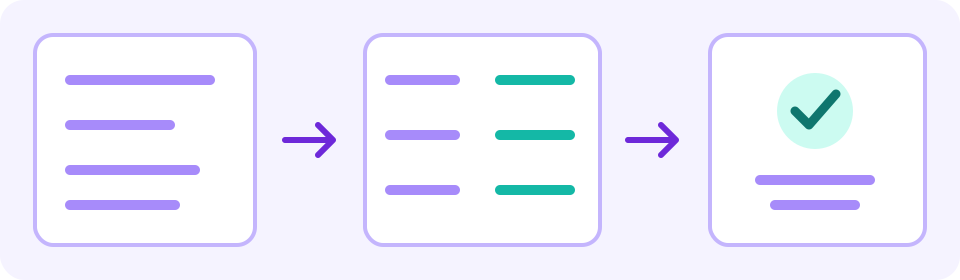
Salva un’immagine statica nitida che puoi far elaborare, con descrizioni, prezzi e note vicine leggibili. Caricala nella demo, scegli una lingua di lettura supportata e controlla prima le traduzioni disponibili. Confronta Originale, Tradotto e i blocchi Origine/Traduzione. Chiedi al personale di confermare prezzi, porzioni e ingredienti incerti.
Esiste un traduttore di menu gratuito?
La demo nel browser permette di provare le traduzioni di immagini disponibili senza registrazione, entro il saldo mostrato. Usa la vera pagina necessaria e verifica le opzioni di account. Non presumere uso illimitato o ripristino quotidiano. Il menu tradotto del locale o un’app adatta con fotocamera sono altre possibilità.
Posso tradurre un menu con codice QR?
Apri tu la destinazione del QR del ristorante. Se puoi selezionare le parole, usa il traduttore di testo impostando origine e lingua di lettura corrette. Altrimenti salva uno screenshot nitido consentito e usa la demo di immagini. Caricare il disegno QR non fa seguire il collegamento e non dà accesso a un menu riservato.
Il menu tradotto conferma allergeni o ingredienti?
No. Aiuta a leggere le parole visibili, senza confermare ingredienti non elencati, ricette modificate, preparazione o contatti crociati. L’assenza di avvisi non prova il rispetto delle tue esigenze. Parla con il personale e ottieni informazioni chiare su ingredienti e preparazione. L’immagine tradotta non è una garanzia di sicurezza o una valutazione medica.
Posso salvare il menu tradotto?
Dopo un risultato completato correttamente, «Scarica immagine tradotta» salva l’immagine renderizzata. «Mostra blocchi di traduzione» presenta origine riconosciuta e traduzione; «Copia tutto» copia ogni origine, freccia e traduzione. Controlla il testo incollato e conserva la foto originale. Salva prima di cambiare immagine, destinazione o uscire: il cambio di lingua cancella il risultato ma non riavvia automaticamente il lavoro. Una nuova elaborazione usa la quota disponibile. Scrivi gli appunti nel tuo documento; non ci sono editor interno, esportazione della sola traduzione o ordine automatico.
Si può tradurre un menu scritto a mano?
Scrittura a mano, riflessi, caratteri piccoli e decorativi possono rendere inaffidabile il riconoscimento. Se una riga non è chiara, ottieni testo leggibile o chiedi al personale. La traduzione non recupera con certezza parole mancanti dalla foto. Un risultato scorrevole non conferma ingredienti o esclusioni scritti a mano.
Posso tradurre il menu offline?
Questa demo nel browser richiede internet per caricare ed elaborare. Puoi salvare offline una foto consentita e caricarla più tardi, ma non è traduzione offline. Per un’app separata con fotocamera, controlla in anticipo lingue attualmente supportate e download richiesti. Conserva il menu originale e chiedi al personale per i dettagli incerti.