Pour traduire un menu en photo, partez d’une image nette, choisissez votre langue de lecture et rapprochez chaque plat traduit de sa ligne et de son prix d’origine. La traduction aide à lire le texte visible ; elle ne confirme ni la recette complète, ni la disponibilité, et ne passe aucune commande. Commencez par demander si le restaurant possède un menu lisible dans votre langue.
Choisissez la bonne méthode selon le menu
- Le restaurant propose votre langue : comparez cette version à l’original actuel, notamment les suggestions, les boissons et les prix de l’exemplaire sur votre table.
- Menu papier ou ardoise : photographiez le menu réel, puis utilisez l’image fixe enregistrée dans la démonstration ci-dessous. Pour une lecture directement dans le viseur, consultez plus loin les applications distinctes de traduction par caméra.
- Menu numérique dont le texte est sélectionnable : copiez les plats et leurs descriptions dans le traducteur de texte, en gardant les titres, les prix et les exclusions. Un QR code est un lien vers une page, pas le texte du menu.
- Menu par QR code sans texte copiable : ouvrez vous-même la page du restaurant et faites une capture nette de la partie utile. Importer seulement le QR code ne demande pas au traducteur d’images de suivre son lien.
Photographiez le contexte qui relie les plats aux prix
- Tenez le téléphone parallèle à la page et assurez-vous que les petits caractères sont lisibles avant l’importation. Évitez reflets, ombres et flou. Reprenez la photo plutôt que de deviner les mots manquants.
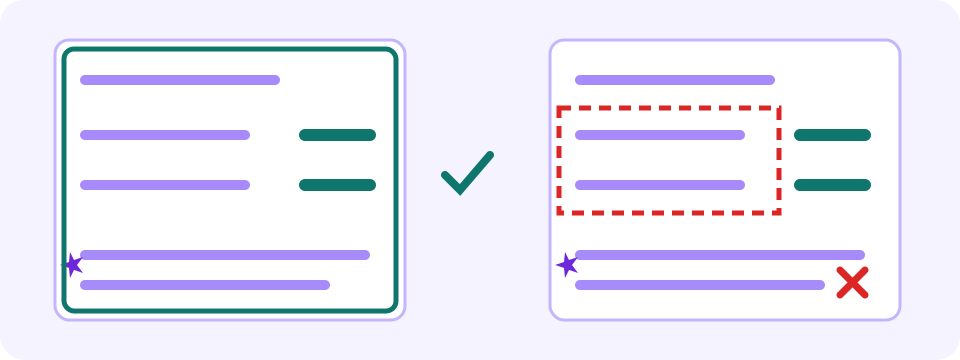
- Gardez les titres de rubrique, les descriptions, les prix, les devises, les quantités et les notes voisines. Photographiez aussi la légende des pictogrammes, lettres ou numéros, ou conservez-la séparément pour la consulter. Interprétez les signes avec la légende propre au restaurant : une feuille, une lettre ou un chiffre n’a pas de sens universel. Un cadrage trop serré peut supprimer l’explication d’un plat ou d’un prix.
- Pour plusieurs pages ou un menu dense, commencez par la page ou la partie autorisée dont vous avez besoin. Gardez le contexte et pensez qu’une nouvelle importation peut consommer une autre traduction d’image disponible.
- Recadrez pour exclure les visages, messages privés, informations de paiement et données personnelles sans rapport. Utilisez une photo que vous êtes autorisé à transmettre pour traitement. Une image trouvée en ligne peut être ancienne ou provenir d’un autre établissement.

Importez la photo enregistrée et choisissez la langue de lecture
Dans ce guide, la démonstration d’images intégrée démarre avec English (US) comme langue cible. Vous pouvez choisir une autre langue prise en charge. La source est détectée automatiquement : changer la cible modifie la langue de lecture, sans corriger un texte source mal reconnu. La langue de l’interface et celle du menu photographié sont distinctes. L’importation et le traitement nécessitent une connexion internet ; enregistrer une photo hors ligne ne permet pas de la traduire hors ligne.
Préparez une image fixe prise en charge : PNG, JPEG, WebP ou GIF à une seule image. Le sélecteur affiche actuellement 4 Mo ; vérifiez la limite indiquée et le nombre de traductions d’images restantes avant l’envoi. Gardez l’original et, si nécessaire, exportez une copie plus légère depuis un éditeur d’images fiable, en réduisant progressivement les dimensions en pixels ou la qualité JPEG. Rouvrez cette copie et agrandissez-la pour contrôler noms, prix, symboles, légendes et notes. Si les caractères sont déjà illisibles, reprenez la photo au lieu de la compresser davantage. Un recadrage doit conserver l’entrée complète et ses notes communes. Pour un PDF ou une animation, obtenez d’abord une copie fixe autorisée ; renommer l’extension ne convertit pas le fichier.
- Sélectionnez ou déposez l’image du menu enregistrée. Vérifiez que l’aperçu montre la bonne page, avec des noms et des prix lisibles.
- Vérifiez « Traduire vers » et le nombre d’images gratuites disponibles. Utilisez votre vrai menu, sans dépenser une traduction pour un exemple inutile.
- Cliquez sur « Traduire l’image », puis attendez « Traduction prête » ou lisez le message d’erreur. Une animation de progression ne signifie pas que le résultat est terminé.
- Comparez « Original » et « Traduit », puis ouvrez « Afficher les blocs de traduction » pour rapprocher « Source » et « Traduction ». Contrôlez sur la photo les positions, chiffres, devises, unités, symboles et lignes absentes. Si vous ne lisez pas la langue source, une concordance visuelle ne prouve pas le sens. Montrez l’entrée d’origine au personnel pour faire expliquer les descriptions ou exclusions incertaines.
- Enregistrez le résultat avant de remplacer l’image, de modifier « Traduire vers » ou de quitter la page. Changer la cible efface le résultat actuel, mais sélectionner une langue ne relance pas le traitement ; un nouveau traitement utilise le quota d’images disponible. « Télécharger l’image traduite » enregistre l’image rendue. Dans « Blocs de traduction », « Tout copier » copie chaque bloc source, suivi d’une flèche et de sa traduction : vérifiez le collage réel dans votre propre document. Gardez vos notes ou corrections vérifiées dans cette copie externe ; le résultat n’offre ni éditeur intégré ni export de la traduction seule.
Essayez par vous-même
Lisez ensemble le plat, l’unité et les conditions
Ne choisissez pas uniquement sur le nom traduit. Retrouvez la ligne d’origine et comparez la description voisine, la rubrique, le prix et la quantité. Des noms proches peuvent désigner des tailles ou accompagnements différents. Un chiffre déplacé vers le mauvais plat change le sens, même si les mots sont parfaitement fluides.
- Prix et devise : comparez les chiffres, le séparateur décimal et le symbole monétaire d’origine. Des nombres identiques ne prouvent pas que la description est juste. Demandez au personnel de préciser les incertitudes, montants à payer et suppléments ; l’image traduite ne calcule ni taux de change en direct ni addition finale.
- Portion et unité : déterminez si le prix concerne une pièce, une formule, une personne, un poids ou une portion à partager. Si l’unité manque ou reste ambiguë, demandez plutôt que de supposer.
- Exclusions et options : conservez les mentions « non compris », « seulement », « supplément », « en option » ou « selon disponibilité ». Une note coupée ou mal lue peut changer ce que le prix comprend.
- Nom du plat : un nom régional peut rester inconnu après traduction. Lisez la description imprimée et demandez ce que sert cet établissement ; le nom traduit n’est pas une liste complète d’ingrédients.
- Actualité : faites confirmer suggestions, substitutions, disponibilité et frais supplémentaires. L’outil ne peut pas établir si le menu de la photo est encore à jour.
Exemple : gardez la négation et demandez ce qui manque
Voici une ligne de menu rédigée par l’auteur : “Sopa — 7,50 € — pan no incluido. Para dos personas.” Son sens peut s’expliquer par « Soupe — €7.50 — pain non compris. Pour deux personnes ». Ce texte est une illustration, pas une photo, une sortie de JotMe observée ou une offre réelle de restaurant.
- Avant de comparer les prix, reliez le nom de la soupe, 7,50 € et la mention pour deux personnes à la même entrée d’origine.
- Gardez « pain non compris » : ne le transformez pas en « pain compris » et n’inventez aucun prix pour le pain.
- Deux questions possibles : « €7.50 est-il le prix total de cette portion à partager à deux ? » et « Combien coûte le pain à part ? ». Elles ont été rédigées pour l’exemple ; ce ne sont ni des réponses du personnel ni de nouveaux prix. Montrez l’entrée d’origine en les posant.
- Si la reconnaissance omet “no” ou lit 75 au lieu de 7,50, revenez à l’original ou demandez une explication au personnel avant de vous fier au résultat. Sans comprendre la langue, ne supposez pas pouvoir repérer une négation oubliée. Changer de cible ou reformuler plus élégamment ne valide ni les mots ni les chiffres.
Confirmez les ingrédients et vos besoins avec le personnel
On peut traduire les ingrédients visibles, mais le nom du plat ou l’absence d’avertissement ne confirme ni la composition d’une sauce, ni la préparation, ni les contacts croisés avec des allergènes. Une traduction de menu n’est pas une garantie de sécurité face aux allergies. Expliquez vos besoins et faites confirmer ingrédients et préparation par le personnel ; si sa réponse reste incertaine, la traduction ne remplace pas cette confirmation.
Autres parcours par caméra, selon votre appareil
- Sur Android, ouvrez Google Traduction et choisissez la langue source From, ou Detect language pour la détecter, ainsi que la langue cible To.
- Appuyez sur Camera, puis sur All Images (« Toutes les images ») pour sélectionner la photo du menu déjà enregistrée.
- Pour une vue en direct, pointez la caméra sur le menu et utilisez le déclencheur pour figer l’image. Comparez l’entrée d’origine correspondante et demandez au personnel en cas de doute.
- Ouvrez Translate (« Traduire ») sur iPhone, puis Camera (« Appareil photo »). Pour une vue en direct, tenez le téléphone devant le menu et utilisez Take Picture pour photographier et figer la vue.
- Pour une image existante, ouvrez Photo Library (« Photothèque ») depuis l’appareil photo et choisissez une photo contenant du texte.
- Touchez la langue pour en choisir une autre prise en charge. Vérifiez l’entrée d’origine correspondante et utilisez les options de partage ou d’enregistrement disponibles si nécessaire.
Que faire si le menu reste illisible ou incomplet ?
- Une ligne est masquée par le flou ou un reflet : reprenez une photo nette ou demandez un menu lisible. La reconnaissance ne reconstitue pas de manière fiable un texte absent de l’image.
- Les colonnes se mélangent : rapprochez chaque bloc source de sa position, de son titre et de son prix sur l’original. Un recadrage net qui garde le contexte peut aider dans la limite restante ; les importations répétées ne sont pas garanties gratuites.
- Une écriture manuscrite ou décorative est illisible : demandez au personnel de lire ou d’expliquer. La reconnaissance dépend de la lisibilité et ne récupère pas sûrement les mots absents.
- La source semble incorrecte : comparez l’étiquette détectée et le texte reconnu à la langue réellement écrite. La source est automatique et cette démonstration n’a pas de sélecteur manuel de langue source. Obtenez une meilleure photo ou faites expliquer l’entrée.
- Il ne reste plus d’images : consultez les options de compte affichées et les conditions actuelles si elles conviennent, ou demandez le menu traduit du restaurant. Actualiser, changer de fichier ou ouvrir un autre onglet ne réinitialise pas le quota et ne termine pas la traduction.
- Vous avez seulement une page QR ou un PDF : ouvrez vous-même le menu accessible avec autorisation et obtenez une image fixe acceptée ou du texte sélectionnable. La démonstration traite l’image importée ; elle ne parcourt pas les URL, n’importe pas directement de PDF et ne donne pas accès à des pages restreintes.
Questions fréquentes
Comment traduire un menu de restaurant en photo ?
Enregistrez une image fixe nette que vous avez le droit de faire traiter, avec descriptions, prix et notes voisines lisibles. Importez-la dans la démonstration d’images, choisissez une langue de lecture prise en charge et vérifiez le quota restant avant de traduire. Comparez Original, Traduit et les blocs Source/Traduction. Faites préciser par le personnel les prix, portions ou ingrédients incertains.
Existe-t-il un traducteur de menu gratuit ?
La démonstration dans le navigateur permet d’essayer les traductions d’images disponibles sans inscription, dans la limite indiquée à l’écran. Utilisez la vraie page utile et consultez les options de compte ; ne supposez ni un usage illimité ni une remise à zéro quotidienne. Un menu traduit par le restaurant ou une application adaptée de traduction par caméra offre aussi une autre voie.
Peut-on traduire un menu accessible par QR code ?
Ouvrez vous-même la destination du QR code du restaurant. Si les mots sont sélectionnables, utilisez le traducteur de texte avec les bonnes langues source et de lecture. Sinon, faites une capture nette autorisée et utilisez la démonstration d’images. Importer le motif QR ne fait pas suivre son lien et ne donne pas accès à un menu restreint.
Un menu traduit confirme-t-il les allergènes ou ingrédients ?
Non. Il aide à lire les mots visibles, sans établir les ingrédients non mentionnés, les changements de recette, la préparation ni les contacts croisés. L’absence d’avertissement ne prouve pas que vos exigences sont satisfaites. Parlez au personnel et obtenez des informations claires sur les ingrédients et la préparation. Une image traduite n’est ni une garantie de sécurité ni une évaluation médicale.
Puis-je enregistrer le menu traduit ?
Après un résultat réussi, « Télécharger l’image traduite » conserve l’image rendue. « Afficher les blocs de traduction » présente la source reconnue et sa traduction ; « Tout copier » reprend chaque source, une flèche et sa traduction. Vérifiez le collage et gardez la photo d’origine. Enregistrez avant de changer d’image, de cible ou de quitter : changer la cible efface le résultat, sans relancer automatiquement la traduction. Un nouveau traitement utilise le quota disponible. Rédigez vos notes dans votre propre document ; il n’y a ni éditeur intégré, ni export de la traduction seule, ni commande automatique.
Peut-on traduire un menu manuscrit ?
L’écriture manuscrite, les reflets, les petits caractères et les polices décoratives peuvent rendre la reconnaissance peu fiable. Si une ligne manque de netteté, obtenez une version lisible ou interrogez le personnel ; la traduction ne restitue pas sûrement un texte absent de la photo. Un résultat fluide ne confirme pas un ingrédient manuscrit ou une exclusion.
Peut-on traduire un menu hors connexion ?
La démonstration du navigateur nécessite internet pour importer et traiter l’image. Vous pouvez enregistrer une photo autorisée hors ligne et l’importer plus tard, mais cela ne constitue pas une traduction hors connexion. Pour une application par caméra distincte, vérifiez avant usage les langues actuellement prises en charge et les téléchargements nécessaires. Gardez le menu d’origine et demandez au personnel ce qui reste incertain.