Para traducir un menú desde una foto, guarda una imagen nítida, elige el idioma en el que quieres leer y compara los nombres traducidos con las líneas y los precios del original. El traductor ayuda a entender el texto visible: no revela todos los ingredientes de la receta, no garantiza que un platillo esté disponible ni hace el pedido por ti. Primero pregunta si el restaurante tiene un menú propio que puedas leer en tu idioma.
Elige la opción adecuada para el menú que tienes enfrente
- Si el restaurante ofrece un menú en tu idioma, úsalo junto con el original vigente. Comprueba que los especiales del día, las bebidas y los precios coincidan con la versión de tu mesa.
- Menú impreso o pizarrón: fotografía el menú real y sube la imagen estática guardada a la herramienta de abajo. Para usar la cámara en vivo, consulta las aplicaciones separadas que aparecen más adelante.
- Texto digital seleccionable: copia el platillo y su descripción al traductor de texto, conservando el encabezado de sección, el precio y lo que no está incluido. Un código QR es un enlace a una página, no las palabras del menú.
- Menú QR cuyo texto no se puede copiar: abre la página del restaurante y guarda una captura nítida de la sección relevante. No subas únicamente el dibujo del QR esperando que el traductor de imágenes abra su destino.
Fotografía el contexto que permite relacionar cada platillo con su precio
- Sostén el celular aproximadamente paralelo a la página y revisa que las letras pequeñas sean legibles antes de subirla. Evita reflejos, sombras y letras borrosas; si no se puede leer, toma otra foto en vez de adivinar palabras.
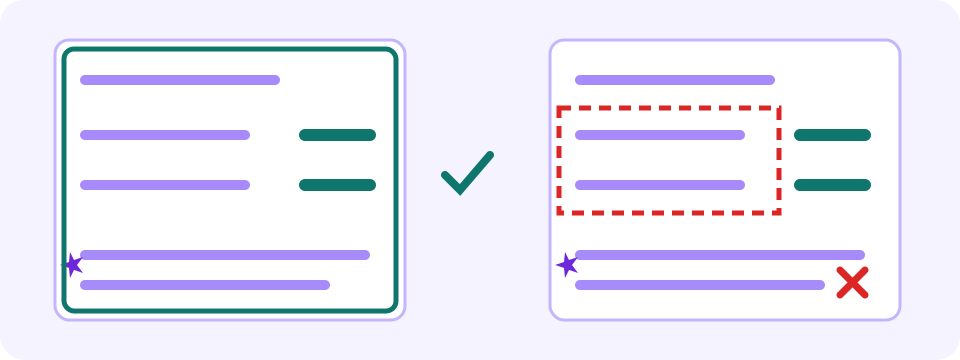
- Incluye el encabezado de la sección, la descripción del platillo, el precio, la moneda, la cantidad y las notas cercanas. Conserva en la foto la leyenda del propio menú que explica íconos, letras y números, o guárdala por separado. Revisa la clave de ese restaurante: una hoja, una letra o un número no tiene un significado universal. Un recorte demasiado cerrado puede eliminar la explicación del platillo o del precio.
- Si el menú es denso o tiene varias páginas, empieza con la página o sección permitida que realmente necesitas. Conserva el contexto original y recuerda que otra carga puede consumir otra de tus traducciones de imagen disponibles.
- Recorta rostros, mensajes privados, datos de pago y otra información personal ajena al menú. Usa una imagen que tengas permiso de procesar; una foto de internet puede estar desactualizada o pertenecer a otra sucursal.
Sube la foto guardada y elige el idioma de lectura
En esta guía, la herramienta de imágenes integrada comienza con English (US) como idioma de destino. Si necesitas otro, elige uno que sea compatible. El idioma de origen se detecta automáticamente: cambiar el destino modifica el idioma de lectura, pero no corrige palabras reconocidas de forma incorrecta en la imagen. El idioma de la interfaz de la página y el del menú fotografiado son cosas distintas. Necesitas internet para subir y procesar la imagen; guardar una foto sin conexión no significa traducirla sin conexión.
Usa una imagen estática compatible: PNG, JPEG, WebP o GIF de un solo cuadro. Actualmente, el selector muestra un límite de 4 MB; revisa el límite vigente y cuántas traducciones de imagen te quedan antes de procesar. Conserva el original y, si hace falta, exporta una copia más pequeña en un editor de imágenes confiable, reduciendo poco a poco las dimensiones en píxeles o la calidad JPEG. Abre de nuevo la copia y amplíala: deben seguir siendo legibles los nombres, precios, símbolos, leyendas y notas. Si la foto ya no se puede leer, toma otra en lugar de comprimirla más. El recorte debe conservar el platillo completo y las notas compartidas. Para un PDF o una animación necesitas una copia estática que tengas permiso de usar; cambiar la extensión no convierte el archivo.
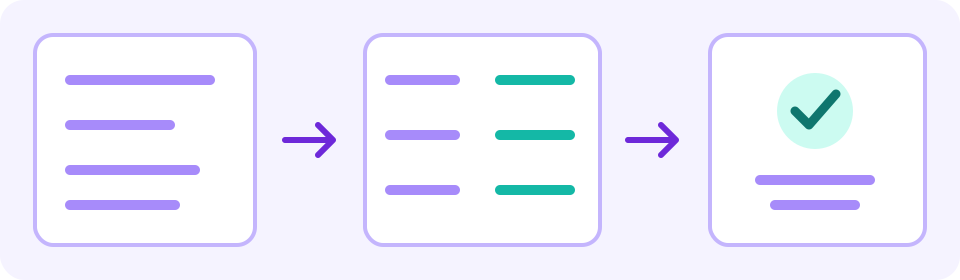
- Selecciona la imagen guardada del menú o arrástrala al campo. Revisa que la vista previa muestre la página correcta, con nombres y precios legibles.
- Revisa Translate to y el contador de imágenes gratuitas disponibles. Usa la página real que necesitas, sin gastar un intento en una muestra innecesaria.
- Selecciona Translate image. Espera a que aparezca Translation ready o lee el error; una animación de progreso no significa que la traducción esté lista.
- Compara Original y Translated y abre Show translation blocks para revisar el Source reconocido y la Translation correspondiente. Compara con la foto la posición de los platillos, los dígitos, la moneda, las unidades, los símbolos y las líneas faltantes. Si no lees el idioma de origen, esta revisión visual no confirma el texto: señala el platillo original y pide al personal que explique las descripciones o exclusiones que no tengas claras.
- Guarda el resultado antes de cambiar la imagen, modificar Translate to o salir de la página. Cambiar el destino borra el resultado actual; seleccionar un idioma por sí solo no inicia otra traducción. Volver a procesar consume tu cuota de imágenes disponible. Download translated image guarda la imagen renderizada. En Translation blocks, Copy all copia cada bloque de origen seguido de una flecha y su traducción; revisa lo que pegues en tu propio documento. Usa esa copia externa para anotaciones o correcciones verificadas: la pantalla de resultados no tiene un editor integrado ni una exportación de solo la traducción.
Pruébalo tú mismo
Lee el platillo, la unidad y las condiciones como un solo conjunto
No elijas un platillo únicamente por su nombre traducido. Ubica la línea correspondiente en el original y revisa la descripción junto a ella, la sección, el precio y la cantidad. Nombres parecidos pueden corresponder a tamaños o acompañamientos distintos. Si una cifra queda junto al platillo equivocado, cambia el sentido aunque todas las palabras suenen naturales.
- Precio y moneda: compara los dígitos, el separador decimal y el símbolo de la moneda con el original. Que los números coincidan no confirma por sí solo que la descripción esté bien. Pregunta al personal por el importe que pagarás y los cargos adicionales; traducir una imagen no calcula el tipo de cambio en vivo ni la cuenta final.
- Porción y unidad: revisa si el precio es por pieza, conjunto, persona, peso o porción para compartir. Si la unidad falta o no queda clara, pregunta al restaurante en lugar de asumirla.
- Exclusiones y opciones: conserva expresiones como no incluido, solo, extra, opcional y sujeto a disponibilidad. Una nota recortada o mal reconocida puede cambiar lo que cubre el precio.
- Nombre del platillo: un nombre regional puede seguir siendo desconocido después de traducirlo. Lee la descripción impresa y pregunta qué sirve realmente ese restaurante; un nombre traducido no es una lista completa de ingredientes.
- Información vigente: confirma con el restaurante los especiales del día, las sustituciones, la disponibilidad y los cargos extra. El traductor no determina si la foto corresponde al menú vigente.
Ejemplo completo: conserva la exclusión y pregunta por lo que falta
Línea de menú escrita por el autor: “Sopa — 7,50 € — pan no incluido. Para dos personas.” Para explicar el mismo contenido con el otro formato del precio: “Sopa — €7.50 — pan no incluido. Para dos personas.” Es texto ilustrativo, no una fotografía, un resultado capturado en JotMe ni una oferta de un restaurante.
- Antes de comparar precios, relaciona el nombre de la sopa, 7,50 € y la nota para dos personas con el mismo platillo original.
- Conserva “pan no incluido”. No conviertas la exclusión en “pan incluido” ni inventes un precio para el pan.
- Preguntas de ejemplo: “¿€7.50 es el total de la porción para dos personas?” y “¿Cuánto cuesta el pan por separado?” Son preguntas escritas por el autor, no una respuesta del personal ni un precio nuevo. Señala el platillo original al preguntar.
- Si el texto reconocido omite “no” o lee 7,50 como 75, consulta el original o pide al personal que lo aclare antes de confiar en él. Si no lees el idioma, no supongas que podrás detectar por tu cuenta una negación faltante. Cambiar el idioma de destino o reformular el texto para que suene natural no valida las palabras ni la cifra.
Confirma directamente los ingredientes y tus necesidades alimentarias
Se puede traducir el texto visible sobre ingredientes, pero el nombre del platillo o la ausencia de una advertencia no revela qué lleva la salsa, cómo se preparó la comida ni si hubo contacto cruzado con alérgenos. No uses el menú traducido como garantía de seguridad ante una alergia. Explica tu necesidad al personal del restaurante y pide que te confirmen los ingredientes y la preparación. Si la respuesta sigue siendo incierta, la traducción no equivale a esa confirmación.
Usa una aplicación de traducción con cámara adecuada para tu dispositivo
- En Android, abre Google Traductor y elige De —o Detectar idioma— y Para.
- Toca Cámara. Si ya tienes una foto, toca Todas las imágenes y selecciona el menú guardado.
- Para usar la cámara en vivo, apunta al menú y toca el obturador para congelar la imagen. Revisa el platillo y pregunta al personal si tienes dudas.
- Abre Traducir en el iPhone y toca Cámara. Para una imagen en vivo, sostén el celular sobre el menú y toca Tomar foto para congelarla.
- Para una imagen existente, toca Cámara, luego Fototeca, y selecciona la foto que contiene texto.
- Toca un idioma para elegir otro compatible. Revisa el platillo correspondiente en el original y, si lo necesitas, usa el control disponible para compartir o guardar.
Qué hacer si el texto no se lee o el resultado está incompleto
- Un reflejo o desenfoque oculta una línea: toma una foto mejor o pide un menú legible. El reconocimiento no recupera de forma confiable texto que no aparece en la imagen.
- Las columnas se mezclan: compara cada bloque de origen con la posición, el encabezado y el precio del original. Un recorte más claro que conserve el contexto puede ayudar dentro de tu cuota restante, pero no significa que las nuevas cargas sean gratuitas.
- La letra a mano o un nombre decorativo no queda claro: pide al personal que lo lea o explique. El reconocimiento depende de la legibilidad y no recupera de forma confiable texto ausente.
- El idioma de origen parece incorrecto: compara la etiqueta detectada y el texto reconocido con la escritura real. Esta herramienta detecta el origen automáticamente y no tiene selector manual del idioma de origen. Consigue una imagen más clara o pide al personal que explique el platillo.
- Ya no quedan traducciones de imagen: revisa la opción de cuenta que se muestra y sus condiciones vigentes, si te sirve, o pide el menú traducido del propio restaurante. Actualizar la página, cambiar archivos o abrir otra pestaña no restablece la cuota ni termina la traducción.
- Solo hay una página QR o un PDF: abre tú mismo el menú permitido y obtén una imagen estática compatible o texto seleccionable. La herramienta procesa la imagen estática que subes; no navega a una URL, no importa PDF directamente ni consigue acceso a páginas restringidas.
Preguntas frecuentes
¿Cómo traduzco un menú de restaurante desde una foto?
Guarda una imagen estática nítida y permitida en la que se vean la descripción, el precio y las notas cercanas de cada platillo. Súbela a la herramienta de imágenes, elige un idioma de lectura compatible y revisa tu cuota restante antes de traducir. Compara Original, Translated y los bloques de origen y traducción. Después confirma con el restaurante los precios, las porciones y cualquier ingrediente que no quede claro.
¿Hay un traductor de menú gratis?
Puedes probar desde el navegador, sin registrarte, la cuota de imágenes disponible en esta herramienta, pero el contador restante limita el procesamiento. Usa la página que realmente necesitas, revisa cualquier opción de cuenta y no supongas que tienes intentos ilimitados o una renovación diaria. También puede ayudarte el menú traducido del propio restaurante o una aplicación adecuada de traducción con cámara.
¿Puedo traducir un menú de restaurante con código QR?
Abre tú mismo el destino del QR del restaurante. Si puedes seleccionar el texto, usa el traductor de texto con los idiomas correctos de origen y lectura. De lo contrario, guarda una captura legible que tengas permiso de usar y súbela a la herramienta de imágenes. Subir el dibujo del QR no significa que el traductor seguirá el enlace ni que accederá a un menú restringido.
¿El menú traducido confirma alérgenos o ingredientes?
No. Ayuda a leer el texto visible, pero no demuestra qué ingredientes no indicados contiene, qué cambios tuvo la receta, cómo se preparó ni si hubo contacto cruzado con alérgenos. La ausencia de una advertencia no confirma que el platillo cumpla con tu necesidad. Habla con el personal y obtén información clara sobre ingredientes y preparación; la imagen traducida no es garantía de seguridad ni una evaluación médica.
¿Puedo guardar el menú traducido?
Después de completar la traducción, Download translated image guarda la imagen renderizada. Show translation blocks muestra el origen reconocido y la traducción; Copy all copia cada bloque de origen seguido de una flecha y su traducción. Revisa el texto pegado y conserva la foto original. Guarda antes de cambiar la imagen, modificar el destino o salir: cambiar el destino borra el resultado actual, pero no inicia otra traducción por sí solo. Volver a procesar consume la cuota disponible. Anota en tu propio documento; esta pantalla no tiene editor integrado ni exportación de solo la traducción y no hace pedidos.
¿Puedo traducir un menú escrito a mano?
La letra a mano, los reflejos, las letras pequeñas y las tipografías decorativas pueden hacer que el reconocimiento no sea confiable. Si una línea no queda clara, pide una versión legible o una explicación al personal; la traducción no recupera de forma confiable texto que falta en la imagen. Que el resultado suene natural no confirma un ingrediente ni una exclusión escrita a mano.
¿Puedo traducir un menú sin internet?
Esta herramienta del navegador necesita internet para subir y procesar la imagen. Puedes guardar una foto permitida sin conexión y subirla después, pero eso no equivale a traducir sin conexión. Si usas una aplicación aparte con cámara, revisa primero los idiomas disponibles y las descargas necesarias; conserva el menú original y pregunta al personal por cualquier detalle incierto.