ポッドキャストを文字起こしするときは、処理が認められた正しい版の音声を用意し、発言を文字にした後、使う前にその録音と照合します。まずは配信元がすでに文字起こしを公開していないか探しましょう。下のJotMeデモは音声ファイルをアップロードして短い一節を確認するためのものです。公開デモの残り利用枠で、エピソード全編を処理できるとは限りません。
- エピソードと音声の版を特定し、配信元の文字起こしを探す。
- 新しく文字にする必要があれば、利用が認められた再生可能な音声ファイルを用意する。
- デモの残り時間を確認し、その範囲に収まる短い一節をアップロードする。
- 発言、話者、タイムスタンプを同じ音声と照合する。
- 確認済みのテキストを出典情報とともに保存し、公開が認められた場合だけ、自分で選んだ手順で公開する。
新しく文字起こしする必要があるか、先に確認
一つの発言を引用したいリスナーと、エピソード全編を公開する制作者では、必要な成果物が違います。新しく作る前に、番組のエピソードページや視聴アプリで既存の文字起こしを探してください。文字起こしは発言の記録、ショーノートは要点を選んだ紹介文、字幕は音声や映像に合わせて表示する時刻付きの文章です。どれか一つが自動的にほかの代わりになるわけではありません。
Appleの現在の制作者向け案内では、対応言語、カタログへの配信状況、品質の条件に応じて、エピソードの文字起こしや制作者が用意する別ファイルが説明されています。提供状況は一律ではなく、歌詞や動的に差し替えられた音声部分は含まれないことがあります。どのエピソードも全文を取り出せると思わず、プラットフォームの最新手順を確認しましょう。
エピソードの版と元の音声をそろえる
- 番組名、エピソード名、配信元、出典リンク、使った版や日付を記録します。元の音声は変更せず残してください。
- 自分のマスター音源か、配信元がその用途で提供しているファイルを使います。再生できるページ、RSSのアドレス、アプリ内ダウンロードが、そのままこのデモで開ける独立したファイルとは限りません。
- 冒頭と末尾、編集された箇所を聴きます。広告なし版、改訂版、動的に挿入される広告によって、言葉だけでなく、その後の時刻も変わり得ます。
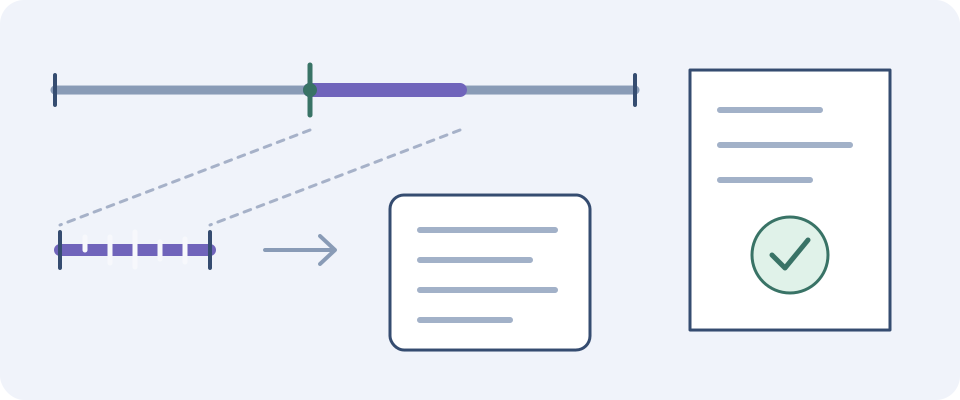
- 抜粋では、その正確な元音声の何分何秒から始まるか記録します。使用が認められた編集ソフトでコピーを切り出し、発言の自然な区切りと、意味を理解するのに必要な前後の文脈を残してください。
- 処理が認められた素材だけを使います。このデモは音声をネットワーク経由で処理します。オフラインの文字起こしでも、アクセス制限を回避する手段でもありません。
音声デモでポッドキャストの短い一節を試す
下の音声アップロード欄には、利用が認められた短い音声ファイルを使ってください。話されている言語は自動検出され、手動の元言語選択やポッドキャストのリンク入力欄はありません。翻訳ではなく、話された元の言語のまま文字にします。
- 残りの無料音声時間を確認します。公開ファイル文字起こしの初期枠は、過去の使用分も含め、音声と動画で共有する生涯合計2分です。残りはそれより少ない場合も、ゼロの場合もあります。エピソードごとや毎日、新しく付与される枠ではありません。
- MP3、M4A、WAVなど、対応形式でブラウザが読める音声ファイルを選びます。拡張子が認識されても、コーデックや長さを解析できるとは限りません。ファイル名を変えるだけでは形式は変換されません。
- 「文字起こし」を選び、表示されたファイル、長さ、残り時間を確認します。意図した一節なら「文字起こしを開始」を選んで進めます。
- テキスト、話者ラベル、区間の時刻が返るまで待ちます。実際にどこまで処理されたか元音声と照合してください。プレビューは長いエピソード全編の文字起こしではありません。
- ブラウザで通常どおり文字を選択し、自分のエディターに本文と出典メモを保存します。別途原本も残してください。ページを離れたり、やり直したりすると、現在の結果が失われることがあります。
実際に試してみる
長いファイルでも、処理できるのは残り利用枠の範囲です。全編が文字になったと思わず、この欄の中で後半だけを選べるとも考えないでください。特定の箇所が必要なら、先に自分で短い抜粋を用意します。現在の画面には、文字起こしエディター、話者名の変更欄、専用のコピー・書き出しボタン、RSSへの公開、ショーノート作成、ログイン後の製品への自動転送はありません。エラー後は残量を確認してください。再試行が無料になる保証はありません。
読みやすく整える前に、発言内容を確かめる
- 各箇所を聴きながら読み、名前、珍しい用語、数字、否定、条件を確認します。自然に読める文章でも意味が逆になることがあります。
- 話者が切り替わるたびに音声と照合します。一般的な話者ラベルは生成された区間を示すだけで、本人確認済みの名前ではありません。ラベルだけでゲスト名を割り当てないでください。
- 意味に関わる割り込み、不確かさ、言いかけの文は分かる形で残します。話者の考えを勝手に補完したり、聞き取れない表現を確定した引用にしたりしないでください。
- 未解決の箇所は作業用コピーに印を付け、必要に応じて話者本人や適切に聴き取れる人に確認します。別の自動文字起こしとの違いは手がかりになりますが、どちらが正しいかを独立に証明するものではありません。
- 返された文章の末尾を、音声と表示された対象範囲で確かめます。話の途中で終わっていれば、エピソード全編ではなく部分的な抜粋と明記してください。
例えば、筆者が作った架空の一文を考えます。“We can release the bonus episode on Friday, but only if Maya approves the final mix.” これを“We will release it Friday”とすると、不確かさも条件も落ちてしまいます。can、only if、Mayaが承認する役割、final mixという対象を必ず照合してください。この文章による練習は、実際のポッドキャスト音声でも、JotMeで観測した結果でもありません。
抜粋内の時刻とエピソード全編の時刻を分ける
切り出したファイルの時刻は、そのファイルを基準にしており、ゼロから始まることがあります。筆者が作った例で、保存した正確な版のエピソードの12:30から抜粋したとします。抜粋の00:20が全編の12:50に当たるのは、抜粋が途切れず連続し、再生速度も変えていない場合だけです。開始位置との差を記録し、実際に聴いて照合してください。JotMeが自動補正した時刻として、この計算を示してはいけません。
途中の広告を削る、離れた箇所をつなぐ、再生速度を変えると、一つの開始位置の差だけでは抜粋全体を対応づけられなくなることがあります。編集を一つずつ記録するか、保存したエピソードで直接位置を確認してください。区間の時刻は場所を探す手がかりであり、発言や話者の割り当てが正しい証拠ではありません。
発言の意味を変えずに、文章の整え方を選ぶ
公開用に編集する前に、照合済みの作業用文字起こしを残します。逐語版では話された言葉を保ち、読みやすく整える版では意味に影響しない言いよどみを省くことがあります。必要な方式を決め、大きな編集は明記してください。言い換えを引用符で囲んだり、滑らかな文章にするためだけに留保を落としたりしないでください。
引用では、保存した音声の正確な箇所を再生し、発言と話者を確認します。ショーノートなら自分の言葉で簡潔な概要を書き、エピソードへのリンクを付けます。ゲストの主張は、あくまでそのゲストの主張として示してください。文字起こしによって真偽が確かめられるわけではありません。正確な引用として示す前に、意味を左右する不明点を解決しましょう。
後から使えるエピソードの記録を残す
- 元音声、正確な出典リンク、エピソードと版の情報をまとめて保存します。
- 照合済みの文字起こし、または部分的と明記した抜粋を、未解決の語や編集内容も含めて保存します。
- 抜粋の開始位置と、時刻が抜粋内か全編基準かを記録します。換算した位置は音声でも確かめてください。
- 名前や繰り返し登場する用語の表記リストを別に作ります。このデモには独自の用語を入力する欄はありません。リストは自分の文書を確認するために使います。
- 確認済みの文章を後で翻訳するときは、別のテキスト翻訳ツールを使い、元の文字起こしも翻訳の横に残します。翻訳と元言語の文字起こしは目的が異なります。
文字起こしの公開は、作成とは別の作業
自分のエピソードでは、公開先が実際に受け付ける形式を用意します。エピソードページで読める文字起こし、SRT・VTTファイル、動画の字幕、RSSフィードから参照する文字起こしは別々の成果物です。この埋め込みデモは公開用ファイルを作らず、ポッドキャストの配信ホストも更新しません。適切なエディターやホストの手順を使い、現在の要件に従ってください。
Appleの現在の案内では、RSS経由の文字起こしと、サブスクリプション登録者向けエピソードへのアップロードを区別し、品質条件も設けています。フィードを変更する前に、リンク先の一次案内と配信ホストを確認してください。区間の時刻をコピーしただけで有効な字幕ファイルになるわけでも、抜粋を公開すれば全編を読めるアクセシブルな文字起こしになるわけでもありません。
他者の番組を引用するときは、出典の明示とリンクを残し、予定する利用が認められているか確かめます。音声を聴けることや文字起こしを作れたことだけで、再公開の権利が得られるわけではありません。公開する文字起こしは、意味のある発話以外の音や状況も含め、意図した範囲全体を配信済み音声と照合してください。未確認のプレビューをそのまま公開しないようにしましょう。
よくある質問
ポッドキャストを文字起こしするには?
まず配信元が文字起こしを提供していないか探します。新しく作るなら、処理が認められた正確な版の音声を用意し、適切なツールで文字にして、その録音と照合してください。JotMeのアップロードデモは、生涯の共有枠の残りで短い一節を扱います。部分的な結果はその旨を明記し、確認済みテキストを出典情報とともに保存しましょう。
Spotify、Apple Podcast、RSSのリンクをこのデモに貼れますか?
いいえ。この埋め込み欄が受け付けるのは対応する音声ファイルで、エピソードページやRSSのリンクではありません。視聴アプリのオフライン用ダウンロードは、取り出せる独立したファイルとは限りません。自分の音声か、その用途で提供されたファイルを使うか、配信元やプラットフォームの既存の文字起こしを読んでください。アクセス制限を回避してはいけません。
エピソード全編を無料で文字起こしできますか?
公開ファイル文字起こしの初期枠は、過去の使用分も含め、音声と動画で共有する生涯合計2分です。画面の残り時間を確認してください。少なくなっていたり、ゼロだったりする場合があります。長いファイルを送っても、冒頭の限られた部分だけで全編ではないことがあります。新しいファイル、抜粋、再試行、翌日になっても枠は戻らず、無料の再試行も保証されません。
ゲストの名前を特定したり、文字を編集したりできますか?
生成された話者ラベルと区間時刻は表示されますが、本人の身元を確認するものではありません。自分のエディターで名前を付ける前に、発言の交代を録音と照合してください。この欄には文字起こし編集、話者名変更、独自用語入力の機能はありません。ページを離れる前や、やり直す前に、現在の文章を外部に保存しましょう。
抜粋のタイムスタンプは元のエピソードと一致しますか?
自動では一致しません。時刻はアップロードしたファイルが基準です。同じ速度の連続した抜粋なら、記録した開始位置との差で換算し、その正確な版のエピソードと照合できます。途中のカット、別々の箇所の結合、速度変更、広告の違いがあると、一つの差だけでは対応づけられません。元音声を保存し、各時刻がどちらの時間軸か明記してください。
ここからSRTを書き出したり、番組フィードに公開したりできますか?
この埋め込みデモには専用の文字起こし書き出し、字幕ファイル生成、ポッドキャスト公開の機能はありません。表示された文章は、ブラウザの通常の選択と自分のエディターで保存してください。SRT、VTT、サイト上の文字起こし、RSSから参照するファイルには、それに適した公開先の手順を使い、ホストの最新要件を確認します。部分的なプレビューは、全編を読めるアクセシブルな文字起こしではありません。
ポッドキャストの文字起こしで翻訳もできますか?
この音声から文字への欄は、話された言語を自動検出し、元の言語で文字にします。手動の言語選択はありません。確認済みの一節を後で翻訳するなら、別のテキスト翻訳ツールを使い、元の文字起こしも並べて残してください。両方の入力条件と利用枠を確認しましょう。デモはネットワーク経由で音声を処理するため、送信が認められた素材だけを使ってください。