
पोडकास्ट ट्रान्सक्राइब गर्न, प्रशोधन गर्ने अनुमति भएको एपिसोडको ठ्याक्कै त्यही अडियो लिनुहोस्। बोलीलाई पाठमा बदलेपछि प्रयोग गर्नुअघि मस्यौदालाई सोही रेकर्डिङसँग तुलना गर्नुहोस्। पहिले नै ट्रान्सक्रिप्ट उपलब्ध छ कि हेर्नुहोस्। तलको JotMe डेमोले अपलोड गरिएको अडियो फाइल स्वीकार्छ र छोटो अंश जाँच्न मद्दत गर्न सक्छ। सार्वजनिक डेमोमा बाँकी रहेको समय पूरै एपिसोड ट्रान्सक्राइब गर्ने वाचा होइन।
- एपिसोड र अडियोको संस्करण पहिचान गरी प्रकाशकले दिएको ट्रान्सक्रिप्ट खोज्नुहोस्।
- नयाँ ट्रान्सक्रिप्सन चाहिँदा अनुमति प्राप्त, बजाउन मिल्ने अडियो फाइल लिनुहोस्।
- डेमोको बाँकी समय हेरी त्यसमा अट्ने छोटो अंश अपलोड गर्नुहोस्।
- शब्द, वक्ता र समयचिह्नलाई उही अडियोसँग तुलना गर्नुहोस्।
- जाँचेको पाठ र स्रोतको विवरण सँगै सुरक्षित गर्नुहोस्। अनुमति भए मात्र आफ्नै रोजाइको प्रक्रियाबाट प्रकाशित गर्नुहोस्।
पहिले नयाँ ट्रान्सक्रिप्ट चाहिन्छ कि चाहिँदैन निर्णय गर्नुहोस्
एउटा उद्धरण खोज्ने श्रोता र पूरै एपिसोड प्रकाशित गर्ने निर्मातालाई फरक नतिजा चाहिन्छ। नयाँ पाठ बनाउनुअघि कार्यक्रमको एपिसोड पृष्ठ वा पोडकास्ट एपमा ट्रान्सक्रिप्ट छ कि हेर्नुहोस्। ट्रान्सक्रिप्ट भनेको बोलीको लिखित विवरण हो; कार्यक्रमका नोटहरू छानिएका कुराको संक्षिप्त परिचय हुन् र क्याप्सन भनेको मिडियासँग समय मिलाइएको पाठ हो। एउटाले अर्काको आवश्यकता आफैँ पूरा गर्दैन।
Apple को हालको सर्जकसम्बन्धी मार्गदर्शनले एपिसोडका ट्रान्सक्रिप्ट र सर्जकले छुट्टै उपलब्ध गराउने फाइलबारे बताउँछ। भाषा, क्याटलग र गुणस्तरका सर्त लागू हुन्छन्। उपलब्धता फरक पर्न सक्छ; गीतका शब्द र पछि फेरिएर थपिएको गतिशील अडियो नहुन सक्छन्। हरेक एपिसोडमा पूरै र निर्यात गर्न मिल्ने पाठ हुन्छ भन्ने नठानी प्लेटफर्मको हालको निर्देशन पालना गर्नुहोस्।
Apple को हालको पोडकास्ट ट्रान्सक्रिप्ट मार्गदर्शन पढ्नुहोस्
सही एपिसोड र सही अडियो सुरक्षित राख्नुहोस्
- कार्यक्रमको नाम, एपिसोडको शीर्षक, प्रकाशक, स्रोत लिङ्क र प्रयोग गरेको संस्करण वा मिति टिप्नुहोस्। मूल अडियो नबदल्नुहोस्।
- आफ्नो मास्टर निर्यात वा इच्छित प्रयोगका लागि प्रकाशकले उपलब्ध गराएको फाइल प्रयोग गर्नुहोस्। बज्ने एपिसोड पृष्ठ, RSS ठेगाना वा एपभित्र डाउनलोड गरिएको रेकर्डिङ यो डेमोले खोल्न सक्ने छुट्टै फाइल नै हुन्छ भन्ने छैन।
- सुरु, अन्त्य र सम्पादन भएका भाग सुन्नुहोस्। विज्ञापनरहित संस्करण, संशोधित प्रकाशन वा फेरिँदै थपिने विज्ञापनले शब्द र त्यसपछिका सबै समयसन्दर्भ बदल्न सक्छन्।
- अंश निकाल्दा ठ्याक्कै त्यही मूल रेकर्डिङमा त्यसको सुरु बिन्दु टिप्नुहोस्। अनुमति भएको सम्पादकमा प्रतिलिपिलाई बोलीका स्वाभाविक सीमामा काट्नुहोस् र अंश बुझ्न चाहिने वरपरको सन्दर्भ जोगाउनुहोस्।
- प्रशोधन गर्न अनुमति भएको सामग्री मात्र प्रयोग गर्नुहोस्। यो डेमोले अडियो नेटवर्कमार्फत प्रशोधनका लागि पठाउँछ; यो अफलाइन ट्रान्सक्रिप्सन वा प्रतिबन्धित पहुँच छल्ने उपाय होइन।
JotMe को गोपनीयता नीति पढ्नुहोस्
अडियो डेमोमा पोडकास्टको छोटो अंश प्रयोग गरी हेर्नुहोस्
तलको अडियो अपलोड गर्ने भागमा छोटो, अनुमति प्राप्त अडियो फाइल प्रयोग गर्नुहोस्। बोलिएको भाषा आफैँ पहिचान हुन्छ; यसमा मूल भाषा हातैले छान्ने वा पोडकास्ट लिङ्क राख्ने ठाउँ छैन। यसले बोलीलाई अनुवाद नगरी मूल भाषामै लेख्छ।
- बाँकी निःशुल्क अडियो समय हेर्नुहोस्। सार्वजनिक फाइल ट्रान्सक्रिप्सनको सुरुको सीमा अडियो र भिडियोमा साझा हुने कुल जीवनकालको दुई मिनेट हो; पहिलेको प्रयोग पनि यसमै गनिन्छ। बाँकी समय कम वा शून्य हुन सक्छ। हरेक एपिसोड वा दिनमा यो फेरि थपिँदैन।
- आफ्नो ब्राउजरले पढ्न सक्ने MP3, M4A वा WAV जस्तो समर्थित अडियो फाइल छान्नुहोस्। फाइल एक्सटेन्सन चिनिँदैमा त्यसको कोडेक र अवधि डिकोड हुन्छ भन्ने निश्चित हुँदैन; फाइलको नाम बदल्नु रूपान्तरण गर्नु होइन।
- ट्रान्सक्राइब गर्नुहोस् छान्नुहोस्। देखाइएको फाइल, अवधि र बाँकी समय जाँचेर आफूले खोजेको अंश नै हो भने ट्रान्सक्रिप्सन सुरु गर्नुहोस् छान्नुहोस्।
- फर्किने पाठ, वक्ताका लेबल र खण्डका समय पर्खनुहोस्। वास्तवमै समेटिएको अंशलाई स्रोत अडियोसँग तुलना गर्नुहोस्; पूर्वावलोकन लामो एपिसोडको पूरै ट्रान्सक्रिप्ट होइन।
- ब्राउजरमा सामान्य पाठ चयन र आफ्नै सम्पादक प्रयोग गरेर देखिएको पाठ र स्रोत नोट सुरक्षित गर्नुहोस्। मूलको छुट्टै प्रतिलिपि राख्नुहोस्; पृष्ठ छोड्दा वा फेरि सुरु गर्दा हालको नतिजा हराउन सक्छ।
अहिले चलाएर हेर्नुहोस्
लामो अपलोड पनि बाँकी सीमाभित्र मात्र हुन्छ। पूरै फाइल ट्रान्सक्राइब भयो वा यसै भागको नियन्त्रणबाट पछाडिको अंश छान्न सकिन्छ भन्ने नठान्नुहोस्। खास अंश चाहिँदा आफ्नै छोटो क्लिप पहिले तयार गर्नुहोस्। हालको इन्टरफेसमा ट्रान्सक्रिप्ट सम्पादक, वक्ताको नाम बदल्ने फिल्ड, छुट्टै कपी/निर्यात बटन, RSS प्रकाशन, कार्यक्रमका नोट बनाउने वा साइन इन गरिएको उत्पादनमा स्वतः सार्ने सुविधा छैन। त्रुटिपछि बाँकी समय हेर्नुहोस्; निःशुल्क पुनःप्रयासको वाचा छैन।
पढ्न सजिलो बनाउनुअघि के भनिएको थियो जाँच्नुहोस्
- हरेक भाग पढ्दै सुन्नुहोस्। नाम, असामान्य शब्द, सङ्ख्या, नकार र सर्त जाँच्नुहोस्; स्वाभाविक देखिने पाठले पनि अर्थ उल्ट्याउन सक्छ।
- वक्ता फेरिएको हरेक ठाउँ अडियोसँग तुलना गर्नुहोस्। सामान्य वक्ता लेबलले प्रणालीले बनाएका खण्ड चिनाउँछन्, प्रमाणित व्यक्तिगत पहिचान होइन। लेबलकै आधारमा पाहुनाको नाम नदिनुहोस्।
- अर्थमा असर पर्ने अवरोध, अनिश्चितता र अधुरा वाक्य स्पष्ट राख्नुहोस्। वक्ताको अधुरो विचार चुपचाप पूरा नगर्नुहोस् र अस्पष्ट वाक्यांशलाई पुष्टि भएको उद्धरण नमान्नुहोस्।
- नटुङ्गिएको अंश काम गर्ने प्रतिलिपिमा चिह्न लगाउनुहोस् र उचित भए वक्ता वा बुझ्न सक्ने श्रोतासँग सोध्नुहोस्। दोस्रो स्वचालित ट्रान्सक्रिप्टले फरक देखाउन सक्छ तर कुन शब्द सही हो स्वतन्त्र रूपमा प्रमाणित गर्दैन।
- फर्किएको पाठको अन्त्यलाई अडियो र देखाइएको समयसीमासँग जाँच्नुहोस्। छलफलबीचमै रोकिन्छ भने पूरै एपिसोडको ट्रान्सक्रिप्ट नभनी आंशिक अंश भनेर लेख्नुहोस्।
लेखकले लेखेको काल्पनिक वाक्य हेरौँ: “We can release the bonus episode on Friday, but only if Maya approves the final mix.” यसलाई “We will release it Friday” बनाउँदा अनिश्चितता र सर्त दुवै हराउँछन्। जाँच्दा can, only if, Maya को स्वीकृतिसम्बन्धी भूमिका र final mix कायम राख्नुहोस्। यो लिखित अभ्यास वास्तविक पोडकास्ट अडियो वा देखिएको JotMe नतिजा होइन।
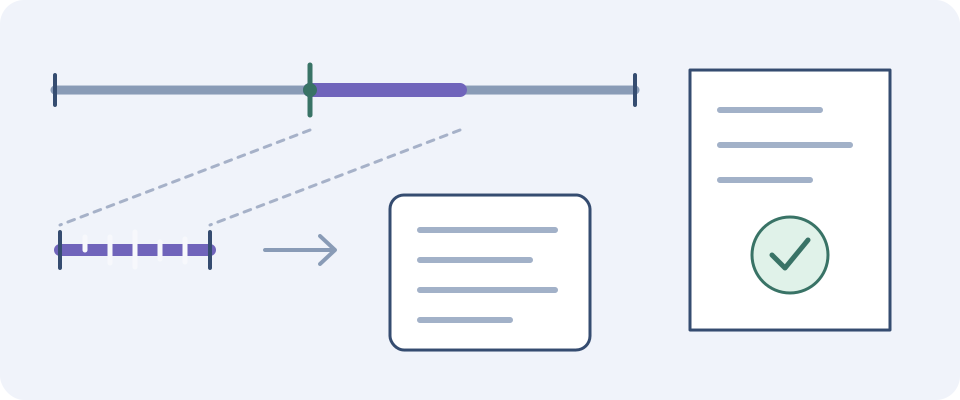
अंशको समय र एपिसोडको समय छुट्याउनुहोस्
निकालिएको फाइलको समयचिह्न त्यही फाइलको आधारमा नापिन्छ र शून्यबाट सुरु हुन सक्छ। लेखकको काल्पनिक उदाहरणमा, सुरक्षित राखेको एपिसोडको ठ्याक्कै त्यही संस्करणमा अंश 12:30 मा सुरु हुन्छ मानौँ। अंशको 00:20 मा रहेको पङ्क्ति एपिसोडको 12:50 सँग मिल्ने अवस्था भनेको अंश निरन्तर हुनु र बजाउने गति नबदलिनु हो। सुरु समयको अन्तर लेखेर सुन्दै जाँच्नुहोस्; यो हिसाबलाई JotMe ले स्वतः सच्याएको समयचिह्न नबताउनुहोस्।
बीचको विज्ञापन हटाएमा, छुट्टाछुट्टै अंश जोडेमा वा बजाउने गति बदलेमा एउटै समयअन्तरले पूरै अंश नमिलाउन सक्छ। हरेक सम्पादनको विवरण राख्नुहोस् वा सुरक्षित एपिसोडमा ठाउँ सिधै जाँच्नुहोस्। खण्डका समय खोज्न सहयोगी हुन्, शब्द वा वक्ताको तोकाइ सही भएको प्रमाण होइनन्।
दाबी नबदलिकन ट्रान्सक्रिप्टको शैली छान्नुहोस्
प्रकाशनका लागि सम्पादन गर्नुअघि जाँचेको कार्यप्रतिलिपि राख्नुहोस्। शब्दशः संस्करणले बोलिएका शब्द जोगाउने प्रयास गर्छ; पढ्न सजिलो बनाइएको संस्करणमा अनावश्यक हिचकिचाहट हटाउन सकिन्छ। कुन चाहिन्छ निर्णय गरी ठूला सम्पादन स्पष्ट गर्नुहोस्। आफ्नै शब्दमा भनिएको कुरालाई उद्धरणचिह्नमा नराख्नुहोस् र सहज सुनिन्छ भन्दैमा कुनै सीमा वा सर्त नहटाउनुहोस्।
उद्धरणका लागि सुरक्षित अडियोको ठ्याक्कै त्यही अंश फेरि बजाएर शब्द र वक्ता जाँच्नुहोस्। कार्यक्रमका नोटका लागि आफ्नै शब्दमा छोटो परिचय लेखेर एपिसोडको लिङ्क दिनुहोस्। पाहुनाले गरेको दाबी उनीकै भनाइका रूपमा रहन्छ; ट्रान्सक्रिप्टले त्यसको सत्यता जाँच्दैन। उद्धरण ठ्याक्कै सही हो भन्नुअघि महत्त्वपूर्ण अनिश्चितता समाधान गर्नुहोस्।
अन्तर्वार्ता ट्रान्सक्रिप्सनको केन्द्रित मार्गदर्शन पढ्नुहोस्
एपिसोडको उपयोगी अभिलेख सुरक्षित गर्नुहोस्
- मूल अडियो, ठ्याक्कै स्रोत लिङ्क र एपिसोड/संस्करणको विवरण सँगै राख्नुहोस्।
- जाँचेको ट्रान्सक्रिप्ट वा स्पष्ट नाम दिइएको अंश सुरक्षित गर्नुहोस्; नटुङ्गिएका शब्द र गरिएका सम्पादन पनि राख्नुहोस्।
- अंशको सुरु बिन्दु र समयले अंश जनाउँछ वा पूरै एपिसोड जनाउँछ लेख्नुहोस्। रूपान्तरण गरिएका समयका ठाउँ अडियोसँग पुष्टि गर्नुहोस्।
- नाम र दोहोरिने शब्दको हिज्जेको छुट्टै सूची राख्नुहोस्। यस डेमोमा आफ्नै शब्दावली हाल्ने सुविधा छैन; सूचीले आफ्नै कागजातमा समीक्षा गर्न मद्दत गर्छ।
- पछि जाँचेको पाठ अनुवाद गर्दा मूल ट्रान्सक्रिप्टलाई अनुवादसँगै राखेर छुट्टै पाठ उपकरण प्रयोग गर्नुहोस्। अनुवाद र मूल भाषाको ट्रान्सक्रिप्टका प्रयोजन फरक हुन्छन्।
छुट्टै पाठ अनुवाद उपकरण खोल्नुहोस्
ट्रान्सक्रिप्ट प्रकाशन गर्नु छुट्टै चरण हो
आफ्नै एपिसोडका लागि, प्रकाशित गर्ने ठाउँले वास्तवमै स्वीकार्ने ढाँचा तयार गर्नुहोस्। एपिसोड पृष्ठमा पढ्न मिल्ने ट्रान्सक्रिप्ट, SRT वा VTT फाइल, भिडियोका क्याप्सन र RSS फिडबाट जनाइएको ट्रान्सक्रिप्ट फरक नतिजा हुन्। यो पृष्ठभित्रको डेमोले त्यस्ता प्रकाशन फाइल बनाउँदैन वा पोडकास्ट होस्ट अद्यावधिक गर्दैन। उपयुक्त सम्पादक वा होस्टको प्रक्रिया प्रयोग गरी हालका आवश्यकता पालना गर्नुहोस्।
Apple को हालको मार्गदर्शनले RSS बाट दिइने ट्रान्सक्रिप्ट र सदस्यतावाला एपिसोडका अपलोड छुट्याउँछ र गुणस्तरका सर्त लागू गर्छ। फिड बदल्नुअघि जोडिएको प्राथमिक मार्गदर्शन र आफ्नो होस्ट जाँच्नुहोस्। कपी गरिएका खण्डसमयले वैध उपशीर्षक फाइल बनाउँछन् वा अंश प्रकाशित गर्दैमा पूरै पहुँचयोग्य ट्रान्सक्रिप्ट पुग्छ भन्ने नठान्नुहोस्।
अरूको कार्यक्रम उद्धृत गर्दा श्रेय र स्रोत लिङ्क राखेर इच्छित प्रयोगको अनुमति पक्का गर्नुहोस्। अडियो वा बनेको ट्रान्सक्रिप्टमा पहुँच हुनु मात्र पुनःप्रकाशनको अधिकार होइन। सार्वजनिक ट्रान्सक्रिप्टका लागि नजाँचेको पूर्वावलोकन प्रकाशित गर्नुको सट्टा इच्छित पूरै भागलाई प्रकाशित अडियोसँग तुलना गर्नुहोस्; अर्थपूर्ण गैरवाचिक ध्वनिको सन्दर्भ पनि समेट्नुहोस्।
ट्रान्सक्रिप्सन र अनुवादका प्रक्रिया तुलना गर्नुहोस्
पूरै अडियोबाट पाठ बनाउने पृष्ठ खोल्नुहोस्
बारम्बार सोधिने प्रश्नहरू
पोडकास्ट कसरी ट्रान्सक्राइब गर्ने?
पहिले प्रकाशकले दिएको ट्रान्सक्रिप्ट खोज्नुहोस्। नयाँ चाहिँदा प्रशोधन गर्न अनुमति भएको एपिसोडको ठ्याक्कै त्यही अडियो लिएर उपयुक्त उपकरणमा पाठ बनाउनुहोस् र सोही रेकर्डिङसँग तुलना गर्नुहोस्। JotMe अपलोड डेमोले साझा जीवनकालको बाँकी सीमाभित्र छोटो अंश समेट्छ। आंशिक नतिजा चिह्नित गरी जाँचेको पाठ र स्रोत विवरण सुरक्षित गर्नुहोस्।
यस डेमोमा Spotify, Apple Podcasts वा RSS लिङ्क टाँस्न मिल्छ?
मिल्दैन। यो पृष्ठभित्रको भागले समर्थित अडियो फाइल लिन्छ, एपिसोड पृष्ठको लिङ्क वा RSS ठेगाना होइन। पोडकास्ट एपको अफलाइन डाउनलोड पहुँच मिल्ने छुट्टै फाइल नहुन सक्छ। आफ्नै अडियो वा इच्छित प्रयोगका लागि उपलब्ध फाइल प्रयोग गर्नुहोस्, वा प्रकाशक वा प्लेटफर्मले दिइसकेको ट्रान्सक्रिप्ट पढ्नुहोस्। प्रतिबन्धित पहुँच नछल्नुहोस्।
पूरै एपिसोड निःशुल्क ट्रान्सक्राइब हुन्छ?
सार्वजनिक फाइल ट्रान्सक्रिप्सनको सुरुको सीमा अडियो र भिडियोमा साझा हुने कुल जीवनकालको दुई मिनेट हो; पहिलेको प्रयोग पनि समावेश हुन्छ। देखाइएको बाँकी समय हेर्नुहोस्; कम वा शून्य हुन सक्छ। लामो अपलोडमा सुरुको सीमित भाग मात्र आउन सक्छ, पूरै एपिसोड होइन। नयाँ फाइल, अंश, पुनःप्रयास वा नयाँ दिनले सीमा फेरि सुरु गर्दैन र निःशुल्क पुनःप्रयासको वाचा छैन।
यसले पाहुना चिनेर ट्रान्सक्रिप्ट सम्पादन गर्न दिन्छ?
यसले बनाइएका वक्ता लेबल र खण्डका समय देखाउँछ तर व्यक्तिको पहिचान प्रमाणित गर्दैन। आफ्नो सम्पादकमा नाम राख्नुअघि बोल्ने पालो रेकर्डिङसँग तुलना गर्नुहोस्। यसमा ट्रान्सक्रिप्ट सम्पादन, वक्ताको नाम परिवर्तन वा आफ्नै शब्दावलीका नियन्त्रण छैनन्। पृष्ठ छोड्न वा फेरि सुरु गर्नुअघि हालको पाठ बाहिर सुरक्षित गर्नुहोस्।
अंशका समयचिह्न मूल एपिसोडसँग मिल्छन्?
आफैँ मिल्दैनन्। समय अपलोड गरिएको फाइलको हो। गति नबदलिएको निरन्तर अंशलाई टिपिएको सुरु समयको अन्तरबाट मिलाएर एपिसोडको ठ्याक्कै त्यही संस्करणसँग जाँच्न सकिन्छ। भित्रको काटछाँट, अंश जोड्ने काम, गति फेरबदल वा फरक विज्ञापनले एउटै अन्तरको हिसाब बिगार्न सक्छन्। मूल अडियो राखेर हरेक समयले कुन समयरेखा जनाउँछ लेख्नुहोस्।
यहाँ SRT निर्यात वा आफ्नो पोडकास्ट फिडमा प्रकाशन गर्न मिल्छ?
पृष्ठभित्रको यस डेमोमा छुट्टै ट्रान्सक्रिप्ट निर्यात, उपशीर्षक फाइल बनाउने वा पोडकास्ट प्रकाशन नियन्त्रण छैन। सामान्य ब्राउजर पाठ चयन र आफ्नै सम्पादकबाट देखिएको पाठ सुरक्षित गर्नुहोस्। SRT, VTT, वेबसाइट ट्रान्सक्रिप्ट वा RSS-सँग जोडिएको फाइलका लागि उपयुक्त गन्तव्य प्रक्रिया र होस्टका हालका आवश्यकता जाँच्नुहोस्। आंशिक पूर्वावलोकन पूरै पहुँचयोग्य ट्रान्सक्रिप्ट होइन।
पोडकास्ट ट्रान्सक्रिप्सनले एपिसोड अनुवाद गर्छ?
अडियोबाट पाठ बनाउने यस भागले बोली आफैँ पहिचान गरी मूल भाषामै लेख्छ; हातैले भाषा छान्ने सुविधा छैन। जाँचेको अंश पछि अनुवाद गर्न छुट्टै पाठ अनुवाद उपकरण प्रयोग गरेर मूल ट्रान्सक्रिप्ट सँगै राख्नुहोस्। दुवै प्रक्रियाका इनपुट र सीमा हेर्नुहोस्। डेमोले नेटवर्कमार्फत अडियो प्रशोधन गर्ने भएकाले पठाउन अनुमति भएको सामग्री मात्र प्रयोग गर्नुहोस्।