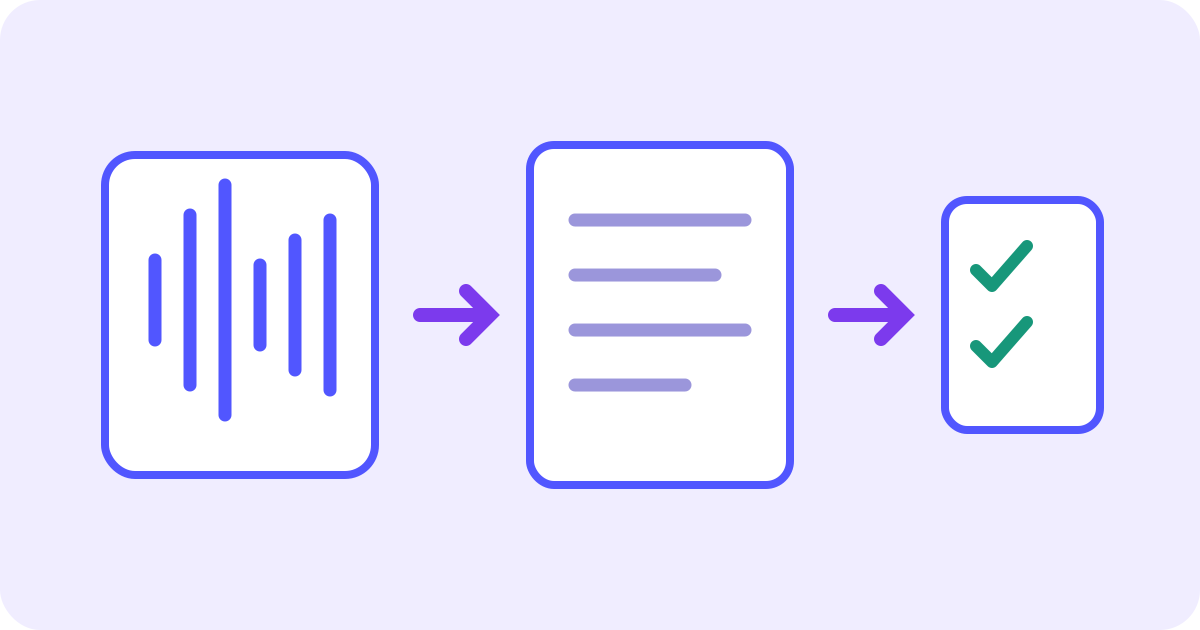
講義を文字起こしするには、処理が認められた音声ファイルを文字起こしツールにアップロードし、出てきた言葉を録音と照合します。文字起こしは発言の記録です。スライドの内容をすべて復元したり、確認済みの学習ノートを自動で完成させたりするものではありません。まず授業で提供される使える文字起こしを確認し、音声を文字で読む必要があるときに文字起こしを行いましょう。
使用が認められた音声ファイルがある場合は、アップロードと文字起こしの手順へ進めます。
授業の文字起こし・音声ファイル・動画ファイルから選ぶ
- 授業の文字起こしがある:録音やスライドと照らし合わせて確認します。文字を得るだけなら、同じ講義をもう一度アップロードする必要はありません。
- 講義を音声で保存している:下の音声文字起こしデモを使います。話された言語を検出し、タイムスタンプと話者ラベル付きの区間ごとのテキストを表示します。
- 講義を動画で保存している:そのファイルには動画文字起こしを使います。ただし発言の文字起こしだけでは、無言で示された図、数式、画面上のコードは再現できません。
- ダウンロードできる録音も使える文字起こしもない:教員や授業担当者に、利用しやすい形式の資料や許可された代替手段を相談します。ブラウザの文字起こしツールを使えることは、制限付きの講義録音を入手・共有する許可にはなりません。
このガイドは授業後の録音を扱います。今話されている音声には、別のリアルタイム文字起こしツールを使ってください。保存済みファイルの文字起こしとライブ字幕では、解決する課題が異なります。
録音と講義の背景資料をまとめて保管する
元の録音、科目名や授業名、日付、関連するスライドを一緒に残します。作業用コピーには、ECON101_2026-10-13_market-structures.m4a のように分かる名前を付けましょう。拡張子は形式を示しますが、.m4a を .mp3 に書き換えてもファイルの中身は変換されません。
- アップロード前にファイルを確認します。空の録音や別の添付ファイルではなく、目的の講義と十分に聞き取れる音声が入っている必要があります。
- 利用が認められた録音を使い、授業の録音・共有ルールに従ってください。授業ポータルにアクセスできるだけでは、再配布や外部サービスへのアップロードは認められません。録音する許可と、アップロードする許可は別です。
- 承認された利用手順で認められていない限り、非公開の議論、ほかの学生の個人情報、利用制限のある教材は外部にアップロードしないでください。必要なら適切な文字起こしの提供を相談します。
- 強い加工で音を整えるより、聞き取りやすい元データを優先します。許可された抜粋を使う場合は、元の講義での開始時刻を記録し、後からタイムスタンプや引用の位置をたどれるようにします。
音声認識は、聞こえなかった言葉を補うことはできません。遠くの学生の質問、重なった声、説明のない「ここを見ると分かるように」には、元の文脈が必要な場合があります。話題に合いそうという理由で、もっともらしい文を空白に埋めないでください。
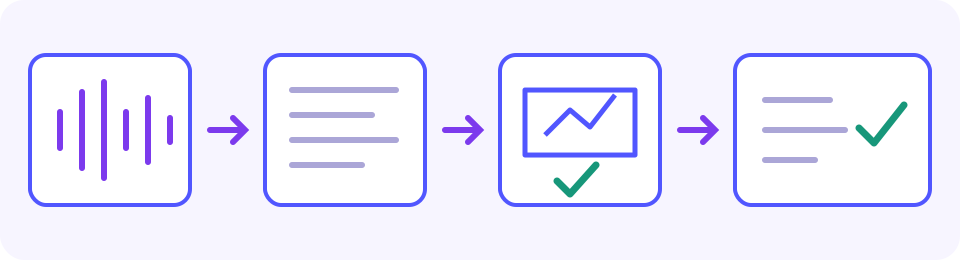
アップロードすると、録音のコピーが授業ポータルの外にあるJotMeへ送られ、処理されます。制限付きの教材や個人情報を送る前に、JotMeのプライバシーポリシーを読み、所属機関の承認した手順を使ってください。授業へのアクセス権だけではこの転送は認められず、一般的なプライバシー表示だけでは録音ごとの保存期間や「保存しない」という約束は分かりません。
講義をアップロードする前にJotMeのプライバシーポリシーを確認してください。
講義音声をアップロードし、開始前の確認を読む
一般的な対応音声形式にはMP3、M4A、WAVがあります。ただしブラウザが長さを読み取れることも必要です。拡張子が対応していても、すべてのコーデックや録音が動く保証はありません。元ファイルは残してください。準備に失敗する場合は、授業側が提供する対応形式の音声を使うか、所属機関が承認する録音・音声編集ソフトで、端末上で実際にMP3またはWAVのコピーを書き出し、アップロード前に音声を確認します。非公開の講義録音を用途不明の変換サイトへ送らず、拡張子だけ変えて変換済みとしないでください。ここでは、新たに特定のブラウザとファイルの組み合わせを試したとは述べていません。
処理前に「文字起こし」を選び、「開始前に確認」で「長さ」と「残り無料時間 (音声)」を比べます。現在のデモで1回のプレビューに処理できるのは冒頭の最大5分です。短いファイルや残り時間が少ない場合は、それより短くなります。たとえば45分の講義で残りが02:30なら、得られるのは利用可能な冒頭部分までで、45分の全文ではありません。実際の画面に表示される残り時間を確認してください。再読み込み、ファイル変更、別タブを開くことで時間が戻るという約束はありません。
- 使用が認められた音声ファイルを選ぶか、ドラッグして追加します。準備が終わるのを待ち、形式や長さのエラーを確認します。
- 「文字起こし」を選びます。「開始前に確認」でファイル、「長さ」、「残り無料時間 (音声)」を見て、使える時間と録音の長さを比較します。
- 内容が合っていれば「文字起こしを開始」を選びます。戻ってきた区間ごとのテキスト、またはエラーを読みましょう。読み込み中の表示だけでは文字起こしは完了していません。
- 別のプレーヤーで開いている元の録音と、タイムスタンプやプレビュー通知を照合します。表示の終端は処理範囲の区切りであり、その後の発言が重要でないことを示すものではありません。
- 別ファイルへ進む、「もう一度文字起こし」を使う、ページを離れる前に、ブラウザで選択できる有用なテキストを残します。画面上の必要な範囲を選択し、端末のコピー操作で自分の文書へ貼り付けてください。表示された話者ラベルと開始・終了時刻は別途追記し、実際に貼り付いた内容を確認します。この結果画面には専用の「すべてコピー」、文字起こしのダウンロード、画面内編集ボタンはありません。選択できない場合は出典付きのメモを手で作るか、利用しやすい授業の文字起こしを入手します。
実際に試してみる
専門用語、数量、条件を照合する
元の録音を別のプレーヤーで開いておきます。02:10などの表示があれば、アップロードした録音のその位置に移動し、前後も聞きましょう。デモのタイムスタンプをクリックして再生できるという約束はありません。元講義の18:00から始まる許可済み抜粋なら、その02:10は元の約20:10に相当します。開始位置を自分で足し、実際に聞いて確かめてください。時刻の自動照合は約束されていません。話者ラベルは区間を分けるもので、本人の身元を証明するものではありません。引用に名前を付ける前に話者を確認しましょう。
- 専門用語:まず音声を講義スライドと照合し、次に授業の用語集、指定文献を確認します。重要な語が不明なままなら教員や担当者に質問してください。略語、名前、引用元も見ます。見慣れた正しいつづりの語でも、専門用語としては違う場合があります。別の語がもっともらしいというだけで置き換えないでください。
- 数値と表記:数量、単位、小数点、日付、記号を比較します。「xの2乗」という発言は記号の説明であり、正式な数式が復元された証拠ではありません。
- 否定と適用範囲:「ではない」「だけ」「〜でない限り」「前」「後」、例外条件を残します。ノートを短くするときも、話者の付けた条件を黙って落とさないようにします。
- 質問と回答:質問が聞こえない場合は、文脈が欠けていると記します。教員の回答だけでは、何を質問されたか分からないことがあります。
- プレビューの終端:文字起こしがどこで止まるか確認します。冒頭だけでは、その後に話者が出した結論、訂正、課題の内容は判断できません。
確認用の文章例:「課題の締切は木曜日ではなく火曜日です。観測値は20個ではなく12個を使ってください。破線は比較群を示します。」これは確認項目を説明するために著者が書いた文章で、音声ファイルや取得済みのJotMe出力ではありません。二つの曜日、両方の数量、否定を確認してください。最後の文には実物の図も必要です。どの線が破線かは、発言だけでは分かりません。
分からない語は訂正を創作せず、不確かだと記してタイムスタンプを残します。重要な定義や指示は授業資料を調べるか、話者や担当者に説明を求めてください。自然に読める文字起こしは作業の助けになりますが、それだけで正確さが証明されるわけではありません。
スライドや数式は、別の補足メモにする
講義は、声に出されない情報に依存することがあります。軸のラベル、図、コード例、数式、スライドの注釈などです。該当スライドや動画のコマと照合しましょう。自分で補った説明は出典を添えた補足メモとして残し、録音の発言をそのまま写したもののようには扱わないでください。
- 図にはスライド番号または録音時刻を添え、実際に確認したラベルを明らかにします。文字起こしに「この線」とあるだけで、関係を推測しないでください。
- 数式やコード例は配布された原資料や読める動画のコマを使い、記号と書式を照合します。不完全な口頭説明から句読点や数式表記を推測しないでください。
- 引用には確認済みの言葉、話者、元の時刻を残します。要約は要約と明記し、話者の正確な言葉のようにかぎ括弧で囲まないでください。
確認した文字起こしから学習ノートを作る
文字起こしは発言の元記録として保管します。別の文書で内容をテーマ別にまとめ、定義や例を選び、自分の復習問題を追加しましょう。ノートは大事な細部を保ちながら短くできますが、使う前に、省いた条件を一つずつ確認してください。
- 出典:元の録音と、使った文字起こしの箇所または時刻を残します。
- 確認した箇所:照合済みの定義、説明、例を保管し、まだ不確かな点を記します。
- 文脈:確認したスライドや図の情報は別に追加し、どこから来た情報か分かるようにします。
- 学習ノート:自分の言葉で要点をまとめ、確認した資料から答えられる問いを書きます。その問いや答えを、この埋め込みデモの自動出力とは扱わないでください。
具体例:照合した発言を学習ノートにする
次の短い例は著者が作ったもので、録音、取得済みのJotMe出力、自動要約ではありません。時刻とスライド番号も説明用です。結果を創作せず、確認した発言、視覚的な文脈、解釈を分ける方法を示しています。
- 出典:架空のECON101講義、02:10–02:24。話者の身元は別途確認します。元の録音と選択した文字起こしの箇所を一緒に残します。
- 確認する発言:「観測値は20個ではなく12個を使ってください。スライドに例外の記載がない限り、破線は比較群です。」確認済みとする前に、専門用語、両方の数量、否定、「例外がない限り」の条件を音声と照合します。
- 別途確認したスライド情報:スライド7では破線に「比較群」と表示されています。配布図を実際に見てから記録します。線の見た目はスライドから得るもので、音声認識から得るものではありません。
- 学生が書く学習ノート:対象の演習では観測値を12個使い、確認したスライドで比較群を特定し、例外条件も残します。これは言い換えであり、引用やデモの自動出力ではありません。
- 未解決の問い:この演習にはどの例外が適用されるのか。スライドか教員の説明で分かるまで未解決とし、プレビューから答えを作らないでください。
読めないファイル・聞き取れない音声・途中の結果に対処する
- ファイルが動画:拡張子を音声に変えず、元の対応動画に動画文字起こしを使います。
- 長さが読み取れない:実際の形式とブラウザの対応を確認します。互換性のあるコピーを得る間も元を保管し、変換後も必要な発言が保たれているか確認します。
- 言葉が違う:元の音声と授業資料へ戻ります。許可された明瞭な録音や抜粋が役立つ場合はありますが、聞こえない発言が復元できるとは約束しません。
- 結果が途中で終わる:プレビュー通知、最後の表示時刻、残り時間を比較します。ノートには冒頭のその範囲だけを扱うと明記し、離れる前に画面上の有用な情報を残します。アカウントの案内は別のログイン後サービスへの入口です。選ぶ前に、現在対応するアップロード、使える分数、支払い条件を確認してください。このガイドは未完のファイルが自動再開されることを保証しません。残りは授業で提供される文字起こしや、所属機関が承認する全録音対応の文字起こしサービスを利用します。
- 無料音声時間が残っていない:別サービスの要件を確認してから表示されたアカウント案内を検討するか、授業の文字起こしや承認済みの学内サービスを相談します。上限を避けるために、ファイルを分割して再アップロードしたり、再読み込みや別タブを使ったりしないでください。
- 処理に失敗する:ファイルを保管してエラーを読みます。再試行は残り時間の範囲内に限り、安定して処理できなければ授業の文字起こしを入手します。
保存済みの講義動画を使う方法は、ライブ字幕や文書への音声入力とは別です。手元の元資料に合った方法を選びましょう。
よくある質問
講義録音を文字起こしする手順は?
使用が認められた録音か、授業提供の使える文字起こしから始めます。音声ファイルはデモにアップロードし、ファイル、長さ、残り時間を確認してから処理を開始します。表示された言葉と時刻を元の録音と照合し、視覚資料や学習ノートは発言の文字起こしとは別に残してください。
講義を最初から最後まで無料で文字起こしできますか?
現在の埋め込みデモは1回のプレビューで冒頭の最大5分を処理します。ファイルが短い場合や残り無料時間が少ない場合は、それより短くなります。「開始前に確認」で「長さ」と「残り無料時間 (音声)」を比較し、結果の終端を確認してください。部分的な結果から作るノートはその範囲だけです。アカウント案内はアップロード条件、分数、支払い条件の確認が必要な別サービスで、自動再開の約束はありません。必要なら残りは授業の文字起こしや所属機関の承認済みサービスを利用します。毎日の時間リセットや無制限の処理は約束されていません。
講義デモは要約や学習ノートを作りますか?
この埋め込みの音声文字起こしは、タイムスタンプと話者ラベル付きの区間ごとのテキストを表示します。自動要約、暗記カード、学習ノート文書を約束するものではありません。元テキストを照合し、録音やスライドへの参照を残しながら、別途自分でノートや問いを作ってください。
数式や講義スライドも文字になりますか?
認識するのは発言で、画面に映る情報すべてではありません。数式は言葉として記録される場合があり、無言のラベル、図、コードは丸ごと抜けることもあります。授業資料や読み取れる動画のコマで照合し、追加情報は音声からの引用ではなく補足メモと明記してください。
ほかの言語で録音された講義も使えますか?
発話の処理に対応していれば使えます。ツールは話された言語を自動で検出し、その言語のまま文字にします。画面の表示言語で英語になるわけではなく、この埋め込みには話された言語を手動で上書きする機能もありません。検出が違えば結果に頼らず元を確認し、許可されたより明瞭な録音や授業の文字起こしを入手してください。別の言語で読む場合は独立した音声翻訳を使い、訳文より前に認識された元のテキストを照合します。
このデモで文字を編集・ダウンロードできますか?
この埋め込み結果には専用の文字起こしダウンロード、すべてコピー、画面内編集の機能はありません。ブラウザで文字を選択できれば、画面上の必要な範囲を自分の文書へコピー・貼り付けし、各話者ラベルと時間範囲を別に追記して、貼り付いた内容を確認します。選択できなければ出典付きメモを手で作るか、利用しやすい授業の文字起こしを入手してください。自分のコピーは確認できた箇所だけ修正します。編集しても元の録音は変わりません。