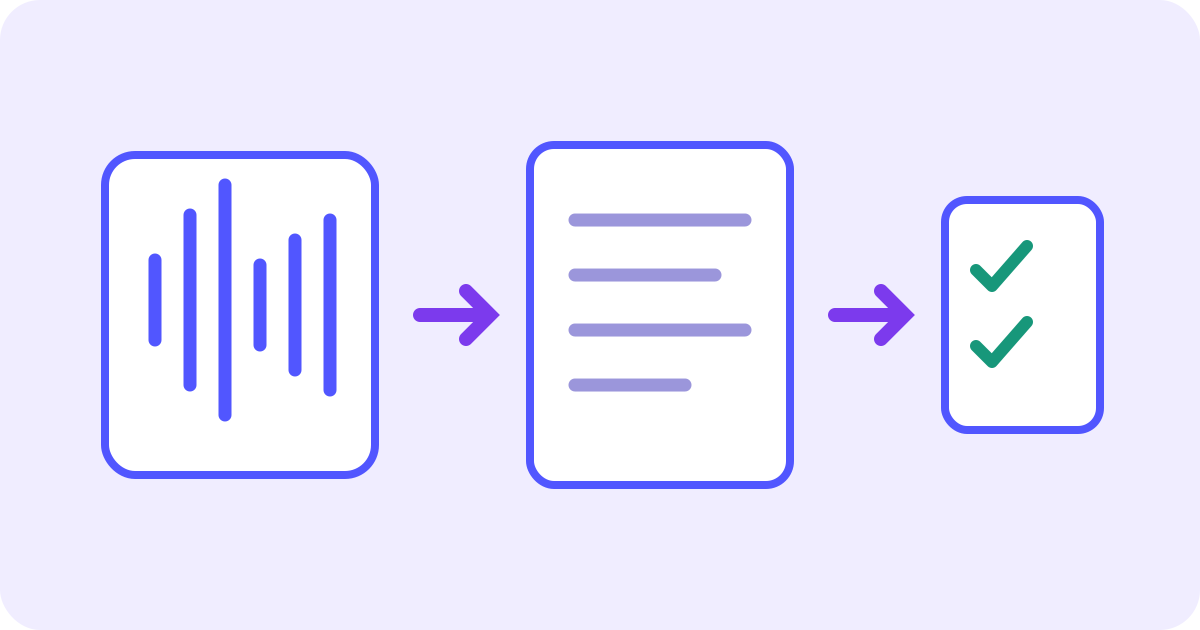
लेक्चर का ट्रांसक्रिप्शन करने के लिए ऐसी ऑडियो फ़ाइल अपलोड कीजिए जिसे प्रोसेस कराने की आपको अनुमति हो, फिर मिले टेक्स्ट को मूल रिकॉर्डिंग से मिलाइए। ट्रांसक्रिप्ट बोले गए शब्दों का रिकॉर्ड है; वह हर स्लाइड को दोबारा नहीं बनाता और अपने आप जाँचे हुए नोट्स भी नहीं बनाता। पहले देखिए कि कोर्स ने इस्तेमाल करने योग्य ट्रांसक्रिप्ट दिया है या नहीं। ऑडियो को टेक्स्ट में तभी बदलिए जब आपको सचमुच उसका लिखित रूप चाहिए।
कोर्स के ट्रांसक्रिप्ट, ऑडियो और वीडियो में सही रास्ता चुनिए
- कोर्स ने ट्रांसक्रिप्ट दिया है: उसे मूल रिकॉर्डिंग और स्लाइड से मिलाइए। सिर्फ टेक्स्ट पाने के लिए उसी लेक्चर को फिर अपलोड करने की ज़रूरत नहीं है।
- आपके पास लेक्चर की ऑडियो फ़ाइल है: नीचे दी गई ऑडियो से टेक्स्ट डेमो का इस्तेमाल कीजिए। यह बोली गई भाषा पहचानकर समय-चिह्नों और वक्ता-लेबल वाले खंड दिखाती है।
- आपके पास वीडियो फ़ाइल है: उस फ़ाइल के लिए वीडियो ट्रांसक्रिप्शन चुनिए। बोले गए शब्दों का टेक्स्ट उन आरेखों, समीकरणों या कोड को नहीं दिखाता जो स्क्रीन पर हैं लेकिन पढ़े नहीं गए।
- न डाउनलोड करने योग्य रिकॉर्डिंग है, न इस्तेमाल करने योग्य ट्रांसक्रिप्ट: शिक्षक या कोर्स के कर्मचारियों से सुलभ प्रति या अनुमत विकल्प माँगिए। ब्राउज़र का कोई टूल प्रतिबंधित लेक्चर रिकॉर्डिंग हासिल करने या साझा करने का अधिकार नहीं देता।
मूल रिकॉर्डिंग और कोर्स का संदर्भ सँभालिए
मूल फ़ाइल के साथ कोर्स या सत्र का नाम, तारीख और संबंधित स्लाइड रखिए। काम करने वाली प्रति को पहचानने योग्य नाम दीजिए, जैसे ECON101_2026-10-13_market-structures.m4a। एक्सटेंशन फ़ॉर्मैट बताता है, लेकिन .m4a की जगह .mp3 लिख देने से फ़ाइल का असली फ़ॉर्मैट नहीं बदलता।
- अपलोड से पहले फ़ाइल जाँचिए: उसमें सही लेक्चर और पर्याप्त साफ़ सुनाई देने वाली आवाज़ होनी चाहिए, न कि खाली ऑडियो या ग़लत अटैचमेंट।
- केवल अनुमति वाली रिकॉर्डिंग इस्तेमाल कीजिए और रिकॉर्डिंग व साझा करने के कोर्स के नियम मानिए। कोर्स पोर्टल का ऐक्सेस फ़ाइल बाँटने या किसी बाहरी सेवा को भेजने की अनुमति नहीं है। रिकॉर्ड करने और अपलोड करने की अनुमति अलग-अलग हैं।
- निजी चर्चाएँ, दूसरे छात्रों की निजी जानकारी या प्रतिबंधित सामग्री बाहर अपलोड न कीजिए, जब तक किसी स्वीकृत प्रक्रिया में इसकी अनुमति न हो। ज़रूरत हो तो कोर्स से उपयुक्त ट्रांसक्रिप्ट माँगिए।
- बहुत ज़्यादा ऑडियो साफ़ करने की कोशिश के बजाय स्पष्ट मूल स्रोत चुनिए। अनुमति वाले अंश का इस्तेमाल करें तो पूरे लेक्चर में उसका शुरुआती समय लिखिए, ताकि समय-चिह्न और उद्धरण मूल तक पहुँच सकें।
जो शब्द सुनाई ही नहीं देते, स्पीच रिकग्निशन उन्हें वापस नहीं ला सकता। दूर से पूछे सवाल, एक साथ बोलती आवाज़ें या बिना विवरण का “जैसा यहाँ दिख रहा है” मूल संदर्भ माँग सकते हैं। केवल विषय से मेल खाने के कारण खाली जगह में संभावित वाक्य मत भरिए।
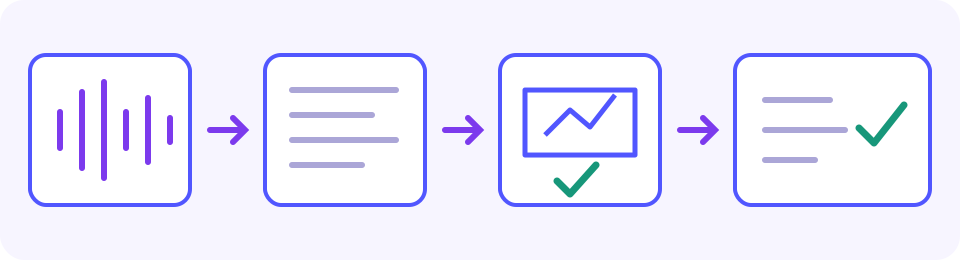
फ़ाइल अपलोड करने पर रिकॉर्डिंग की एक प्रति प्रोसेसिंग के लिए कोर्स पोर्टल से बाहर JotMe को भेजी जाती है। प्रतिबंधित सामग्री या निजी जानकारी भेजने से पहले JotMe की गोपनीयता नीति पढ़िए और अपने संस्थान की स्वीकृत प्रक्रिया अपनाइए। कोर्स का ऐक्सेस अपने आप इस हस्तांतरण की अनुमति नहीं देता। गोपनीयता का सामान्य चिह्न उस रिकॉर्डिंग की रखने की अवधि नहीं बताता और न यह गारंटी देता है कि उसे सहेजा नहीं जाएगा।
लेक्चर अपलोड करने से पहले JotMe की गोपनीयता नीति पढ़िए।
ऑडियो अपलोड करके शुरू करने से पहले पुष्टि पढ़िए
आम तौर पर समर्थित ऑडियो फ़ॉर्मैट में MP3, M4A और WAV आते हैं, लेकिन ब्राउज़र को फ़ाइल की अवधि भी पढ़नी चाहिए। सही एक्सटेंशन हर कोडेक या रिकॉर्डिंग के चलने की गारंटी नहीं है। मूल फ़ाइल रखिए। तैयारी विफल हो तो कोर्स से संगत ऑडियो प्रति माँगिए या संस्थान से स्वीकृत स्थानीय रिकॉर्डिंग अथवा ऑडियो एडिटिंग प्रोग्राम में असली MP3 या WAV प्रति एक्सपोर्ट कीजिए। अपलोड से पहले जाँचिए कि बोले गए शब्द बचे हैं। निजी लेक्चर किसी अनजान बाहरी कन्वर्टर को न भेजिए और नाम बदलने को रूपांतरण मत समझिए। यहाँ किसी नए ब्राउज़र-फ़ाइल संयोजन की जाँच का दावा नहीं किया गया है।
प्रोसेसिंग से पहले “ट्रांसक्राइब कीजिए” चुनिए। “शुरू करने से पहले जाँच लीजिए” में “अवधि” और “बचा हुआ मुफ़्त समय (ऑडियो)” मिलाइए। वर्तमान डेमो हर प्रीव्यू में अधिकतम शुरुआती पाँच मिनट प्रोसेस करती है; छोटी फ़ाइल या कम बचा समय इसे और छोटा कर सकता है। उदाहरण के लिए, 45 मिनट का लेक्चर और 02:30 उपलब्ध होने पर सिर्फ उतने समय में आने वाला शुरुआती अंश मिलता है, पूरे 45 मिनट नहीं। स्क्रीन पर दिखा वास्तविक शेष समय जाँचिए: रीफ़्रेश, दूसरी फ़ाइल या नया टैब मिनट वापस मिलने का वादा नहीं करते।
- अनुमति वाली ऑडियो फ़ाइल चुनिए या ड्रैग कीजिए। तैयारी होने दीजिए और फ़ॉर्मैट या अवधि की त्रुटि जाँचिए।
- “ट्रांसक्राइब कीजिए” चुनिए। “शुरू करने से पहले जाँच लीजिए” में फ़ाइल, “अवधि” और “बचा हुआ मुफ़्त समय (ऑडियो)” देखकर उपलब्ध समय को रिकॉर्डिंग की लंबाई से मिलाइए।
- सब सही हो तो “ट्रांसक्रिप्शन शुरू कीजिए” चुनिए। मिले खंड या त्रुटि पढ़िए। लोडिंग स्क्रीन का मतलब ट्रांसक्रिप्शन पूरा होना नहीं है।
- समय-चिह्नों और प्रीव्यू के संदेश को अलग प्लेयर में खुली मूल रिकॉर्डिंग से मिलाइए। आख़िरी दिखता बिंदु प्रोसेस किए गए अंश की सीमा है; इसका मतलब बाद की बातें महत्त्वहीन होना नहीं है।
- दूसरी फ़ाइल लेने, “फिर से ट्रांसक्राइब कीजिए” चुनने या पेज छोड़ने से पहले उपयोगी दिखते अंश बचा लीजिए, यदि ब्राउज़र टेक्स्ट चुनने देता है। स्क्रीन पर ज़रूरी अंश चुनिए, डिवाइस का कॉपी विकल्प इस्तेमाल करके अपने दस्तावेज़ में पेस्ट कीजिए। वक्ता-लेबल और शुरुआत व अंत के समय अलग से जोड़िए, फिर वास्तव में पेस्ट हुआ टेक्स्ट जाँचिए। परिणाम में पूरा टेक्स्ट कॉपी करने का अलग बटन, ट्रांसक्रिप्ट डाउनलोड या अंदर एडिटर नहीं है। चयन न हो सके तो स्रोत-संदर्भ वाले नोट्स हाथ से लिखिए या कोर्स का सुलभ ट्रांसक्रिप्ट लीजिए।
अभी आज़माइए
तकनीकी शब्द, संख्याएँ और शर्तें जाँचिए
मूल रिकॉर्डिंग दूसरे प्लेयर में खोलिए। 02:10 जैसे समय-चिह्न पर अपलोड की गई फ़ाइल में उस स्थान तक जाइए और उससे पहले व बाद में सुनिए। डेमो के समय-चिह्न क्लिक करके सुनाने का वादा नहीं करते। यदि अनुमति वाला अंश पूरे लेक्चर के 18:00 पर शुरू होता है, तो उसका 02:10 मूल के लगभग 20:10 के बराबर होगा। शुरुआती अंतर ख़ुद जोड़िए और सुनकर पुष्टि कीजिए; अपने आप समय मिलने की गारंटी नहीं है। लेबल खंडों में फ़र्क करते हैं, वक्ता की पहचान प्रमाणित नहीं करते। उद्धरण किसी को देने से पहले बोलने वाले की पहचान जाँचिए।
- तकनीकी शब्द: पहले स्लाइड, फिर कोर्स की शब्दावली और दी गई पढ़ाई देखिए। कोई महत्त्वपूर्ण शब्द फिर भी अनिश्चित हो तो शिक्षक या कर्मचारियों से पूछिए। संक्षेप, नाम और उद्धृत स्रोत भी जाँचिए। सही वर्तनी वाला परिचित शब्द भी ग़लत तकनीकी शब्द हो सकता है; केवल सही लगता है इसलिए कोई विकल्प मत रखिए।
- संख्याएँ और संकेत: मात्रा, इकाई, दशमलव, तारीख और चिह्न मिलाइए। “एक्स का वर्ग” लिखे होने से औपचारिक समीकरण फिर से बन जाने का प्रमाण नहीं मिलता।
- नकार और दायरा: “नहीं”, “केवल”, “जब तक ऐसा न हो”, “पहले”, “बाद” और अपवाद बनाए रखिए। छोटे नोट्स में भी वक्ता की शर्तें चुपचाप मत हटाइए।
- सवाल-जवाब: सवाल सुनाई न दे तो संदर्भ की कमी दर्ज कीजिए। शिक्षक का जवाब अकेला यह बताने के लिए पर्याप्त नहीं हो सकता कि पूछा क्या गया था।
- प्रीव्यू का अंत: टेक्स्ट कहाँ रुकता है, देखिए। केवल शुरुआती हिस्सा बाद के निष्कर्ष, सुधार या असाइनमेंट नहीं दिखाता।
जाँच समझाने के लिए लेखक का लिखा उदाहरण: “असाइनमेंट मंगलवार को देना है, गुरुवार को नहीं। 12 अवलोकन लीजिए, 20 नहीं। डैश वाली रेखा तुलना वाले समूह को दिखाती है।” यह जाँच समझाने के लिए बनाया गया टेक्स्ट है, ऑडियो फ़ाइल या JotMe से मिला परिणाम नहीं। दोनों दिन, दोनों संख्याएँ और नकार जाँचिए। आख़िरी वाक्य के लिए वास्तविक ग्राफ़ भी चाहिए: केवल शब्द यह नहीं दिखाते कि डैश वाली रेखा कौन-सी है।
अनिश्चित शब्द के साथ समय-चिह्न लिखिए; सुधार गढ़िए मत। महत्त्वपूर्ण परिभाषा या निर्देश के लिए कोर्स की सामग्री देखिए या वक्ता अथवा कर्मचारियों से स्पष्ट कराइए। सहज पढ़ा जाने वाला ट्रांसक्रिप्ट उपयोगी है, लेकिन उसकी सहजता सटीकता का स्वतंत्र प्रमाण नहीं है।
स्लाइड और समीकरण का संदर्भ अलग जोड़िए
लेक्चर ऐसी जानकारी पर निर्भर हो सकता है जो बोली नहीं गई: अक्षों के लेबल, आरेख, कोड के उदाहरण, समीकरण या स्लाइड के नोट्स। संबंधित स्लाइड या वीडियो फ़्रेम जाँचिए। आपकी जोड़ी व्याख्या स्रोत वाले संदर्भ-नोट के रूप में रहे, रिकॉर्डिंग के कथित हूबहू शब्द बनकर नहीं।
- आरेख के लिए स्लाइड नंबर या रिकॉर्डिंग का समय और वास्तव में जाँचे गए लेबल लिखिए। ट्रांसक्रिप्ट में केवल “यह रेखा” सुनकर संबंध मत मान लीजिए।
- समीकरण या कोड के लिए दी गई मूल सामग्री या साफ़ पढ़े जाने योग्य फ़्रेम इस्तेमाल कीजिए; चिह्न और फ़ॉर्मैट दोनों जाँचिए। अधूरी मौखिक व्याख्या से विराम-चिह्न या गणितीय संकेत मत गढ़िए।
- उद्धरण में सत्यापित शब्द, वक्ता और स्रोत का समय रखिए। सारांश को सारांश कहिए; उसे उद्धरण-चिह्नों में डालकर हूबहू शब्द मत बनाइए।
जाँचे ट्रांसक्रिप्ट से अपने नोट्स बनाइए
ट्रांसक्रिप्ट को बोले गए शब्दों के स्रोत की तरह रखिए। अलग दस्तावेज़ में विषय के हिसाब से सामग्री रखिए, परिभाषाएँ और उदाहरण चुनिए और अपने दोहराने वाले सवाल जोड़िए। ज़रूरी विवरण रखते हुए नोट्स छोटे कर सकते हैं, लेकिन इस्तेमाल से पहले हटाई गई हर शर्त जाँचिए।
- स्रोत: मूल रिकॉर्डिंग और इस्तेमाल किया गया ट्रांसक्रिप्ट अंश या समय-संदर्भ रखिए।
- जाँचा अंश: सत्यापित परिभाषाएँ, व्याख्याएँ और उदाहरण रखिए; जो अनिश्चित है उसे स्पष्ट कीजिए।
- संदर्भ: स्लाइड या आरेख की जाँची जानकारी अलग जोड़िए और उसका स्रोत लिखिए।
- नोट्स: अपने शब्दों में समझाइए और ऐसा सवाल लिखिए जिसका जवाब जाँचे स्रोतों से दिया जा सके। अपने सवाल-जवाब को एम्बेड की गई डेमो का अपने आप बना परिणाम मत मानिए।
पूरा लिखित उदाहरण: जाँचे शब्दों से पढ़ाई के नोट्स तक
नीचे छोटा उदाहरण लेखक ने लिखा है: यह रिकॉर्डिंग, JotMe से मिला परिणाम या अपने आप बना सारांश नहीं है। समय और स्लाइड नंबर भी उदाहरण के लिए हैं। यह बिना परिणाम गढ़े जाँचे शब्द, दृश्य संदर्भ और अपनी व्याख्या अलग रखने का तरीका दिखाता है।
- स्रोत: काल्पनिक ECON101 लेक्चर, 02:10–02:24। वक्ता की पहचान अलग जाँचनी है; मूल रिकॉर्डिंग और चुना हुआ अंश साथ रखिए।
- जाँचने वाले शब्द: “12 अवलोकन लीजिए, 20 नहीं। डैश वाली रेखा तुलना का समूह है, जब तक स्लाइड के किसी नोट में अपवाद न दिया हो।” इसे पुष्ट मानने से पहले ऑडियो में शब्द, दोनों संख्याएँ, नकार और “जब तक … न” वाली शर्त मिलाइए।
- अलग जाँचा दृश्य संदर्भ: स्लाइड 7 डैश वाली रेखा को तुलना के समूह के रूप में पहचानती है। यह बात दिए गए ग्राफ़ को वास्तव में देखने के बाद ही लिखिए। रेखा का रूप स्लाइड से मिलता है, स्पीच रिकग्निशन से नहीं।
- छात्र के लिखे नोट्स: बताए गए अभ्यास में 12 अवलोकन लीजिए, जाँची स्लाइड से तुलना का समूह पहचानिए और अपवाद बनाए रखिए। यह अपने शब्दों में लिखा विवरण है, उद्धरण या डेमो का अपने आप बना परिणाम नहीं।
- खुला सवाल: इस अभ्यास में कौन-सा अपवाद लागू होता है? स्लाइड या शिक्षक स्पष्ट न करें तब तक इसे अनसुलझा रखिए; प्रीव्यू से जवाब मत गढ़िए।
फ़ाइल की समस्या, ग़लत शब्द और अधूरा परिणाम सँभालिए
- फ़ाइल वीडियो है: असली समर्थित वीडियो के लिए वीडियो ट्रांसक्रिप्शन चुनिए; उसका नाम बदलकर ऑडियो मत बनाइए।
- अवधि नहीं पढ़ी जा रही: वास्तविक फ़ॉर्मैट और ब्राउज़र की संगतता जाँचिए। संगत प्रति लेते समय मूल रखिए और देखिए कि रूपांतरण में ज़रूरी बोले गए शब्द बचे हैं।
- शब्द ग़लत हैं: ऑडियो और कोर्स की सामग्री पर लौटिए। स्पष्ट, अनुमति वाली रिकॉर्डिंग या अंश मदद कर सकता है, लेकिन न सुनाई देने वाले शब्द मिलने की गारंटी नहीं।
- टेक्स्ट जल्दी समाप्त होता है: प्रीव्यू संदेश, आख़िरी समय-चिह्न और शेष समय मिलाइए। नोट्स में लिखिए कि वे सिर्फ उतने शुरुआती हिस्से को कवर करते हैं और जाने से पहले उपयोगी दिखता टेक्स्ट बचाइए। अकाउंट वाला विकल्प अलग साइन-इन सेवा है: उसे चुनने से पहले अभी समर्थित अपलोड, उपलब्ध मिनट और भुगतान की शर्तें जाँचिए। यह गाइड बाक़ी फ़ाइल के अपने आप आगे शुरू होने की गारंटी नहीं देती। शेष के लिए कोर्स का ट्रांसक्रिप्ट या संस्थान से स्वीकृत पूरी रिकॉर्डिंग की सेवा इस्तेमाल कीजिए।
- मुफ़्त ऑडियो समय नहीं बचा: अलग सेवा के नियम जाँचने के बाद ही अकाउंट विकल्प चुनिए या कोर्स का ट्रांसक्रिप्ट अथवा संस्थान का स्वीकृत विकल्प माँगिए। फ़ाइल बाँटकर फिर अपलोड, रीफ़्रेश या नए टैब से सीमा पार मत कीजिए।
- प्रोसेसिंग विफल होती है: फ़ाइल रखिए और त्रुटि पढ़िए। केवल बचे हुए समय के अंदर दोबारा कोशिश कीजिए; सेवा अस्थिर रहे तो कोर्स का ट्रांसक्रिप्ट लीजिए।
अक्सर पूछे जाने वाले सवाल
रिकॉर्ड किया लेक्चर कैसे ट्रांसक्राइब करूँ?
अनुमति वाली रिकॉर्डिंग या कोर्स के इस्तेमाल करने योग्य ट्रांसक्रिप्ट से शुरू कीजिए। डेमो में ऑडियो अपलोड करके फ़ाइल, अवधि और बचा समय जाँचिए, फिर प्रोसेसिंग शुरू कीजिए। शब्द और समय मूल से मिलाइए और दृश्य सामग्री व अपने नोट्स को बोले गए शब्दों के ट्रांसक्रिप्ट से अलग रखिए।
क्या पूरा लेक्चर मुफ़्त में ट्रांसक्राइब कर सकता हूँ?
वर्तमान एम्बेड की गई डेमो हर प्रीव्यू में अधिकतम शुरुआती पाँच मिनट प्रोसेस करती है; छोटी फ़ाइल या कम शेष समय पर इससे कम। “शुरू करने से पहले जाँच लीजिए” में “अवधि” और “बचा हुआ मुफ़्त समय (ऑडियो)” मिलाइए और परिणाम का अंत जाँचिए। अधूरे परिणाम के नोट्स सिर्फ उसी अंश के हैं। अकाउंट अलग सेवा है: वर्तमान अपलोड, मिनट और भुगतान की शर्तें जाँचिए; बाक़ी के अपने आप फिर शुरू होने का वादा नहीं है। शेष के लिए कोर्स का ट्रांसक्रिप्ट या संस्थान की स्वीकृत सेवा लीजिए। रोज़ समय रीसेट होने या असीमित प्रोसेसिंग का वादा नहीं है।
क्या डेमो सारांश या पढ़ाई के नोट्स बनाती है?
यह एम्बेड किया ऑडियो ट्रांसक्रिप्शन समय-चिह्न और वक्ता-लेबल वाले खंड दिखाता है। अपने आप सारांश, फ़्लैशकार्ड या नोट्स का दस्तावेज़ देने का वादा नहीं है। मूल टेक्स्ट जाँचकर अपने नोट्स और सवाल लिखिए; रिकॉर्डिंग और स्लाइड के संदर्भ बनाए रखिए।
क्या समीकरण और स्लाइड भी ट्रांसक्राइब होते हैं?
यह बोले गए शब्द पहचानता है, स्क्रीन पर सब कुछ नहीं। समीकरण शब्दों में आ सकते हैं; बिना बोले लेबल, आरेख और कोड पूरी तरह छूट सकते हैं। कोर्स की सामग्री या पढ़ने योग्य फ़्रेम जाँचिए और जोड़ी बातों को संदर्भ-नोट कहिए, ऑडियो का उद्धरण नहीं।
क्या दूसरी भाषा का लेक्चर इस्तेमाल कर सकता हूँ?
हाँ, यदि बोली गई भाषा समर्थित हो। टूल उसे अपने आप पहचानकर उसी भाषा में ट्रांसक्रिप्ट बनाता है। इंटरफ़ेस अंग्रेज़ी बाध्य नहीं करता और एम्बेड टूल में बोली की भाषा हाथ से बदल नहीं सकते। ग़लत पहचान पर परिणाम पर भरोसा न करें: मूल जाँचिए और अधिक स्पष्ट अनुमत स्रोत या कोर्स का ट्रांसक्रिप्ट लीजिए। दूसरी भाषा में पढ़ने के लिए अलग ऑडियो अनुवाद इस्तेमाल कीजिए; अनूदित टेक्स्ट से पहले पहचाना मूल टेक्स्ट जाँचिए।
क्या डेमो में टेक्स्ट बदल या डाउनलोड कर सकता हूँ?
एम्बेड परिणाम में ट्रांसक्रिप्ट डाउनलोड, पूरा टेक्स्ट कॉपी करने का अलग बटन या अंदर एडिटर नहीं है। ब्राउज़र चयन देता हो तो उपयोगी दिखता अंश अपने दस्तावेज़ में कॉपी कीजिए, वक्ता-लेबल और समय का शुरू-से-अंत दायरा अलग जोड़िए, फिर वास्तविक पेस्ट जाँचिए। नहीं तो स्रोत वाले नोट्स हाथ से लिखिए या कोर्स का सुलभ ट्रांसक्रिप्ट लीजिए। अपनी प्रति में केवल सत्यापित सुधार कीजिए; इससे मूल रिकॉर्डिंग नहीं बदलती।