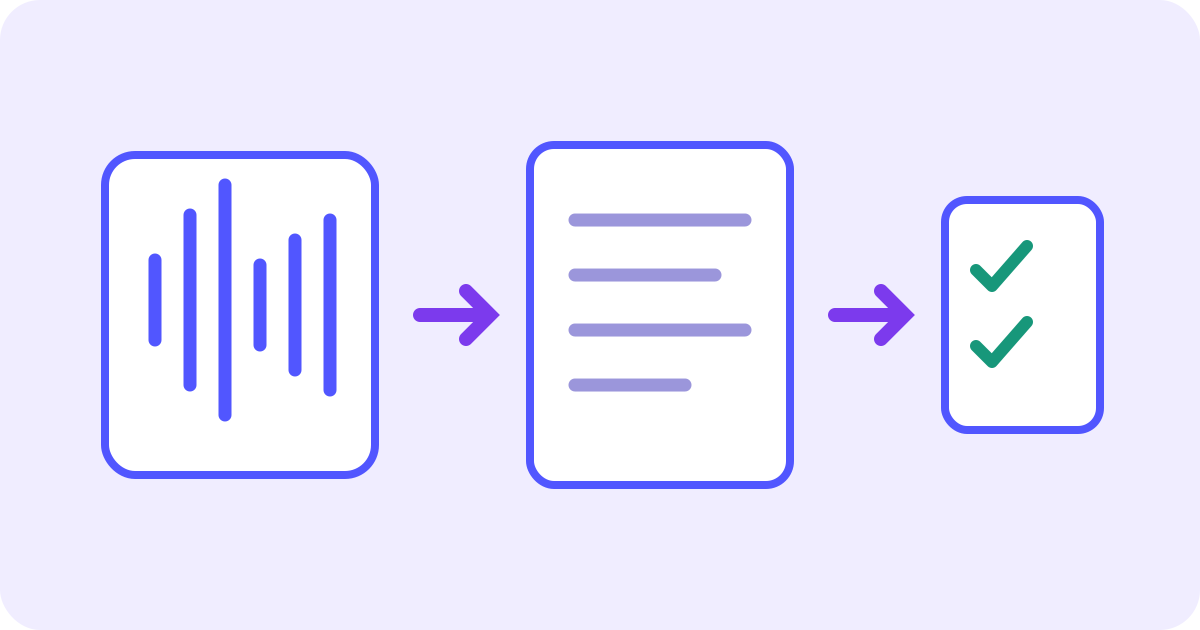
Aby zrobić transkrypcję wykładu, użyj pliku audio, który wolno Ci przetwarzać, prześlij go do narzędzia zamieniającego mowę na tekst i porównaj zapisane słowa z nagraniem. Transkrypcja zapisuje wypowiedź; nie odtwarza wszystkiego ze slajdów ani nie zmienia wykładu w zweryfikowane notatki do nauki. Zacznij od użytecznej transkrypcji udostępnionej na kursie, jeśli taka istnieje. Przetwarzaj nagranie dopiero wtedy, gdy potrzebujesz tekstowej wersji dźwięku.
Masz już plik audio, którego wolno użyć? Przejdź od razu do przesyłania i transkrypcji.
Wybierz transkrypcję z kursu, plik audio lub plik wideo
- Transkrypcja jest dostępna na kursie: sprawdź ją razem z nagraniem i slajdami. Nie trzeba ponownie przesyłać tego samego wykładu tylko po to, żeby otrzymać tekst.
- Wykład jest zapisany jako audio: użyj poniższej demonstracji audio na tekst. Wykrywa język mowy i pokazuje fragmenty transkrypcji ze znacznikami czasu oraz etykietami mówców.
- Wykład jest zapisany jako wideo: użyj ścieżki wideo na tekst dla tego pliku. Sam zapis mowy nadal nie odtworzy niemego schematu, równania ani kodu widocznego na ekranie.
- Nie ma nagrania do pobrania ani użytecznej transkrypcji: poproś prowadzących o dostępną kopię lub dozwoloną alternatywę. Narzędzie w przeglądarce nie udziela zgody na pozyskanie ani udostępnienie nagrania kursu z ograniczonym dostępem.
Przechowuj nagranie wykładu razem z jego kontekstem
Trzymaj razem oryginalne nagranie, nazwę kursu lub zajęć, datę i odpowiednie slajdy. Kopii roboczej nadaj rozpoznawalną nazwę, np. ECON101_2026-10-13_market-structures.m4a. Rozszerzenie wskazuje format; zmiana nazwy z .m4a na .mp3 nie konwertuje zawartości nagrania.
- Przed przesłaniem sprawdź plik: powinien zawierać właściwy wykład i wystarczająco słyszalną mowę, a nie puste nagranie lub niewłaściwy załącznik.
- Używaj nagrania, do którego masz uprawnienia. Przestrzegaj zasad nagrywania i udostępniania na kursie; dostęp przez platformę zajęć sam w sobie nie uprawnia do dalszego rozpowszechniania ani przesłania do usługi zewnętrznej. Zgoda na nagrywanie i zgoda na przesłanie to odrębne kwestie.
- Nie przesyłaj na zewnątrz prywatnych dyskusji, danych innych studentów ani materiałów dydaktycznych z ograniczeniami, chyba że pozwala na to zatwierdzona procedura. W razie potrzeby poproś o odpowiednią transkrypcję.
- Wybierz wyraźne źródło zamiast agresywnego oczyszczania dźwięku. Jeśli pracujesz z dozwolonym wycinkiem, zapisz jego początek w pełnym wykładzie, aby później odtworzyć pochodzenie znaczników czasu i cytatów.
Rozpoznawanie mowy nie dostarczy słów, których nie było słychać. Pytanie studenta z oddali, nakładające się głosy lub niewyjaśnione „jak tutaj widać” mogą wymagać oryginalnego kontekstu. Nie wypełniaj luki wiarygodnie brzmiącym zdaniem tylko dlatego, że pasuje do tematu.
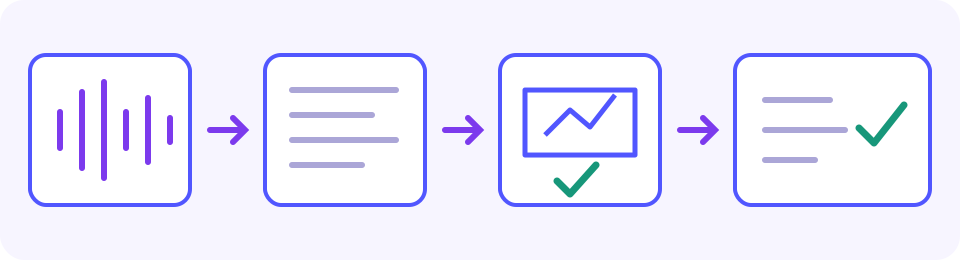
Przesłanie wysyła kopię nagrania do JotMe w celu przetwarzania poza platformą kursu. Przed przesłaniem materiału z ograniczeniami lub danych osobowych przeczytaj politykę prywatności JotMe i zastosuj procedurę zatwierdzoną przez uczelnię. Sam dostęp do kursu nie upoważnia do takiego transferu, a ogólna plakietka prywatności nie określa czasu przechowywania tego nagrania ani nie obiecuje braku zapisu danych.
Przed przesłaniem wykładu przeczytaj politykę prywatności JotMe.
Prześlij audio wykładu i sprawdź potwierdzenie
Typowe obsługiwane pliki audio to MP3, M4A i WAV. Przeglądarka musi też umieć odczytać czas trwania: akceptowane rozszerzenie nie gwarantuje działania każdego kodeka ani nagrania. Zachowaj oryginał. Jeśli przygotowanie pliku się nie powiedzie, uzyskaj zgodną kopię audio od prowadzących albo wyeksportuj prawdziwą kopię MP3/WAV lokalnie w zatwierdzonym przez uczelnię programie do nagrywania lub edycji audio. Przed przesłaniem sprawdź wyeksportowaną mowę. Nie wysyłaj prywatnych nagrań kursu do nieokreślonego konwertera ani nie traktuj zmiany rozszerzenia jak konwersji. Nie deklarujemy tu nowego testu konkretnej przeglądarki z konkretnym plikiem.
Przed przetwarzaniem wybierz Transcribe, aby otworzyć Review before starting, i porównaj Duration z Free time left (audio). Obecna demonstracja przetwarza najwyżej pierwsze pięć minut w jednym podglądzie, a mniej, gdy plik jest krótszy lub pozostała mniejsza pula audio. Przykładowo z 45-minutowego wykładu przy pozostałych 02:30 otrzymasz co najwyżej ten dostępny początek, a nie zapis 45 minut. Sprawdź własne saldo na ekranie; odświeżenie, zmiana pliku ani otwarcie kolejnej karty nie obiecują resetu.
- Wybierz lub przeciągnij dozwolony plik audio. Poczekaj na przygotowanie i przeczytaj błąd formatu lub czasu trwania, jeśli się pojawi.
- Wybierz Transcribe. W Review before starting sprawdź plik, Duration i Free time left (audio), po czym porównaj limit z długością nagrania.
- Gdy dane są poprawne, wybierz Proceed, aby rozpocząć transkrypcję. Przeczytaj zwrócone fragmenty lub błąd; sam komunikat ładowania nie oznacza gotowej transkrypcji.
- Porównaj znaczniki czasu i informację o podglądzie z oryginałem otwartym w osobnym odtwarzaczu. Widoczny koniec traktuj jako granicę wyniku, a nie dowód, że późniejsza wypowiedź była nieistotna.
- Przed kolejnym plikiem, ponownym Transcribe lub wyjściem ze strony zachowaj użyteczny tekst, jeśli przeglądarka pozwala go zaznaczyć. Zaznacz potrzebny widoczny fragment, użyj polecenia Kopiuj na urządzeniu i wklej do własnego dokumentu. Osobno dopisz wyświetloną etykietę mówcy oraz czas początku i końca, a następnie sprawdź faktycznie wklejoną treść. Osadzony wynik nie ma osobnego przycisku Kopiuj wszystko, pobierania transkrypcji ani edycji w miejscu. Jeśli nie można zaznaczać, sporządź ręcznie notatki z odniesieniem do źródła lub uzyskaj dostępną transkrypcję kursu.
Wypróbuj
Sprawdź terminologię, ilości i zastrzeżenia
Otwórz oryginalne nagranie w osobnym odtwarzaczu. Dla widocznego czasu, np. 02:10, przejdź do tego miejsca w przesłanym nagraniu i posłuchaj także przed nim i po nim; wyświetlane znaczniki nie obiecują odtwarzania po kliknięciu. Jeśli dozwolony wycinek zaczyna się w pełnym wykładzie od 18:00, jego 02:10 odpowiada mniej więcej 20:10 oryginału: dodaj przesunięcie samodzielnie i sprawdź odsłuchem. Nie ma obietnicy automatycznego dopasowania przesunięcia. Etykiety mówców oddzielają fragmenty, ale nie dowodzą tożsamości; przed przypisaniem cytatu potwierdź, kto mówi.
- Terminy fachowe: porównaj dźwięk najpierw ze slajdami, potem ze słowniczkiem kursu i zadaną lekturą. Jeśli kluczowy termin pozostaje niepewny, zapytaj wykładowcę lub prowadzących. Sprawdź też skróty, nazwiska i cytowania. Znane, poprawnie zapisane słowo nadal może być niewłaściwym terminem; nie podmieniaj go tylko dlatego, że inny wydaje się bardziej prawdopodobny.
- Liczby i zapis: porównaj ilości, jednostki, separatory dziesiętne, daty i symbole. Wypowiedziane „x do kwadratu” opisuje zapis, ale nie dowodzi odtworzenia formalnego równania.
- Przeczenia i zakres: zachowaj nie, tylko, chyba że, przed, po oraz wyjątki. Skrócona notatka nie powinna po cichu usuwać warunku podanego przez mówcę.
- Pytania i odpowiedzi: jeśli pytania nie słychać, oznacz brak kontekstu. Sama odpowiedź wykładowcy może nie ujawniać, o co pytano.
- Granica podglądu: sprawdź, gdzie kończy się wyświetlona transkrypcja. Podgląd początku nie dowodzi, co prowadzący później podsumował, poprawił lub zadał.
Pisemny przykład kontroli: „Termin oddania zadania to wtorek, nie czwartek. Użyj 12 obserwacji, nie 20. Linia przerywana pokazuje grupę porównawczą”. To tekst napisany przez autora, aby objaśnić listę kontrolną, a nie plik audio czy przechwycony wynik JotMe. Sprawdź obie nazwy dni, obie liczby i przeczenie. Ostatnie zdanie wymaga również rzeczywistego rysunku; sama mowa nie ujawnia, która linia jest przerywana.
Jeśli słowo pozostaje niepewne, oznacz tę niepewność i zachowaj znacznik czasu zamiast wymyślać poprawkę. Sięgnij do materiałów kursu lub poproś mówcę albo prowadzących o wyjaśnienie kluczowej definicji lub polecenia. Płynny zapis jest przydatnym tekstem roboczym, a nie niezależnym dowodem poprawności.
Dodaj slajdy i równania jako osobne notatki kontekstowe
Wykład może opierać się na treści, której prowadzący nie odczytuje: etykiecie osi, schemacie, przykładzie kodu, równaniu lub dopisku na slajdzie. Sprawdź ją na właściwym slajdzie lub klatce wideo. Własne uzupełnienie zapisz jako notatkę kontekstową z podanym źródłem, a nie dosłowną wypowiedź z nagrania.
- Przy schemacie zanotuj numer slajdu lub czas nagrania i wskaż etykiety, które rzeczywiście sprawdziłeś. Nie zgaduj zależności na podstawie słów „ta linia” w transkrypcji.
- Przy równaniu lub kodzie użyj dostarczonego źródła albo czytelnej klatki, żeby sprawdzić symbole i formatowanie. Nie wywodź interpunkcji ani zapisu matematycznego z niepełnego opisu słownego.
- Przy cytacie zachowaj zweryfikowane słowa, przypisanie do mówcy i czas źródła. Streszczenie fragmentu oznacz jako streszczenie; nie ujmuj go w cudzysłów jak dokładnych słów prowadzącego.
Opracuj notatki do nauki ze sprawdzonej transkrypcji
Zachowaj transkrypcję jako zapis źródłowy. W osobnym dokumencie pogrupuj materiał tematycznie, wybierz definicje i przykłady oraz dopisz własne pytania powtórkowe. Dobra notatka może być krótsza od wykładu i nadal zawierać istotne szczegóły; przed poleganiem na niej sprawdź każdy pominięty warunek.
- Źródło: zachowaj oryginalne nagranie i wykorzystany fragment transkrypcji lub znacznik czasu.
- Sprawdzony fragment: zachowaj zweryfikowaną definicję, objaśnienie lub przykład i oznacz pozostałą niepewność.
- Kontekst: dodaj osobno sprawdzone informacje ze slajdu lub rysunku, aby ich pochodzenie było jasne.
- Notatka do nauki: przedstaw myśl własnymi słowami i zapisz pytanie, na które odpowiesz na podstawie sprawdzonego źródła. Nie pokazuj swojego pytania ani odpowiedzi jako automatycznego wyniku tej demonstracji.
Przykład opracowania: sprawdzony fragment staje się notatką
Poniższy krótki przykład został napisany przez autora; nie jest nagraniem, przechwyconym wynikiem JotMe ani automatycznym streszczeniem. Czas i numer slajdu są ilustracyjne. Pokazuje rozdzielenie sprawdzonej mowy, kontekstu wizualnego i interpretacji bez wymyślania wyniku.
- Źródło: fikcyjny wykład ECON101, 02:10–02:24; tożsamość mówcy sprawdzona osobno. Zachowaj razem oryginalne nagranie i wybrany fragment transkrypcji.
- Sprawdzany fragment: „Użyj 12 obserwacji, nie 20. Linia przerywana to grupa porównawcza, chyba że slajd podaje wyjątek”. Przed uznaniem tego zapisu za zweryfikowany porównaj z dźwiękiem termin fachowy, obie liczby oraz słowa nie i chyba że.
- Osobny kontekst slajdu: slajd 7 podpisuje linię przerywaną „grupa porównawcza”. Zapisz to dopiero po sprawdzeniu dostarczonego rysunku. Wygląd linii pochodzi ze slajdu, a nie z rozpoznawania mowy.
- Notatka napisana przez studenta: w podanym ćwiczeniu użyj 12 obserwacji, wskaż grupę porównawczą na podstawie sprawdzonego slajdu i zachowaj wyjątek. To parafraza, nie cytat ani automatyczny wynik demonstracji.
- Otwarte pytanie: który wyjątek dotyczy tego ćwiczenia? Pozostaw je bez rozstrzygnięcia do wyjaśnienia na slajdzie lub przez prowadzącego; nie wymyślaj odpowiedzi na podstawie podglądu.
Co zrobić z nieczytelnym plikiem, brakującą mową lub niepełnym wynikiem
- Plik jest wideo: użyj ścieżki wideo na tekst dla oryginalnego obsługiwanego filmu, zamiast przemianowywać go na audio.
- Nie można odczytać czasu trwania: sprawdź rzeczywisty format i obsługę w przeglądarce. Zachowaj oryginał, gdy uzyskujesz zgodną kopię; konwersja powinna zachować potrzebną mowę.
- Słowa są błędne: wróć do oryginalnego dźwięku i materiałów przedmiotu. Wyraźniejsze dozwolone nagranie lub fragment mogą pomóc, ale nie obiecuj odzyskania niesłyszalnej mowy.
- Wynik urywa się wcześniej: porównaj informację o podglądzie, widoczny czas końcowy i pozostałą pulę. Oznacz, że notatki obejmują tylko ten początek. Przed wyjściem zachowaj przydatny widoczny tekst. Opcja konta prowadzi do oddzielnej usługi po zalogowaniu; przed wyborem sprawdź aktualnie obsługiwane przesyłanie, dostępne minuty i warunki płatności. Ten poradnik nie ustanawia automatycznej kontynuacji niedokończonego pliku. Dla reszty uzyskaj transkrypcję kursu lub zatwierdzoną przez uczelnię usługę transkrypcji pełnego nagrania.
- Nie ma już darmowego czasu audio: rozważ widoczną opcję konta dopiero po sprawdzeniu wymagań osobnej usługi albo poproś o transkrypcję kursu lub zatwierdzoną usługę uczelnianą. Nie dziel i nie przesyłaj ponownie plików, nie odświeżaj strony ani nie otwieraj kolejnej karty, żeby obchodzić limit.
- Przetwarzanie nie działa: zachowaj plik i przeczytaj błąd. Ponawiaj tylko w dostępnej puli; jeśli nagrania nie da się wiarygodnie przetworzyć, uzyskaj transkrypcję kursu.
Najczęstsze pytania
Jak zrobić transkrypcję nagrania wykładu?
Zacznij od dozwolonego nagrania albo użytecznej transkrypcji z kursu. Plik audio prześlij do demonstracji audio na tekst, sprawdź plik, czas trwania i pozostały limit, a następnie rozpocznij transkrypcję. Porównaj widoczne słowa i znaczniki czasu z oryginałem. Oddziel materiały wizualne i notatki do nauki od zapisu mowy.
Czy cały wykład można przepisać za darmo?
Obecna demonstracja przetwarza najwyżej pierwsze pięć minut na podgląd, a mniej, gdy plik jest krótszy lub pozostały czas audio niższy. W Review before starting porównaj Duration z Free time left (audio), potem sprawdź granicę wyniku. Notatki z częściowego wyniku obejmują tylko tę część. Konto to oddzielna usługa: trzeba sprawdzić zasady przesyłania, minuty i płatności; nie ma obietnicy automatycznej kontynuacji. W razie potrzeby dla reszty skorzystaj z transkrypcji kursu lub zatwierdzonej usługi uczelnianej. Nie obiecuje się codziennego resetu ani nieograniczonego przetwarzania.
Czy demonstracja tworzy streszczenia albo notatki do nauki?
Ten osadzony moduł audio na tekst pokazuje fragmenty transkrypcji ze znacznikami czasu i etykietami mówców. Nie obiecuje automatycznych streszczeń, fiszek ani dokumentu z notatkami. Sprawdź tekst źródłowy, a potem napisz osobno własne notatki i pytania, zachowując odniesienia do nagrania i slajdów.
Czy transkrypcja zapisze równania i slajdy?
Zapisuje rozpoznaną mowę, nie wszystko, co pokazano. Równanie może być opisane słowami, a nieme etykiety, schematy lub kod mogą nie pojawić się wcale. Sprawdź je w materiałach kursu lub czytelnej klatce wideo; własne dodatki oznacz jako kontekst, a nie cytaty z audio.
Czy mogę użyć wykładu nagranego w innym języku?
Tak, jeśli dana mowa jest obsługiwana: narzędzie automatycznie wykrywa język wykładu i zwraca tekst w tym języku. Język interfejsu nie wymusza angielskiego, a moduł nie ma ręcznej zmiany języka mowy. Jeśli wykrycie jest błędne, sprawdź oryginał i uzyskaj wyraźniejsze dozwolone nagranie lub transkrypcję kursu, zamiast ufać temu wynikowi. Gdy potrzebujesz innej wersji językowej do czytania, użyj osobnej ścieżki tłumaczenia audio i najpierw sprawdź rozpoznane źródło.
Czy w demonstracji można edytować lub pobrać transkrypcję?
W osadzonym wyniku nie ma osobnego pobierania transkrypcji, Kopiuj wszystko ani edycji w miejscu. Jeśli przeglądarka pozwala zaznaczać tekst, zaznacz przydatne widoczne fragmenty, skopiuj je do własnego dokumentu, osobno dopisz etykietę mówcy i zakres czasu, a potem sprawdź wklejoną treść. Gdy zaznaczanie nie działa, sporządź ręcznie notatki z odniesieniem do źródła lub uzyskaj dostępną transkrypcję kursu. We własnej kopii rób tylko sprawdzone poprawki; nie zmieniają one oryginalnego nagrania.