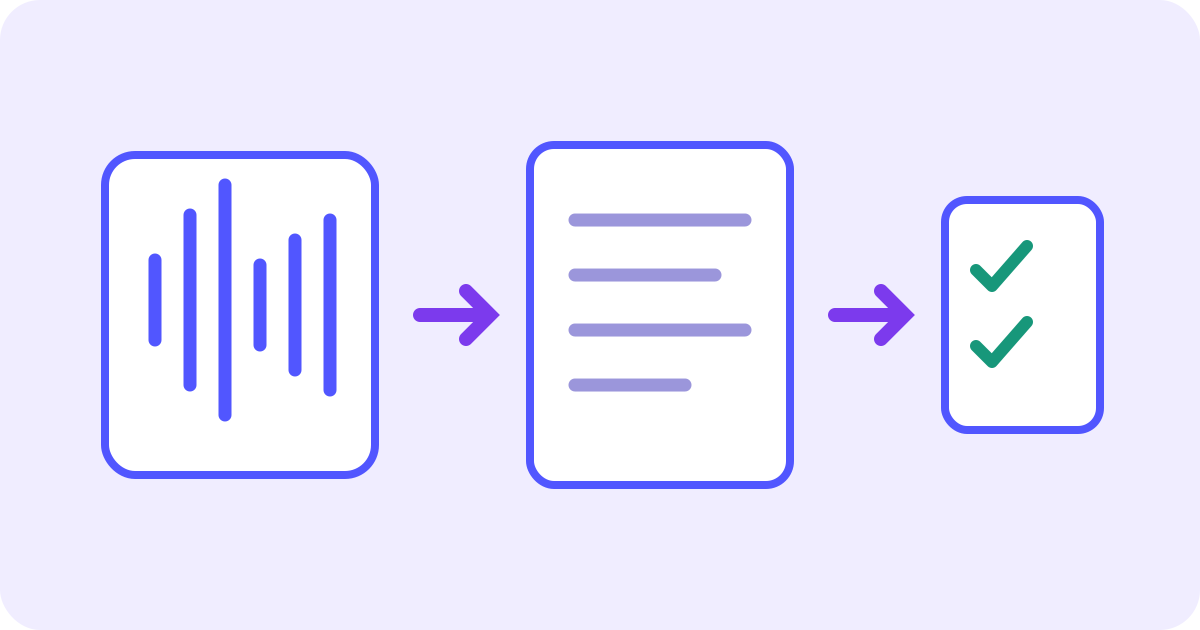
Um eine Vorlesung zu transkribieren, laden Sie eine Audiodatei hoch, die Sie verarbeiten lassen dürfen, und vergleichen den erkannten Text mit der Aufnahme. Ein Transkript hält Gesagtes fest. Es rekonstruiert weder sämtliche Folieninhalte noch automatisch geprüfte Lernnotizen. Sehen Sie zuerst nach einem nutzbaren Transkript Ihrer Lehrveranstaltung und transkribieren Sie nur, wenn Sie den Audioinhalt als Text benötigen.
Vorhandenes Kurstranskript, Audiodatei oder Video wählen
- Ein Kurstranskript ist vorhanden: Prüfen Sie es mit Aufnahme und Folien. Laden Sie dieselbe Vorlesung nicht erneut hoch, nur um Text zu bekommen.
- Die Vorlesung liegt als Audio vor: Nutzen Sie die Audio-zu-Text-Demo unten. Sie erkennt die gesprochene Sprache und zeigt Textabschnitte mit Zeitstempeln und Sprecherkennzeichnungen.
- Die Vorlesung liegt als Video vor: Nutzen Sie dafür die Videotranskription. Aus gesprochenem Text allein entstehen aber keine still gezeigten Diagramme, Gleichungen oder Codezeilen.
- Es gibt weder eine herunterladbare Aufnahme noch ein nutzbares Transkript: Fragen Sie Lehrperson oder Lehrteam nach einer zugänglichen Kopie oder erlaubten Alternative. Ein Transkriptionstool im Browser erteilt keine Erlaubnis, zugriffsbeschränkte Vorlesungsaufnahmen zu beschaffen oder weiterzugeben.
Originalaufnahme und Veranstaltungskontext aufbewahren
Bewahren Sie die Originalaufnahme zusammen mit Fach- oder Veranstaltungstitel, Datum und zugehörigen Folien auf. Geben Sie einer Arbeitskopie einen verständlichen Namen wie ECON101_2026-10-13_market-structures.m4a. Die Dateiendung bezeichnet ein Format; aus .m4a einfach .mp3 zu machen konvertiert den Inhalt nicht.
- Prüfen Sie die Datei vor dem Upload. Sie muss die gewünschte Vorlesung und ausreichend hörbare Sprache enthalten, nicht eine leere Aufnahme oder einen falschen Anhang.
- Verwenden Sie eine erlaubte Aufnahme und beachten Sie die Regeln der Veranstaltung zu Aufzeichnung und Weitergabe. Zugriff auf das Kursportal erlaubt nicht automatisch die Verbreitung oder einen Upload zu externen Diensten. Aufnehmen zu dürfen und hochladen zu dürfen sind verschiedene Erlaubnisse.
- Laden Sie keine privaten Diskussionen, personenbezogenen Daten anderer Studierender oder beschränkten Lehrmaterialien extern hoch, sofern ein genehmigtes Verfahren das nicht erlaubt. Bitten Sie gegebenenfalls um ein geeignetes Kurstranskript.
- Eine klare Originalquelle ist besser als übermäßige Audiobearbeitung. Bei einem erlaubten Ausschnitt notieren Sie dessen Beginn in der ursprünglichen Vorlesung, damit Zeitstempel und Zitate später zur Quelle zurückführen.
Spracherkennung kann unhörbare Wörter nicht wiederherstellen. Eine Frage aus einer entfernten Reihe, überlappende Stimmen oder ein nicht näher erklärtes „wie Sie hier sehen“ benötigen unter Umständen den ursprünglichen Kontext. Füllen Sie Lücken nicht mit plausiblen Sätzen, nur weil diese zum Thema passen.
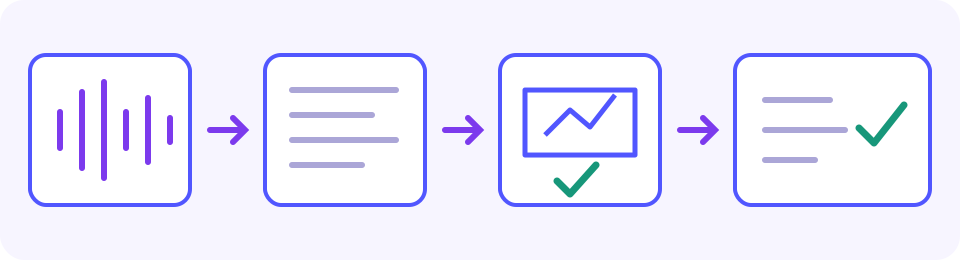
Beim Upload wird eine Kopie der Aufnahme außerhalb des Kursportals an JotMe zur Verarbeitung übermittelt. Lesen Sie vor der Übermittlung beschränkter Inhalte oder personenbezogener Daten die Datenschutzerklärung von JotMe und verwenden Sie ein von Ihrer Einrichtung genehmigtes Verfahren. Zugang zur Veranstaltung allein erlaubt diese Übertragung nicht. Ein allgemeiner Datenschutzhinweis belegt auch keine aufnahmespezifische Aufbewahrungsdauer oder Zusage, dass nichts gespeichert wird.
Lesen Sie vor dem Upload einer Vorlesung die Datenschutzerklärung von JotMe.
Audio hochladen und die Bestätigung vor dem Start lesen
Zu den üblichen unterstützten Audioformaten gehören MP3, M4A und WAV. Der Browser muss jedoch auch die Dateidauer lesen können. Eine passende Endung garantiert nicht, dass jeder Codec oder jede Aufnahme funktioniert. Behalten Sie das Original. Scheitert die Vorbereitung, besorgen Sie eine kompatible Audiodatei der Veranstaltung oder exportieren Sie mit einer von Ihrer Einrichtung genehmigten lokalen Aufnahme- oder Audioschnittsoftware eine echte MP3- oder WAV-Kopie. Prüfen Sie vor dem Upload, ob die nötige Sprache erhalten ist. Schicken Sie private Vorlesungsaufnahmen nicht an einen unbestimmten externen Konverter und behandeln Sie Umbenennen nicht als Konvertierung. Hier wird kein neuer Test einer bestimmten Browser-Datei-Kombination behauptet.
Wählen Sie vor der Verarbeitung „Transkribieren“ und vergleichen Sie unter „Vor dem Start prüfen“ die „Dauer“ mit „Verbleibende Gratiszeit (Audio)“. Die aktuelle Demo verarbeitet pro Vorschau höchstens die ersten fünf Minuten, bei kürzerer Datei oder geringerem Restguthaben entsprechend weniger. Bei einer 45-minütigen Vorlesung und 02:30 Restzeit erhalten Sie zum Beispiel nur den verfügbaren Anfang, nicht die vollständigen 45 Minuten. Prüfen Sie den tatsächlich angezeigten Rest. Aktualisieren, Dateitausch oder ein anderer Tab versprechen keine Wiederherstellung von Minuten.
- Wählen Sie eine erlaubte Audiodatei aus oder ziehen Sie sie ins Feld. Warten Sie auf die Vorbereitung und prüfen Sie Format- oder Dauerfehler.
- Wählen Sie „Transkribieren“. Prüfen Sie unter „Vor dem Start prüfen“ die Datei, „Dauer“ und „Verbleibende Gratiszeit (Audio)“ und vergleichen Sie Restzeit und Aufnahmelänge.
- Stimmen die Angaben, wählen Sie „Transkription starten“. Lesen Sie die zurückgegebenen Abschnitte oder den Fehler. Ein Ladebildschirm allein bedeutet nicht, dass die Transkription fertig ist.
- Vergleichen Sie Zeitstempel und Vorschauhinweis mit dem Original in einem separaten Player. Das sichtbare Ende grenzt den verarbeiteten Bereich ab; es sagt nicht, dass spätere Aussagen unwichtig sind.
- Sichern Sie vor einer anderen Datei, „Erneut transkribieren“ oder dem Verlassen der Seite die nützlichen sichtbaren Textstellen, sofern der Browser eine Auswahl erlaubt. Markieren Sie den benötigten sichtbaren Abschnitt, kopieren Sie ihn mit der Kopierfunktion Ihres Geräts und fügen Sie ihn in Ihr eigenes Dokument ein. Ergänzen Sie Sprecherkennzeichnungen sowie Anfangs- und Endzeiten separat und prüfen Sie den tatsächlich eingefügten Inhalt. Im Ergebnis gibt es weder eine eigene Alles-kopieren-Funktion noch einen Transkript-Download oder integrierten Editor. Ohne Textauswahl fertigen Sie manuell Notizen mit Quellenbezug an oder beschaffen ein zugängliches Kurstranskript.
Probieren Sie es selbst aus
Fachbegriffe, Mengen und Einschränkungen abgleichen
Öffnen Sie das Original in einem anderen Player. Bei einem Zeitstempel wie 02:10 springen Sie zu dieser Position in der hochgeladenen Aufnahme und hören auch davor und danach. Ein Klick auf die Zeitstempel der Demo verspricht keine Wiedergabe. Beginnt ein erlaubter Ausschnitt bei 18:00 der ursprünglichen Vorlesung, entspricht 02:10 darin ungefähr 20:10 im Original. Addieren Sie den Startversatz selbst und prüfen Sie es durch Anhören; die automatische Zuordnung ist nicht zugesagt. Sprecherkennzeichnungen unterscheiden Abschnitte, beweisen aber keine Identität. Prüfen Sie die Person, bevor Sie ihr ein Zitat zuschreiben.
- Fachbegriffe: Vergleichen Sie zuerst mit den Folien, dann mit dem Kursglossar und der vorgegebenen Literatur. Bleibt ein wichtiger Begriff unklar, fragen Sie Lehrperson oder Lehrteam. Prüfen Sie auch Abkürzungen, Namen und zitierte Quellen. Ein vertrautes, korrekt geschriebenes Wort kann der falsche Fachbegriff sein. Ersetzen Sie es nicht bloß durch etwas Plausibles.
- Zahlen und Schreibweisen: Vergleichen Sie Mengen, Einheiten, Dezimalstellen, Daten und Symbole. „x hoch zwei“ als transkribierte Wörter beweist keine rekonstruierte formale Gleichung.
- Verneinung und Geltungsbereich: Behalten Sie „nicht“, „nur“, „es sei denn“, „vor“, „nach“ und Ausnahmen bei. Auch kurze Notizen dürfen Bedingungen der sprechenden Person nicht stillschweigend weglassen.
- Fragen und Antworten: Ist die Frage unhörbar, kennzeichnen Sie die Kontextlücke. Aus der Antwort der Lehrperson allein geht nicht unbedingt hervor, was gefragt wurde.
- Vorschauende: Prüfen Sie, wo das Transkript abbricht. Der Anfang zeigt nicht die späteren Schlussfolgerungen, Korrekturen oder Arbeitsaufträge.
Geschriebenes Prüfbeispiel: „Die Abgabe ist am Dienstag, nicht am Donnerstag. Verwenden Sie 12 Beobachtungen, nicht 20. Die gestrichelte Linie zeigt die Vergleichsgruppe.“ Dieses Beispiel hat der Autor zur Erläuterung der Kontrollen verfasst; es ist weder eine Audiodatei noch eine erhaltene JotMe-Ausgabe. Prüfen Sie beide Wochentage, beide Mengen und die Verneinung. Für den letzten Satz brauchen Sie zusätzlich die echte Abbildung: Die Worte allein zeigen nicht, welche Linie gestrichelt ist.
Kennzeichnen Sie unsichere Wörter samt Zeitstempel, statt eine Korrektur zu erfinden. Wichtige Definitionen oder Anweisungen prüfen Sie in den Kursmaterialien oder klären sie mit der sprechenden Person beziehungsweise dem Lehrteam. Ein flüssiges Transkript ist hilfreich, doch Lesbarkeit allein ist kein unabhängiger Genauigkeitsnachweis.
Folien und Gleichungen als getrennten Kontext ergänzen
Eine Vorlesung kann von nicht ausgesprochenen Angaben abhängen: Achsenbeschriftungen, Diagrammen, Codebeispielen, Gleichungen oder Folienanmerkungen. Prüfen Sie die passende Folie oder das entsprechende Videobild. Eigene Ergänzungen bleiben als Kontextnotizen mit Quellenangabe erkennbar und werden nicht als wortwörtliche Aussagen der Aufnahme dargestellt.
- Notieren Sie bei Diagrammen Foliennummer oder Aufnahmezeit und die tatsächlich geprüften Beschriftungen. Leiten Sie Zusammenhänge nicht allein aus „diese Linie“ im Transkript ab.
- Prüfen Sie Gleichungen oder Codebeispiele anhand der bereitgestellten Originalunterlagen oder eines lesbaren Videobilds, einschließlich Symbolen und Formatierung. Erraten Sie keine Zeichensetzung oder mathematische Notation aus lückenhaften mündlichen Erklärungen.
- Bewahren Sie bei Zitaten die geprüften Wörter, die sprechende Person und die Quellzeit auf. Bezeichnen Sie eine Zusammenfassung als solche und setzen Sie sie nicht wie einen exakten Wortlaut in Anführungszeichen.
Aus dem geprüften Transkript Lernnotizen erstellen
Bewahren Sie das Transkript als Quelle der Aussagen auf. Ordnen Sie den Inhalt in einem eigenen Dokument nach Themen, wählen Sie Definitionen und Beispiele und ergänzen Sie eigene Lernfragen. Notizen dürfen kürzer werden und wichtige Einzelheiten bewahren; prüfen Sie aber jede ausgelassene Bedingung, bevor Sie sie verwenden.
- Quelle: Behalten Sie die Originalaufnahme und den verwendeten Transkriptabschnitt oder Zeitverweis.
- Geprüfte Passage: Halten Sie abgeglichene Definitionen, Erklärungen und Beispiele fest und markieren Sie verbleibende Unsicherheit.
- Kontext: Ergänzen Sie geprüfte Folien- oder Diagramminformationen separat mit erkennbarer Herkunft.
- Lernnotizen: Formulieren Sie die Kerngedanken selbst und schreiben Sie eine Frage, die sich aus den geprüften Quellen beantworten lässt. Diese Fragen und Antworten sind keine automatische Ausgabe der eingebetteten Demo.
Durchgearbeitetes Beispiel: geprüfte Aussage zu Lernnotizen
Das folgende kurze Beispiel stammt vom Autor. Es ist keine Aufnahme, keine erhaltene JotMe-Ausgabe und keine automatische Zusammenfassung. Auch Zeiten und Foliennummer dienen nur der Erläuterung. Es zeigt die Trennung von geprüfter Aussage, sichtbarem Kontext und eigener Interpretation, ohne ein Ergebnis zu erfinden.
- Quelle: eine fiktive ECON101-Vorlesung, 02:10–02:24. Die Identität der sprechenden Person wird gesondert geprüft. Originalaufnahme und ausgewählten Transkriptabschnitt gemeinsam behalten.
- Zu prüfende Aussage: „Verwenden Sie 12 Beobachtungen, nicht 20. Die gestrichelte Linie ist die Vergleichsgruppe, es sei denn, die Folienanmerkung nennt eine Ausnahme.“ Prüfen Sie vor der Kennzeichnung als bestätigt die Begriffe, beide Mengen, Verneinung und Ausnahmebedingung am Audio.
- Getrennt geprüfter Folienkontext: Folie 7 beschriftet die gestrichelte Linie als Vergleichsgruppe. Das wird erst nach tatsächlicher Prüfung der bereitgestellten Abbildung notiert. Das Aussehen der Linie stammt von der Folie, nicht von der Spracherkennung.
- Lernnotiz der studierenden Person: Für die angegebene Übung 12 Beobachtungen verwenden, die Vergleichsgruppe an der geprüften Folie erkennen und die Ausnahme beibehalten. Das ist eine Umformulierung, kein Zitat und keine automatische Demo-Ausgabe.
- Offene Frage: Welche Ausnahme gilt für diese Übung? Bis zur Klärung durch Folie oder Lehrperson bleibt sie offen. Erfinden Sie keine Antwort aus der Vorschau.
Dateiprobleme, falsche Wörter und unvollständige Ergebnisse behandeln
- Die Datei ist ein Video: Nutzen Sie die Videotranskription für das tatsächliche unterstützte Originalvideo, statt die Endung in ein Audioformat zu ändern.
- Die Dauer ist nicht lesbar: Prüfen Sie tatsächliches Format und Browserunterstützung. Behalten Sie das Original während der Beschaffung einer kompatiblen Kopie und prüfen Sie, ob die Konvertierung notwendige Aussagen erhält.
- Wörter stimmen nicht: Gehen Sie zurück zum Audio und den Kursmaterialien. Eine klare erlaubte Aufnahme oder ein Ausschnitt kann helfen, stellt aber unhörbare Aussagen nicht garantiert wieder her.
- Das Ergebnis endet früh: Vergleichen Sie Vorschauhinweis, letzten sichtbaren Zeitstempel und Restzeit. Kennzeichnen Sie Ihre Notizen als auf diesen Anfang beschränkt und sichern Sie nützliche sichtbare Inhalte vor dem Verlassen. Die Kontooption führt zu einem getrennten Dienst nach Anmeldung. Prüfen Sie dessen aktuell unterstützte Uploads, verfügbare Minuten und Zahlungsbedingungen, bevor Sie ihn wählen. Dieser Leitfaden garantiert keine automatische Fortsetzung des restlichen Dateiinhalts. Verwenden Sie dafür das Kurstranskript oder einen von Ihrer Einrichtung zugelassenen Dienst für die vollständige Aufnahme.
- Keine kostenlose Audiozeit übrig: Prüfen Sie erst die Anforderungen des separaten Dienstes, bevor Sie die Kontooption erwägen, oder fragen Sie nach Kurstranskript und genehmigten institutionellen Alternativen. Umgehen Sie die Grenze nicht durch Aufteilen und erneutes Hochladen, Aktualisieren oder weitere Tabs.
- Die Verarbeitung scheitert: Behalten Sie die Datei und lesen Sie den Fehler. Versuchen Sie es nur innerhalb der Restzeit erneut; bleibt die Verarbeitung instabil, beschaffen Sie das Kurstranskript.
Häufige Fragen
Wie transkribiere ich eine Vorlesungsaufnahme?
Beginnen Sie mit einer erlaubten Aufnahme oder einem nutzbaren Kurstranskript. Laden Sie die Audiodatei in die Demo, prüfen Sie Datei, Dauer und Restzeit und starten Sie die Verarbeitung. Vergleichen Sie Wörter und Zeiten mit der Originalaufnahme. Visuelle Materialien und Lernnotizen bleiben von der Verschriftlichung der Aussagen getrennt.
Kann ich eine ganze Vorlesung kostenlos transkribieren?
Die aktuelle eingebettete Demo verarbeitet höchstens die ersten fünf Minuten pro Vorschau, bei kürzerer Datei oder weniger Gratiszeit entsprechend weniger. Vergleichen Sie „Dauer“ und „Verbleibende Gratiszeit (Audio)“ unter „Vor dem Start prüfen“ und kontrollieren Sie das Ergebnisende. Notizen aus einem Teilresultat gelten nur für diesen Abschnitt. Die Kontooption gehört zu einem separaten Dienst, dessen aktuelle Upload-, Minuten- und Zahlungsbedingungen zu prüfen sind; eine automatische Fortsetzung ist nicht zugesagt. Für den Rest nutzen Sie das Kurstranskript oder einen institutionell genehmigten Dienst. Eine tägliche Rücksetzung oder unbegrenzte Verarbeitung wird nicht versprochen.
Erstellt die Vorlesungsdemo Zusammenfassungen oder Lernnotizen?
Die eingebettete Audiotranskription zeigt Textabschnitte mit Zeitstempeln und Sprecherkennzeichnungen. Automatische Zusammenfassungen, Karteikarten oder ein Lernnotizdokument werden nicht versprochen. Prüfen Sie den Ausgangstext und erstellen Sie eigene Notizen und Fragen mit Verweisen auf Aufnahme und Folien.
Werden Gleichungen und Vorlesungsfolien ebenfalls transkribiert?
Erkannt wird gesprochene Sprache, nicht alles Sichtbare. Gleichungen können als Wörter erscheinen, stille Beschriftungen, Diagramme und Code können ganz fehlen. Prüfen Sie die Kursunterlagen oder ein lesbares Videobild und kennzeichnen Sie Ergänzungen als Kontextnotiz statt als Zitat aus dem Audio.
Kann ich eine anderssprachige Vorlesung verwenden?
Ja, wenn die gesprochene Sprache unterstützt wird. Das Tool erkennt sie automatisch und transkribiert in dieser Sprache. Die Oberfläche erzwingt kein Englisch; das eingebettete Tool hat keine manuelle Überschreibung der gesprochenen Sprache. Verlassen Sie sich bei falscher Erkennung nicht auf das Ergebnis, sondern prüfen Sie das Original und besorgen Sie eine klarere erlaubte Quelle oder das Kurstranskript. Für eine andere Lesesprache verwenden Sie die separate Audioübersetzung und prüfen den erkannten Ausgangstext vor der Übersetzung.
Kann ich Text in dieser Demo bearbeiten oder herunterladen?
Das eingebettete Ergebnis bietet keinen eigenen Transkript-Download, keine Alles-kopieren-Funktion und keinen integrierten Editor. Falls der Browser Textauswahl erlaubt, kopieren Sie den nützlichen sichtbaren Abschnitt in Ihr Dokument, ergänzen jede Sprecherkennzeichnung und den Zeitbereich separat und prüfen den tatsächlich eingefügten Inhalt. Andernfalls schreiben Sie manuell Notizen mit Quellenbezug oder besorgen ein zugängliches Kurstranskript. Ändern Sie nur geprüfte Stellen Ihrer Kopie; die Originalaufnahme wird dadurch nicht verändert.