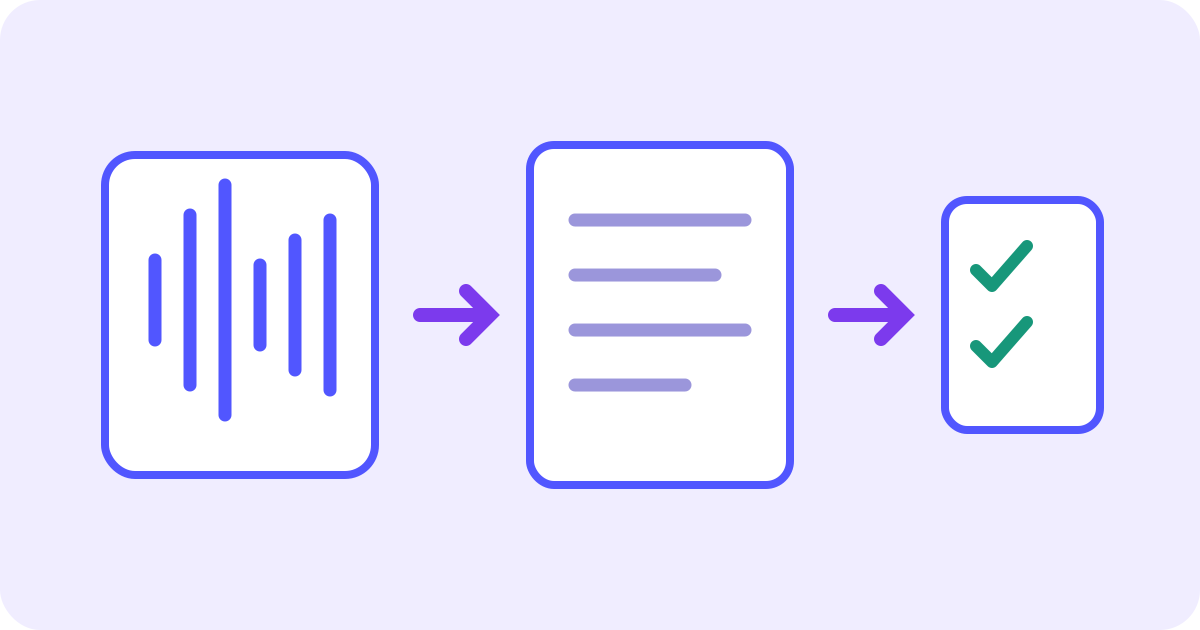
Para transcrever uma aula gravada, escolha um arquivo de áudio que você tenha autorização para processar, envie-o a uma ferramenta de reconhecimento de fala e confira o texto com a gravação. A transcrição registra a fala: não recupera tudo o que aparece nos slides nem transforma, por si só, uma aula em anotações de estudo verificadas. Antes de enviar qualquer arquivo, veja se o curso já oferece uma transcrição utilizável. Transcreva quando precisar obter o texto do áudio.
Já tem um arquivo de áudio autorizado? Vá direto às etapas de envio e transcrição.
Escolha o caminho: transcrição pronta, arquivo de áudio ou vídeo
- O curso já oferece uma transcrição: revise-a junto da gravação e dos slides. Não é preciso enviar a mesma aula outra vez só para ter o texto.
- A aula está salva como áudio: use a demonstração de áudio para texto abaixo. Ela detecta o idioma falado e exibe trechos da transcrição com horários e rótulos de falante.
- A aula está salva como vídeo: siga o fluxo de vídeo para texto para esse arquivo. A transcrição da fala continua sem reproduzir um diagrama silencioso, uma equação ou um código exibido na tela.
- Não há gravação para baixar nem transcrição utilizável: peça à equipe docente uma cópia acessível ou outra alternativa autorizada. Uma ferramenta de transcrição no navegador não concede permissão para obter ou compartilhar uma gravação restrita do curso.
Guarde a gravação junto do contexto da aula
Mantenha juntos o áudio original, o nome da disciplina ou da sessão, a data e os slides relevantes. Dê à cópia de trabalho um nome fácil de reconhecer, como ECON101_2026-10-13_market-structures.m4a. A extensão indica um formato; trocar .m4a por .mp3 no nome não converte o conteúdo da gravação.
- Confira o arquivo antes do envio: ele deve conter a aula desejada e fala suficientemente audível, não uma gravação vazia ou o anexo errado.
- Use uma gravação que você tenha permissão para utilizar. Respeite as regras de gravação e compartilhamento da disciplina: o acesso pelo ambiente do curso não autoriza automaticamente redistribuir o material ou enviá-lo a um serviço externo. Autorização para gravar e autorização para enviar são questões diferentes.
- Não envie a um serviço externo conversas privadas, dados pessoais de outros estudantes ou material didático restrito, a menos que o procedimento aprovado permita isso. Se necessário, peça uma transcrição adequada.
- Prefira uma fonte nítida a uma limpeza agressiva do áudio. Ao usar um trecho autorizado, registre em que momento ele começa na aula original para poder rastrear horários e citações depois.
O reconhecimento de fala não recupera palavras que não ficaram audíveis. Uma pergunta feita longe do microfone, vozes sobrepostas ou um “como vocês podem ver aqui” sem explicação podem exigir o contexto original. Não complete uma lacuna com uma frase que apenas pareça combinar com o assunto.
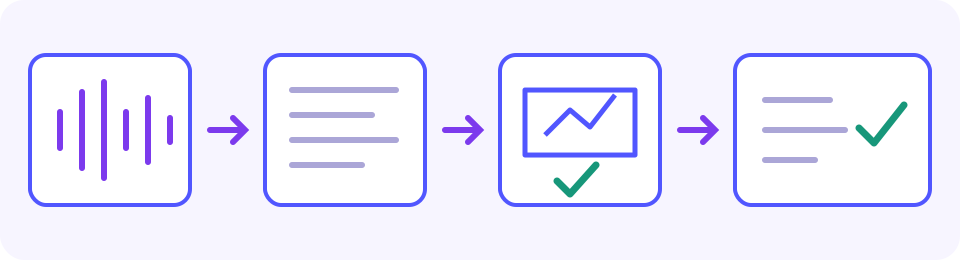
Ao enviar o arquivo, você encaminha uma cópia da gravação ao JotMe para processamento fora do ambiente do curso. Leia a política de privacidade do JotMe e siga o procedimento aprovado pela instituição antes de enviar material restrito ou pessoal. Ter acesso à disciplina não autoriza, por si só, essa transferência. Um selo genérico de privacidade também não comprova um prazo de retenção específico para a gravação nem uma promessa de que ela não será armazenada.
Leia a política de privacidade do JotMe antes de enviar uma aula.
Envie o áudio e confira a confirmação antes de começar
Entre os formatos de áudio normalmente aceitos estão MP3, M4A e WAV. O navegador também precisa conseguir ler a duração: aceitar a extensão não garante que todo codec ou toda gravação funcione. Preserve o original. Se a preparação falhar, obtenha uma cópia compatível fornecida pelo curso ou exporte localmente uma cópia MP3/WAV de verdade em um gravador ou editor de áudio aprovado pela instituição. Ouça o arquivo exportado antes do envio. Não encaminhe gravações privadas do curso a um conversor não especificado nem trate a troca da extensão como conversão. Este guia não afirma ter testado uma nova combinação de navegador e arquivo.
Antes do processamento, selecione Transcribe para abrir Review before starting e compare Duration com Free time left (audio). Nesta demonstração, cada prévia processa, no máximo, os primeiros cinco minutos; esse trecho pode ser menor se o arquivo for mais curto ou se houver menos tempo de áudio disponível. Por exemplo: uma aula de 45 minutos com saldo de 02:30 permite processar, no máximo, essa parte inicial disponível, e não a aula inteira. Confira o seu próprio saldo na tela. Atualizar a página, trocar de arquivo ou abrir outra aba não garante renovação da franquia.
- Selecione o áudio autorizado ou arraste-o para a área de envio. Aguarde a preparação e leia qualquer erro de formato ou duração.
- Selecione Transcribe. Em Review before starting, confira o arquivo, Duration e Free time left (audio). Compare a franquia disponível com a duração da gravação.
- Quando os dados estiverem corretos, selecione Proceed to transcribe. Leia os trechos retornados ou o erro exibido: uma mensagem de carregamento, sozinha, não significa que a transcrição terminou.
- Compare os horários e o aviso de prévia com o original aberto em outro reprodutor. O fim exibido marca o limite do resultado; não significa que a fala posterior era irrelevante.
- Antes de trocar de arquivo, selecionar Transcribe again ou sair da página, guarde o texto útil se o navegador permitir selecioná-lo. Selecione uma passagem visível relevante, use o comando Copiar do dispositivo e cole no seu documento. Acrescente separadamente o rótulo de falante e os horários de início e fim exibidos; confira o que foi efetivamente colado. Esse resultado incorporado não tem botão específico de Copiar tudo, baixar transcrição ou editar no próprio texto. Se não for possível selecionar, faça anotações manuais com referência à fonte ou obtenha uma transcrição acessível do curso.
Experimente você mesmo
Confira termos técnicos, quantidades e condições
Deixe a gravação original aberta em um reprodutor separado. Ao encontrar um horário como 02:10, avance até esse ponto do áudio enviado e ouça também o que vem antes e depois. Os horários exibidos pela demonstração não garantem reprodução ao clicar neles. Se você enviou um trecho autorizado que começa em 18:00 na aula completa, 02:10 nesse arquivo corresponde a aproximadamente 20:10 no original: some essa diferença manualmente e confirme ouvindo. Não há promessa de correspondência automática entre os tempos. Os rótulos de falante separam trechos, mas não comprovam a identidade de ninguém. Confirme quem falou antes de atribuir uma citação.
- Termos técnicos: compare primeiro o áudio com os slides; depois, consulte o glossário da disciplina e as leituras indicadas. Se um termo importante continuar incerto, pergunte ao professor ou à equipe docente. Confira também siglas, nomes e citações. Uma palavra conhecida e escrita corretamente ainda pode ser o termo técnico errado. Não a substitua apenas porque outra palavra parece mais plausível.
- Números e notação: confira quantidades, unidades, separadores decimais, datas e símbolos. Ouvir “x ao quadrado” descreve uma notação, mas não comprova que uma equação formal foi reconstruída.
- Negação e alcance: preserve não, apenas, a menos que, antes, depois e as exceções. Encurtar uma anotação de estudo não deve apagar silenciosamente uma condição dada pelo falante.
- Perguntas e respostas: se a pergunta não estiver audível, marque essa lacuna de contexto. A resposta do professor, sozinha, pode não revelar o que foi perguntado.
- Limite da prévia: veja onde a transcrição exibida termina. Um trecho inicial não permite concluir o que o falante concluiu, corrigiu ou passou como tarefa mais adiante.
Exemplo escrito para revisão: “O trabalho deve ser entregue na terça-feira, não na quinta-feira. Use 12 observações, não 20. A linha tracejada mostra o grupo de comparação.” O autor escreveu esse texto para explicar uma lista de conferência; ele não é um arquivo de áudio nem um resultado capturado do JotMe. Confira os dois dias da semana, as duas quantidades e a negação. A última frase também exige a figura de verdade: só a fala não mostra qual linha é tracejada.
Se uma palavra continuar duvidosa, sinalize a dúvida e mantenha seu horário em vez de inventar uma correção. Consulte o material fornecido pelo curso ou peça ao falante, ao professor ou à equipe docente que esclareça uma definição ou instrução importante. Um texto fluente ajuda no trabalho de revisão, mas não é uma comprovação independente de exatidão.
Registre slides e equações em notas de contexto separadas
Parte da aula pode depender de algo que não foi lido em voz alta: o rótulo de um eixo, um diagrama, um exemplo de código, uma equação ou uma anotação no slide. Confira esses elementos no slide correspondente ou em um quadro legível do vídeo. Ao acrescentar uma explicação, identifique-a como nota de contexto e registre sua fonte; não a apresente como uma fala literal da gravação.
- Para um diagrama, registre o slide ou o horário da gravação e identifique os rótulos que você realmente conferiu. Não deduza uma relação apenas de “esta linha” na transcrição.
- Para uma equação ou um exemplo de código, use a fonte fornecida ou um quadro legível para conferir símbolos e formatação. Uma descrição falada incompleta não basta para deduzir pontuação ou notação matemática.
- Em uma citação, preserve as palavras verificadas, a atribuição ao falante e o horário na fonte. Se você resumir a passagem, identifique-a como resumo; não a coloque entre aspas como se fossem as palavras exatas de quem falou.
Monte suas anotações de estudo a partir da transcrição revisada
Preserve a transcrição como registro da fonte. Em outro documento, organize o conteúdo por assunto, selecione definições e exemplos e escreva perguntas para revisar. Uma boa anotação pode ser mais curta que a aula sem perder o que importa. Antes de confiar nessa versão, confira cada condição que ficou de fora.
- Fonte: guarde a gravação original e a passagem da transcrição ou o horário que você usou.
- Trecho revisado: preserve uma definição, explicação ou exemplo conferido e sinalize as dúvidas que restarem.
- Contexto: acrescente separadamente as informações verificadas no slide ou na figura, deixando clara sua origem.
- Anotação de estudo: explique a ideia com suas palavras e escreva uma pergunta que possa ser respondida pela fonte revisada. Não apresente sua pergunta ou resposta como resultado automático desta demonstração.
Exemplo completo: de um trecho conferido à anotação de estudo
O exemplo abaixo foi escrito pelo autor. Não é uma gravação, um resultado capturado do JotMe nem um resumo automático. O horário e o número do slide são ilustrativos. Ele mostra como separar a fala conferida, o contexto visual e a interpretação, sem inventar um resultado.
- Fonte: aula fictícia de ECON101, 02:10–02:24; a identidade do falante é conferida separadamente. Mantenha juntos a gravação original e o trecho selecionado da transcrição.
- Trecho revisado: “Use 12 observações, não 20. A linha tracejada é o grupo de comparação, a menos que o slide indique uma exceção.” Antes de considerar essa redação verificada, confira no áudio o termo técnico, as duas quantidades, não e a menos que.
- Contexto do slide, em separado: o slide 7 identifica a linha tracejada como “grupo de comparação”. Registre isso somente depois de conferir a figura fornecida. A aparência da linha vem do slide, não do reconhecimento de fala.
- Anotação escrita pelo estudante: use 12 observações no exercício indicado, identifique o grupo de comparação no slide conferido e mantenha a exceção. Isso é uma paráfrase, não uma citação nem um resultado automático da demonstração.
- Pergunta em aberto: qual exceção se aplica a este exercício? Deixe a dúvida sem resposta até que o slide ou o professor a esclareça. Não invente uma resposta com base na prévia.
Resolva arquivos ilegíveis, falas ausentes e resultados incompletos
- O arquivo é um vídeo: use o fluxo de vídeo para texto para o vídeo original compatível, em vez de renomeá-lo como áudio.
- A duração não pode ser lida: confira o formato real e o suporte do navegador. Preserve o original enquanto obtém uma cópia compatível; a conversão deve manter a fala de que você precisa.
- As palavras estão erradas: volte ao áudio original e ao material da disciplina. Uma gravação ou um trecho autorizado mais nítido pode ajudar, mas não há garantia de recuperar uma fala inaudível.
- O resultado termina cedo: compare o aviso de prévia, o último horário exibido e o saldo disponível. Identifique suas anotações como referentes apenas àquela parte inicial e guarde o conteúdo visível útil antes de sair. A opção de conta leva a um serviço separado que exige acesso com conta; antes de escolhê-lo, confira os tipos de envio aceitos, os minutos disponíveis e eventuais condições de pagamento atuais. Este guia não comprova continuação automática do arquivo inacabado. Para o restante, obtenha a transcrição do curso ou um serviço aprovado pela instituição para transcrever a gravação completa.
- Acabou o tempo gratuito de áudio: considere a opção de conta exibida somente depois de conferir as exigências do serviço separado, ou solicite uma transcrição do curso ou um serviço institucional aprovado. Não divida e reenvie arquivos, atualize a página ou abra outra aba para contornar a franquia.
- O processamento falha: mantenha o arquivo e leia o erro. Tente novamente apenas dentro da franquia disponível. Se não for possível processar a gravação com confiança, obtenha uma transcrição do curso.
Perguntas frequentes
Como transcrever uma aula gravada?
Comece por uma gravação autorizada ou por uma transcrição utilizável fornecida pelo curso. Se tiver um áudio, envie-o à demonstração de áudio para texto, confira o arquivo, a duração e a franquia restante e então inicie a transcrição. Compare as palavras e os horários exibidos com o original. Mantenha o material visual e as anotações de estudo separados da transcrição da fala.
Dá para transcrever uma aula inteira de graça?
A demonstração incorporada processa, no máximo, os primeiros cinco minutos por prévia. O trecho pode ser menor se o arquivo for mais curto ou se houver menos tempo de áudio disponível. Em Review before starting, compare Duration com Free time left (audio) e depois confira onde o resultado termina. Anotações feitas a partir de um resultado parcial abrangem apenas aquela parte. A opção de conta é um serviço separado: é preciso conferir suas condições de envio, minutos e pagamento. Não há promessa de continuação automática. Se precisar do restante, use a transcrição fornecida pelo curso ou um serviço institucional aprovado. Não se promete renovação diária nem processamento ilimitado.
A demonstração cria resumos ou anotações de estudo?
Este fluxo incorporado de áudio para texto mostra trechos da transcrição com horários e rótulos de falante. Não promete resumos automáticos, flashcards nem um documento de anotações de estudo. Revise o texto-fonte e escreva suas próprias notas e perguntas em separado, preservando as referências à gravação e aos slides.
A transcrição captura equações e slides da aula?
Ela registra a fala reconhecida, não tudo o que aparece visualmente. Uma equação pode ser falada por extenso; rótulos, diagramas e códigos silenciosos podem ficar totalmente ausentes. Confira esses elementos no material da disciplina ou em um quadro legível do vídeo. Identifique o que você acrescentar como nota de contexto, não como citação do áudio.
Posso usar uma aula gravada em outro idioma?
Sim, quando a fala é compatível com o reconhecimento: a ferramenta detecta automaticamente o idioma falado na aula e devolve texto nesse idioma. A língua da interface não força o inglês, e a ferramenta incorporada não oferece substituição manual do idioma falado. Se a detecção falhar, confira o original e obtenha uma gravação autorizada mais nítida ou a transcrição do curso, em vez de confiar naquele resultado. Quando precisar ler em outro idioma, use o fluxo separado de tradução de áudio e confira o texto reconhecido na origem antes da tradução.
Posso editar ou baixar a transcrição nesta demonstração?
O resultado incorporado não tem controle específico para baixar a transcrição, Copiar tudo ou editar o texto na própria interface. Se o navegador permitir selecionar texto, selecione passagens visíveis úteis, copie e cole no seu documento; acrescente separadamente cada rótulo de falante e intervalo de tempo exibido e confira o conteúdo colado. Se não houver seleção, faça anotações manuais com referência à fonte ou obtenha uma transcrição acessível do curso. Na sua cópia, faça somente correções verificadas. Elas não alteram a gravação original.