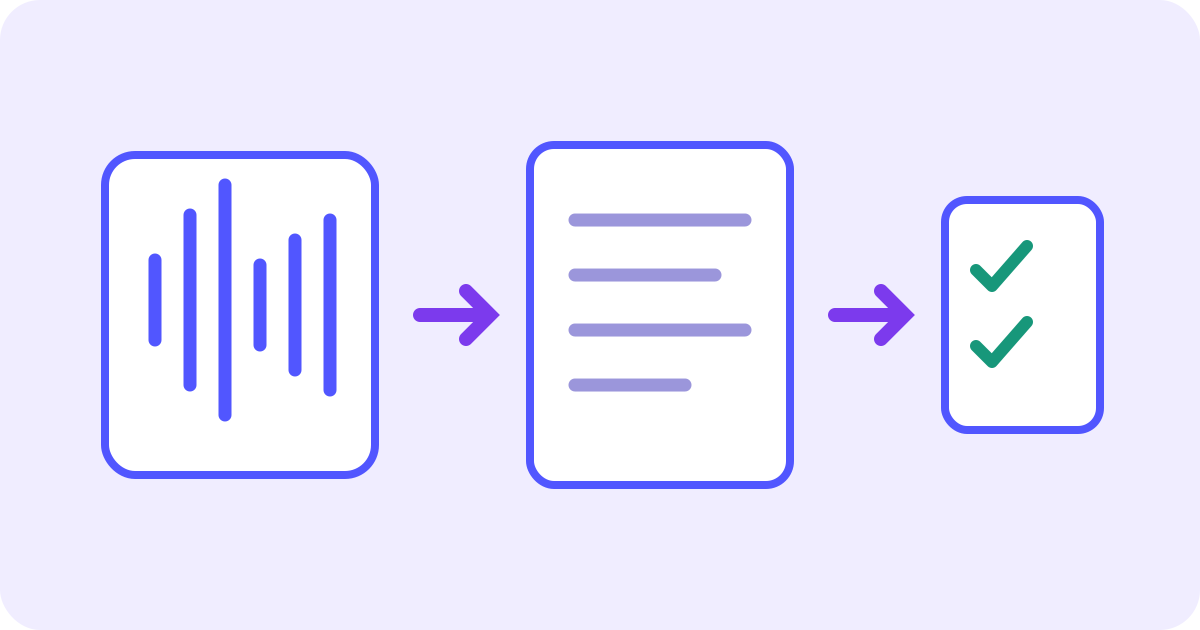
Per trascrivere una lezione, carica un file audio che sei autorizzato a far elaborare e confronta il testo ottenuto con la registrazione. La trascrizione conserva le parole: non ricostruisce tutte le slide e non crea automaticamente appunti già verificati. Cerca prima una trascrizione utilizzabile fornita dal corso; sbobina solo quando ti serve leggere l’audio in forma di testo.
Scegli tra trascrizione del corso, file audio e video
- Il corso fornisce una trascrizione: confrontala con registrazione e slide. Non occorre caricare di nuovo la stessa lezione solo per ottenere il testo.
- Hai salvato la lezione come audio: usa la demo audio in testo qui sotto. Rileva la lingua parlata e mostra segmenti con indicazioni temporali ed etichette dei parlanti.
- Hai salvato un video: usa la trascrizione video per quel file. Il testo delle parole non riproduce però diagrammi, equazioni o codice mostrati sullo schermo senza essere letti.
- Non hai né una registrazione scaricabile né una trascrizione utilizzabile: chiedi al docente o al personale del corso una copia accessibile o un’alternativa consentita. Uno strumento nel browser non ti autorizza a procurarti o condividere registrazioni di lezioni ad accesso riservato.
Conserva registrazione e contesto del corso
Tieni l’originale insieme al nome del corso o della lezione, alla data e alle slide collegate. Assegna alla copia di lavoro un nome riconoscibile, per esempio ECON101_2026-10-13_market-structures.m4a. L’estensione indica un formato, ma sostituire .m4a con .mp3 non converte il contenuto del file.
- Prima di caricare, verifica il file: deve contenere la lezione desiderata e parole sufficientemente udibili, non un audio vuoto o l’allegato sbagliato.
- Usa una registrazione autorizzata e rispetta le regole del corso su registrazione e condivisione. Accedere al portale didattico non autorizza a ridistribuire il file o inviarlo a servizi esterni. Il permesso di registrare e quello di caricare sono distinti.
- Non caricare all’esterno discussioni private, dati personali di altri studenti o materiali riservati, salvo che una procedura approvata lo consenta. Se serve, chiedi una trascrizione adeguata al corso.
- Preferisci una fonte chiara a una pulizia audio aggressiva. Se usi un estratto consentito, annotane l’inizio nella lezione originale per poter ritrovare indicazioni temporali e citazioni.
Il riconoscimento vocale non può recuperare parole che non si sentono. Domande lontane dal microfono, voci sovrapposte o un semplice “come vedete qui” senza spiegazioni possono richiedere il contesto originale. Non riempire un vuoto con una frase plausibile solo perché riguarda l’argomento.
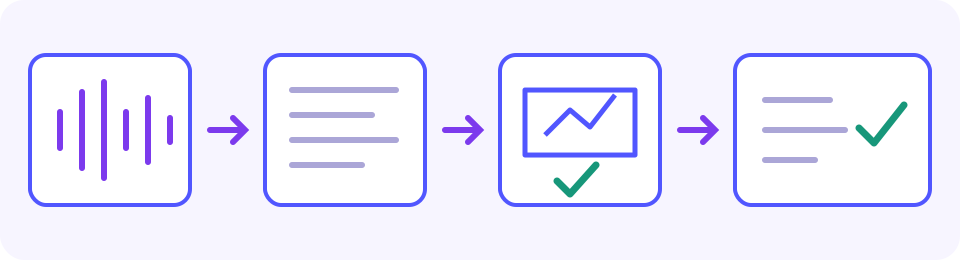
Caricare il file invia una copia della registrazione a JotMe, fuori dal portale del corso, perché venga elaborata. Prima di trasmettere materiale riservato o dati personali, leggi l’informativa sulla privacy di JotMe e segui una procedura approvata dalla tua istituzione. L’accesso al corso, da solo, non autorizza questo trasferimento. Un indicatore generico di privacy non specifica nemmeno il periodo di conservazione di quella registrazione né garantisce che non venga memorizzata.
Prima di caricare una lezione, consulta l’informativa sulla privacy di JotMe.
Carica l’audio e leggi la conferma prima di iniziare
Tra i formati audio comunemente supportati ci sono MP3, M4A e WAV, ma il browser deve anche leggerne la durata. Un’estensione compatibile non garantisce il funzionamento di ogni codec o registrazione. Conserva l’originale. Se la preparazione fallisce, chiedi una copia audio compatibile al corso oppure esporta una vera copia MP3 o WAV con un programma locale di registrazione o montaggio audio approvato dalla tua istituzione. Controlla che le parole siano conservate prima di caricarla. Non inviare lezioni private a convertitori esterni non identificati e non scambiare un cambio d’estensione per una conversione. Qui non si dichiara un nuovo test di una specifica combinazione browser-file.
Prima dell’elaborazione seleziona “Trascrivi” e, in “Controlla prima di iniziare”, confronta “Durata” con “Tempo gratuito rimasto (audio)”. La demo attuale elabora al massimo i primi cinque minuti per anteprima; un file più corto o un saldo ridotto possono accorciarli. Per esempio, con una lezione di 45 minuti e 02:30 disponibili ottieni solo l’inizio coperto da quel tempo, non tutti i 45 minuti. Controlla il saldo effettivamente mostrato: aggiornare, cambiare file o aprire un’altra scheda non promette di ripristinare minuti.
- Scegli o trascina un file audio autorizzato. Attendi la preparazione e controlla eventuali errori di formato o durata.
- Seleziona “Trascrivi”. In “Controlla prima di iniziare” verifica file, “Durata” e “Tempo gratuito rimasto (audio)”, confrontando il tempo disponibile con la lunghezza della registrazione.
- Se è tutto corretto, scegli “Avvia la trascrizione”. Leggi i segmenti restituiti o l’errore. Una schermata di caricamento non significa che la trascrizione sia completata.
- Confronta indicazioni temporali e avviso dell’anteprima con l’originale aperto in un lettore separato. L’ultimo punto mostrato delimita il tratto elaborato: non significa che le parole successive non siano importanti.
- Prima di cambiare file, scegliere “Trascrivi di nuovo” o lasciare la pagina, conserva i passaggi visibili utili se il browser permette di selezionarli. Seleziona la porzione necessaria sullo schermo, usa Copia sul dispositivo e incolla nel tuo documento. Aggiungi separatamente le etichette dei parlanti e gli orari di inizio e fine, poi verifica il contenuto realmente incollato. Nel risultato non ci sono un comando dedicato Copia tutto, un download della trascrizione o un editor interno. Se non puoi selezionare, scrivi manualmente appunti con i riferimenti alla fonte oppure ottieni una trascrizione accessibile del corso.
Provalo ora
Controlla termini tecnici, quantità e condizioni
Apri la registrazione originale in un altro lettore. Per un’indicazione come 02:10, spostati a quel punto del file caricato e ascolta anche prima e dopo. Le indicazioni temporali della demo non promettono la riproduzione con un clic. Se l’estratto autorizzato parte da 18:00 della lezione originale, il suo 02:10 corrisponde circa a 20:10 dell’originale. Somma tu lo scarto iniziale e verifica ascoltando: non è garantito un allineamento automatico. Le etichette distinguono segmenti, non certificano identità. Verifica chi parla prima di attribuirgli una citazione.
- Termini tecnici: parti dalle slide, poi consulta il glossario del corso e le letture assegnate. Se un termine importante resta incerto, chiedi al docente o al personale. Controlla anche abbreviazioni, nomi e fonti citate. Una parola familiare scritta correttamente può essere il termine specialistico sbagliato: non sostituirla solo con qualcosa che sembra plausibile.
- Numeri e notazione: confronta quantità, unità, decimali, date e simboli. Le parole “x al quadrato” trascritte non dimostrano la ricostruzione di un’equazione formale.
- Negazione e ambito: conserva “non”, “solo”, “a meno che”, “prima”, “dopo” e le eccezioni. Anche negli appunti brevi non eliminare senza dirlo le condizioni poste da chi parla.
- Domande e risposte: se la domanda non si sente, segnala che manca contesto. La sola risposta del docente può non bastare a capire che cosa è stato chiesto.
- Fine dell’anteprima: controlla dove si interrompe il testo. Il solo inizio non mostra conclusioni, correzioni o consegne successive.
Esempio scritto per spiegare il controllo: “La consegna è martedì, non giovedì. Usa 12 osservazioni, non 20. La linea tratteggiata indica il gruppo di confronto.” È un testo creato dall’autore per illustrare le verifiche, non un file audio né un risultato JotMe ottenuto. Controlla entrambi i giorni, entrambe le quantità e la negazione. L’ultima frase richiede anche il grafico reale: le parole da sole non mostrano quale linea sia tratteggiata.
Segna le parole incerte con l’indicazione temporale, invece di inventare una correzione. Per una definizione o un’istruzione importante consulta i materiali del corso o chiedi chiarimenti a chi parla o al personale. Una trascrizione scorrevole è utile, ma la sua fluidità non è una prova indipendente di accuratezza.
Aggiungi slide ed equazioni come contesto separato
Una lezione può dipendere da informazioni non lette ad alta voce: etichette degli assi, diagrammi, esempi di codice, equazioni o annotazioni sulle slide. Verifica la diapositiva o il fotogramma pertinente. Le spiegazioni che aggiungi devono restare note di contesto con una fonte, non presunte parole esatte della registrazione.
- Per un diagramma indica numero della slide o momento della registrazione e le etichette realmente controllate. Non dedurre un rapporto dal solo “questa linea” nella trascrizione.
- Per equazioni o codice usa il materiale originale fornito o un fotogramma leggibile, controllando simboli e formattazione. Non indovinare punteggiatura o notazione matematica da spiegazioni orali incomplete.
- Per le citazioni conserva parole verificate, parlante e momento nella fonte. Etichetta un riassunto come tale: non metterlo tra virgolette facendolo passare per le parole esatte.
Crea appunti dalla trascrizione verificata
Conserva la trascrizione come fonte delle parole. In un documento separato organizza per argomenti, seleziona definizioni ed esempi e aggiungi le tue domande di ripasso. Puoi accorciare gli appunti conservando dettagli importanti, ma controlla ogni condizione omessa prima di usarli.
- Fonte: conserva l’originale e il passaggio della trascrizione o il riferimento temporale usato.
- Passaggio controllato: tieni definizioni, spiegazioni ed esempi verificati, segnalando ciò che rimane incerto.
- Contesto: aggiungi separatamente informazioni verificate da slide o diagrammi, indicandone la provenienza.
- Appunti: riformula con parole tue e scrivi una domanda a cui le fonti verificate permettono di rispondere. Non trattare domande e risposte come un risultato automatico della demo incorporata.
Esempio completo: dalle parole verificate agli appunti
Il breve esempio seguente è scritto dall’autore: non è una registrazione, un risultato JotMe ottenuto o un riassunto automatico. Anche tempi e numero della slide sono illustrativi. Mostra come separare parole verificate, contesto visivo e interpretazione, senza inventare un risultato.
- Fonte: una lezione ECON101 immaginaria, 02:10–02:24. L’identità di chi parla va verificata a parte; conserva l’originale insieme al passaggio selezionato.
- Parole da verificare: “Usa 12 osservazioni, non 20. La linea tratteggiata è il gruppo di confronto, a meno che una nota sulla slide indichi un’eccezione.” Prima di segnarle come confermate, confronta nell’audio termini, entrambe le quantità, negazione e condizione “a meno che”.
- Contesto visivo verificato separatamente: la slide 7 identifica la linea tratteggiata come gruppo di confronto. Annotalo solo dopo aver davvero visto il grafico fornito. L’aspetto della linea deriva dalla slide, non dal riconoscimento vocale.
- Appunti scritti dallo studente: usa 12 osservazioni per l’esercizio indicato, identifica il gruppo di confronto dalla slide controllata e mantieni l’eccezione. È una parafrasi, non una citazione né un risultato automatico della demo.
- Domanda aperta: quale eccezione vale per questo esercizio? Lasciala irrisolta finché slide o docente non la chiariscono; non inventare una risposta dall’anteprima.
Gestisci file problematici, parole errate e risultati parziali
- Il file è un video: usa la trascrizione video per il vero video originale supportato, senza rinominarlo come audio.
- La durata non si legge: verifica formato reale e compatibilità del browser. Conserva l’originale mentre ottieni una copia compatibile e controlla che la conversione mantenga le parole necessarie.
- Le parole sono sbagliate: torna all’audio e ai materiali del corso. Una registrazione o un estratto chiaro e autorizzato può aiutare, ma non garantisce il recupero di parole inudibili.
- Il testo finisce troppo presto: confronta avviso dell’anteprima, ultima indicazione temporale e saldo. Negli appunti specifica che coprono soltanto quel tratto iniziale e conserva il contenuto visibile utile prima di uscire. L’opzione account porta a un servizio distinto dopo l’accesso: controlla i caricamenti attualmente supportati, i minuti disponibili e le condizioni di pagamento prima di sceglierlo. Questa guida non garantisce che il resto del file riparta automaticamente. Per completarlo usa la trascrizione fornita dal corso o un servizio autorizzato dall’istituzione per l’intera registrazione.
- Non resta tempo audio gratuito: valuta l’opzione account solo dopo aver verificato i requisiti del servizio distinto, oppure chiedi la trascrizione del corso o alternative istituzionali approvate. Non aggirare il limite dividendo e ricaricando il file, aggiornando o aprendo altre schede.
- L’elaborazione fallisce: conserva il file e leggi l’errore. Riprova solo entro il tempo residuo; se il trattamento resta instabile, ottieni la trascrizione del corso.
Domande frequenti
Come trascrivo una lezione registrata?
Parti da una registrazione autorizzata o da una trascrizione utilizzabile fornita dal corso. Carica l’audio nella demo, controlla file, durata e tempo rimasto, poi avvia l’elaborazione. Confronta parole e tempi con l’originale, tenendo materiali visivi e appunti separati dalla trascrizione delle parole.
Posso trascrivere gratis un’intera lezione?
La demo incorporata attuale elabora al massimo i primi cinque minuti per anteprima, e meno se il file è corto o il saldo insufficiente. Confronta “Durata” e “Tempo gratuito rimasto (audio)” in “Controlla prima di iniziare” e verifica dove finisce il risultato. Gli appunti ricavati da un risultato parziale valgono solo per quel tratto. L’account è un servizio distinto: verifica requisiti attuali di caricamento, minuti e pagamento, senza promessa di ripresa automatica. Per il resto usa la trascrizione del corso o un servizio istituzionale autorizzato. Non sono promessi azzeramenti giornalieri o elaborazioni illimitate.
La demo crea riassunti o appunti di studio?
Questa trascrizione audio incorporata mostra segmenti con indicazioni temporali ed etichette dei parlanti. Non promette riassunti automatici, flashcard o un documento di appunti. Controlla il testo originale e scrivi tu appunti e domande, conservando riferimenti alla registrazione e alle slide.
Vengono trascritte anche equazioni e slide?
Vengono riconosciute le parole, non tutto ciò che appare sullo schermo. Le equazioni possono essere scritte come parole; etichette silenziose, diagrammi e codice possono mancare del tutto. Controlla i materiali del corso o un fotogramma leggibile e indica le integrazioni come note di contesto, non citazioni audio.
Posso usare una lezione in un’altra lingua?
Sì, se la lingua parlata è supportata. Lo strumento la rileva automaticamente e trascrive in quella lingua. L’interfaccia non forza l’inglese e l’incorporamento non permette di sostituire manualmente la lingua parlata. Se la rileva male, non affidarti al risultato: controlla l’originale e cerca una fonte autorizzata più chiara o la trascrizione del corso. Per un’altra lingua di lettura usa la traduzione audio separata, verificando il testo originale riconosciuto prima del testo tradotto.
Posso modificare o scaricare il testo dalla demo?
Il risultato incorporato non offre un download dedicato della trascrizione, Copia tutto o un editor interno. Se il browser consente la selezione, copia il passaggio visibile utile nel tuo documento, aggiungi separatamente etichette dei parlanti e intervalli temporali, poi controlla che cosa è stato realmente incollato. Altrimenti scrivi manualmente appunti con le fonti o ottieni una trascrizione accessibile del corso. Correggi la tua copia solo nei punti verificati; le modifiche non cambiano la registrazione originale.