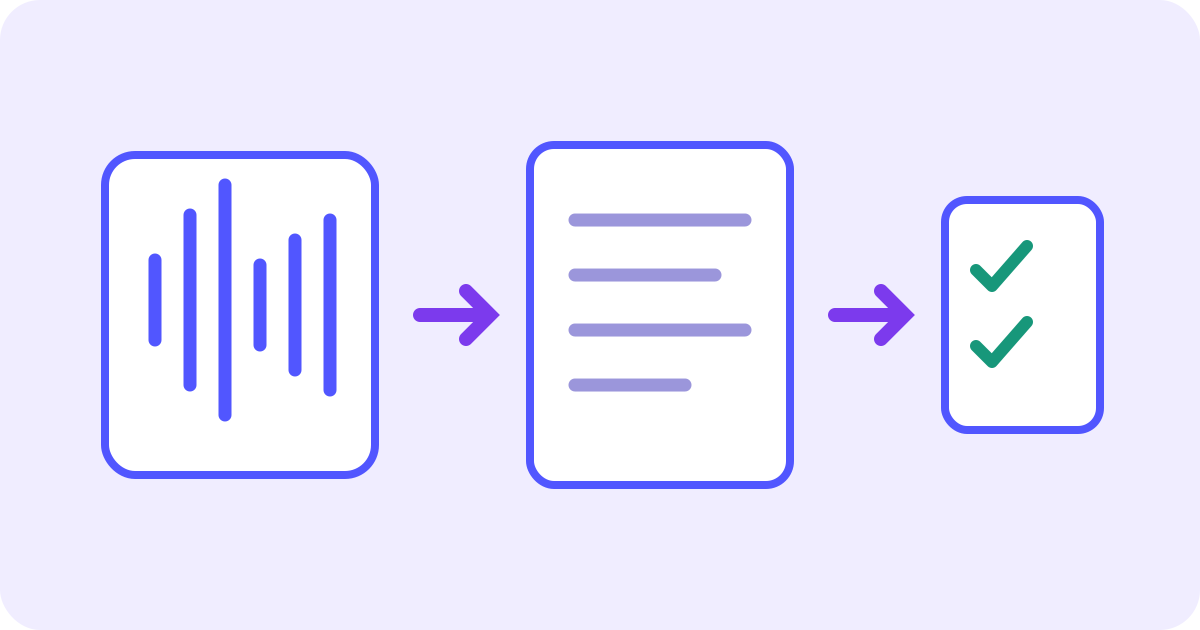
Een college transcriberen begint met een audiobestand dat je mag verwerken. Upload het naar een spraak-naar-teksttool en luister de uitgeschreven woorden na in de oorspronkelijke opname. Een transcript legt gesproken tekst vast; het haalt niet alle informatie van de dia’s terug en levert nog geen gecontroleerde studieaantekeningen op. Kijk daarom eerst of je opleiding al een bruikbaar transcript aanbiedt. Zet de audio alleen zelf om als je nog een tekstversie nodig hebt.
Kies de route die past bij je transcript, audio of video
- Er is al een transcript bij het vak: neem dat door naast de opname en de dia’s. Hetzelfde college opnieuw uploaden is niet nodig als je alleen de tekst wilt hebben.
- Het college is opgeslagen als audio: gebruik de audio-naar-tekstdemo hieronder. Die herkent de gesproken taal en toont tekstsegmenten met tijdstempels en sprekerlabels.
- Je hebt een videobestand: kies daarvoor de video-naar-tekstroute. Ook dat gesproken transcript neemt een stil diagram, een vergelijking of code op het scherm niet vanzelf over.
- Geen downloadbare opname of bruikbaar transcript: vraag de docent om een toegankelijke kopie of een toegestaan alternatief. Een transcriptietool in je browser geeft je geen toestemming om afgeschermd lesmateriaal te verkrijgen of te delen.
Bewaar de opname samen met de context van het college
Houd de oorspronkelijke opname, de naam van het vak of de bijeenkomst, de datum en de bijbehorende dia’s bij elkaar. Geef je werkkopie een herkenbare naam, bijvoorbeeld ECON101_2026-10-13_market-structures.m4a. De bestandsextensie geeft een formaat aan: .m4a vervangen door .mp3 zet de inhoud niet om.
- Controleer het bestand vóór de upload. Het moet het bedoelde college bevatten, met voldoende verstaanbare spraak, en geen lege opname of verkeerde bijlage zijn.
- Gebruik alleen een opname die je mag gebruiken. Volg de opname- en deelregels van het vak. Toegang via de digitale leeromgeving betekent niet vanzelf dat je het bestand mag verspreiden of naar een externe dienst mag uploaden. Toestemming om op te nemen en toestemming om te uploaden zijn twee afzonderlijke vragen.
- Upload geen persoonlijke gesprekken, persoonsgegevens van medestudenten of afgeschermd lesmateriaal naar een externe dienst, tenzij de goedgekeurde werkwijze dat toestaat. Vraag zo nodig om een passend transcript.
- Kies liever een heldere bron dan ingrijpende geluidsbewerking. Gebruik je een toegestaan fragment, noteer dan waar het in het volledige college begint. Zo kun je latere tijdstempels en citaten terugvinden.
Spraakherkenning kan geen woorden terughalen die niet te horen waren. Bij een zachte vraag achter uit de zaal, stemmen door elkaar of een onverklaard “zoals je hier ziet” kan de oorspronkelijke context nodig zijn. Vul een ontbrekend stuk niet aan met een aannemelijke zin alleen omdat die bij het onderwerp past.
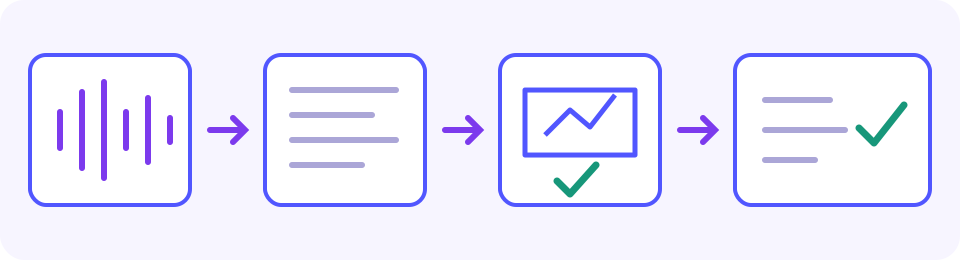
Bij het uploaden gaat een kopie van je opname naar JotMe voor verwerking buiten de leeromgeving. Lees vóór een upload met afgeschermd materiaal of persoonsgegevens het privacybeleid van JotMe en volg de goedgekeurde werkwijze van je instelling. Alleen toegang tot het vak geeft geen toestemming voor die overdracht. Een algemeen privacylabel legt bovendien geen bewaartermijn voor collegeopnames vast en belooft niet dat er niets wordt opgeslagen.
Lees het privacybeleid van JotMe voordat je een college uploadt.
Upload de collegeaudio en controleer de bevestiging
MP3, M4A en WAV zijn gangbare ondersteunde audioformaten. De browser moet ook de duur kunnen lezen: een geaccepteerde extensie garandeert niet dat iedere codec of opname werkt. Bewaar het origineel. Lukt het voorbereiden niet, vraag dan om een compatibele audiokopie van de opleiding of exporteer lokaal een echte MP3- of WAV-kopie met een door je instelling goedgekeurde opname- of audio-editor. Controleer de geëxporteerde spraak vóór het uploaden. Stuur geen privéopnames naar een willekeurige converter en behandel het wijzigen van een extensie niet als conversie. Deze uitleg claimt geen nieuw geteste combinatie van browser en bestand.
Kies eerst Transcriberen. Vergelijk in Controleer het voordat je begint de Duur met Gratis tijd over (audio). De huidige demo verwerkt per preview hoogstens de eerste vijf minuten. Een korter bestand of minder resterende audiotijd verkleint dat deel. Bij een college van 45 minuten en nog 02:30 beschikbaar krijg je bijvoorbeeld hoogstens dat beschikbare begin, geen transcript van 45 minuten. Kijk naar je eigen saldo op het scherm. Vernieuwen, een ander bestand kiezen of een extra tabblad openen belooft geen nieuwe tijd.
- Kies het toegestane audiobestand of sleep het naar de demo. Wacht tot de voorbereiding klaar is en lees een eventuele melding over formaat of duur.
- Kies Transcriberen. Controleer bij Controleer het voordat je begint het bestand, de Duur en Gratis tijd over (audio). Vergelijk de beschikbare tijd met de lengte van de opname.
- Kies Doorgaan met transcriberen als alles klopt. Lees de teruggekomen segmenten of de foutmelding. Alleen een laadmelding betekent nog niet dat het transcript klaar is.
- Vergelijk de tijdstempels en de previewmelding met de oorspronkelijke opname in een aparte speler. Het getoonde eindpunt is de grens van het resultaat, geen bewijs dat de spraak daarna onbelangrijk was.
- Bewaar bruikbare tekst voordat je een ander bestand kiest, Opnieuw transcriberen gebruikt of de pagina verlaat, voor zover je browser tekstselectie toestaat. Selecteer een relevante zichtbare passage, gebruik de kopieeropdracht van je apparaat en plak de tekst in je eigen document. Voeg het getoonde sprekerlabel en de begin- en eindtijd apart toe en controleer wat er werkelijk is geplakt. Dit ingebedde resultaat heeft geen aparte knop voor alles kopiëren, het transcript downloaden of direct bewerken. Kun je de tekst niet selecteren, maak dan zelf notities met bronverwijzingen of vraag om een toegankelijk transcript van het vak.
Probeer het
Controleer vaktermen, getallen en voorwaarden
Houd de oorspronkelijke opname open in een aparte speler. Zie je bijvoorbeeld 02:10, ga dan in het geüploade fragment naar dat tijdstip en luister ook vlak ervoor en erna. De tijdstempels van de demo beloven geen aanklikbare afspeelfunctie. Begint je toegestane fragment op 18:00 in het volledige college, dan komt 02:10 daarin ongeveer overeen met 20:10 in het origineel. Tel dat verschil zelf op en controleer het door te luisteren; automatische tijdkoppeling wordt niet beloofd. Sprekerlabels scheiden segmenten, maar bewijzen geen identiteit. Controleer wie spreekt voordat je een citaat aan iemand toeschrijft.
- Vaktermen: vergelijk de audio eerst met de collegedia’s, daarna met de begrippenlijst van het vak en de voorgeschreven literatuur. Vraag de docent of het onderwijsteam als een belangrijke term onzeker blijft. Controleer ook afkortingen, namen en bronverwijzingen. Een bekend, correct gespeld woord kan toch de verkeerde vakterm zijn. Vervang het niet alleen omdat een ander woord aannemelijker lijkt.
- Getallen en notatie: vergelijk aantallen, eenheden, decimalen, datums en symbolen. Uitgesproken “x kwadraat” beschrijft een notatie, maar bewijst niet dat er een formele vergelijking is gereconstrueerd.
- Ontkenning en reikwijdte: behoud niet, alleen, tenzij, vóór, na en de uitzonderingen. Een kortere studieaantekening mag een voorwaarde van de spreker niet ongemerkt weglaten.
- Vragen en antwoorden: markeer ontbrekende context als de vraag niet verstaanbaar is. Uit alleen het antwoord van de docent blijkt niet altijd wat er gevraagd werd.
- De grens van de preview: kijk waar het getoonde transcript eindigt. Een beginfragment vertelt niet wat de spreker later concludeerde, corrigeerde of als opdracht meegaf.
Uitgeschreven controlevoorbeeld: “De opdracht moet dinsdag af zijn, niet donderdag. Gebruik 12 waarnemingen, niet 20. De stippellijn geeft de vergelijkingsgroep aan.” Dit is een door de auteur bedachte tekst om de controlelijst uit te leggen, geen audiobestand of vastgelegd JotMe-resultaat. Controleer beide weekdagen, beide aantallen en de ontkenning. Bij de laatste zin heb je ook de echte figuur nodig: uit de spraak alleen blijkt niet welke lijn gestippeld is.
Blijft een woord onzeker, markeer het dan zo en bewaar het tijdstip in plaats van een verbetering te verzinnen. Gebruik het materiaal van het vak of vraag de spreker of het onderwijsteam om uitleg bij een belangrijke definitie of instructie. Een vlot leesbaar transcript is bruikbare werktekst, geen onafhankelijk bewijs dat alles klopt.
Voeg dia’s en vergelijkingen toe als aparte contextnotities
Een college kan afhangen van informatie die de spreker niet voorleest: een aslabel, diagram, codevoorbeeld, vergelijking of opmerking op een dia. Controleer die in de bijbehorende dia of een videobeeld. Zet je aanvulling met bronverwijzing apart als contextnotitie. Presenteer die niet als een letterlijke uitspraak uit de opname.
- Bij een diagram: noteer het dianummer of opnametijdstip en vermeld welke labels je werkelijk hebt gecontroleerd. Raad het verband niet uit woorden als “deze lijn” in het transcript.
- Bij een vergelijking of codevoorbeeld: controleer symbolen en opmaak in de meegeleverde bron of een leesbaar beeld. Leid leestekens of wiskundige notatie niet af uit een onvolledige mondelinge beschrijving.
- Bij een citaat: bewaar de gecontroleerde woorden, de spreker en het brontijdstip. Label een samenvatting als samenvatting; zet die niet tussen aanhalingstekens alsof het de exacte woorden van de spreker zijn.
Maak studieaantekeningen vanuit het nagekeken transcript
Bewaar het transcript als bronverslag. Groepeer in een apart document de stof per onderwerp, kies definities en voorbeelden en voeg je eigen herhalingsvragen toe. Een goede aantekening mag korter zijn dan het college, zolang belangrijke details behouden blijven. Controleer iedere weggelaten voorwaarde voordat je erop vertrouwt.
- Bron: bewaar de oorspronkelijke opname en de gebruikte transcriptpassage of het tijdstip.
- Nagekeken passage: behoud een gecontroleerde definitie, uitleg of voorbeeld en markeer wat nog onzeker is.
- Context: voeg gecontroleerde dia- of figuurinformatie apart toe, zodat duidelijk blijft waar die vandaan komt.
- Studieaantekening: vat het idee in je eigen woorden samen en bedenk een vraag die je met de nagekeken bron kunt beantwoorden. Presenteer die vraag of het antwoord niet als automatische uitvoer van deze ingebedde demo.
Uitgewerkt voorbeeld: van gecontroleerde passage naar studieaantekening
Het korte voorbeeld hieronder is door de auteur bedacht. Het is geen opname, vastgelegd JotMe-resultaat of automatische samenvatting. Het tijdstip en het dianummer dienen ter illustratie. Zo zie je hoe je nagekeken spraak, visuele context en interpretatie uit elkaar houdt zonder een resultaat te verzinnen.
- Bron: een fictief ECON101-college, 02:10–02:24. De identiteit van de spreker is apart gecontroleerd. Bewaar de oorspronkelijke opname samen met de gekozen transcriptpassage.
- Nagekeken passage: “Gebruik 12 waarnemingen, niet 20. De stippellijn is de vergelijkingsgroep, tenzij de dia een uitzondering vermeldt.” Controleer de vakterm, beide aantallen, niet en tenzij in de audio voordat je deze formulering als geverifieerd beschouwt.
- Aparte diacontext: dia 7 noemt de stippellijn “vergelijkingsgroep”. Noteer dit pas nadat je de meegeleverde figuur hebt bekeken. Het uiterlijk van de lijn komt uit de dia, niet uit spraakherkenning.
- Studieaantekening van de student: gebruik 12 waarnemingen voor de genoemde oefening, bepaal de vergelijkingsgroep aan de hand van de gecontroleerde dia en behoud de uitzondering. Dit is een parafrase, geen citaat of automatische demo-uitvoer.
- Open vraag: welke uitzondering geldt voor deze oefening? Laat die open tot de dia of docent uitsluitsel geeft. Verzin geen antwoord op basis van de preview.
Wat als het bestand onleesbaar is, spraak ontbreekt of het resultaat stopt?
- Je bestand is video: gebruik voor het oorspronkelijke ondersteunde videobestand de video-naar-tekstroute. Verander niet alleen de naam naar een audio-extensie.
- De duur is onleesbaar: controleer het echte formaat en de browserondersteuning. Bewaar het origineel terwijl je een compatibele kopie verkrijgt. Bij conversie moet de benodigde spraak behouden blijven.
- De woorden kloppen niet: ga terug naar de oorspronkelijke audio en het vakmateriaal. Een duidelijkere, toegestane opname of een fragment kan helpen, maar herstel van onverstaanbare spraak is niet gegarandeerd.
- Het resultaat stopt vroeg: vergelijk de previewmelding, het laatste getoonde tijdstip en je resterende tijd. Vermeld bij je notities dat ze alleen dat begin betreffen. Bewaar bruikbare zichtbare tekst voordat je vertrekt. De accountknop leidt naar een aparte dienst waarvoor je inlogt. Controleer daar de huidige uploadmogelijkheden, beschikbare minuten en eventuele betaalvoorwaarden voordat je die kiest. Deze handleiding garandeert niet dat het onafgemaakte bestand vanzelf verdergaat. Vraag voor de rest om een transcript van het vak of gebruik een door je instelling goedgekeurde dienst voor volledige opnames.
- Geen gratis audiotijd over: overweeg de getoonde accountoptie pas nadat je de eisen van die aparte dienst hebt nagekeken, of vraag om een vaktranscript of goedgekeurde instellingsdienst. Omzeil de beschikbare tijd niet door bestanden op te splitsen en opnieuw te uploaden, te vernieuwen of een ander tabblad te openen.
- De verwerking mislukt: bewaar het bestand en lees de foutmelding. Probeer het alleen opnieuw binnen de beschikbare tijd. Vraag om een transcript van de opleiding als de opname niet betrouwbaar verwerkt kan worden.
Veelgestelde vragen
Hoe transcribeer ik een collegeopname?
Begin met een opname die je mag gebruiken of met een bruikbaar transcript van het vak. Upload een audiobestand naar de audio-naar-tekstdemo, controleer het bestand, de duur en de resterende tijd en start daarna de transcriptie. Luister de getoonde woorden en tijdstempels na in het origineel. Houd beeldmateriaal en je studieaantekeningen apart van het gesproken transcript.
Kan ik een volledig college gratis transcriberen?
De huidige ingebedde demo verwerkt per preview hoogstens de eerste vijf minuten. Bij een korter bestand of minder resterende audiotijd kan dat minder zijn. Vergelijk in Controleer het voordat je begint de Duur met Gratis tijd over (audio) en kijk daarna waar het resultaat eindigt. Aantekeningen bij een gedeeltelijk resultaat gaan alleen over dat deel. De accountoptie is een aparte dienst: controleer de uploadmogelijkheden, minuten en betaalvoorwaarden. Automatisch doorgaan wordt niet beloofd. Gebruik zo nodig voor de rest een transcript van de opleiding of een goedgekeurde instellingsdienst. Een dagelijkse reset of onbeperkte verwerking wordt niet toegezegd.
Maakt de collegedemo samenvattingen of studieaantekeningen?
Deze ingebedde audio-naar-tekstroute toont transcriptsegmenten met tijdstempels en sprekerlabels. Automatische samenvattingen, flashcards of een document met studieaantekeningen worden niet beloofd. Controleer de brontekst en schrijf daarna zelf aparte notities en vragen. Bewaar daarbij verwijzingen naar de opname en de dia’s.
Neemt transcriptie vergelijkingen en collegedia’s over?
De tool legt herkende spraak vast, niet alles wat zichtbaar is. Een vergelijking kan in woorden worden uitgesproken; stille labels, diagrammen of code kunnen helemaal ontbreken. Controleer die in het vakmateriaal of een leesbaar videobeeld. Label aanvullingen als contextnotities en niet als citaten uit de audio.
Kan ik een college in een andere taal gebruiken?
Ja, voor zover de gesproken taal wordt ondersteund. De tool herkent de taal van het college automatisch en geeft tekst in die taal terug. De interfacetaal dwingt geen Engels af en de ingebedde tool heeft geen handmatige taalinstelling voor de spraak. Is de herkenning verkeerd, controleer dan het origineel en zoek een duidelijkere, toegestane opname of een vaktranscript in plaats van op die uitvoer te vertrouwen. Gebruik de aparte audiovertaling als je een andere leestaal nodig hebt en controleer de herkende brontekst vóór de vertaling.
Kan ik het transcript in deze demo bewerken of downloaden?
Het ingebedde resultaat heeft geen aparte knop om het transcript te downloaden, alles te kopiëren of direct te bewerken. Als je browser tekstselectie toestaat, selecteer je bruikbare zichtbare passages en kopieer en plak je die in je eigen document. Voeg ieder getoond sprekerlabel en tijdsbereik apart toe en controleer wat er is geplakt. Kan selecteren niet, maak dan handmatig notities met bronverwijzingen of vraag om een toegankelijk vaktranscript. Pas alleen gecontroleerde verbeteringen toe in je eigen kopie; daarmee verandert de oorspronkelijke opname niet.